> For the complete documentation index, see [llms.txt](https://docs.flosum.com/llms.txt). Markdown versions of documentation pages are available by appending `.md` to page URLs; this page is available as [Markdown](https://docs.flosum.com/backup-and-archive/backup-and-archive-docs-pt-br/restaurar/guias-de-instrucoes/como-restaurar-arquivos.md).
# Como restaurar arquivos
##  Visão geral
Os arquivos do Salesforce são armazenados como **ContentVersion** registros e vinculados a objetos padrão ou personalizados (por exemplo, Contas, Contatos, Casos). Quando um arquivo é excluído de um registro, é essencial restaurar o ContentVersion associado para recuperar o arquivo. Este artigo fornece um exemplo do processo envolvido na restauração de um arquivo excluído usando Backup & Archive. Ele aborda como identificar o backup correto, preparar a restauração e confirmar os resultados.
{% hint style="info" %}
#### Conceito principal
Para recuperar um arquivo excluído, restaure o **ContentVersion** objeto. Embora os arquivos possam referenciar outros objetos, como ContentDocument ou ContentDocumentLink, recuperar o **ContentVersion** geralmente é suficiente.
{% endhint %}
Restaurar registros com Backup & Archive é um processo de duas etapas:
* **Criar solicitação de restauração**: Identifique o que restaurar antes de fazer qualquer alteração em sua organização.
* **Executar a restauração**: Verifique os dados a restaurar e, em seguida, execute a restauração.
Para mais informações sobre o processo de restauração e links para instruções detalhadas, veja o artigo a seguir.
* [Visão geral da restauração](/backup-and-archive/backup-and-archive-docs-pt-br/restaurar/overview-of-backup-and-archive-restore.md)
***
## Recuperar um arquivo excluído de um registro de Conta
Este guia fornece instruções para testar o processo de recuperação do Backup & Archive para um arquivo excluído no Salesforce. O processo de restauração consiste em duas etapas principais:
1. **Criar solicitação de restauração**: Identifique os registros a restaurar antes de fazer qualquer alteração.
2. **Executar a restauração**: Verifique os dados e execute a restauração.
Para uma compreensão detalhada do processo de restauração, consulte o artigo fornecido.
* [Visão geral da restauração](/backup-and-archive/backup-and-archive-docs-pt-br/restaurar/overview-of-backup-and-archive-restore.md)
{% hint style="info" %}
#### Dicas
* Somente o **ContentVersion** objeto é necessário para restaurar o conteúdo do arquivo.
* Os trabalhos de restauração podem incluir opcionalmente objetos relacionados para contexto adicional ou validação.
* Sempre use filtros para restringir o escopo e reduzir o tempo de processamento.
{% endhint %}
### Pré-requisitos
Para concluir este exemplo, certifique-se de estar familiarizado com as seguintes ações no Backup & Archive:
* Criar backup composto: [Criando um backup composto definido pelo usuário](/backup-and-archive/backup-and-archive-docs-pt-br/backup-e-arquivo/backups/creating-a-user-defined-composite-backup.md)
* Criar trabalho de restauração: [Criando uma tarefa de restauração de backup (preparação)](/backup-and-archive/backup-and-archive-docs-pt-br/restaurar/preparar-restauracao/creating-a-backup-restore-job-preparation.md)
* Executar trabalho de restauração: [#execute-the-restore](#execute-the-restore "mention")
### Simular exclusão acidental de arquivo
Para restaurar um arquivo com Backup & Archive, você deve simular um arquivo sendo excluído acidentalmente. A seguir, há um exemplo de como criar essa situação. As etapas abaixo presumem que você conhece o básico de como criar um backup composto. Para orientações mais detalhadas, veja o artigo a seguir.
* [Criando um backup composto definido pelo usuário](/backup-and-archive/backup-and-archive-docs-pt-br/backup-e-arquivo/backups/creating-a-user-defined-composite-backup.md)
{% stepper %}
{% step %}
#### Adicionar um arquivo a um registro
* Em sua organização Salesforce.
* Navegue até um registro de Conta (por exemplo, **ACME Brick**).
* Faça upload de um arquivo (por exemplo, PDF) em **Notas e anexos**.
{% endstep %}
{% step %}
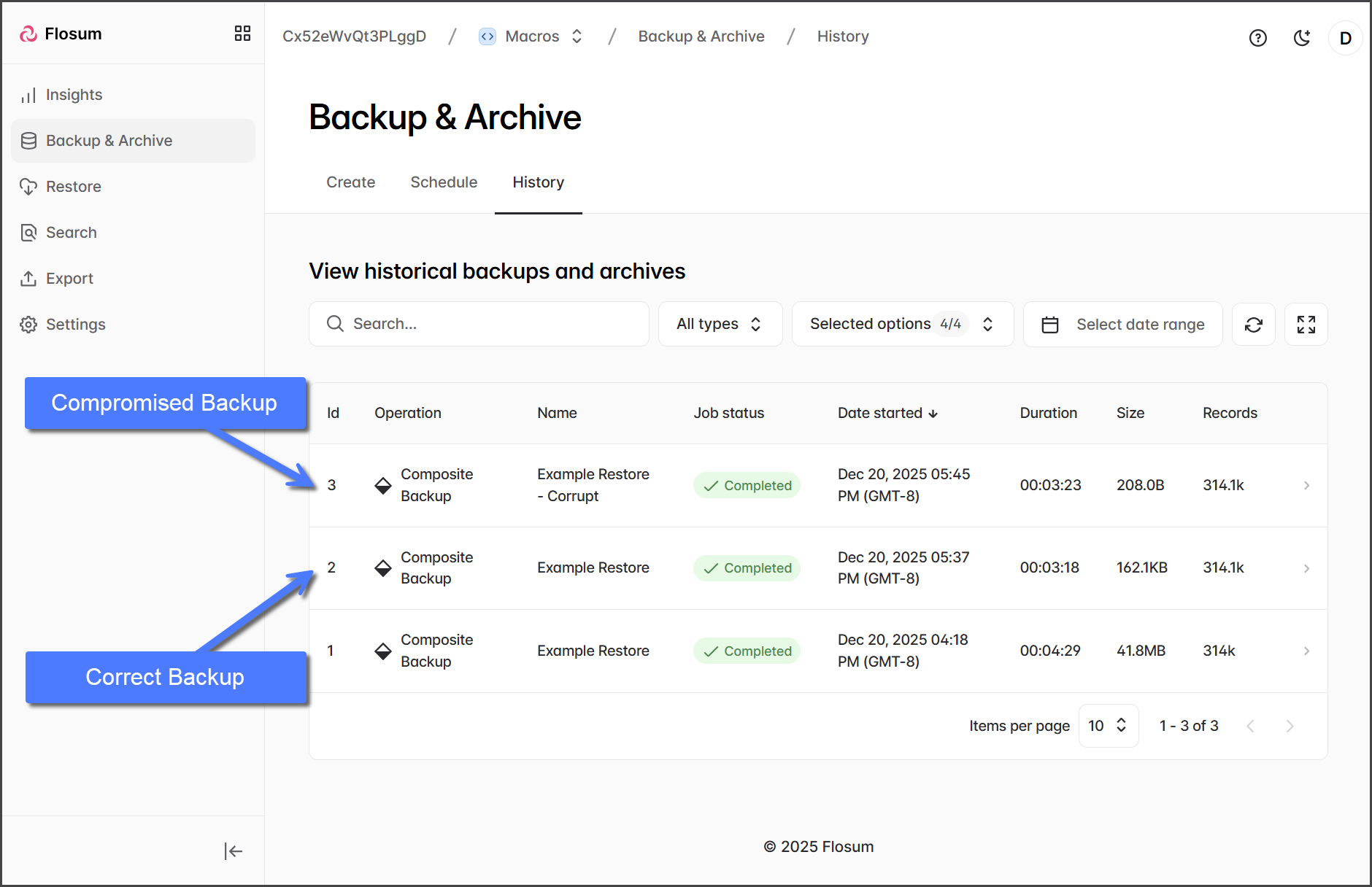
#### Executar um backup
* Em **Backup & Archive.**
* Execute um trabalho de backup composto.
* Isso se torna seu **Backup correto**, uma versão de backup contendo o arquivo.
{% endstep %}
{% step %}
#### Excluir o arquivo
* Em sua organização Salesforce.
* Exclua manualmente o arquivo do registro da Conta.
{% endstep %}
{% step %}
#### Executar um segundo backup
* Em **Backup & Archive.**
* Execute outro trabalho de backup composto.
* Isso se torna seu **Backup comprometido**, que não inclui mais o arquivo.
{% endstep %}
{% endstepper %}
### Preparar a restauração
Com os dois backups prontos, agora você pode configurar o trabalho de restauração. As etapas abaixo presumem que você conhece o básico de como criar um trabalho de restauração. Para orientações mais detalhadas, veja o artigo a seguir.
* [Criando uma tarefa de restauração de backup (preparação)](/backup-and-archive/backup-and-archive-docs-pt-br/restaurar/preparar-restauracao/creating-a-backup-restore-job-preparation.md)
{% stepper %}
{% step %}
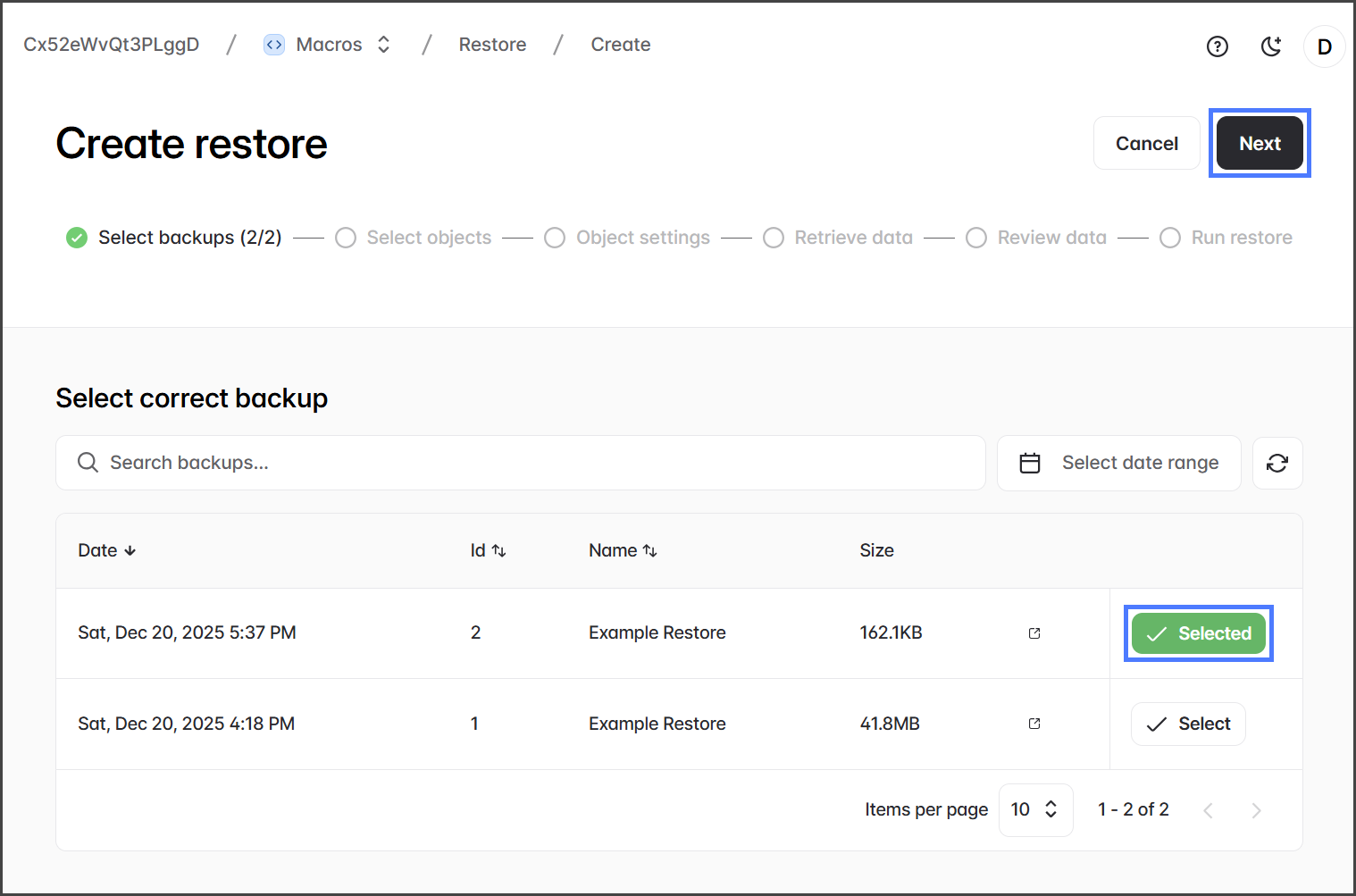
#### Criar trabalho de restauração de backup e selecionar backups
* Em **Backup & Archive**, clique em **Restaurar** na barra lateral esquerda.
* Clique em **Backup** para criar um trabalho de restauração de backup.
* Selecione o **Backup comprometido**, e clique em **Avançar**.
* Selecione o **Backup correto**, e clique em **Avançar**.
{% endstep %}
{% step %}
#### Escolher objetos para restaurar
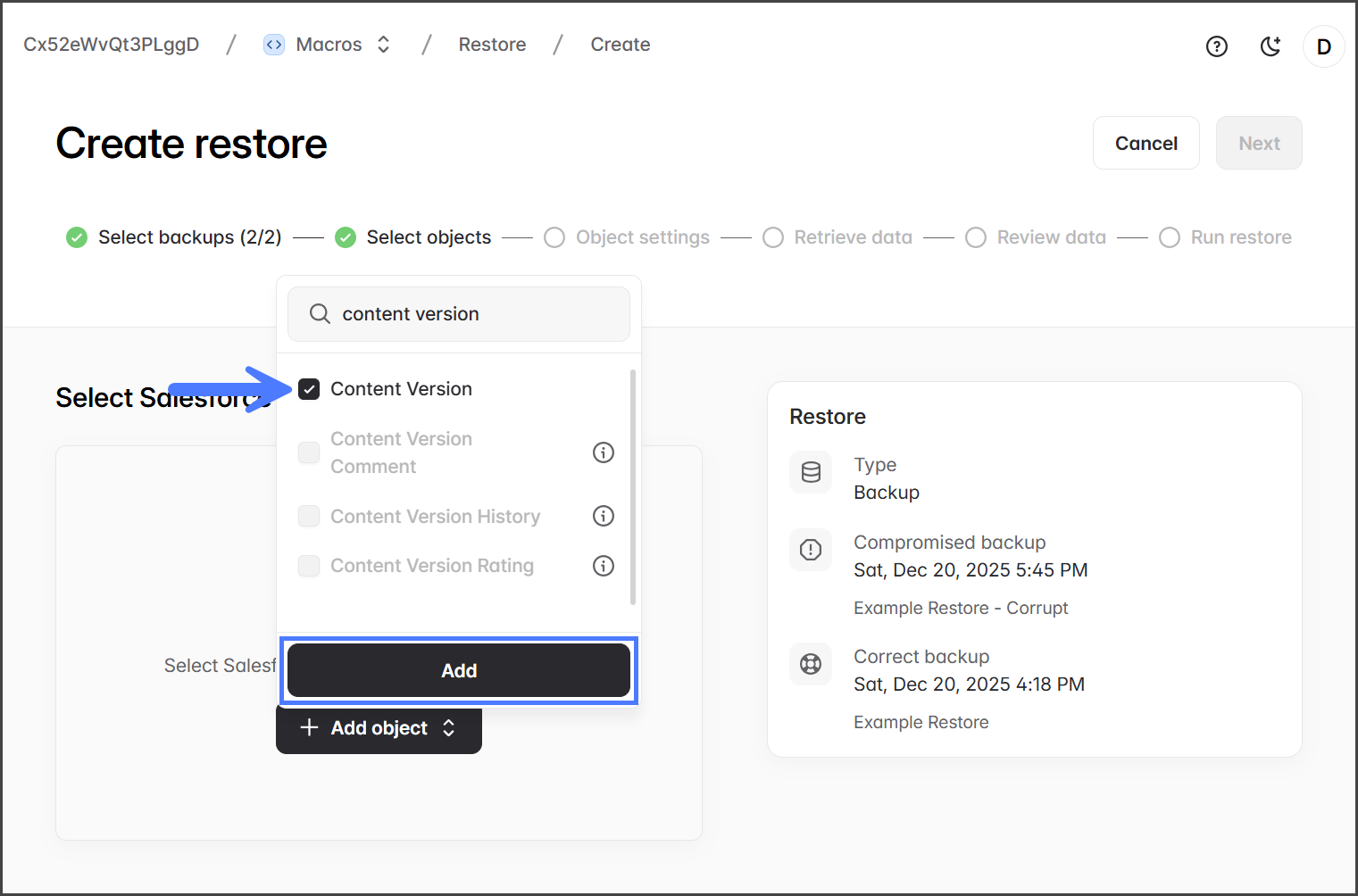
* Clique em **Adicionar objetos** para selecionar objetos a restaurar.
* (Recomendado) Marque o **Conta** objeto para permitir a filtragem pelo nome da conta.
* (Obrigatório) Marque o **Versão de Conteúdo** objeto para incluir o tipo de objeto no qual o arquivo é armazenado.
* (Recomendado) Aplicar **Filtros**.
* Por exemplo, para filtrar apenas o registro da conta de onde o arquivo foi excluído, crie um filtro para o **Conta** objeto para filtrar por `Nome é igual a ACME Brick`
* Clique em **Avançar** quando terminar de adicionar objetos e filtros.
{% endstep %}
{% step %}
#### Configurações do objeto e criar solicitação
* (Opcional) Configurações de automação: desative regras de fluxo de trabalho, gatilhos e fluxos, se necessário.
* Clique em **Avançar** para ir para a etapa Recuperar dados.
* Revise e clique em **Criar solicitação** para iniciar o trabalho de Solicitação de restauração.
{% endstep %}
{% endstepper %}
### Executar a restauração
Agora que a solicitação de restauração foi criada, a próxima etapa é restaurar o arquivo. As etapas abaixo presumem que você conhece o básico de como executar um trabalho de restauração. Para orientações mais detalhadas, veja o artigo a seguir.
* [Executando uma tarefa de restauração (execução)](/backup-and-archive/backup-and-archive-docs-pt-br/restaurar/executar-restauracao/running-a-restore-job-execution.md)
{% stepper %}
{% step %}
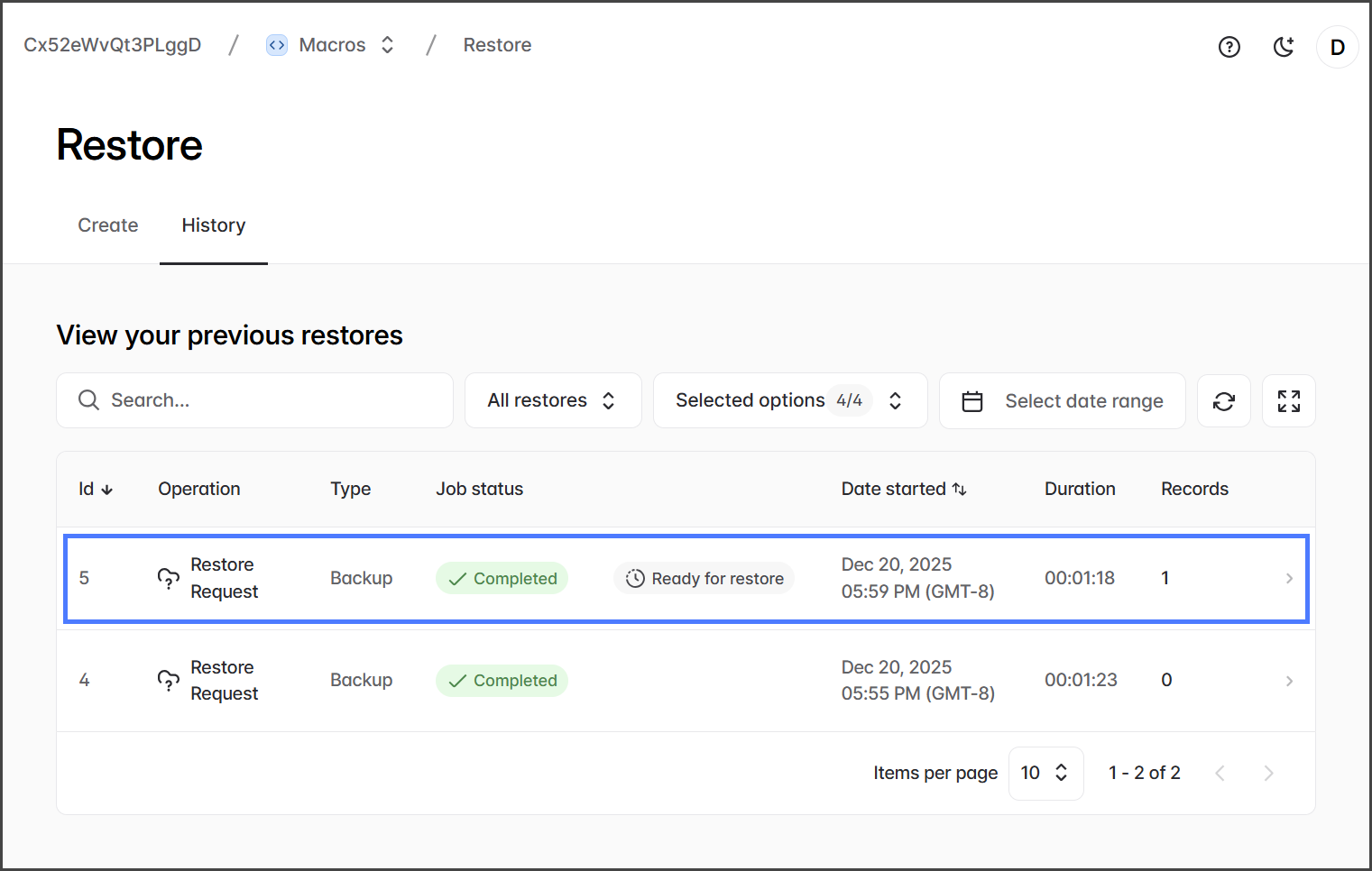
#### Aguarde a
* Verifique o status do trabalho na página **Restauração > Histórico** page.
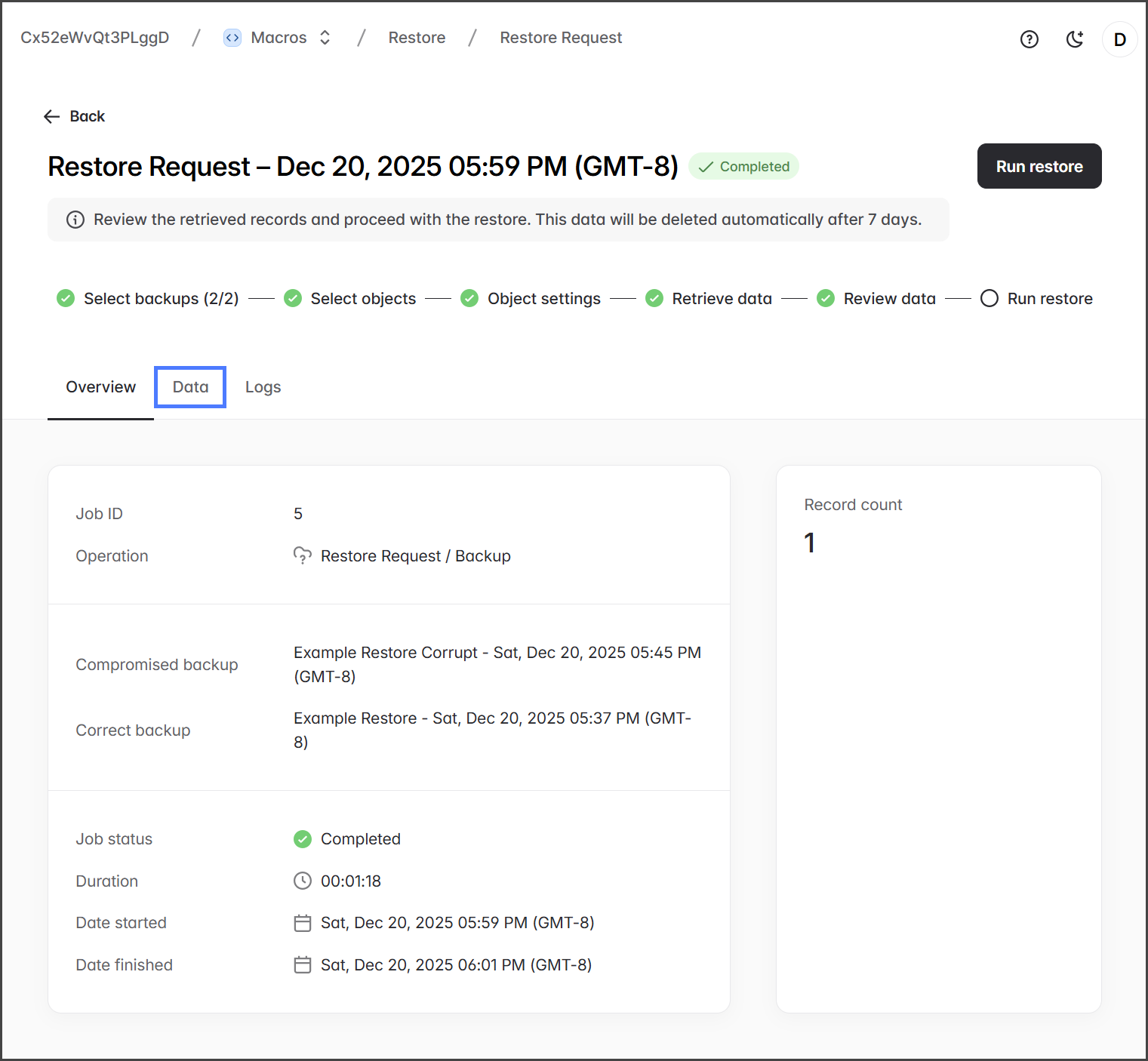
* Aguarde até que a **Solicitação de restauração** trabalho que você criou fique **Concluído**.
* Clique no trabalho.
{% endstep %}
{% step %}
#### Verificar dados da restauração
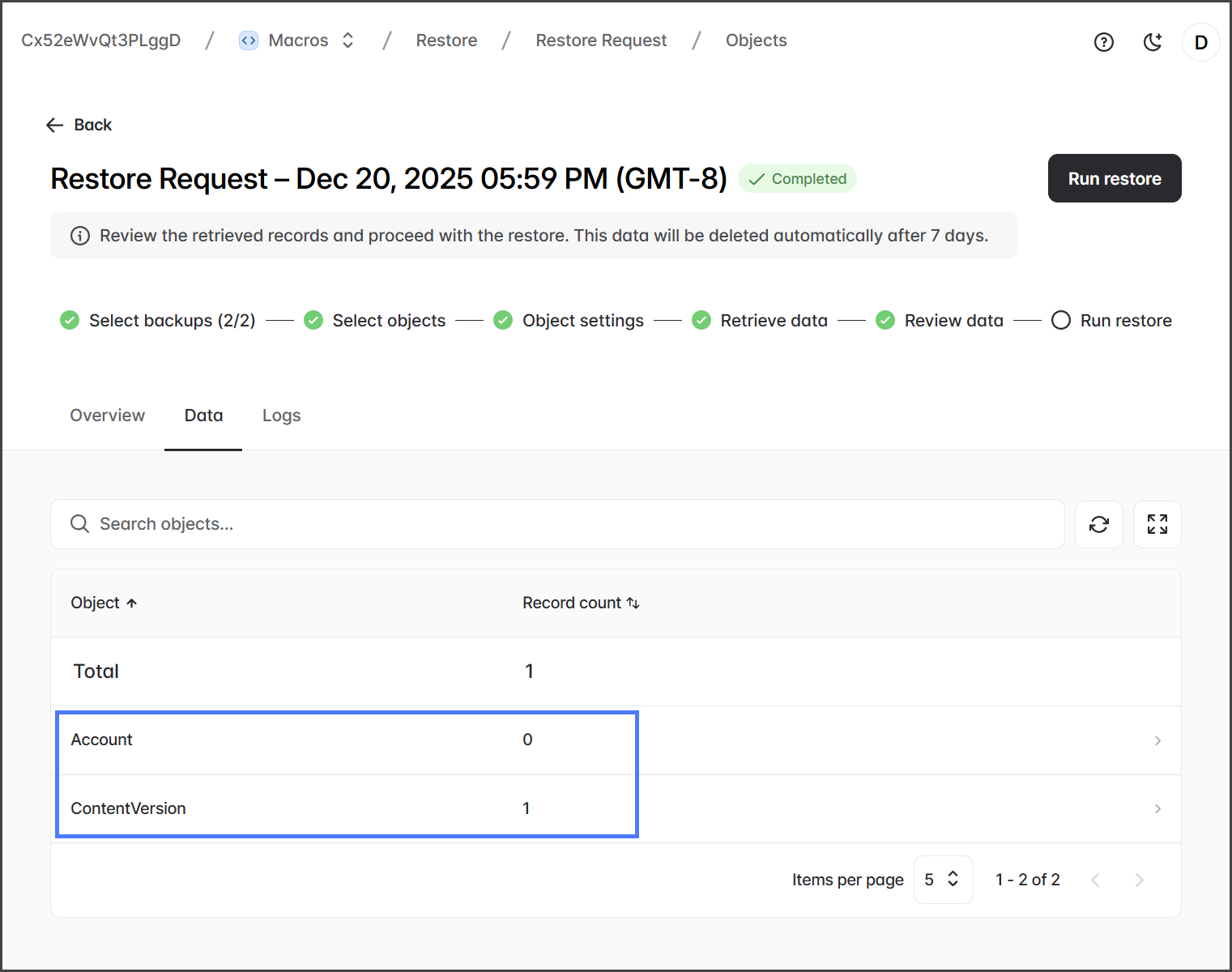
Quando a solicitação de restauração for criada com sucesso, um único **ContentVersion** registro será identificado para restauração. Este **ContentVersion** registro contém o arquivo excluído. Como o **Conta** objeto foi incluído para fins de filtragem e nenhuma alteração foi feita em Contas, nenhum registro deverá aparecer como alterado.
* Clique na **Dados** guia.
* Confirme os seguintes dados a serem restaurados:
| Objeto | Contagem de registros |
| -------------- | --------------------- |
| Conta | 0 |
| ContentVersion | 1 |
{% hint style="info" %}
O **ContentVersion** objeto contém o arquivo a ser restaurado. Você pode clicar no **ContentVersion** objeto para verificar melhor os detalhes do arquivo a ser restaurado.
{% endhint %}
{% endstep %}
{% step %}
#### Executar restauração
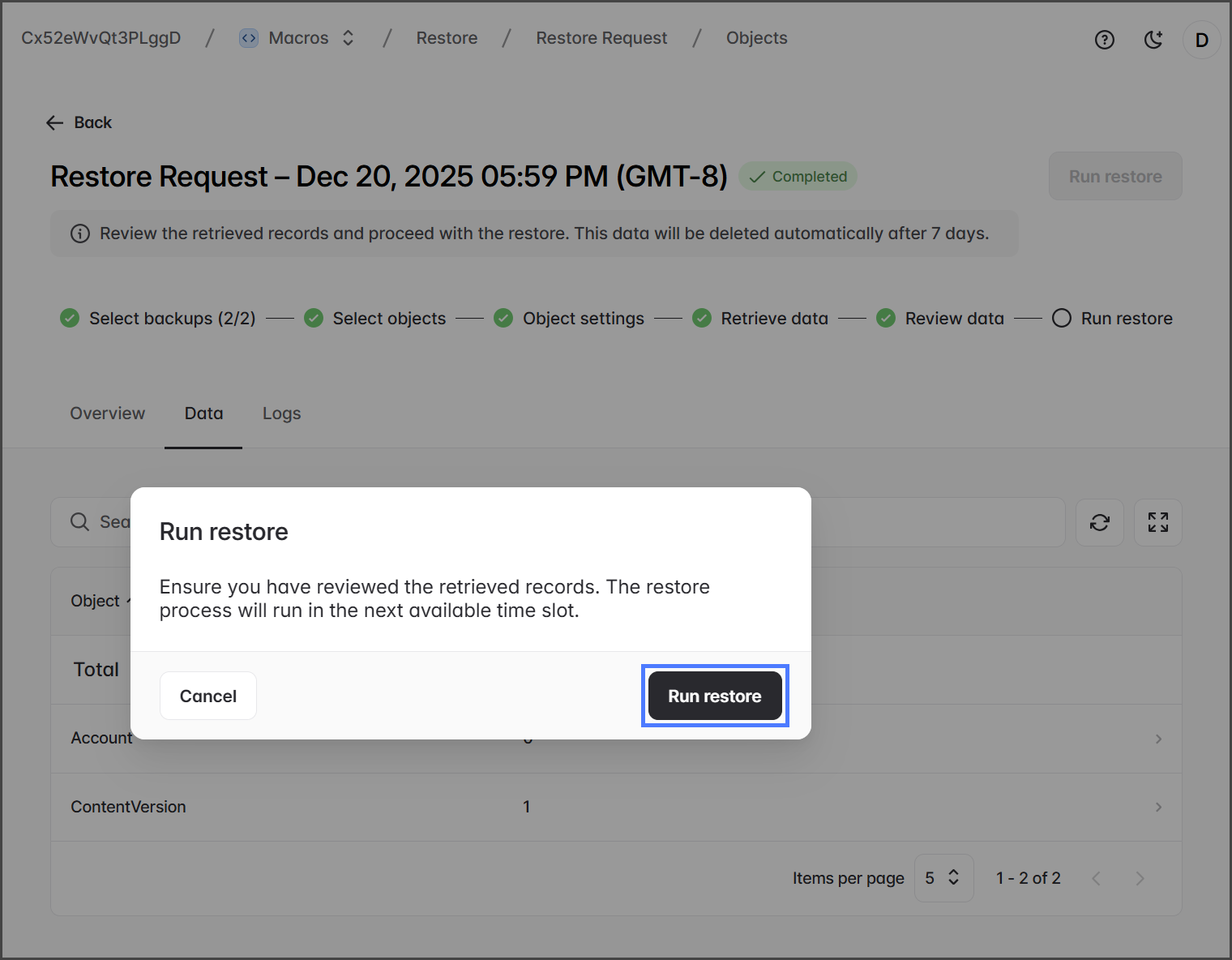
* Clique em **Executar restauração** para iniciar a restauração do arquivo excluído.
{% endstep %}
{% step %}
### Verificar arquivo restaurado
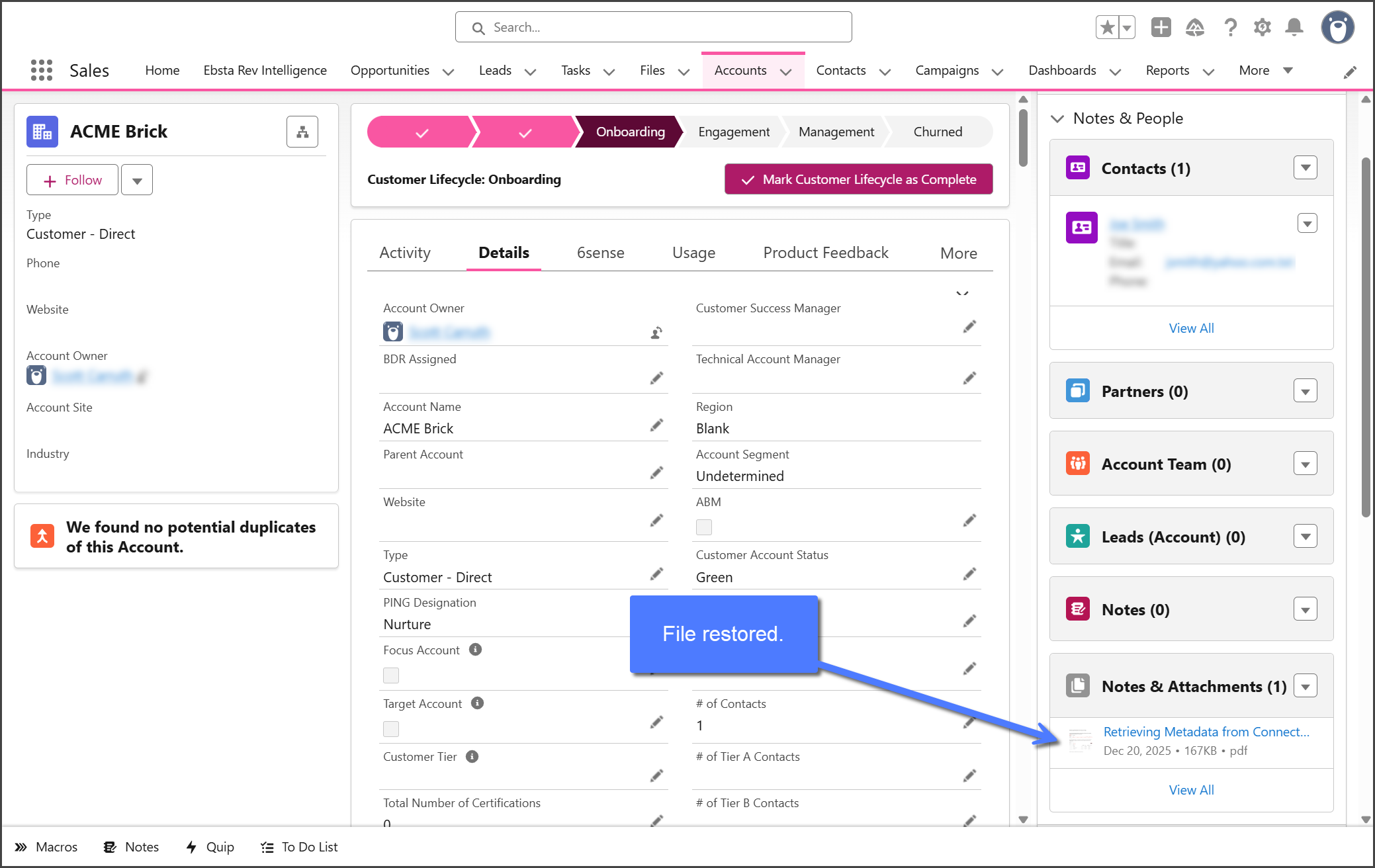
* Faça login na sua organização Salesforce.
* Navegue até o **ACME Brick** registro de Conta.
* Confirme se o arquivo foi restaurado em **Notas e anexos**.
{% endstep %}
{% endstepper %}
---
# Agent Instructions
This documentation is published with GitBook. GitBook is the documentation platform designed so that both humans and AI agents can read, navigate, and reason over technical content effectively. Learn more at gitbook.com.
## Querying This Documentation
If you need additional information that is not directly available in this page, you can query the documentation by asking a question.
Perform an HTTP GET request on the following URL with the `ask` and `goal` query parameters:
```
GET https://docs.flosum.com/backup-and-archive/backup-and-archive-docs-pt-br/restaurar/guias-de-instrucoes/como-restaurar-arquivos.md?ask=&goal=
```
`ask` is the immediate question: it should be specific, self-contained, and written in natural language.
`goal` is what the user is ultimately trying to achieve, the reason they need the answer. Sharing it helps GitBook give you a better, more relevant answer. A goal is most helpful when it describes the outcome the user wants rather than restating the question. For example, with `ask=how do I create an API token`, a goal like `automate deployments from our CI pipeline` lets GitBook tailor the answer to that use case.
The response will contain a direct answer to the question and relevant excerpts and sources from the documentation.
Use this mechanism when the answer is not explicitly present in the current page, you need clarification or additional context, or you want to retrieve related documentation sections.