> For the complete documentation index, see [llms.txt](https://docs.flosum.com/llms.txt). Markdown versions of documentation pages are available by appending `.md` to page URLs; this page is available as [Markdown](https://docs.flosum.com/backup-and-archive/backup-and-archive-docs-pt-br/restaurar/overview-of-backup-and-archive-restore.md).
# Visão geral da restauração
{% hint style="success" %}
#### Credenciais de Usuário Obrigatórias
\[**Usuário Flosum**] - **Backup e Arquivo** licença com **Restaurar** permissões
{% endhint %}
## Visão geral
Restaurar dados no Salesforce pode ser complexo, mas o Flosum Backup & Archive simplifica o processo com um fluxo de trabalho de restauração altamente preciso, flexível e visual. Seja para recuperar dados corrompidos, erro de usuário ou um incidente de segurança, o Flosum permite que você:
* Restaurar a partir de backups, arquivos ou snapshots de metadados.
* Filtrar o que restaurar por objeto, registro e campo.
* Comparar visualmente as versões dos registros antes de confirmar a restauração.
* Acelerar a recuperação restaurando apenas o que foi alterado.
Este artigo fornece uma visão geral de alto nível de como o processo de restauração funciona e como começar com o fluxo de trabalho de backup e restauração em duas etapas do Flosum.
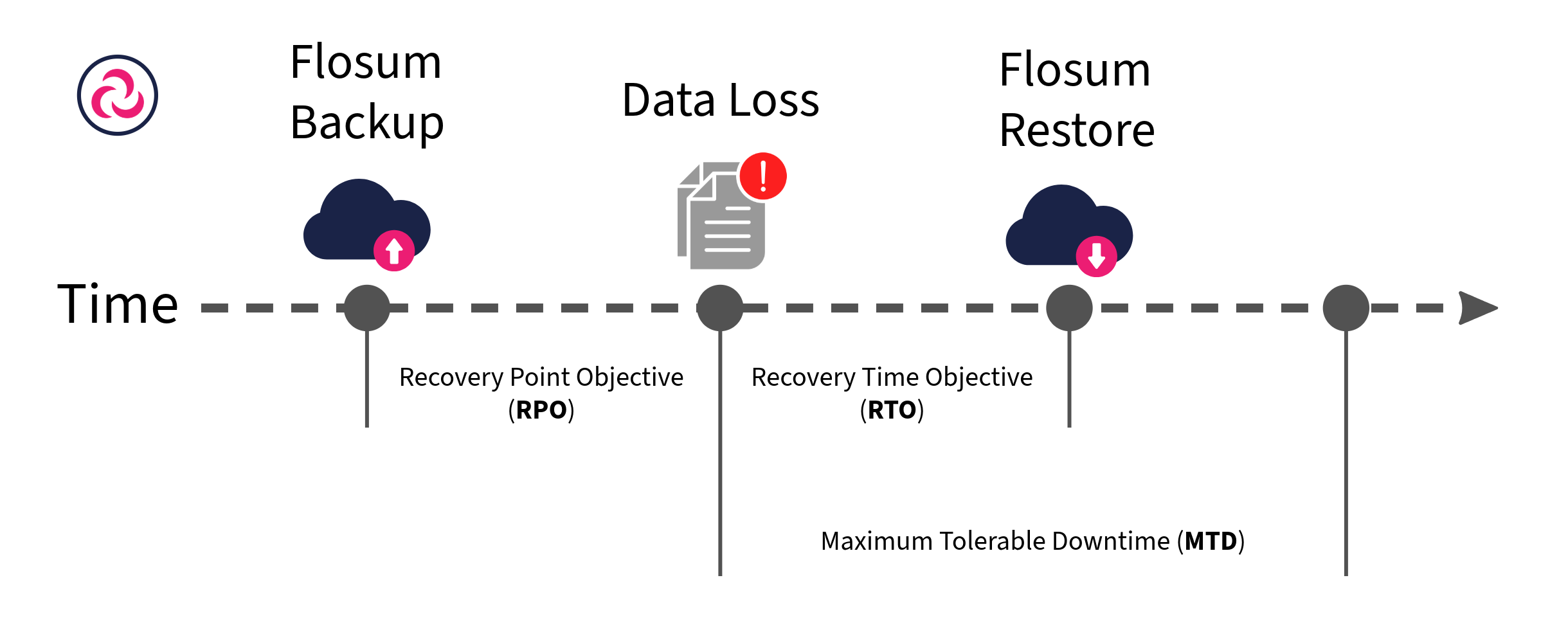
O recurso de Restauração do Flosum oferece poderosos recursos de filtragem e comparação que permitem restaurar exatamente o que você precisa — no nível de objeto, registro ou campo. Essa abordagem direcionada minimiza o risco e reduz os Objetivos de Tempo de Recuperação (RTO). Ao usar um Backup Composto, o sistema compara snapshots para identificar apenas as alterações, eliminando a necessidade de verificar milhões de registros individualmente. Essa abordagem melhora drasticamente o desempenho e reduz o tempo de restauração.
As operações de restauração são um processo de duas partes. Primeiro, você cria uma solicitação de restauração que seleciona os objetos e campos a recuperar, incluindo o uso de filtros para escolher os registros relevantes. A segunda etapa é realmente recuperar os dados depois que os registros a serem recuperados tiverem sido validados.
{% hint style="info" %}
Para minimizar o escopo e o impacto durante as operações de restauração, você pode:
* Restaurar objetos **filhos** (por exemplo, ContentDocumentLinks).
* Filtrar por **valores de campo.**
* Ignorar a automação durante a restauração.
{% endhint %}
## Quando Usar a Restauração
Restaurar dados do Salesforce é útil em muitas situações, como:
* **Recuperação de perda de dados:** Após identificar registros ausentes ou corrupção de dados devido a erros do sistema, integrações com falha ou outros problemas técnicos
* **Correção de erro do usuário:** Para desfazer exclusões em massa, sobrescritas ou importações de dados não intencionais que introduziram informações incorretas
* **Recuperação histórica:** Para restaurar valores históricos específicos de campos ao precisar reverter alterações ou recuperar configurações anteriores
### Dois Métodos de Restauração
* **Restauração baseada em filtros:** Quando você conhece o período do evento, use filtros declarativos para selecionar apenas os objetos, registros e campos específicos que precisa restaurar.
* **Comparar Visualmente e Restaurar:** Quando as alterações exatas são desconhecidas, compare visualmente as versões dos registros e selecione manualmente quais valores restaurar.
***
## Visão geral do processo de restauração
O processo de Backup Restore segue duas etapas simplificadas, projetadas para precisão e controle. Embora existam pequenas diferenças entre os tipos de restauração (Backup, Archive e Backup Metadata), o processo geral permanece consistente em todos os tipos. Você pode encontrar instruções específicas para cada tipo de restauração nos artigos correspondentes.
{% hint style="info" %}
Nenhuma alteração é feita nos seus dados do Salesforce até que o **Restore** job seja executado na Etapa 2.
{% endhint %}
### Etapa 1: Criar um job de solicitação de restauração (preparação)
Esta fase de preparação ajuda você a identificar o que pode ser restaurado antes de fazer qualquer alteração na sua org.
1. Selecionar o tipo de restauração: **Backup**, **Archive** ou **Metadata.**
2. Selecione o **Backup comprometido** (suspeita de perda de dados).
3. Selecione o **Backup correto** (último snapshot íntegro).
4. Escolha os objetos e registros filhos a restaurar.
5. Configure as definições do objeto e as opções no nível de campo.
6. Execute o **job de solicitação de restauração** .
Veja as instruções completas nos artigos abaixo:
* [Criando uma tarefa de restauração de backup (preparação)](/backup-and-archive/backup-and-archive-docs-pt-br/restaurar/preparar-restauracao/creating-a-backup-restore-job-preparation.md)
* [Criando uma tarefa de restauração de arquivo (preparação)](/backup-and-archive/backup-and-archive-docs-pt-br/restaurar/preparar-restauracao/creating-an-archive-restore-job-preparation.md)
* [Criando e executando uma tarefa de restauração de metadados de backup](/backup-and-archive/backup-and-archive-docs-pt-br/restaurar/executar-restauracao/creating-a-backup-metadata-restore-job-preparation.md)
### Etapa 2: Executar um job de restauração (execução)
Após a conclusão do job de preparação:
1. Selecione o **job de solicitação de restauração** job marcado como **Pronto para Restauração.**
2. Revise os registros por objeto e status.
3. Execute o **Restore** job para restaurar os registros selecionados para o Salesforce.
4. Monitore o progresso e a conclusão na **Tabela de Histórico de Restauração.**
Veja as instruções completas no artigo abaixo:
* [Executando uma tarefa de restauração (execução)](/backup-and-archive/backup-and-archive-docs-pt-br/restaurar/executar-restauracao/running-a-restore-job-execution.md)
---
# Agent Instructions
This documentation is published with GitBook. GitBook is the documentation platform designed so that both humans and AI agents can read, navigate, and reason over technical content effectively. Learn more at gitbook.com.
## Querying This Documentation
If you need additional information that is not directly available in this page, you can query the documentation by asking a question.
Perform an HTTP GET request on the following URL with the `ask` and `goal` query parameters:
```
GET https://docs.flosum.com/backup-and-archive/backup-and-archive-docs-pt-br/restaurar/overview-of-backup-and-archive-restore.md?ask=&goal=
```
`ask` is the immediate question: it should be specific, self-contained, and written in natural language.
`goal` is what the user is ultimately trying to achieve, the reason they need the answer. Sharing it helps GitBook give you a better, more relevant answer. A goal is most helpful when it describes the outcome the user wants rather than restating the question. For example, with `ask=how do I create an API token`, a goal like `automate deployments from our CI pipeline` lets GitBook tailor the answer to that use case.
The response will contain a direct answer to the question and relevant excerpts and sources from the documentation.
Use this mechanism when the answer is not explicitly present in the current page, you need clarification or additional context, or you want to retrieve related documentation sections.