> For the complete documentation index, see [llms.txt](https://docs.flosum.com/llms.txt). Markdown versions of documentation pages are available by appending `.md` to page URLs; this page is available as [Markdown](https://docs.flosum.com/data-migrator/data-migrator-de/vorlagen/vorlagen-designer/datensatzgrenzen-fur-die-migration-festlegen.md).
# Datensatzgrenzen für die Migration festlegen
##  Übersicht
Data Migrator ermöglicht es Ihnen, die Anzahl der Root-Objektdatensätze zu begrenzen, die während einer Migration übertragen werden. Dies ist besonders nützlich, wenn Daten aus der Produktion in eine Sandbox-Umgebung mit niedrigeren Datensatzgrenzen verschoben werden. Die folgenden Anweisungen erklären, wie Sie die Funktion „Migration Record Limit“ aktivieren.
### Wichtige Überlegungen zur Datensatzbegrenzung
Der **Grenzwert** Wert gilt nur für die Anzahl der Root-Objektdatensätze. Andere Objekte in der Vorlage können unabhängig von der Einstellung für den Grenzwert beliebig viele Datensätze in die Migration aufnehmen.
Infolgedessen liegt die Gesamtzahl der während einer Migration übertragenen Datensätze oft um ein Vielfaches höher als der Grenzwert. Zum Beispiel:
* Ihre Vorlage enthält 5 Objekte: 1 Root-Objekt und 4 untergeordnete Objekte.
* Das Root-Objekt hat einen Grenzwert von 100 Datensätzen.
* Die Quellorganisation enthält 1.000 Root-Objektdatensätze, und jedes untergeordnete Objekt enthält 50 Datensätze pro Root-Datensatz.
* Wenn die Migration ausgeführt wird, wird die Gesamtzahl der übertragenen Datensätze wie folgt berechnet:
* **100** (Root-Objektdatensätze) × **4** (untergeordnete Objekte) × **50** (Datensätze pro untergeordnetem Objekt)
* Insgesamt übertragene Datensätze: **20,000**
Da untergeordnete Datensätze das Gesamtvolumen der Datensätze vervielfachen, schätzen Sie die durchschnittliche Anzahl der mit jedem Root-Datensatz verknüpften untergeordneten Datensätze, bevor Sie den Grenzwert festlegen. Verwenden Sie diese Schätzung, um einen **Grenzwert** Wert auszuwählen, der mit der Kapazität der Zielorganisation übereinstimmt.
{% hint style="warning" %}
#### Root-Datensatzgrenze mit Datensatzzuordnung kombinieren
Wenn eine Root-Datensatzgrenze festgelegt ist, fragt Data Migrator Ihre Salesforce-Organisation bei jedem Migrationlauf nach genau dieser begrenzten Anzahl von Datensätzen ab. Wenn die Gesamtzahl der Datensätze für das Root-Objekt die Grenze überschreitet, kann der zurückgegebene Datensatzsatz je nach Migration variieren, da Salesforce die Abfrage unterschiedlich ausführt.
Infolgedessen kann die Kombination aus Root-Datensatzgrenze und Datensatzzuordnung dazu führen, dass die Anzahl der Root-Datensätze in Ihrer Zielorganisation mit jeder Migration wächst, da jedes Mal eine andere Teilmenge von Datensätzen migriert werden kann. Schließlich werden alle Datensätze aus der Quelle in das Ziel migriert.
{% endhint %}
## Root-Objektgrenze festlegen
{% stepper %}
{% step %}
### Vorlage auswählen
1. Klicken Sie auf **Vorlagen** im linken Seitenleistenmenü.
2. Klicken Sie auf die Vorlage, um eine Root-Objektgrenze festzulegen.
{% endstep %}
{% step %}
### Grenzwert festlegen
{% hint style="warning" %}
Nur das **ROOT** Objekt hat die Objekt **Grenzwert** Einstellung.
{% endhint %}
1. Klicken Sie auf die **ROOT** Objekt.
2. Klicken Sie auf die **Einstellungen** Registerkarte.
3. Klicken Sie auf **Grenzwert hinzufügen** im **Grenzwert** Bereich.
4. Geben Sie einen Datensatzgrenzwert in das **Grenzwert** Zahlenfeld
{% hint style="info" %}
Um den Grenzwert zu entfernen, klicken Sie auf die **Minus** Schaltfläche rechts neben dem Grenzwert.
{% endhint %}
5. Klicken Sie auf **Speichern**.
{% endstep %}
{% step %}
### Vorlage speichern
Nachdem Sie den Grenzwert festgelegt haben, speichern Sie die Vorlage.
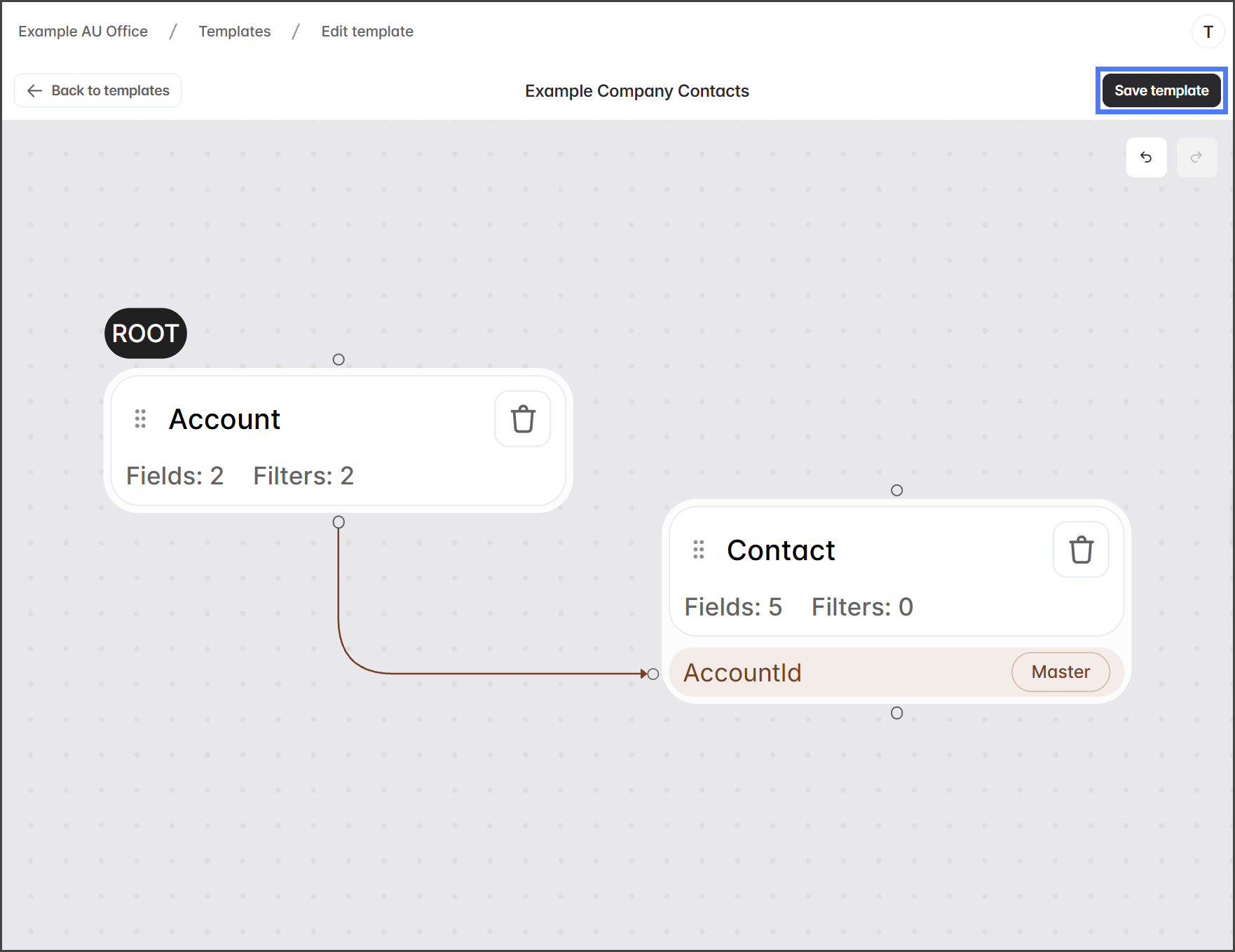
1. Klicken Sie auf **Vorlage speichern** um Ihre Änderungen zu speichern.
{% endstep %}
{% endstepper %}
---
# Agent Instructions
This documentation is published with GitBook. GitBook is the documentation platform designed so that both humans and AI agents can read, navigate, and reason over technical content effectively. Learn more at gitbook.com.
## Querying This Documentation
If you need additional information that is not directly available in this page, you can query the documentation by asking a question.
Perform an HTTP GET request on the following URL with the `ask` and `goal` query parameters:
```
GET https://docs.flosum.com/data-migrator/data-migrator-de/vorlagen/vorlagen-designer/datensatzgrenzen-fur-die-migration-festlegen.md?ask=&goal=
```
`ask` is the immediate question: it should be specific, self-contained, and written in natural language.
`goal` is what the user is ultimately trying to achieve, the reason they need the answer. Sharing it helps GitBook give you a better, more relevant answer. A goal is most helpful when it describes the outcome the user wants rather than restating the question. For example, with `ask=how do I create an API token`, a goal like `automate deployments from our CI pipeline` lets GitBook tailor the answer to that use case.
The response will contain a direct answer to the question and relevant excerpts and sources from the documentation.
Use this mechanism when the answer is not explicitly present in the current page, you need clarification or additional context, or you want to retrieve related documentation sections.