> For the complete documentation index, see [llms.txt](https://docs.flosum.com/llms.txt). Markdown versions of documentation pages are available by appending `.md` to page URLs; this page is available as [Markdown](https://docs.flosum.com/devops/devops-de/einstellungen/ki-einstellungen/ein-benutzerdefiniertes-ki-modell-hinzufugen.md).
# Ein benutzerdefiniertes KI-Modell hinzufügen
{% hint style="warning" %}
#### Geschrieben für die alte Benutzeroberfläche
Dieser Artikel wurde für die alte Benutzeroberfläche geschrieben. Die Anweisungen sind weiterhin verwendbar, aber die Screenshots sind veraltet. In einigen Fällen wurden die in den Anweisungen genannten Elemente verschoben oder geändert. Wenn Sie ein Element nicht finden können, siehe den [Wo ist es hin](/devops/devops-de/ubergang-zur-neuen-ui-ux/wo-ist-es-hin.md) Artikel.
{% endhint %}
##  Überblick
Dieser Artikel erklärt, wie Sie ein benutzerdefiniertes KI-Modell mit DevOps verbinden und dabei die gemeinsam genutzten KI-Ressourcen von Flosum ersetzen. Die Verwendung Ihres eigenen Modells kann die Leistung verbessern, die Latenz reduzieren und dazu beitragen, temporäre Fehler zu vermeiden, die durch eine hohe Auslastung der gemeinsam genutzten KI-Ressourcen von Flosum verursacht werden. Ein selbst gehostetes Modell kann außerdem eine stärkere Informationssicherheit bieten als Cloud-KI-Anbieter. Je nach Anbieter und gewähltem Modell können Sie Verbesserungen bei Geschwindigkeit und Zuverlässigkeit feststellen. Zum Verbinden benötigen Sie ein API-Token von Ihrem gewählten Anbieter. Weitere Informationen zu den KI-Funktionen in DevOps finden Sie im folgenden Artikel.
* [Überblick über KI-Funktionen](/devops/devops-de/einstellungen/ki-einstellungen/uberblick-uber-ki-funktionen.md)
{% hint style="info" %}
#### Bewährte Vorgehensweisen
* Validieren Sie Ihre Konfiguration des benutzerdefinierten KI-Modells in einem Nicht-Produktions-Branch, bevor Sie sie breiter einführen.
* Verwenden Sie einen API-Endpunkt eines KI-Modellanbieters, der Ihren Sicherheitsanforderungen entspricht (Cloud vs. selbst gehostet).
* Speichern Sie Ihren API-Token sicher und ändern Sie ihn entsprechend Ihren Sicherheitsanforderungen regelmäßig.
{% endhint %}
### Unterstützte KI-Modelle
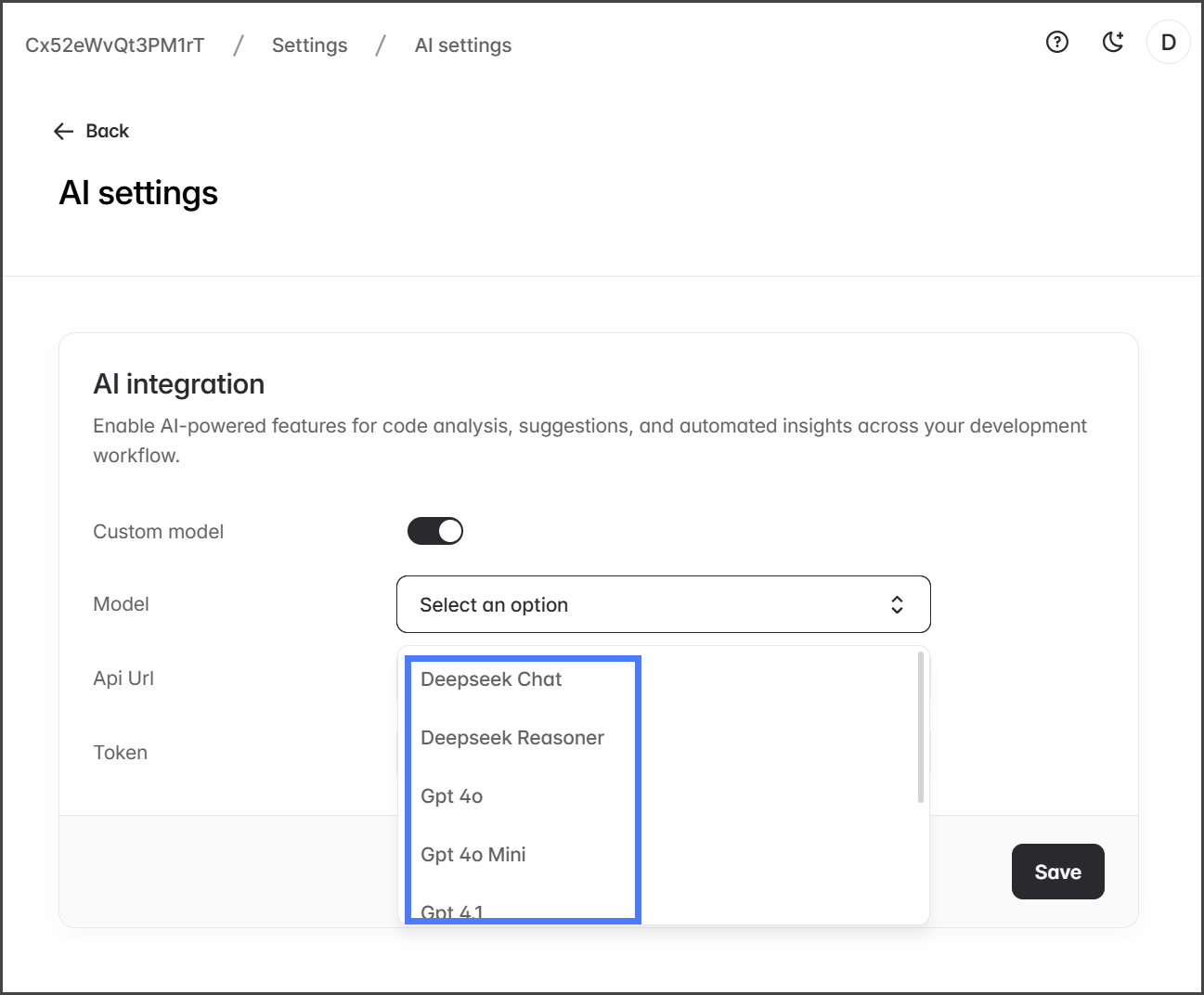
* DeepSeek Chat
* DeepSeek Reasoner
* GPT 4o
* GPT 4o Mini
* GPT 4.1
* GPT 4.1 Mini
* GPT 5
* GPT 5 Mini
## Benutzerdefiniertes Modell hinzufügen
{% stepper %}
{% step %}
### Auf KI-Einstellungen zugreifen
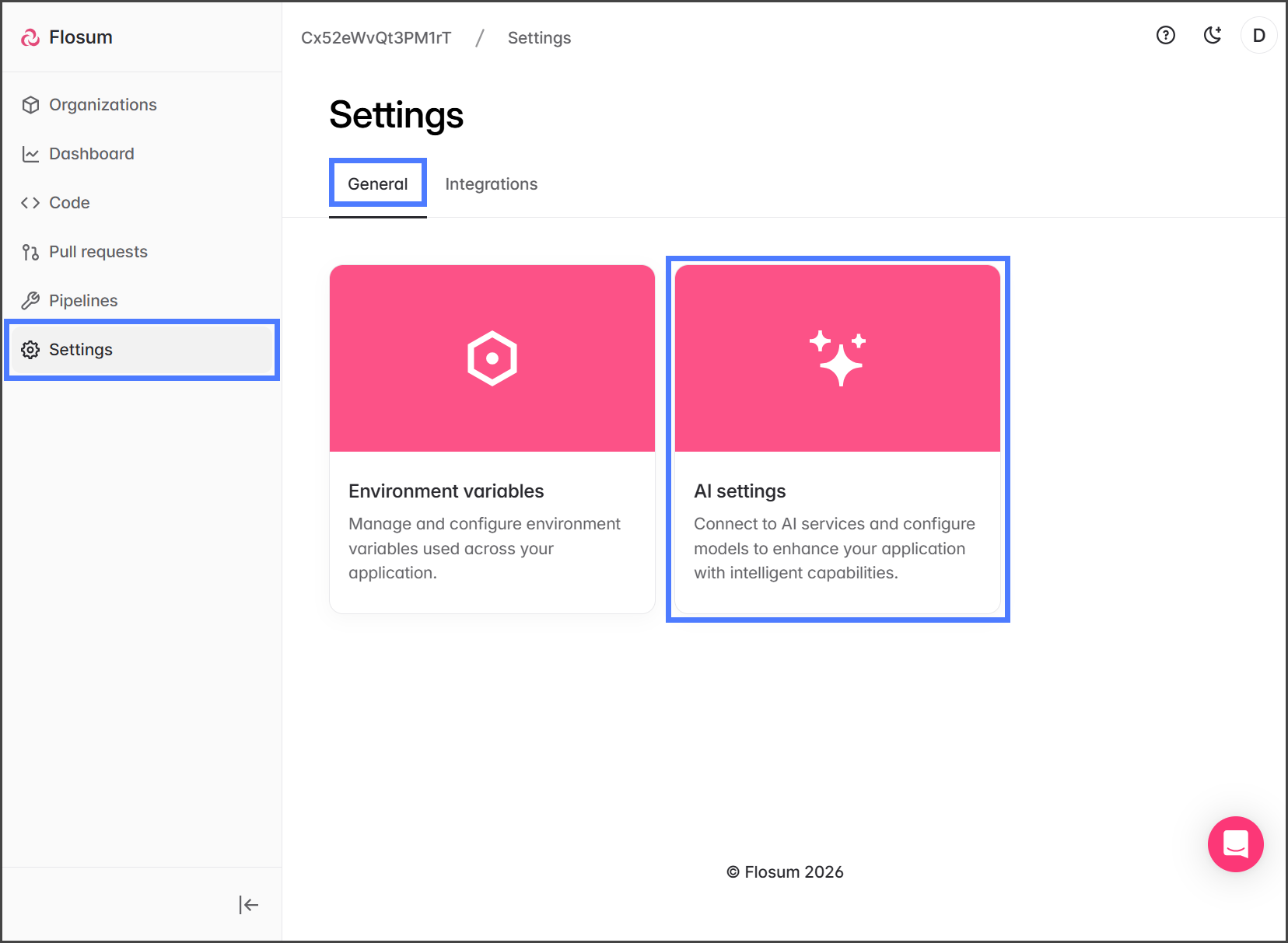
1. Klicken Sie auf **Einstellungen** über das Menü in der linken Seitenleiste.
2. Klicken Sie auf die **Allgemein** Registerkarte.
3. Klicken Sie auf **KI-Einstellungen**.
{% endstep %}
{% step %}
### Benutzerdefiniertes Modell aktivieren
1. Aktivieren Sie das **Benutzerdefiniertes Modell** Umschalter.
2. Klicken Sie auf die **Modell** Dropdown-Menü.
3. Wählen Sie das KI-Modell aus, mit dem Sie sich verbinden.
4. Im **API-URL** Textfeld, geben Sie die Endpunkt-URL des KI-Modells ein, mit dem Sie sich verbinden.
{% hint style="info" %}
#### API-URL
**DeepSeek-API-Endpunkt**
Sie können mithilfe der folgenden URL eine Verbindung zu einem von DeepSeek gehosteten DeepSeek-Modell herstellen:
*
**OpenAI-API-Endpunkt**
Sie können mithilfe der folgenden URL eine Verbindung zu einem von OpenAI gehosteten GPT-Modell herstellen:
*
**API-Endpunkt eines Drittanbieters oder selbst gehosteter API-Endpunkt**
Sie können eine Verbindung zu jedem KI-Modell eines Drittanbieters oder zu einem selbst gehosteten KI-Modell herstellen, das einen OpenAI-kompatiblen API-Endpunkt verwendet. Die API-URL muss von den Servern von Flosum aus erreichbar sein.
{% endhint %}
5. Im **Token** Textfeld, geben Sie Ihren API-Token für die Verbindung mit dem KI-Modell ein.
6. Klicken Sie auf **Speichern**.
7. Wenn die Verbindung zum KI-Modell erfolgreich ist, sehen Sie die Meldung "**KI-Modell erfolgreich konfiguriert.**"
{% endstep %}
{% step %}
### KI-Funktionen verwenden
Anweisungen zur Verwendung der KI-Funktionen von DevOps finden Sie in den folgenden Artikeln:
* KI-Testklassen-Ersteller
* AI Code Documenter
{% endstep %}
{% endstepper %}
---
# Agent Instructions
This documentation is published with GitBook. GitBook is the documentation platform designed so that both humans and AI agents can read, navigate, and reason over technical content effectively. Learn more at gitbook.com.
## Querying This Documentation
If you need additional information that is not directly available in this page, you can query the documentation by asking a question.
Perform an HTTP GET request on the following URL with the `ask` and `goal` query parameters:
```
GET https://docs.flosum.com/devops/devops-de/einstellungen/ki-einstellungen/ein-benutzerdefiniertes-ki-modell-hinzufugen.md?ask=&goal=
```
`ask` is the immediate question: it should be specific, self-contained, and written in natural language.
`goal` is what the user is ultimately trying to achieve, the reason they need the answer. Sharing it helps GitBook give you a better, more relevant answer. A goal is most helpful when it describes the outcome the user wants rather than restating the question. For example, with `ask=how do I create an API token`, a goal like `automate deployments from our CI pipeline` lets GitBook tailor the answer to that use case.
The response will contain a direct answer to the question and relevant excerpts and sources from the documentation.
Use this mechanism when the answer is not explicitly present in the current page, you need clarification or additional context, or you want to retrieve related documentation sections.