> For the complete documentation index, see [llms.txt](https://docs.flosum.com/llms.txt). Markdown versions of documentation pages are available by appending `.md` to page URLs; this page is available as [Markdown](https://docs.flosum.com/devops/devops-de/erste-schritte/onboarding-mit-devops.md).
# Onboarding mit DevOps
{% hint style="warning" %}
#### Geschrieben für die alte Benutzeroberfläche
Dieser Artikel wurde für die alte Benutzeroberfläche geschrieben. Die Anweisungen sind weiterhin verwendbar, aber die Screenshots sind veraltet. In einigen Fällen wurden die in den Anweisungen genannten Elemente verschoben oder geändert. Wenn Sie ein Element nicht finden können, siehe den [Wo ist es hin](/devops/devops-de/ubergang-zur-neuen-ui-ux/wo-ist-es-hin.md) Artikel.
{% endhint %}
##  Übersicht
Wenn die DevOps-App zum ersten Mal geöffnet wird, startet Flosum automatisch den Onboarding-Leitfaden. Der Leitfaden wird so lange angezeigt, bis Sie ihn überspringen oder abschließen, und sobald Sie ihn übersprungen oder abgeschlossen haben, kann er nicht erneut ausgeführt werden. Das Onboarding führt Sie durch die Kern-Einrichtungsschritte, die zum Starten erforderlich sind – vom Verbinden Ihrer Salesforce-Orgs bis zum Ausführen Ihrer ersten Bereitstellung. Jeder Schritt enthält geführte Anweisungen und Kontext, sodass Sie den Prozess in einer einzigen, strukturierten Sitzung ohne vorherige DevOps-Erfahrung abschließen können. Dieser Artikel bietet Einblicke und Hilfe für jeden Schritt des Onboarding-Prozesses.
{% hint style="info" %}
Bevor Sie den Onboarding-Prozess starten, stellen Sie sicher, dass Sie Zugriff auf zwei Salesforce-Orgs haben und an mindestens einer Änderungen vornehmen können. Während des Onboarding-Prozesses rufen Sie Komponenten aus einer Org ab und stellen eine Auswahl dieser Komponenten in der anderen Org bereit. Informationen zu den Anforderungen für die Verbindung einer Salesforce-Org mit DevOps finden Sie im folgenden Artikel.
{% endhint %}
Die folgende Abbildung bietet einen visuellen Überblick über den Onboarding-Prozess und zeigt jeden Schritt, den Sie abschließen, sowie die Reihenfolge, in der sie stattfinden.
### Onboarding überspringen
Sie sind nicht verpflichtet, den Onboarding-Prozess abzuschließen, bevor Sie DevOps verwenden, und Sie verlieren dadurch keine Funktionalität. Sie können den Onboarding-Prozess jederzeit überspringen.
1. Klicken Sie **Onboarding überspringen** unten links auf dem Bildschirm.
## Onboarding-Schritte
{% hint style="info" %}
Der DevOps-Onboarding-Prozess führt Sie durch die Einrichtung von DevOps und das Bereitstellen von Komponenten in einer Salesforce-Org. Dieser Leitfaden bietet hilfreiche Informationen zur Unterstützung des Onboardings und enthält Beispiel-Screenshots für jeden abgeschlossenen Schritt.
{% endhint %}
{% stepper %}
{% step %}
### Welche Rolle haben Sie
In diesem Schritt können Sie die Rolle auswählen, die Ihrer aktuellen Tätigkeit am besten entspricht. Die von Ihnen ausgewählte Rolle hat keine Auswirkungen auf das Onboarding oder die DevOps-Funktionalität. Flosum verwendet Ihre Antwort für interne Analysen, um die DevOps-App zu verbessern, und es werden keine personenbezogenen Daten erfasst.
1. Wählen Sie eine der Rollen aus, die Ihrer Rolle am besten entspricht.
2. Klicken Sie **Weiter**.
{% endstep %}
{% step %}
### Was ist Ihr Ziel bei der Verwendung von DevOps
In diesem Schritt können Sie beschreiben, was Sie mit DevOps erreichen möchten. Ihre Angaben haben keine Auswirkungen auf das Onboarding oder die DevOps-Funktionalität. Flosum verwendet Ihre Antwort für interne Analysen, um die DevOps-App zu verbessern, und es werden keine personenbezogenen Daten erfasst.
1. Geben Sie die DevOps-Ziele ein, die Sie erreichen möchten.
2. Klicken Sie **Weiter**.
{% endstep %}
{% step %}
### Verbinden Sie Ihre Quell-Salesforce-Org
In diesem Schritt wird eine Ihrer Salesforce-Orgs mit DevOps verbunden. Die Salesforce-Org, mit der Sie sich verbinden, wird während des Onboarding-Prozesses als die **Quellorganisation** während des Onboarding-Prozesses verwendet. Das bedeutet, dass Sie Komponenten aus dieser Organisation zu einem Branch hinzufügen, der in einer Zielorganisation bereitgestellt wird.
**Verbindung erstellen**
1. Im **Organisationsname** Textfeld, geben Sie einen beschreibenden Namen für die Salesforce-Organisation ein, mit der Sie eine Verbindung herstellen.
2. Klicken Sie auf die **Umgebung** Dropdown-Menü und wählen Sie den Umgebungs-Typ für diese Organisation aus.
{% hint style="info" %}
Die Auswahl der Umgebung hilft Ihnen, die primäre Verwendung der Organisation zu identifizieren, schränkt jedoch nicht ein, wie die Organisation verwendet werden kann. Nachfolgend finden Sie eine allgemeine Beschreibung jeder Umgebung.
* **Dev**: Wo Entwickler neue Funktionen erstellen und testen.
* **Prod**: Die Live-Umgebung, die von echten Kunden genutzt wird.
* **Test**: Zum Validieren von Änderungen vor der Veröffentlichung.
* **QA**: Für strukturiertes Testen und Freigabe vor dem Release.
{% endhint %}
3. Wählen Sie den **Organisationstyp** für die Salesforce-Organisation aus, mit der Sie eine Verbindung herstellen: **Produktion** oder **Sandbox**.
4. Klicken Sie auf **Verbinden**.
**Bei Salesforce anmelden**
{% hint style="info" %}
Beim Verbinden einer Salesforce-Organisation wird empfohlen, einen dedizierten Benutzer zu verwenden. Weitere Informationen zum Erstellen eines dedizierten Benutzers finden Sie im folgenden Artikel.
[Einen dedizierten Salesforce-Benutzer erstellen](/global-settings/global-settings-docs-de/umgebung/organisationen/einen-dedizierten-salesforce-benutzer-erstellen.md)
{% endhint %}
1. Sie werden zu einem Salesforce-Anmeldebildschirm weitergeleitet.
2. Im **Benutzername** Textfeld, geben Sie den Benutzernamen eines Benutzers mit Admin-Berechtigungen in der Salesforce-Organisation ein, mit der Sie eine Verbindung herstellen.
3. Im **Passwort** Textfeld, geben Sie das Passwort des Salesforce-Benutzers ein.
4. Klicken Sie auf **Anmelden**.
5. Wenn Salesforce Sie auffordert, **Zugriff erlauben** für Flosum:
1. Überprüfen Sie die in der Zugriffsanfrage aufgeführten Elemente.
2. Klicken Sie auf **Zulassen**.
**Fertigstellen**
{% hint style="info" %}
Wenn Sie eine andere Organisation verwenden oder Anmeldedaten ändern müssen:
* Klicken Sie auf das **Papierkorb** Symbol zum Löschen der Organisation.
* Wiederholen Sie den **Quellorganisation verbinden** Schritt.
{% endhint %}
1. Sobald die Verbindung erfolgreich hergestellt wurde, sehen Sie die Organisation unter **Verbundene Organisation**.
2. Klicken Sie **Weiter**.
{% endstep %}
{% step %}
### Verbinden Sie Ihre Ziel-Salesforce-Org
In diesem Schritt wird eine weitere Ihrer Salesforce-Orgs mit DevOps verbunden. Die Salesforce-Org, mit der Sie sich verbinden, wird als die **Zielorganisation** während des Onboarding-Prozesses verwendet. Das bedeutet, dass Sie Komponenten aus einem Branch in diese Organisation bereitstellen.
**Verbindung erstellen**
1. Im **Organisationsname** Textfeld, geben Sie einen beschreibenden Namen für die Salesforce-Organisation ein, mit der Sie eine Verbindung herstellen.
2. Klicken Sie auf die **Umgebung** Dropdown-Menü und wählen Sie den Umgebungs-Typ für diese Organisation aus.
{% hint style="info" %}
Die Auswahl der Umgebung hilft Ihnen, die primäre Verwendung der Organisation zu identifizieren, schränkt jedoch nicht ein, wie die Organisation verwendet werden kann. Nachfolgend finden Sie eine allgemeine Beschreibung jeder Umgebung.
* **Dev**: Wo Entwickler neue Funktionen erstellen und testen.
* **Prod**: Die Live-Umgebung, die von echten Kunden genutzt wird.
* **Test**: Zum Validieren von Änderungen vor der Veröffentlichung.
* **QA**: Für strukturiertes Testen und Freigabe vor dem Release.
{% endhint %}
3. Wählen Sie den **Organisationstyp** für die Salesforce-Organisation aus, mit der Sie eine Verbindung herstellen: **Produktion** oder **Sandbox**.
4. Klicken Sie auf **Verbinden**.
**Bei Salesforce anmelden**
{% hint style="info" %}
Beim Verbinden einer Salesforce-Organisation wird empfohlen, einen dedizierten Benutzer zu verwenden. Weitere Informationen zum Erstellen eines dedizierten Benutzers finden Sie im folgenden Artikel.
[Einen dedizierten Salesforce-Benutzer erstellen](/global-settings/global-settings-docs-de/umgebung/organisationen/einen-dedizierten-salesforce-benutzer-erstellen.md)
{% endhint %}
1. Sie werden zu einem Salesforce-Anmeldebildschirm weitergeleitet.
2. Im **Benutzername** Textfeld, geben Sie den Benutzernamen eines Benutzers mit Admin-Berechtigungen in der Salesforce-Organisation ein, mit der Sie eine Verbindung herstellen.
3. Im **Passwort** Textfeld, geben Sie das Passwort des Salesforce-Benutzers ein.
4. Klicken Sie auf **Anmelden**.
5. Wenn Salesforce Sie auffordert, **Zugriff erlauben** für Flosum:
1. Überprüfen Sie die in der Zugriffsanfrage aufgeführten Elemente.
2. Klicken Sie auf **Zulassen**.
**Fertigstellen**
{% hint style="info" %}
Wenn Sie eine andere Organisation verwenden oder Anmeldedaten ändern müssen:
* Klicken Sie auf das **Papierkorb** Symbol zum Löschen der Organisation.
* Wiederholen Sie den **Zielorganisation verbinden** Schritt.
{% endhint %}
1. Sobald die Verbindung erfolgreich hergestellt wurde, sehen Sie die Organisation unter **Verbundene Organisation**.
2. Klicken Sie **Weiter**.
{% endstep %}
{% step %}
### Laden Sie Ihr Team ein
In diesem Schritt können Sie für Ihre Teamkollegen Flosum Cloud Apps-Benutzerkonten erstellen, damit sie DevOps verwenden können. Alle in diesem Schritt hinzugefügten Benutzer erhalten eine E-Mail mit einer Einladung, Anmeldeanweisungen und einem temporären Passwort.
{% hint style="info" %}
Der in diesem Schritt erstellte Benutzer erhält die Rolle des Systemadministrators. Später können Sie die Rolle des Benutzers ändern und in den Globalen Einstellungen weitere Benutzer hinzufügen. Weitere Informationen zur Benutzerverwaltung in Flosum Cloud Apps finden Sie im folgenden Artikel.
* [Übersicht über Rollen, Gruppen und Benutzer](/global-settings/global-settings-docs-de/benutzerverwaltung/ubersicht-uber-rollen-gruppen-und-benutzer.md)
{% endhint %}
{% hint style="warning" %}
Die **E-Mail** Die E-Mail-Adresse jedes in diesem Schritt hinzugefügten Benutzers muss für ihn zugänglich sein, damit er Anmeldeanweisungen und ein temporäres Passwort erhalten kann.
{% endhint %}
**Vorgeschlagenen Benutzer hinzufügen**
Der Einfachheit halber prüft der Onboarding-Prozess die Salesforce-Orgs, die Sie in den vorherigen Schritten verbunden haben, und schlägt Benutzer vor, für die Sie möglicherweise Konten erstellen möchten.
1. Durchsuchen oder suchen Sie in der **Vorschläge** Tabelle, um Benutzer hinzuzufügen.
2. Klicken Sie auf das **Hinzufügen** Schaltfläche rechts neben einem beliebigen Benutzer, um ein Konto für ihn zu erstellen.
**Beliebige Benutzer hinzufügen**
1. Klicken Sie **Teammitglied hinzufügen** um eine neue Benutzerzeile hinzuzufügen.
2. Geben Sie den Benutzer **Vorname**, **Nach** **Name**, und **E-Mail**.
**Fertigstellen**
Sobald alle Benutzer hinzugefügt wurden:
1. Klicken Sie **Einladen**.
2. Der Onboarding-Prozess erstellt die Konten und sendet Einladungs-E-Mails.
{% endstep %}
{% step %}
### Erstellen Sie einen neuen Branch
In diesem Schritt wird ein neuer Branch für Ihre Codebasis erstellt. In den folgenden Schritten fügen Sie diesem Branch Komponenten aus Ihrer Quellorganisation hinzu und stellen dann den Branch in Ihrer Zielorganisation bereit.
1. Im **Neuer Branch-Name** Textbox, geben Sie einen aussagekräftigen Namen ein. Befolgen Sie die Namensrichtlinien Ihres Teams für Branches.
2. Im **Quellbranch** Dropdown-Liste, die einzige Option ist **main**. Alle DevOps-Mandanten beginnen nur mit dem Hauptbranch. Später können Sie zusätzliche Branches erstellen und einen vorhandenen Branch als Quelle auswählen.
3. Klicken Sie **Erstellen**.
{% endstep %}
{% step %}
### Abrufen
Dieser Schritt ruft Metadaten aus Ihrer **Quellorganisation**, sodass Sie in den folgenden Schritten auswählen können, was in Ihren Branch aufgenommen werden soll. Um den Abruf zu beschleunigen, werden nur ApexClass, ApexTrigger, CustomObject, CustomField, RecordType und FieldSet-Komponenten abgerufen; dieser Vorgang kann einige Minuten dauern.
{% hint style="info" %}
Dieser Vorgang kann je nach Anzahl der abgerufenen Komponenten einige Minuten dauern. Bei großen Abrufaufträgen kann sich der Status auf **Teilweise abgeschlossen**, ändern, woraufhin Sie mit dem nächsten Schritt fortfahren können. Wenn die Komponente, die Sie Ihrem Branch hinzufügen möchten, jedoch noch nicht abgerufen wurde, müssen Sie warten, bis der Status des Abrufauftrags auf **Abgeschlossen**.
{% endhint %}
1. Warten Sie, bis dieser Auftrag abgeschlossen ist.
2. Klicken Sie **Weiter**.
{% hint style="warning" %}
Wenn während des Abrufs Probleme gefunden werden, wird nicht empfohlen, mit dem Onboarding fortzufahren.
1. Klicken Sie **Onboarding überspringen** unten links in der Ecke.
{% endhint %}
{% endstep %}
{% step %}
### Abgerufene Komponenten
In diesem Schritt werden die Komponenten angezeigt, die DevOps aus Ihrer **Quellorganisation**. In diesem Stadium ist keine Aktion erforderlich. Sie können die Komponentenliste durchsuchen, filtern und nach ihr suchen, um zu überprüfen, was abgerufen wurde. Klicken Sie auf eine beliebige Komponente, um ihren Inhalt anzuzeigen.
{% hint style="info" %}
Da beim Onboarding nicht alle Komponenten abgerufen werden, sehen Sie möglicherweise nicht jede Komponente in Ihrer Salesforce-Org. Führen Sie nach Abschluss des Onboardings einen vollständigen Abruf aus, um die verbleibenden Komponenten zu erhalten.
{% endhint %}
1. Klicken Sie **Weiter**.
{% endstep %}
{% step %}
### Metadaten in Ihren Branch committen
In diesem Schritt werden ausgewählte Komponenten in den Branch übernommen, den Sie in einem vorherigen Schritt erstellt haben. Sie können beliebige verfügbare Komponenten auswählen, um sie dem Branch hinzuzufügen. Diese Komponenten werden später in Ihren Zielbranch bereitgestellt. Da eine typische Salesforce-Org Tausende von Komponenten hat, wird empfohlen, die Such- und Filterfunktionen zu verwenden, um die Komponenten zu finden, die Sie hinzufügen möchten. Der folgende Screenshot zeigt das Hinzufügen einer einzelnen Komponente zum Branch.
1. Nutzen Sie Suche und Filter, um die Komponente zu finden, die Sie hinzufügen möchten.
1. Verwenden Sie das **Suche** Feld, um nach Komponenten anhand des Namens zu suchen.
2. Klicken Sie auf das **Typ auswählen** Dropdown-Liste, um die Liste der Komponenten nach Typ zu filtern.
2. Klicken Sie **Hinzufügen** neben der Komponente, die Sie dem Branch hinzufügen möchten.
3. Wiederholen Sie diesen Vorgang, um alle Komponenten hinzuzufügen, die Sie in diesen Commit aufnehmen möchten.
4. Sobald Sie alle Komponenten hinzugefügt haben, geben Sie im **Commit-Nachricht** Textfeld.
5. Klicken Sie **Committen**.
{% hint style="info" %}
Die **Alle hinzufügen** Die Schaltfläche fügt alle aufgeführten Komponenten hinzu, einschließlich der Komponenten auf anderen Seiten in der Liste. Wenn Sie die **Alle hinzufügen** Schaltfläche verwenden, stellen Sie sicher, dass Sie die Liste sorgfältig durchsucht und gefiltert und überprüft haben, dass keine unerwünschten Komponenten enthalten sind.
{% endhint %}
{% endstep %}
{% step %}
### Committen
In diesem Schritt wird das Commit-Job-Protokoll angezeigt, damit Sie den Fortschritt des Jobs verfolgen können, während Ihre Änderungen in den Branch übernommen werden.
1. Warten Sie, bis der Commit-Job abgeschlossen ist.
2. Klicken Sie **Weiter**.
{% endstep %}
{% step %}
### Übernommene Komponenten
In diesem Schritt können Sie die Komponenten anzeigen, die in den Branch übernommen wurden. Diese Komponenten werden später in die Zielorganisation bereitgestellt. Sie können nach Komponenten suchen und filtern. Klicken Sie auf eine beliebige Komponente, um ihren Inhalt anzuzeigen.
1. Überprüfen Sie die Komponenten in Ihrem Branch.
2. Klicken Sie **Weiter**.
{% endstep %}
{% step %}
### Vor-Deploy-Korrektur
In diesem Schritt können Sie eine Vor-Deploy-Korrektur ausführen, um zu validieren, dass die Komponenten in Ihrem Branch in die Zielorganisation bereitgestellt werden können. Während des Onboardings prüft der Vor-Deploy-Korrektur-Job nur auf fehlende Abhängigkeiten und erlaubt Ihnen nicht, diese zu beheben. Dieser Schritt ist optional und kann übersprungen werden.
{% hint style="info" %}
Wenn Probleme gefunden werden, beheben Sie diese außerhalb des Onboarding-Prozesses. Da der Schritt Vor-Deploy-Korrektur nicht kritisch ist, können Sie das Onboarding fortsetzen und die Probleme nach Abschluss beheben. Der folgende Artikel erklärt den Prozess zur Behebung der von diesem Job identifizierten Probleme ausführlich.
* [Branch PreDeploy Fix verwenden](/devops/devops-de/code/branch-aktionen/branch-predeploy-fix-verwenden.md)
{% endhint %}
1. Klicken Sie **Vor-Deploy-Korrektur ausführen**.
2. Warten Sie, bis der Vor-Deploy-Korrektur-Job abgeschlossen ist.
3. Klicken Sie **Ergebnisse anzeigen** um die Ergebnisse zu überprüfen.
4. Sobald Sie die Ergebnisse überprüft haben, klicken Sie auf **Weiter**.
{% endstep %}
{% step %}
### Validieren
In diesem Schritt können Sie einen Validate-Job ausführen, um zu bestätigen, dass die Komponenten in Ihrem Branch in Ihrer Zielorganisation bereitgestellt werden können. Die Validierung prüft die Metadatenkompatibilität, verifiziert Abhängigkeiten und führt bei Bedarf Apex-Tests aus, nimmt aber keine Änderungen an der Zielorganisation vor. Eine Validierung vor der Bereitstellung hilft Ihnen, Probleme frühzeitig zu erkennen und zu beheben, wodurch Bereitstellungsfehler reduziert werden. Dieser Schritt ist optional und kann übersprungen werden.
{% hint style="info" %}
Wenn die Validierung Probleme findet, können Sie mit dem Onboarding fortfahren und den Branch trotzdem bereitstellen. Nach Abschluss der Bereitstellung können Sie sie im nächsten Onboarding-Schritt zurücksetzen.
{% endhint %}
1. Klicken Sie **Validate ausführen**.
2. Warten Sie, bis der Validate-Job abgeschlossen ist.
3. Klicken Sie **Weiter**.
{% hint style="warning" %}
Der nächste Schritt startet automatisch den **Bereitstellen** Job, wobei die Komponenten des Branches in der Zielorganisation bereitgestellt werden.
{% endhint %}
{% endstep %}
{% step %}
### Bereitstellen
In diesem Schritt werden die Komponenten in Ihrem Branch in die **Zielorganisation**. Der Deploy-Job startet automatisch und kann mehrere Minuten dauern. Nach der Bereitstellung führt der Job Standardtests aus, um zu überprüfen, ob die Bereitstellung erfolgreich war. Im nächsten Schritt können Sie die Bereitstellung rückgängig machen, indem Sie die Änderungen in der Zielorganisation zurückrollen.
1. Warten Sie, bis der Deploy-Job abgeschlossen ist.
2. Klicken Sie **Weiter**.
{% endstep %}
{% step %}
### Rollback
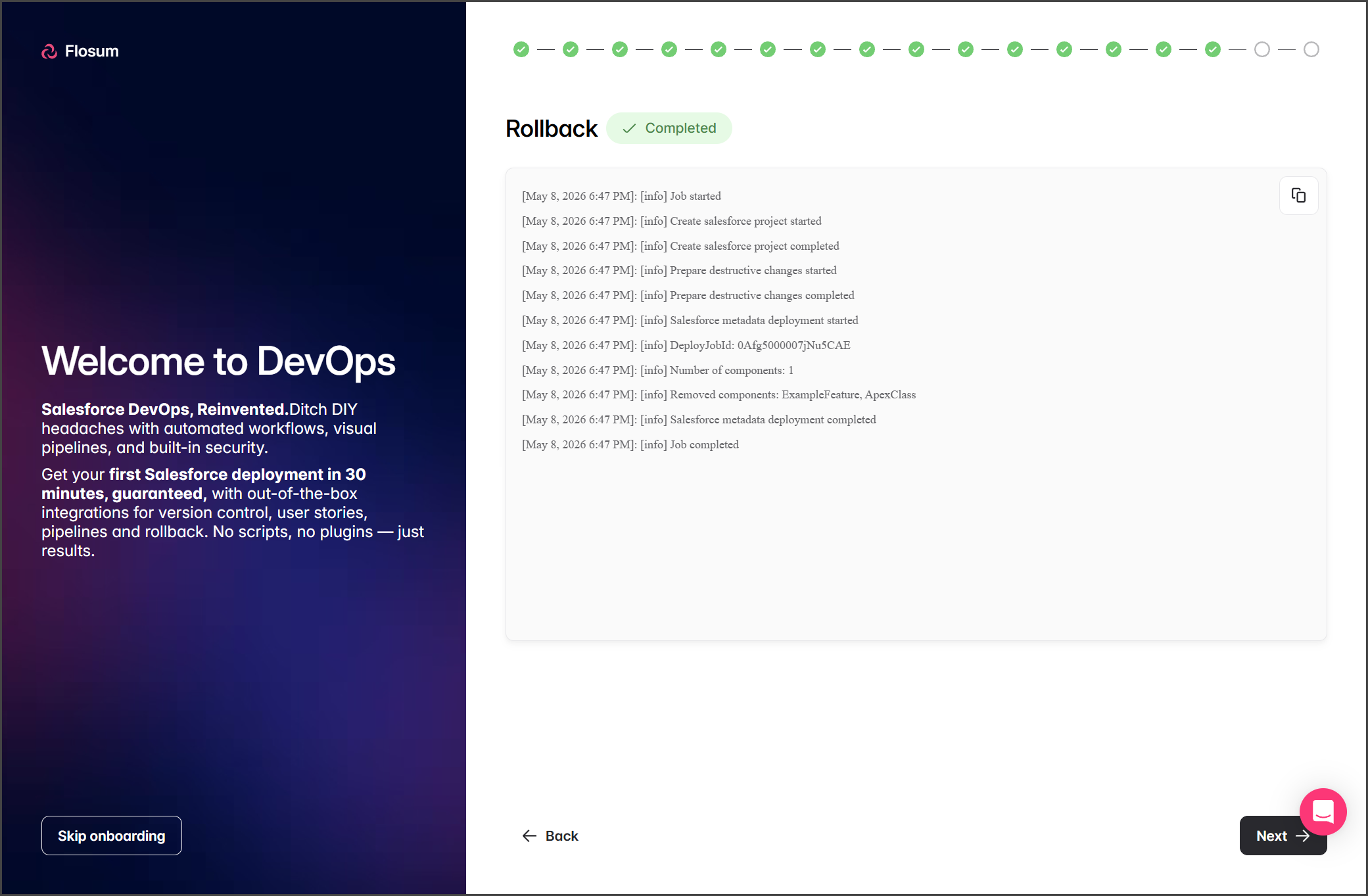
In diesem Schritt können Sie die Änderungen zurückrollen, die im vorherigen Schritt in Ihrer Zielorganisation bereitgestellt wurden. Der Rollback-Job kann mehrere Minuten dauern und verwendet einen Snapshot vor der Bereitstellung, um die Änderungen an der Organisation rückgängig zu machen und die Komponenten in ihren vorherigen Zustand zurückzuversetzen. Dieser Schritt ist optional, aber nützlich, wenn bei der Bereitstellung Fehler aufgetreten sind oder wenn Sie den Branch nicht in dieser Organisation bereitstellen möchten.
1. Klicken Sie **Rollback ausführen**.
2. Warten Sie, bis der Rollback-Job abgeschlossen ist.
3. Klicken Sie **Weiter**.
{% endstep %}
{% step %}
### Sie sind fertig
Sie haben den DevOps-Onboarding-Prozess abgeschlossen. Dieser Schritt bietet einen kurzen Überblick über das, was Sie während des Onboardings erreicht haben.
1. Klicken Sie **Weiter**.
{% endstep %}
{% step %}
### Weitere leistungsstarke Funktionen erkunden
Es gibt viele zusätzliche Funktionen über das hinaus, was Sie während des Onboardings konfiguriert haben. Dieser Schritt bietet eine Vorschau auf erweiterte Funktionen und Workflows in Flosum Cloud DevOps. Um mehr über diese Funktionen zu erfahren, folgen Sie den unten stehenden Links.
1. Klicken Sie **DevOps erkunden**.
2. Sie haben das Onboarding nun abgeschlossen und Zugriff auf die vollständige DevOps-App.
{% endstep %}
{% endstepper %}
---
# Agent Instructions
This documentation is published with GitBook. GitBook is the documentation platform designed so that both humans and AI agents can read, navigate, and reason over technical content effectively. Learn more at gitbook.com.
## Querying This Documentation
If you need additional information that is not directly available in this page, you can query the documentation by asking a question.
Perform an HTTP GET request on the following URL with the `ask` and `goal` query parameters:
```
GET https://docs.flosum.com/devops/devops-de/erste-schritte/onboarding-mit-devops.md?ask=&goal=
```
`ask` is the immediate question: it should be specific, self-contained, and written in natural language.
`goal` is what the user is ultimately trying to achieve, the reason they need the answer. Sharing it helps GitBook give you a better, more relevant answer. A goal is most helpful when it describes the outcome the user wants rather than restating the question. For example, with `ask=how do I create an API token`, a goal like `automate deployments from our CI pipeline` lets GitBook tailor the answer to that use case.
The response will contain a direct answer to the question and relevant excerpts and sources from the documentation.
Use this mechanism when the answer is not explicitly present in the current page, you need clarification or additional context, or you want to retrieve related documentation sections.