> For the complete documentation index, see [llms.txt](https://docs.flosum.com/llms.txt). Markdown versions of documentation pages are available by appending `.md` to page URLs; this page is available as [Markdown](https://docs.flosum.com/devops/devops-de/mcp-server/chatgpt-mit-dem-devops-mcp-server-verbinden.md).
# ChatGPT mit dem DevOps-MCP-Server verbinden
{% hint style="warning" %}
#### Beta
Der DevOps-MCP-Server befindet sich in der Beta-Phase. Einige Tools funktionieren möglicherweise noch nicht wie erwartet, und diese Dokumentation spiegelt möglicherweise nicht die neuesten Änderungen am Server wider.
{% endhint %}
##  Übersicht
In diesem Artikel erfahren Sie, wie Sie ChatGPT als benutzerdefinierten MCP-Server mit dem DevOps-MCP-Server (Model Context Protocol) verbinden. Nach der Verbindung kann ChatGPT die DevOps-MCP-Tools verwenden, um mit Ihren DevOps-Daten zu arbeiten. Bei der Einrichtung melden Sie sich mit Ihrem eigenen Flosum-Benutzer an. ChatGPT stellt daher als dieser Benutzer eine Verbindung zu DevOps her und nicht als der Benutzer, der die verbundene App erstellt hat.
{% hint style="info" %}
#### Vorbereitung
Sie benötigen einen Flosum-Benutzer mit mindestens **Lesezugriff** auf **DevOps**.
Ein SystemAdministrator muss eine verbundene App für den MCP-Zugriff erstellen. Weitere Informationen finden Sie im folgenden Artikel.
* [Erstellen einer Connected App für den MCP-Zugriff](https://docs.flosum.com/global-settings/global-settings-docs-de/sicherheit/verknupfte-apps/erstellen-einer-connected-app-fur-den-mcp-zugriff.md)
Die verbundene App benötigt außerdem die Callback-URL, die ChatGPT während der Einrichtung anzeigt. Falls sie noch nicht hinzugefügt wurde, fügt ein SystemAdministrator sie im folgenden Schritt **Callback-URL hinzufügen** hinzu.
{% endhint %}
## ChatGPT mit DevOps verbinden
{% stepper %}
{% step %}
## Benutzerdefinierten MCP-Server in ChatGPT starten
{% hint style="info" %}
Die folgenden Schritte werden in ChatGPT ausgeführt. Je nach ChatGPT-Version können Bildschirme und Einstellungen abweichen. Wenn **Benutzerdefinierten MCP-Server hinzufügen**nicht angezeigt wird, müssen Sie in Ihrer ChatGPT-Version möglicherweise zunächst den **Entwicklermodus** aktivieren. Detailliertere Anweisungen zum Hinzufügen eines benutzerdefinierten MCP-Servers in ChatGPT finden Sie im folgenden Artikel.
* [Benutzerdefinierten MCP-Server hinzufügen](https://developers.openai.com/api/docs/guides/custom-mcp-server)
{% endhint %}
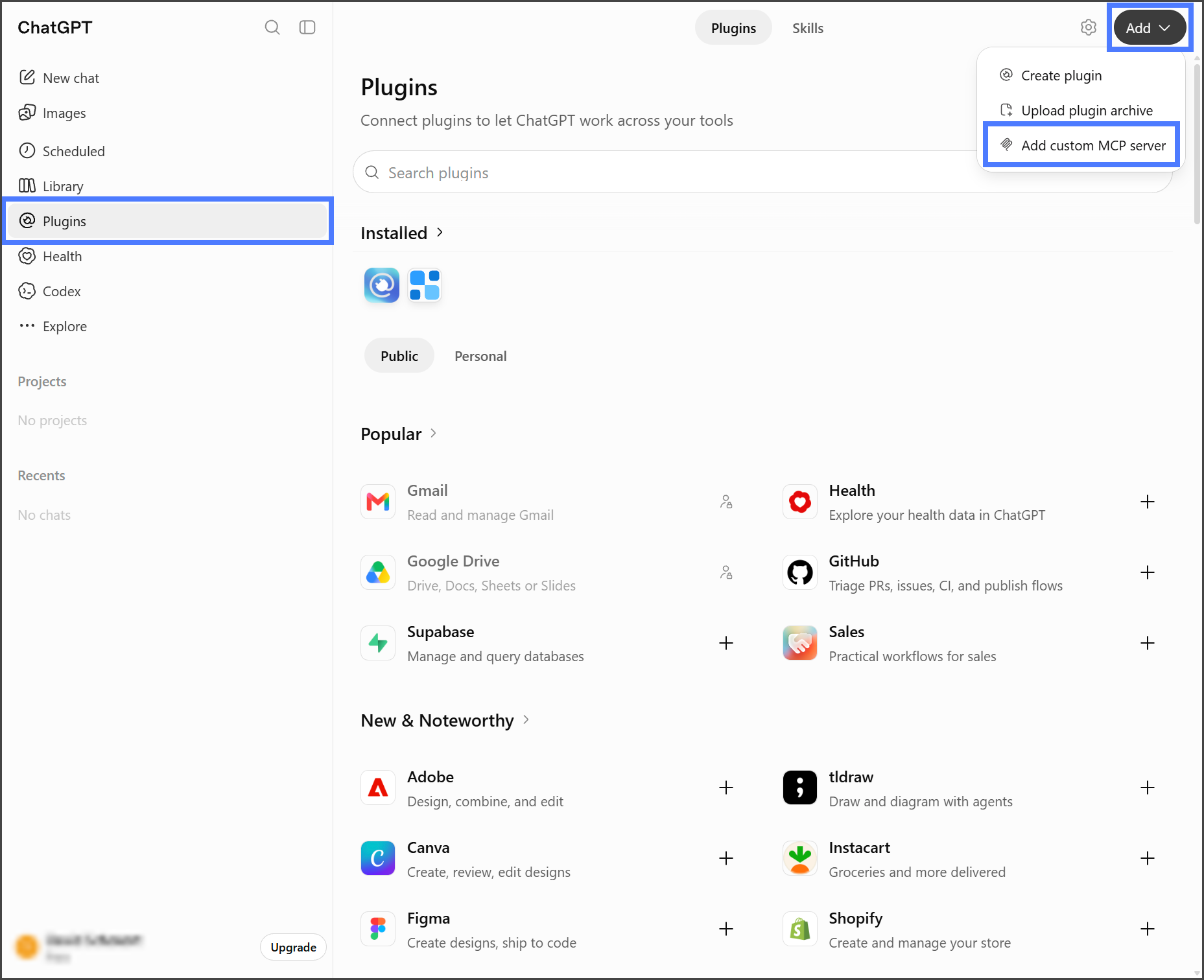
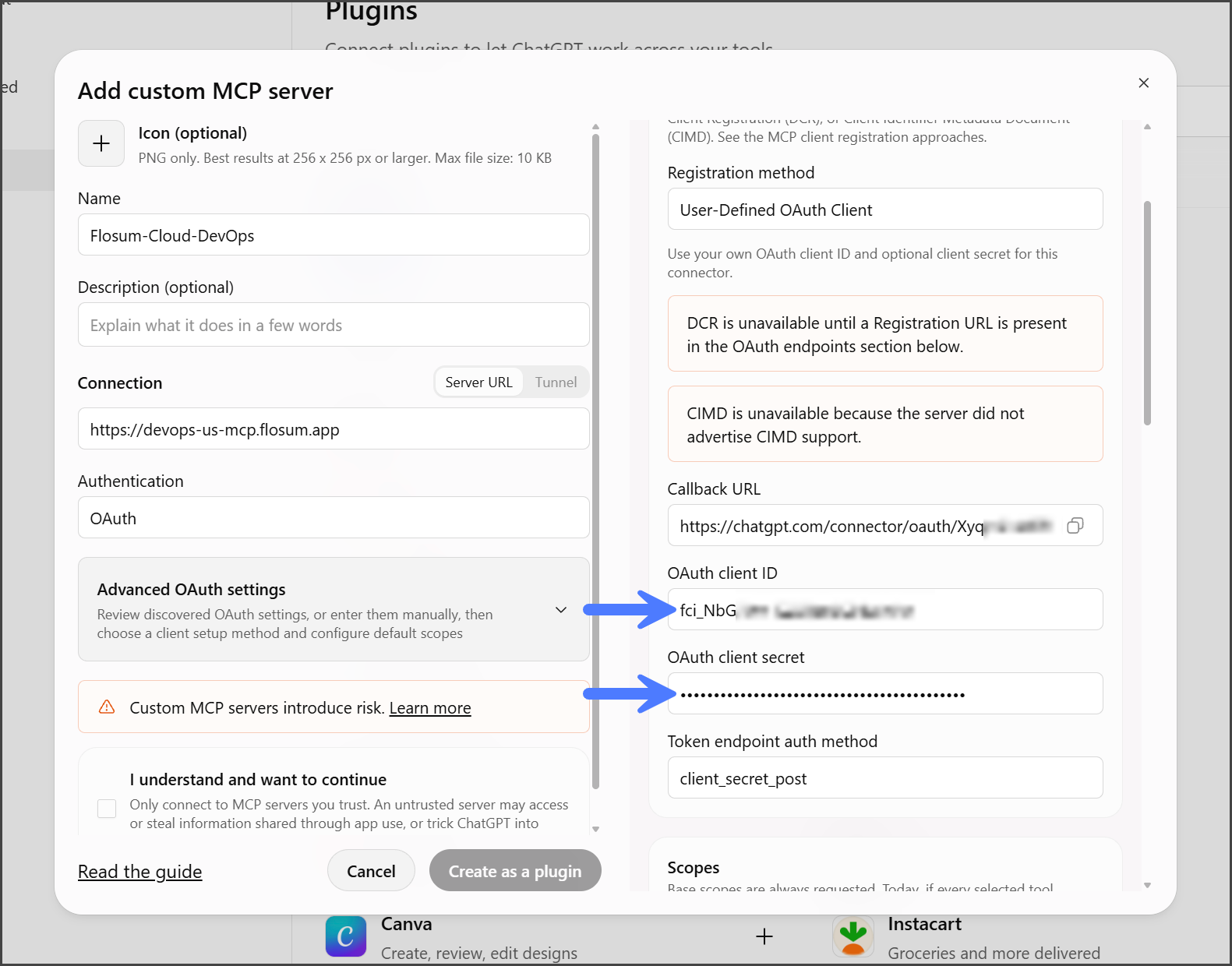
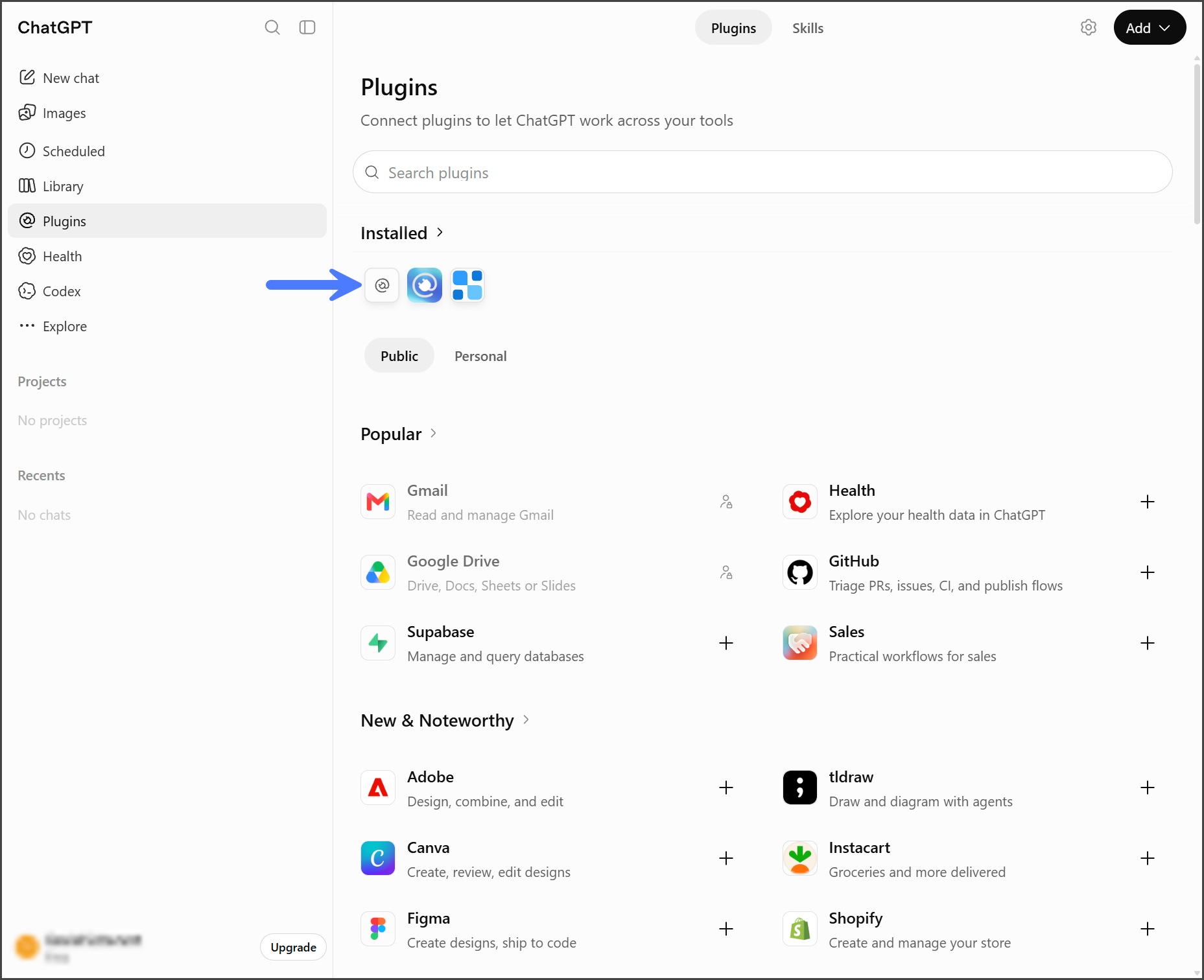
1. Klicken Sie in ChatGPT im Menü der linken Seitenleiste auf **Plugins** .
2. Klicken Sie auf die Dropdown-Schaltfläche **Hinzufügen** .
3. Klicken Sie auf **Benutzerdefinierten MCP-Server hinzufügen**.
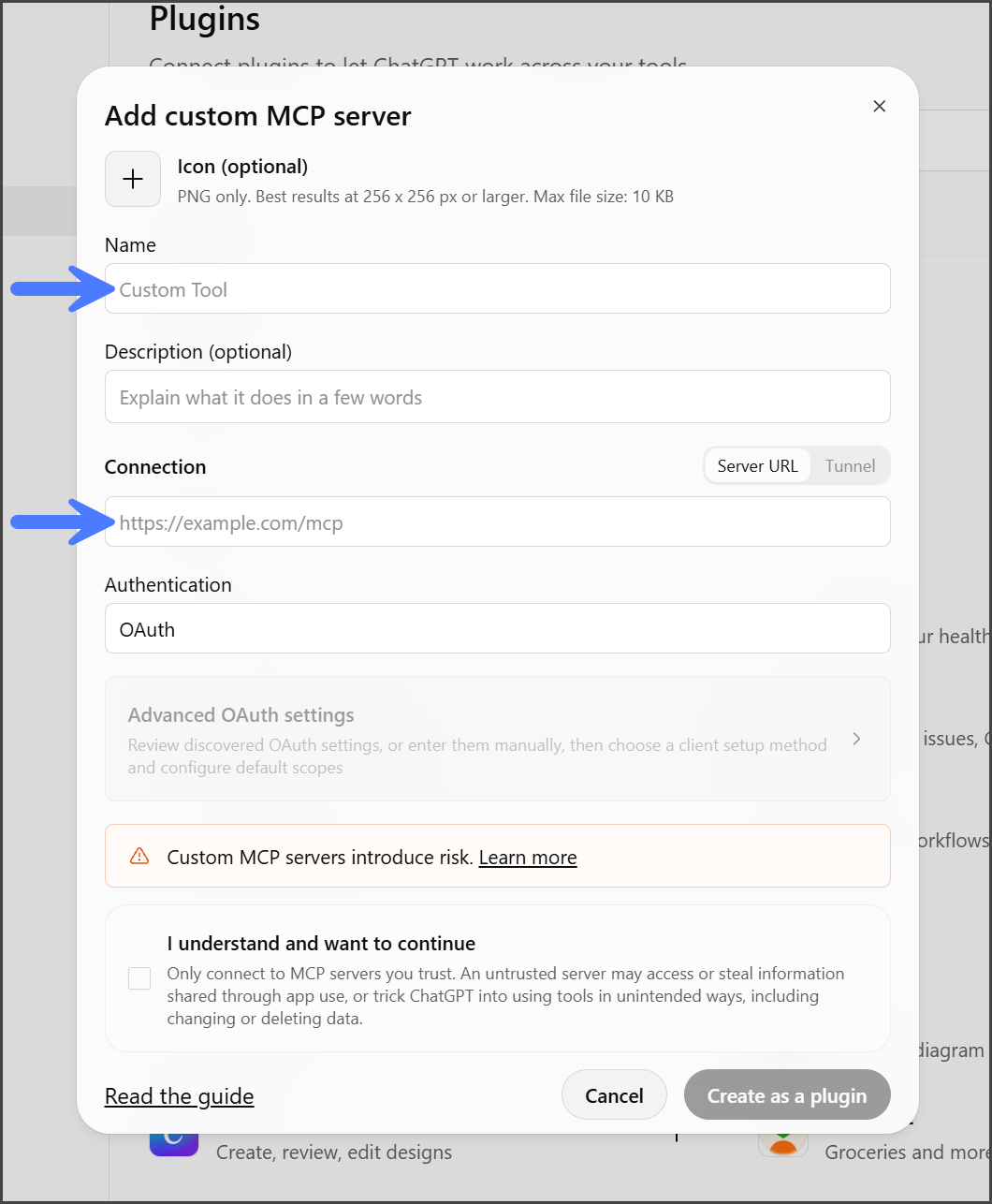
4. Geben Sie einen **Namen** für den MCP-Server ein.
5. Geben Sie unter **Verbindung**die URL des MCP-Servers für die Region Ihres Flosum-Cloud-Apps-Mandanten ein.
| Region | DevOps-MCP-Server |
|---|
| Vereinigte Staaten | space.vars.mcp_url_us |
| Deutschland | space.vars.mcp_url_de |
| Japan | space.vars.mcp_url_jp |
| Australien | space.vars.mcp_url_au |
6. Bestätigen **Authentifizierung** ist auf **OAuth**.
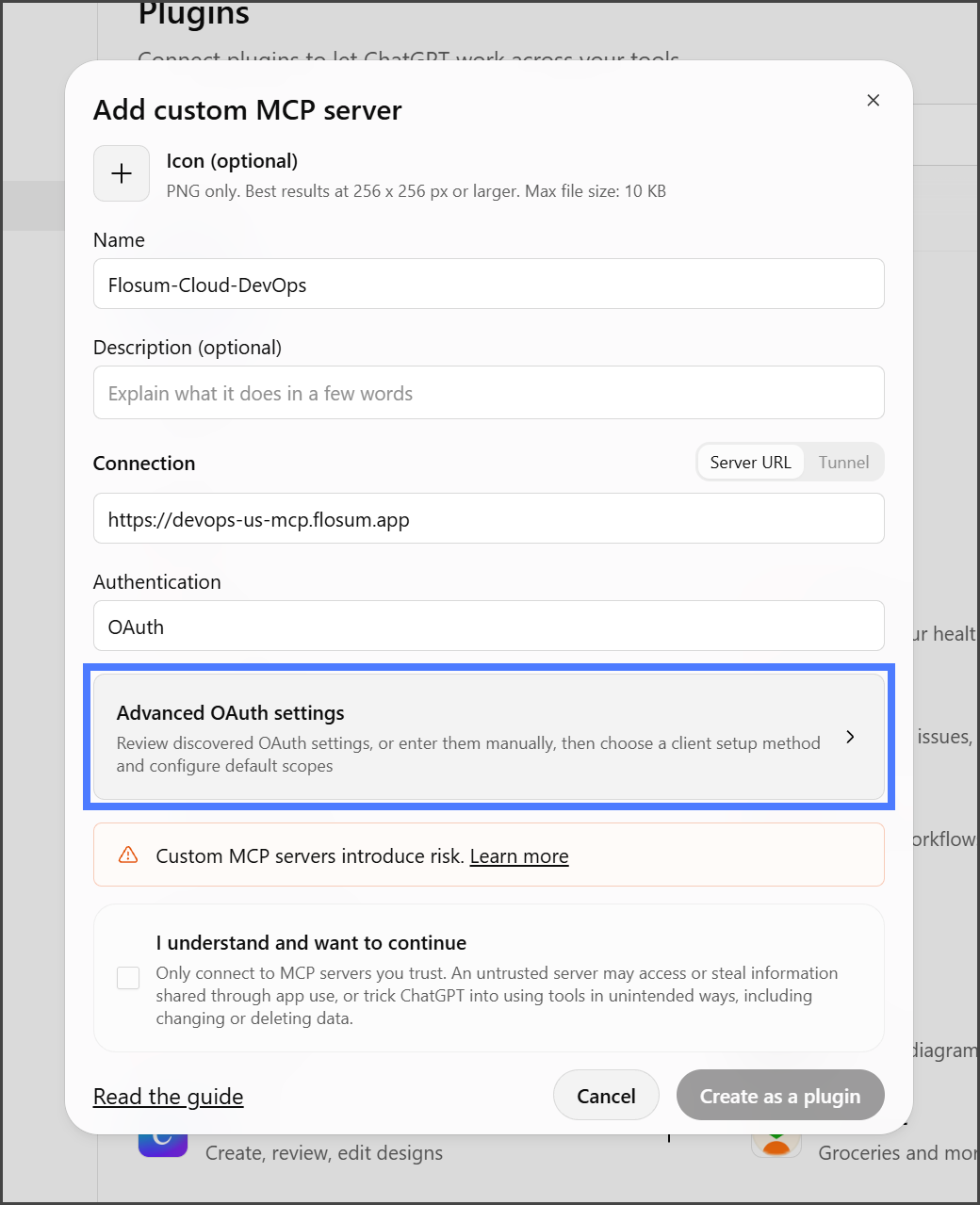
7. Klicken Sie auf **Erweiterte OAuth-Einstellungen**.
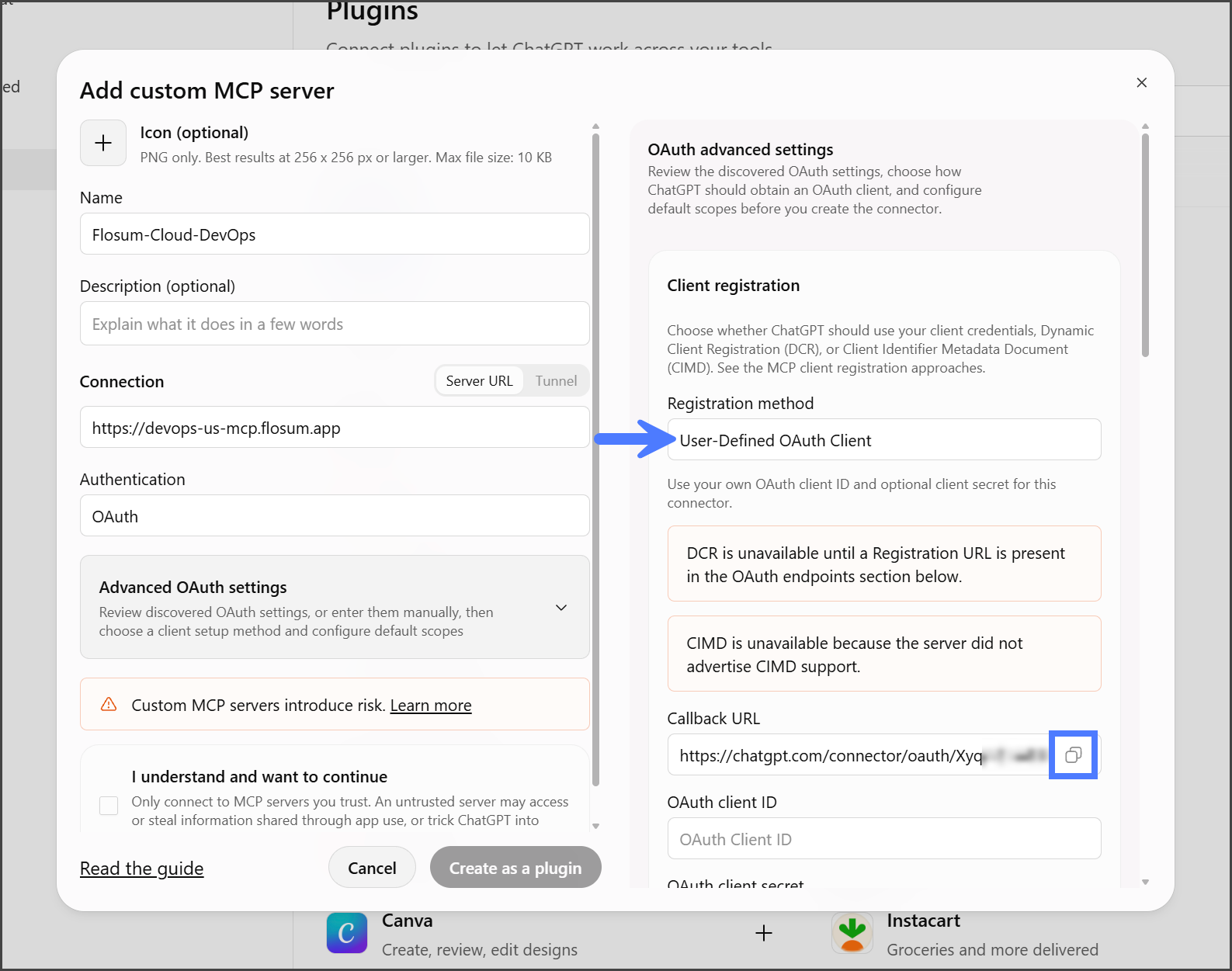
8. Legen Sie **Registrierungsmethode** auf **Benutzerdefinierter OAuth-Client**.
9. Klicken Sie auf das Kopiersymbol neben **Callback-URL** um die URL zu kopieren.
{% hint style="info" %}
#### Callback-URL
Ein SystemAdministrator muss diese Callback-URL zur Connected App hinzufügen. Wenn Sie kein SystemAdministrator sind, senden Sie die URL an eine entsprechende Person und bitten Sie sie, sie hinzuzufügen. Sie können diesen Dialog schließen, während Sie warten, da ChatGPT dieselbe Callback-URL anzeigt, wenn Sie den Vorgang erneut starten.
Nutzer, die eine Verbindung zum selben MCP-Server herstellen, erhalten in der Regel dieselbe Callback-URL. Sobald sie hinzugefügt wurde, können andere Nutzer daher möglicherweise den Schritt **Callback-URL hinzufügen** überspringen.
{% endhint %}
{% endstep %}
{% step %}
## Bei Global Settings anmelden
Melden Sie sich bei Global Settings an. Eine Anleitung zur Anmeldung finden Sie im folgenden Artikel.
* [Bei den globalen Einstellungen anmelden](https://docs.flosum.com/global-settings/global-settings-docs-de/erste-schritte/bei-den-globalen-einstellungen-anmelden.md)
{% endstep %}
{% step %}
## Callback-URL überprüfen
1. Klicken Sie auf **Connected Apps** im linken Seitenleistenmenü.
2. Klicken Sie auf die Connected App, die für den MCP-Zugriff erstellt wurde.
3. Prüfen Sie unter **Authorized URLs**, ob unter **Callback URLs** die Callback-URL aufgeführt ist, die Sie aus ChatGPT kopiert haben.
{% hint style="info" %}
#### Callback URLs
Wenn die Callback-URL aufgeführt ist, fahren Sie mit dem Schritt **Client-ID und Client-Secret kopieren** fort. Wenn sie nicht aufgeführt ist, muss ein SystemAdministrator sie hinzufügen, indem er den nächsten Schritt ausführt.
{% endhint %}
{% endstep %}
{% step %}
## Callback-URL hinzufügen
1. Klicken Sie auf **Bearbeiten**.
2. Klicken Sie auf **URL HINZUFÜGEN** unter **Zulässige Callback-URLs**.
3. Fügen Sie die Callback-URL ein, die Sie aus ChatGPT kopiert haben.
4. Klicken Sie auf **Speichern**.
{% endstep %}
{% step %}
## Client-ID und Client-Secret kopieren
Jeder Nutzer kann die **Client-ID** und das **Client-Secret** aus der Connected App kopieren.
1. Klicken Sie auf das Feld **Client-ID** um diesen Wert zu kopieren.
2. Speichern Sie den kopierten Wert.
3. Klicken Sie auf das Feld **Client-Secret** um diesen Wert zu kopieren.
4. Speichern Sie den kopierten Wert.
{% endstep %}
{% step %}
## Benutzerdefinierten MCP-Server in ChatGPT fertigstellen
1. Kehren Sie zum Dialog **Benutzerdefinierten MCP-Server hinzufügen** in ChatGPT zurück.
2. Geben Sie die **Client-ID** ein, die Sie aus der verbundenen App in **OAuth-Client-ID**.
3. Geben Sie das **Client-Geheimnis** ein, das Sie aus der verbundenen App in **OAuth-Client-Geheimnis**.
4. Lassen Sie **Token-Endpunkt-Authentifizierungsmethode** auf **client\_secret\_post**gesetzt. ChatGPT wählt diese Methode aus, nachdem Sie das Client-Geheimnis eingegeben haben.
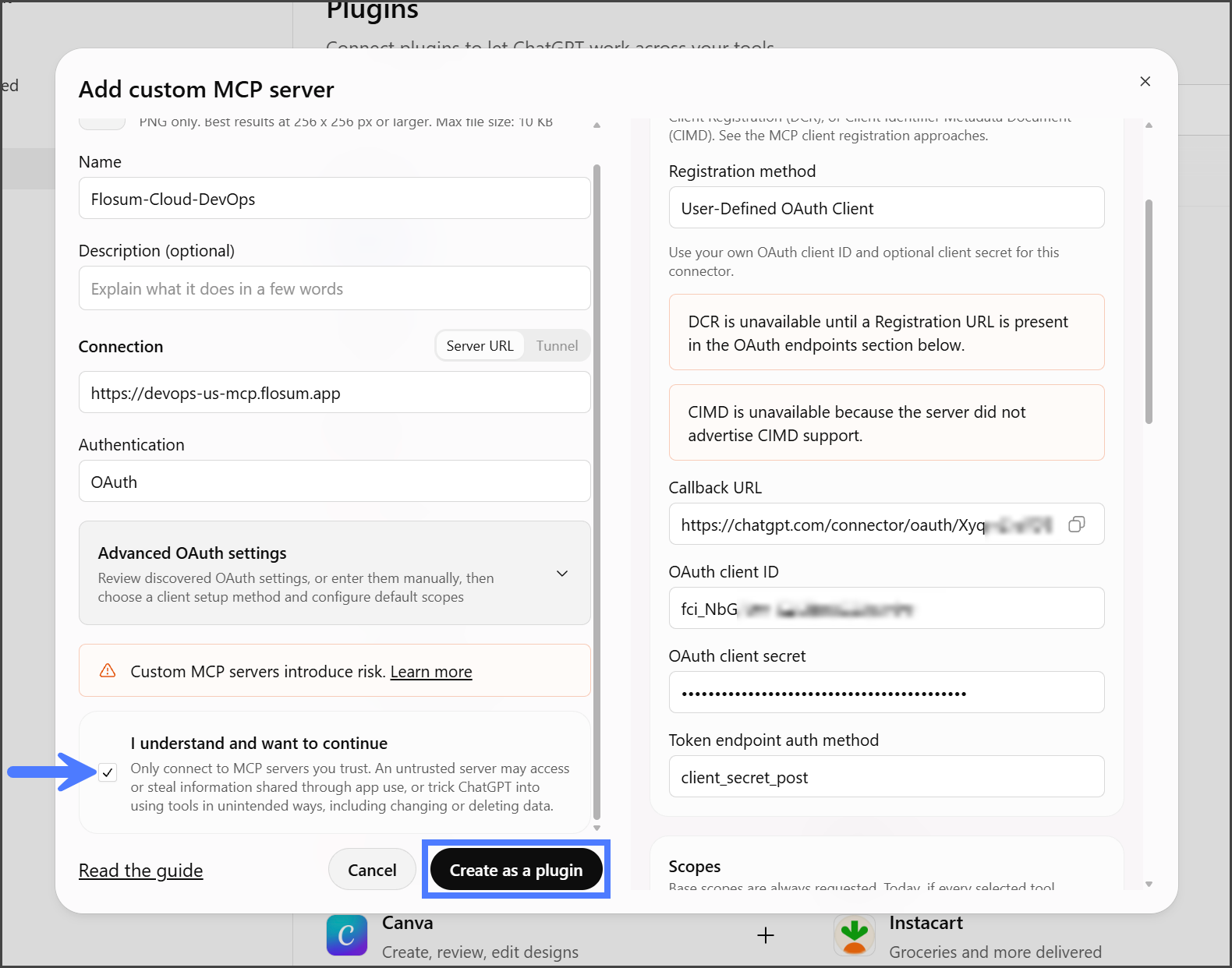
5. Aktivieren Sie **Ich verstehe und möchte fortfahren**.
6. Klicken Sie auf **Als Plugin erstellen**.
{% endstep %}
{% step %}
## Bei Flosum anmelden
{% hint style="warning" %}
Wenn Sie im selben Browser bei Flosum Cloud Apps angemeldet sind, stellt ChatGPT die Verbindung mit diesem Flosum-Benutzer her und zeigt die Anmeldeseite nicht an. Wenn Sie die Verbindung mit einem anderen Benutzer herstellen möchten, melden Sie sich bei Flosum Cloud Apps ab, bevor Sie fortfahren. Falls ChatGPT bereits eine Verbindung mit dem falschen Benutzer hergestellt hat, melden Sie sich bei Flosum Cloud Apps ab, öffnen Sie die Einstellungen des Plugins in ChatGPT und klicken Sie auf **Erneut verbinden** im Menü des verbundenen Kontos, um sich erneut anzumelden.
{% endhint %}
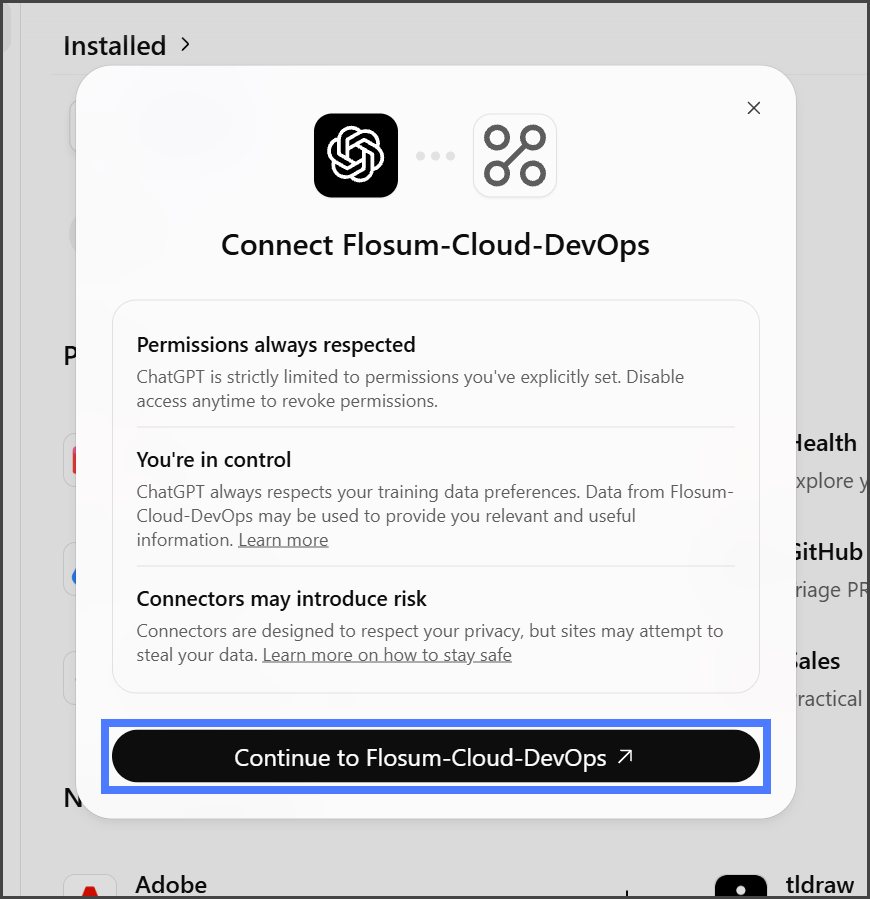
1. Klicken Sie auf **Weiter zu** gefolgt vom Namen Ihres MCP-Servers.
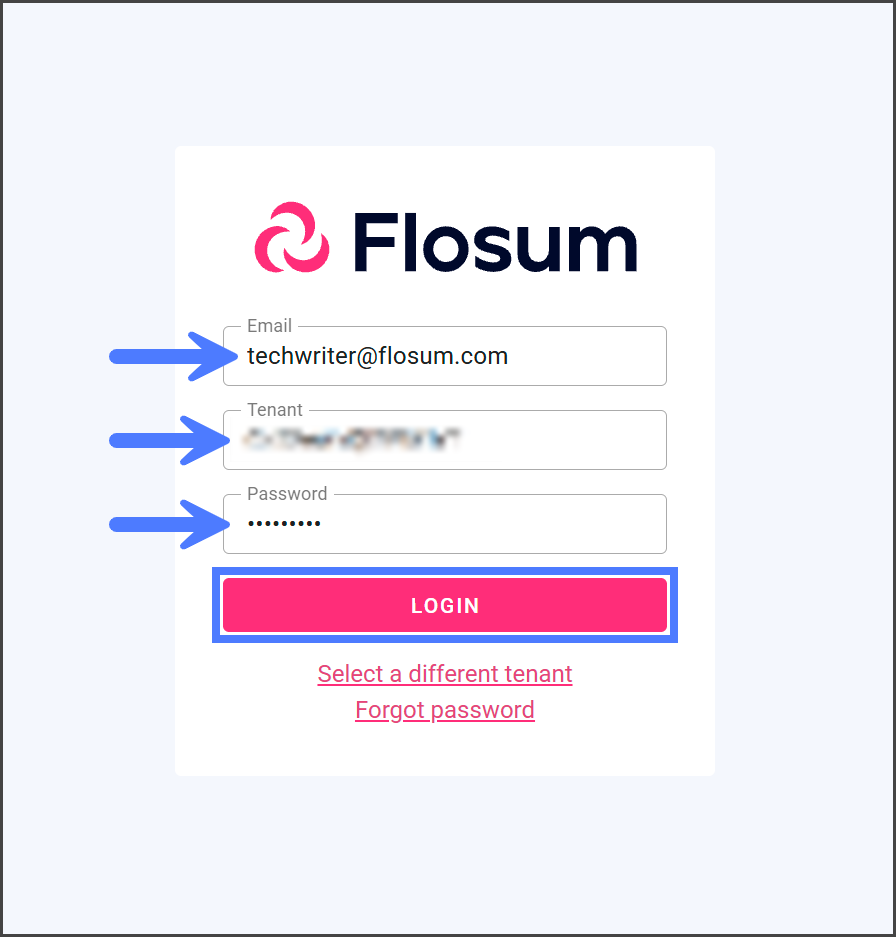
2. Geben Sie Ihre Flosum- **E-Mail-Adresse**.
3. Geben Sie Ihren **Mandanten**.
4. Geben Sie Ihr **Passwort**.
5. Klicken Sie auf **ANMELDEN**.
{% endstep %}
{% step %}
## Verbindung bestätigen
Nach der Anmeldung kehrt ChatGPT zu **Plugins**zurück, und das neue Plugin wird unter **Installiert**.
{% hint style="success" %}
Der DevOps-MCP-Server ist jetzt verbunden. Starten Sie in ChatGPT einen neuen Chat, um die DevOps-MCP-Tools zu verwenden.
{% endhint %}
{% hint style="info" %}
Ihre Verbindung bleibt bestehen, solange die **Gültigkeitsdauer des Aktualisierungstokens**der verbundenen App nicht abgelaufen ist; die Zeit wird ab Ihrer Anmeldung gezählt. Die Nutzung von ChatGPT verlängert sie nicht. Nach Ablauf werden Sie von ChatGPT aufgefordert, sich erneut anzumelden.
{% endhint %}
{% endstep %}
{% endstepper %}
---
# Agent Instructions
This documentation is published with GitBook. GitBook is the documentation platform designed so that both humans and AI agents can read, navigate, and reason over technical content effectively. Learn more at gitbook.com.
## Querying This Documentation
If you need additional information that is not directly available in this page, you can query the documentation by asking a question.
Perform an HTTP GET request on the following URL with the `ask` and `goal` query parameters:
```
GET https://docs.flosum.com/devops/devops-de/mcp-server/chatgpt-mit-dem-devops-mcp-server-verbinden.md?ask=&goal=
```
`ask` is the immediate question: it should be specific, self-contained, and written in natural language.
`goal` is what the user is ultimately trying to achieve, the reason they need the answer. Sharing it helps GitBook give you a better, more relevant answer. A goal is most helpful when it describes the outcome the user wants rather than restating the question. For example, with `ask=how do I create an API token`, a goal like `automate deployments from our CI pipeline` lets GitBook tailor the answer to that use case.
The response will contain a direct answer to the question and relevant excerpts and sources from the documentation.
Use this mechanism when the answer is not explicitly present in the current page, you need clarification or additional context, or you want to retrieve related documentation sections.