Zum Inhalt springen
For the complete documentation index, see llms.txt. This page is also available as Markdown.

Verwendung von DevOps-MCP-Tools

Beta

Übersicht

Dieser Artikel erklärt, wie Sie die DevOps-MCP-Tools verwenden, nachdem Sie Ihren KI-Assistenten mit dem DevOps-MCP-Server verbunden haben. Er behandelt, wo Sie Ihre Topology-ID finden, wie Sie den Assistenten bitten, mit Ihren DevOps-Daten zu arbeiten, und welche Tools der DevOps-MCP-Server bereitstellt.

Der Artikel listet jedes Tool mit einer kurzen Beschreibung auf, aber Sie müssen die Tool-Namen nicht kennen, um sie zu verwenden. Sagen Sie dem Assistenten in natürlicher Sprache, was Sie möchten, und er wählt aus, welche Tools verwendet werden. Der Assistent arbeitet in DevOps als der Flosum-Benutzer, mit dem Sie sich angemeldet haben, als Sie ihn verbunden haben.

Bevor Sie beginnen

Verbinden Sie zuerst Ihren KI-Assistenten mit dem DevOps-MCP-Server. Siehe die folgenden Artikel.

Wo Sie Ihre Topology-ID finden

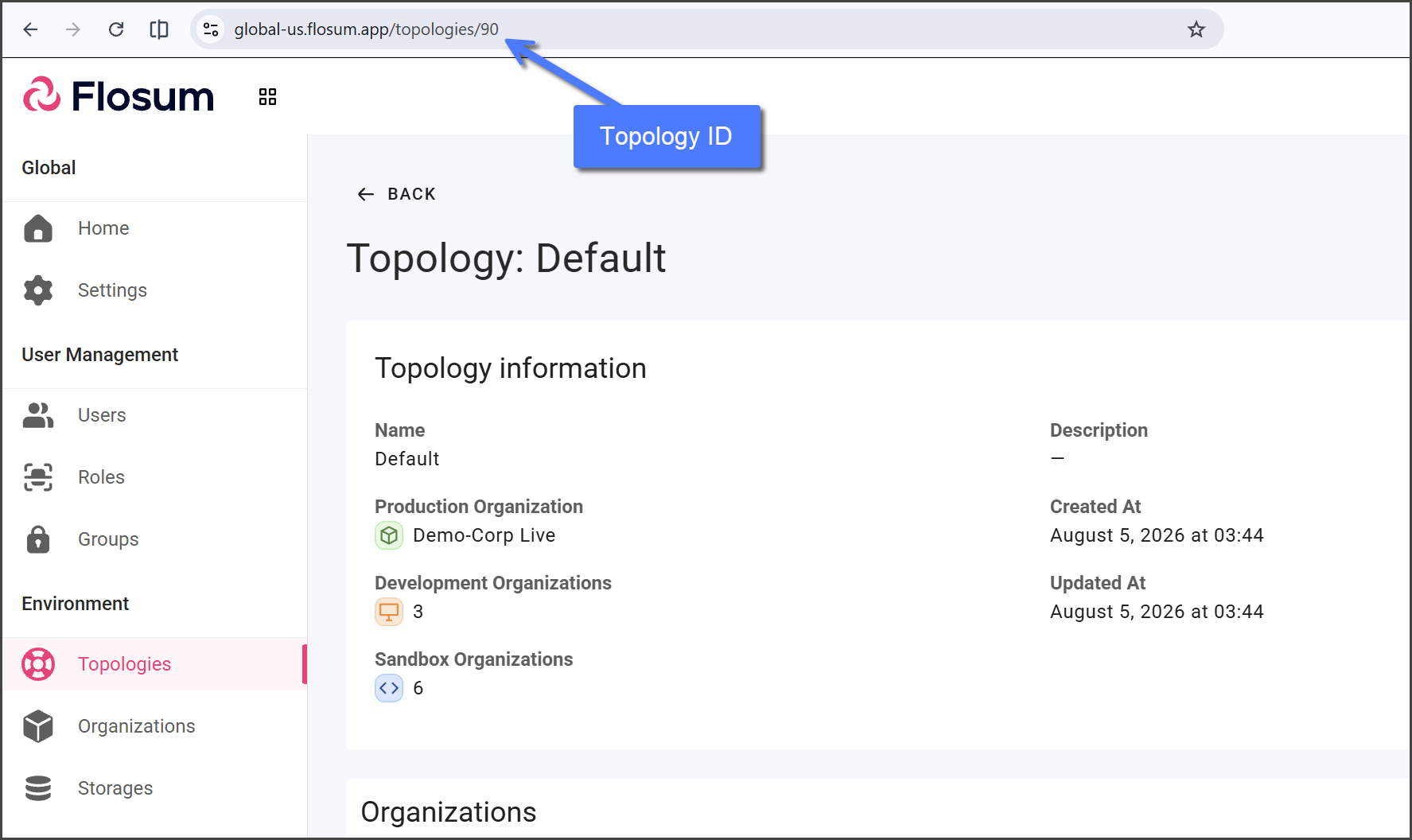
Fast jedes DevOps-MCP-Tool funktioniert innerhalb einer Topology, daher benötigt der Assistent die ID Ihrer Topology. Die ID erscheint in der Adressleiste, wenn Sie die Topology in den Global Settings öffnen.
1

Bei Global Settings anmelden

Melden Sie sich bei Global Settings an. Anweisungen zur Anmeldung finden Sie im folgenden Artikel.

2

Die Topology öffnen

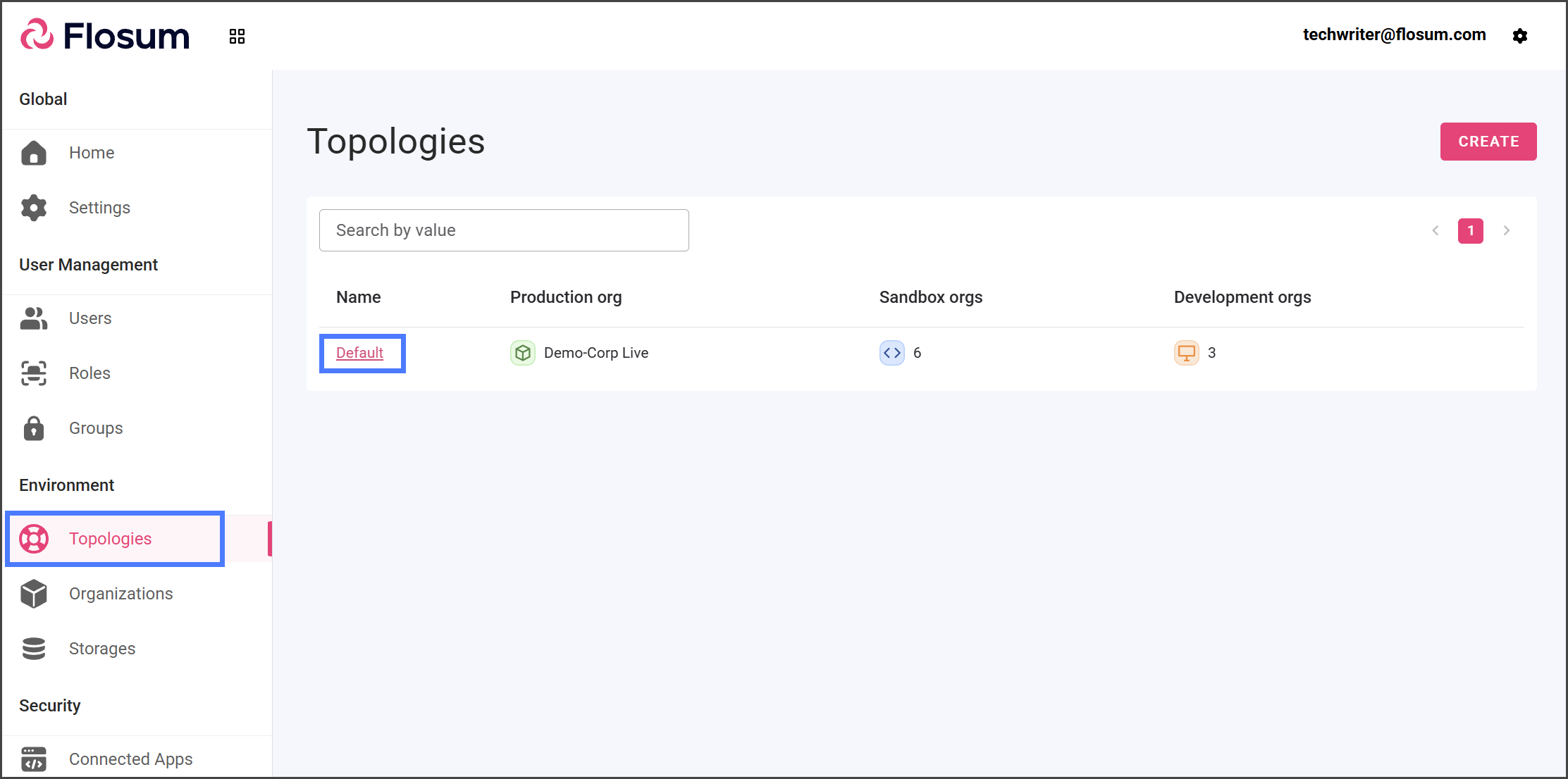
  1. Klicken Sie auf Topologies im linken Seitenleistenmenü.

  2. Klicken Sie auf die Topology, in der Sie arbeiten.

3

Die Topology-ID kopieren

  1. Kopieren Sie die Nummer am Ende der URL in der Adressleiste Ihres Browsers. Das ist die Topology-ID.

Zum Beispiel ist in https://global-us.flosum.app/topologies/123die Topology-ID 123.

Die Tools verwenden

Starten Sie einen neuen Chat mit Ihrem KI-Assistenten und fügen Sie Ihre Topology-ID in Ihre Anfrage ein. Der Assistent verwendet sie für den Rest des Chats. Zum Beispiel:

  • Listen Sie die Branches in Topology auf <Topology ID> mit dem Flosum DevOps MCP.

  • Zeigen Sie mir die offenen Pull Requests in Topology <Topology ID>.

  • Listen Sie die letzten fünf Bereitstellungen in Topology auf <Topology ID>.

  • Zeigen Sie die Schritte in der Pipeline mit dem Namen <pipeline name> in Topology <Topology ID>.

Das folgende Beispiel zeigt Claude, wie die letzten fünf Bereitstellungen in einer Topology aufgelistet werden.
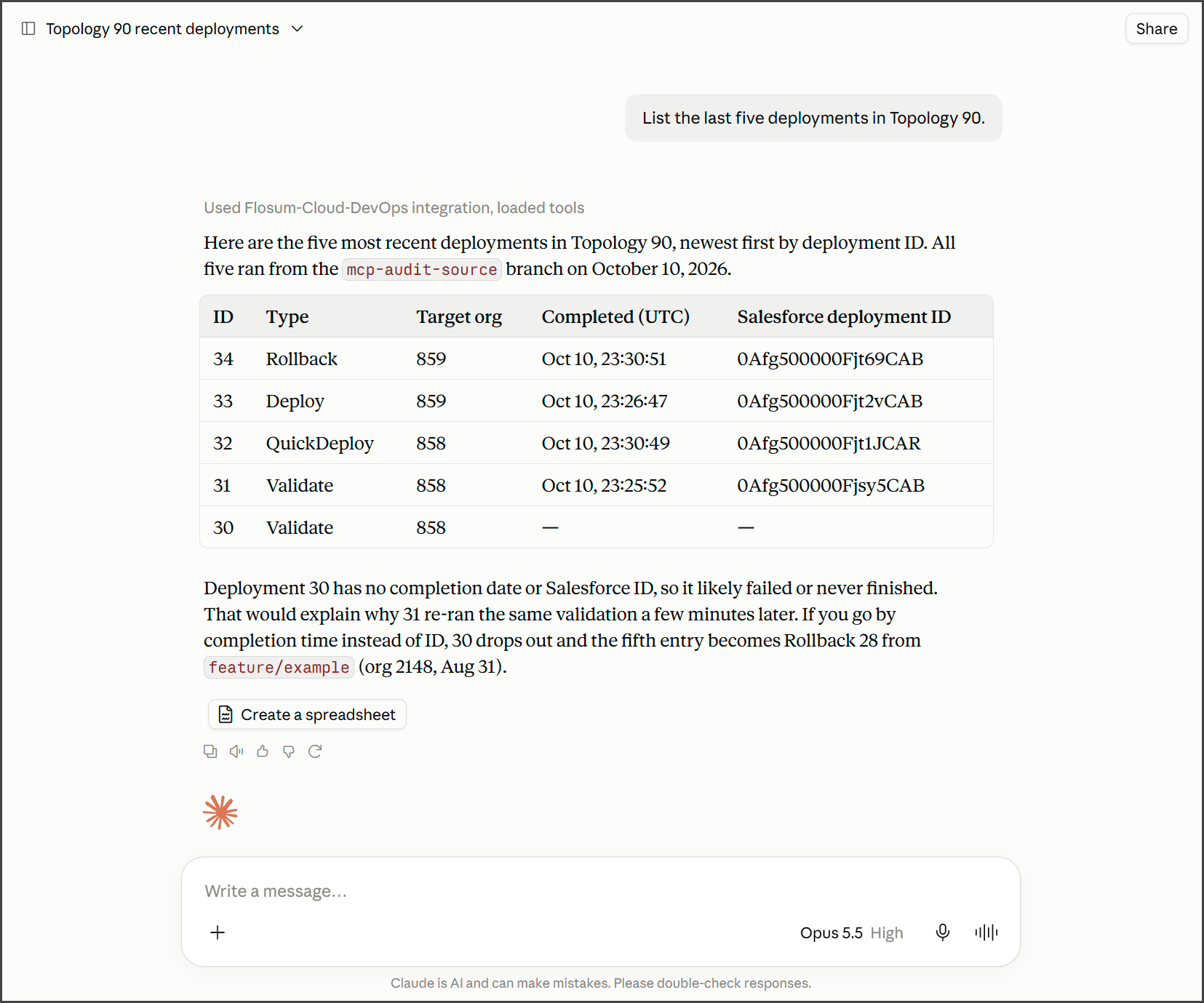
Beziehen Sie sich auf Branches, Pull Requests und Pipelines nach Namen. Der Assistent sucht deren IDs mit den Tools nach.

Genehmigung von Tools

Tools, die Daten lesen

Diese Tools lesen DevOps-Daten und ändern nichts.

Branches und Commits
Tool
Was es tut

list_branches

Listet Branches auf, gefiltert nach Name, Umgebung, Aktiv oder Veraltet, Ersteller, Datum oder Standard-Branch.

get_branch

Ruft die Details eines Branches ab.

list_commits

Listet den Commit-Verlauf eines Branches auf, neueste zuerst.

get_commit

Ruft die Nachricht, den Hash, die Zeit und den Autor eines Commits ab.

list_commit_components

Listet die Komponenten auf, die ein Commit geändert hat.

list_component_versions

Listet die neueste Version jeder Komponente in einem Branch auf.

get_component_version

Ruft eine Komponentenversion mit ihren Dateien und dem Commit ab, der sie eingeführt hat.

list_fit_component_dependencies

Listet die Abhängigkeiten einer Komponentenversion in einem Branch auf.

Organisationskomponenten
Tool
Was es tut

list_organization_components

Listet die Komponenten auf, die DevOps für eine Salesforce-Organisation gespeichert hat.

get_organization_component

Ruft eine Organisationskomponente mit ihren Metadatendateien ab.

list_component_dependencies

Listet die Abhängigkeiten einer Organisationskomponente auf.

Pull Requests
Tool
Was es tut

list_pull_requests

Listet Pull Requests auf, gefiltert nach Status, Branches, Ersteller, Prüfer oder Datum.

get_pull_request

Ruft einen Pull Request mit seinen Branches, Prüfern und seinem Status ab.

list_pull_request_activities

Listet die Zeitleiste eines Pull Requests auf: erstellt, Commits, Prüfanfragen, Änderungsanfragen, genehmigt, zusammengeführt und geschlossen.

list_pull_request_conversations

Listet die Review-Threads eines Pull Requests auf.

list_pull_request_reviewers

Listet Prüfer und ihren Prüfstatus auf.

list_available_pull_request_reviewers

Listet die Benutzer auf, die als Prüfer zugewiesen werden können.

list_pull_request_merge_rules

Listet die Pull-Request-Genehmigungsregeln auf.

get_conflicts

Prüft auf Merge-Konflikte zwischen einem Quell- und einem Ziel-Branch.

list_conflict_components

Listet die Komponenten mit Konflikten auf.

Bereitstellungen
Tool
Was es tut

list_deployments

Listet den Verlauf von Validate, Deploy, Quick Deploy und Rollback mit der Zielorganisation auf.

list_deployment_components

Listet die Komponenten auf, die eine Bereitstellung verarbeitet hat, mit Status, Änderungstyp und einer etwaigen Fehlermeldung.

list_deployment_changes

Listet die Komponentenänderungen in den Ergebnissen einer Bereitstellung auf.

get_deployment_stats

Ruft die Anzahl der Komponenten ab, die in einer Bereitstellung erfolgreich bzw. fehlgeschlagen sind.

get_deployment_tests

Ruft die Apex-Test-Gesamtergebnisse für eine Bereitstellung ab.

Pipelines
Tool
Was es tut

list_pipelines

Listet die Pipelines in der Topology auf.

get_pipeline

Ruft die Details einer Pipeline ab.

list_steps

Listet die Schritte einer Pipeline und wie sie bei Erfolg und Fehler verknüpft sind, auf.

list_pipeline_launch_settings

Listet auf, wann Pipelines automatisch starten: bei einem Commit oder bei einem Pull-Request-Merge, und für welche Branches.

list_pipeline_runs

Listet Pipeline-Ausführungen mit Pipeline, Branch, Trigger, Status und Dauer auf.

get_pipeline_run

Ruft den Status einer Ausführung ab.

list_run_steps

Listet den Status jedes Schritts in einer Ausführung auf.

Aktivitätsverlauf
Tool
Was es tut

list_activities

Listet den Aktivitätsverlauf auf, gefiltert nach Jobtyp, Status, Ersteller, Datum, Branch oder Organisation.

get_activity

Ruft die Details einer Aktivität ab.

Code Scan
Tool
Was es tut

get_code_scan_stats

Ruft die Ergebnisse eines Code-Scans nach Schweregrad ab.

list_code_scan_components

Listet die Komponentendateien in einem Code-Scan auf.

get_code_scan_component

Ruft die Ergebnisse für eine Datei nach Schweregrad ab: Blocker, Kritisch, Groß, Klein und Info.

get_code_scan_component_stats

Ruft die Schweregrad-Zählungen für eine Datei ab.

Überschreibschutz
Tool
Was es tut

get_overwrite_protection_stats

Ruft die Vergleichssummen für eine Überschreibschutz-Prüfung ab.

list_overwrite_protection_components

Listet die Komponenten nach Status auf: Gleich, Anders oder Neu.

get_overwrite_protection_component

Ruft eine Komponente ab.

get_overwrite_protection_content

Ruft den Dateiinhalt einer Komponente ab.

Pre-Deploy-Fix
Tool
Was es tut

list_pre_deploy_fix_search_missing_dependencies

Listet die fehlenden Abhängigkeiten auf, die eine Pre-Deploy-Fix-Suche gefunden hat.

list_pre_deploy_fix_search_api_version_issues

Listet die API-Versionsprobleme auf, die eine Pre-Deploy-Fix-Suche gefunden hat.

list_pre_deploy_fix_retrieve_components

Listet die Komponenten auf, die ein Pre-Deploy-Fix abgerufen hat.

list_pre_deploy_fix_remove_components

Listet die Komponenten auf, die ein Pre-Deploy-Fix entfernt hat.

list_pre_deploy_fix_update_components

Listet die Komponenten auf, die ein Pre-Deploy-Fix aktualisiert hat.

Tools, die Daten ändern

Diese Tools erstellen oder ändern Daten in DevOps, und einige ändern Ihre Salesforce-Organisationen oder Ihr Git-Repository.

Alle Tools, die Daten ändern
Tool
Was es tut

create_branch

Erstellt einen Branch aus einem bestehenden Branch.

create_commit

Überträgt Komponenten in einen Branch.

create_pull_request

Erstellt einen Pull Request, mit oder ohne Prüfer.

update_pull_request

Ändert den Titel oder den Ziel-Branch eines Pull Requests.

set_pull_request_reviewers

Ersetzt die Prüfer eines Pull Requests.

set_pull_request_review

Setzt eine Prüfung auf Genehmigt, Änderungen angefordert oder Prüfung angefordert.

create_pull_request_conversation

Startet einen Review-Thread an einer Zeile in einer Datei.

create_pull_request_comment

Fügt einen Kommentar zu einem Review-Thread hinzu.

create_pipeline

Erstellt eine leere Pipeline.

save_pipeline_steps

Ersetzt alle Schritte einer Pipeline.

run_pipeline

Führt eine Pipeline auf einem Branch aus.

run_activity

Startet einen DevOps-Job. Siehe die Liste unten.

Git-Repositorys

In einer Topology, die mit einem Git-Repository verbunden ist, wird beim Erstellen eines Branches oder eines Commits dieser auch in das Repository gepusht.

Jobs, die der Assistent starten kann

Das run_activity Tool startet diese Jobs:

  • Retrieve

  • Validate

  • Deploy, mit optionalem Apex nach der Bereitstellung, Apex-Teststufe und destruktiven Änderungen

  • Quick Deploy

  • Rollback

  • Commit to Branch

  • Zusammenführung eines Branches oder eines Pull Requests

  • Text suchen und ersetzen

  • Überschreibschutz

  • Pre-Deploy-Fix-Suche, Entfernen, Abrufen und Aktualisieren

Pipeline-Schritte, die der Assistent konfigurieren kann

Das save_pipeline_steps tool kann diese Schritttypen hinzufügen: Deploy, Validate, Rollback, Manueller Schritt, Code Scan, Execute Apex, Commit To Branch, Überschreibschutz und Pre-Deploy-Fix-Suche. Fügen Sie WebHook-, Daten migrieren- und Testausführungs-Schritte in DevOps hinzu.

Zuletzt aktualisiert

War das hilfreich?