> For the complete documentation index, see [llms.txt](https://docs.flosum.com/llms.txt). Markdown versions of documentation pages are available by appending `.md` to page URLs; this page is available as [Markdown](https://docs.flosum.com/devops/devops-de/organisationen/einzelne-organisationen/abrufen-von-organisationsmetadaten.md).

# Abrufen von Organisationsmetadaten

## ![](https://578823411-files.gitbook.io/~/files/v0/b/gitbook-x-prod.appspot.com/o/spaces%2FRpUu5iMlzMFAudyBvMOl%2Fuploads%2FG5ZbxX918xOHwbAwAJ4n%2FSummary2-Small-Icon.svg?alt=media\&token=da26a67f-ff7f-47b3-8669-06be960dc2d7) Übersicht

In Flosum Cloud DevOps ruft ein **Abrufen** Job die aktuellste Version der Metadaten Ihrer Organisation ab: die Komponenten, aus denen ein Branch besteht. Jeder Abruf-Job ruft nur die Komponenten ab, die sich seit dem letzten Abruf geändert haben.

Diese Metadaten werden automatisch stündlich abgerufen, damit Sie über Änderungen auf dem Laufenden bleiben. Dennoch wird empfohlen, Metadaten vor dem Committen oder Bereitstellen eines Branches, der diese Organisation verwendet, manuell abzurufen, damit Sie mit den neuesten Daten arbeiten.

Mit einem manuellen Abruf können Sie einen deklarativen Filter konfigurieren, um nur die Komponenten abzurufen, die dem Filter entsprechen. Dadurch verkürzt sich die Zeit, die ein Abruf-Job benötigt, wenn in der Organisation viele unnötige Komponenten geändert wurden.

In diesem Leitfaden wird erklärt, wie Sie Metadaten für eine Organisation manuell abrufen.

{% hint style="info" %}

#### Von den Abruf-Einstellungen ausgeschlossene Komponenten

Wenn Sie die **Abruf-Einstellungen** dieser Organisation so konfiguriert haben, dass Komponenten von Abruf-Jobs ausgeschlossen werden, werden ausgeschlossene Komponenten auch bei einem manuellen Abruf ausgelassen, selbst wenn ein **deklarativer Filter** sie normalerweise einschließen würde. Weitere Details zu den Abruf-Einstellungen finden Sie im folgenden Artikel.

* [Organisationseinstellungen ändern – Einstellungen abrufen](/devops/devops-de/organisationen/einzelne-organisationen/organisationseinstellungen-andern-einstellungen-abrufen.md)
  {% endhint %}

{% hint style="info" %}

#### Was sind Metadaten?

Lesen Sie den folgenden Salesforce-Artikel, um mehr darüber zu erfahren, was Salesforce-Metadaten sind und wie sie verwendet werden.

* <https://www.salesforce.com/data/what-is-metadata/>
  {% endhint %}

## Metadaten abrufen

{% stepper %}
{% step %}

### Abruf starten

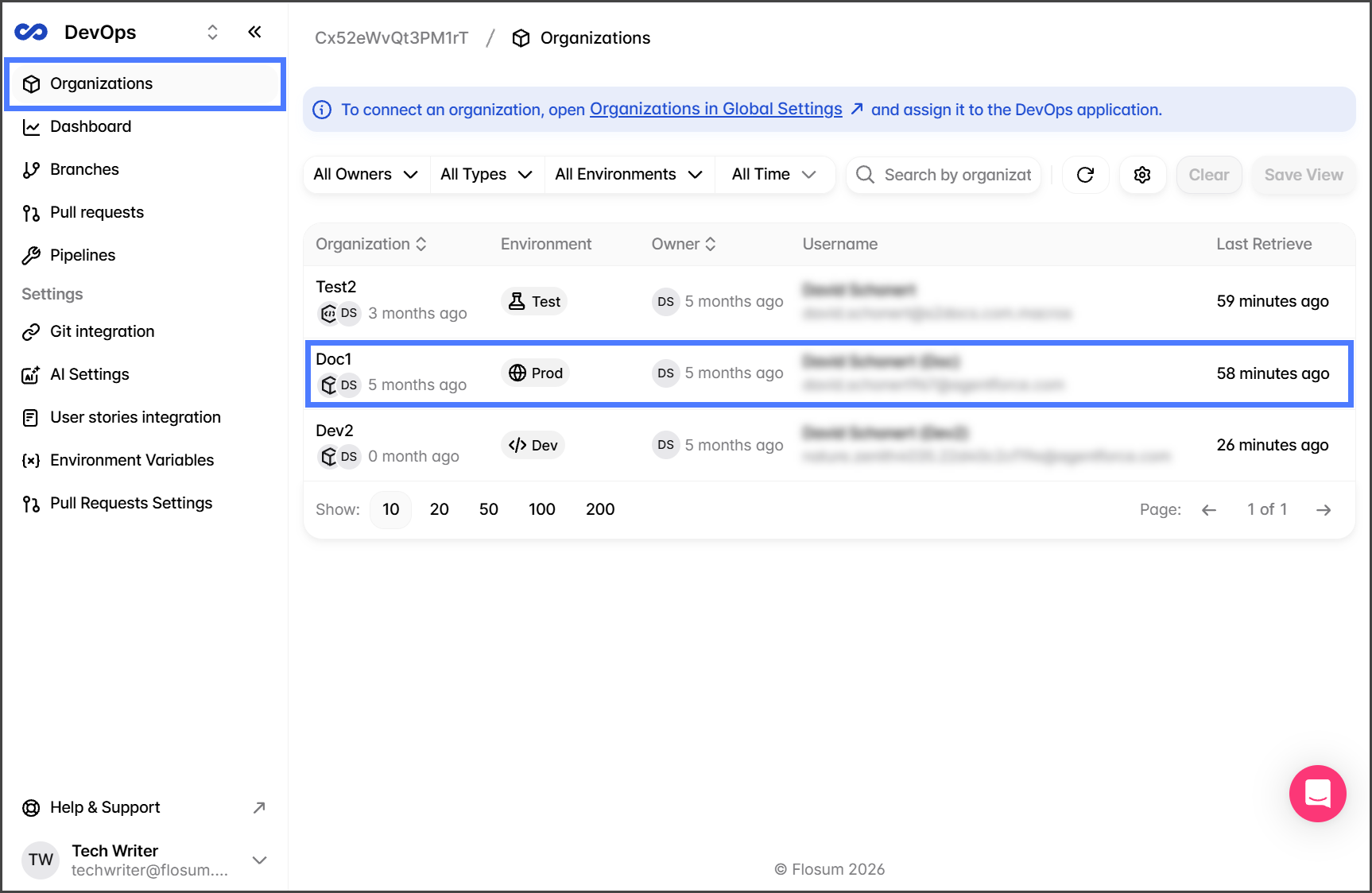
1. Klicken Sie **Organisationen** im linken Seitenleistenmenü.
2. Klicken Sie auf die Organisation, von der die Metadaten abgerufen werden sollen.

   <div align="left"><figure><img src="https://578823411-files.gitbook.io/~/files/v0/b/gitbook-x-prod.appspot.com/o/spaces%2FRpUu5iMlzMFAudyBvMOl%2Fuploads%2Fvvsg1J1yF1YK5wRyj26o%2FRetrievingOrganizationMetadata-S01-01.png?alt=media&amp;token=334f8535-5390-4981-b50c-d1bc2685e144" alt="" width="563"><figcaption></figcaption></figure></div>
3. Klicken Sie **Abrufen**.

   <div align="left"><figure><img src="https://578823411-files.gitbook.io/~/files/v0/b/gitbook-x-prod.appspot.com/o/spaces%2FRpUu5iMlzMFAudyBvMOl%2Fuploads%2F1RwllXGcRkgC7HyTOJTT%2FRetrievingOrganizationMetadata-S01-02.png?alt=media&amp;token=4807ba53-5535-4765-9015-ecadb3667c74" alt="" width="563"><figcaption></figcaption></figure></div>

{% endstep %}

{% step %}

### (Optional) Deklarativen Filter hinzufügen

1. Klicken Sie auf das **Deklarativer Filter** Umschalter.

   <div align="left"><figure><img src="https://578823411-files.gitbook.io/~/files/v0/b/gitbook-x-prod.appspot.com/o/spaces%2FRpUu5iMlzMFAudyBvMOl%2Fuploads%2FcyA7TaYlIjQLgKeARDpK%2FRetrievingOrganizationMetadata-S02-01.png?alt=media&amp;token=43acd0ae-a5b9-48e7-9b57-81fae9fe592b" alt="" width="563"><figcaption></figcaption></figure></div>
2. Klicken Sie auf das **Feld auswählen** Dropdown-Menü.
3. Wählen Sie das Feld aus, das für die Filterbedingung verwendet werden soll.

   <div align="left"><figure><img src="https://578823411-files.gitbook.io/~/files/v0/b/gitbook-x-prod.appspot.com/o/spaces%2FRpUu5iMlzMFAudyBvMOl%2Fuploads%2FivQ2Pi2Wkmnlthls4NJN%2FRetrievingOrganizationMetadata-S02-02.png?alt=media&amp;token=605f8d1b-8bea-4eb7-b4a4-a9968c4d1fdb" alt="" width="563"><figcaption></figcaption></figure></div>
4. Klicken Sie auf das **Option auswählen** Dropdown-Menü.
5. Wählen Sie die logische Operation aus, die für die Filterbedingung verwendet werden soll.

   <div align="left"><figure><img src="https://578823411-files.gitbook.io/~/files/v0/b/gitbook-x-prod.appspot.com/o/spaces%2FRpUu5iMlzMFAudyBvMOl%2Fuploads%2Frj9WbYVOZ99p9En9edRr%2FRetrievingOrganizationMetadata-S02-03.png?alt=media&amp;token=8f92958c-5de4-4afa-9e6f-42b4a92780c5" alt="" width="563"><figcaption></figcaption></figure></div>
6. Filter eingeben **Wert** im letzten Filterfeld der Filterbedingung.

   <div align="left"><figure><img src="https://578823411-files.gitbook.io/~/files/v0/b/gitbook-x-prod.appspot.com/o/spaces%2FRpUu5iMlzMFAudyBvMOl%2Fuploads%2F014FiJ5JwLnoXln2NaRS%2FRetrievingOrganizationMetadata-S02-04.png?alt=media&amp;token=b9adaf3c-40f5-4f66-b807-9da19b5dacdc" alt="" width="563"><figcaption></figcaption></figure></div>

{% hint style="info" %}
Das letzte Filterfeld der Filterbedingung passt sich dem Typ des **Feld** ausgewählt wurde. Beispielsweise ist im obigen Screenshot **lastModifiedDate** ausgewählt, sodass beim Klicken auf das letzte Filterfeld ein Datumsauswahlfeld geöffnet wird, in dem Sie ein gültiges Datum auswählen können.
{% endhint %}
{% endstep %}

{% step %}

### (Optional) Mehrere deklarative Filter hinzufügen

Sie können mehrere deklarative Filterbedingungen hinzufügen und sie auf zwei Arten kombinieren:

<table><thead><tr><th width="140.333251953125"></th><th></th></tr></thead><tbody><tr><td><strong>Grundlegende Logik</strong></td><td>Alle Filterbedingungen werden mit einer <strong>UND</strong> Operation kombiniert, was bedeutet, dass alle Filterbedingungen erfüllt sein müssen.</td></tr><tr><td><strong>Benutzerdefinierte Logik</strong></td><td>Sie können Filterbedingungen kombinieren, indem Sie Ihre eigene Logik mit <strong>UND</strong>, <strong>ODER</strong>, und <strong>()</strong> Operationen definieren. Filterbedingungen werden über ihre Zeilennummer referenziert. Zum Beispiel, <code>2 UND (1 ODER 3)</code> bedeutet dies, dass der Filter wahr ist, wenn Bedingung 2 erfüllt ist und entweder Bedingung 1 oder Bedingung 3 erfüllt ist.</td></tr></tbody></table>

1. Klicken Sie **Filter hinzufügen** um eine weitere Filterbedingung hinzuzufügen.

   <div align="left"><figure><img src="https://578823411-files.gitbook.io/~/files/v0/b/gitbook-x-prod.appspot.com/o/spaces%2FRpUu5iMlzMFAudyBvMOl%2Fuploads%2FOFmnaMR1ayHks2zpXxZS%2FRetrievingOrganizationMetadata-S03-01.png?alt=media&amp;token=890852e6-2b11-41e5-b1e8-9fa043d0bec6" alt="" width="563"><figcaption></figcaption></figure></div>
2. Schließen Sie den Filter ab, indem Sie die Anweisungen im obigen Abschnitt befolgen.

   <div align="left"><figure><img src="https://578823411-files.gitbook.io/~/files/v0/b/gitbook-x-prod.appspot.com/o/spaces%2FRpUu5iMlzMFAudyBvMOl%2Fuploads%2FIjUYt5qbA0QspZJTYUuh%2FRetrievingOrganizationMetadata-S03-02.png?alt=media&amp;token=303e864e-f6d1-4e29-9d93-216dc61362e0" alt="" width="563"><figcaption></figcaption></figure></div>
3. Wiederholen Sie diesen Vorgang, um so viele Filterbedingungen hinzuzufügen, wie erforderlich sind.
4. Legen Sie fest, wie die Filterbedingungen kombiniert werden sollen. Eine Erklärung der Optionen finden Sie in der obigen Tabelle. Wenn **Grundlegende Logik** verwendet wird, sind keine weiteren Maßnahmen erforderlich.

   <div align="left"><figure><img src="https://578823411-files.gitbook.io/~/files/v0/b/gitbook-x-prod.appspot.com/o/spaces%2FRpUu5iMlzMFAudyBvMOl%2Fuploads%2F09XgRsV4ECDHEIPqLeJD%2FRetrievingOrganizationMetadata-S03-03.png?alt=media&amp;token=0fd0557d-5d26-4521-9e4b-147f303eb061" alt="" width="563"><figcaption></figcaption></figure></div>

**Benutzerdefinierte Logik verwenden**

1. Wählen Sie den **Benutzerdefiniert** Option, um benutzerdefinierte Logik zu aktivieren.

   <div align="left"><figure><img src="https://578823411-files.gitbook.io/~/files/v0/b/gitbook-x-prod.appspot.com/o/spaces%2FRpUu5iMlzMFAudyBvMOl%2Fuploads%2FoAqUvhsWv1Eks9shWLni%2FRetrievingOrganizationMetadata-S03-04.png?alt=media&amp;token=4a478b2f-3f0b-456c-a2a0-4d0b22c612a3" alt="" width="563"><figcaption></figcaption></figure></div>
2. Geben Sie Ihre benutzerdefinierte Logik in das Textfeld rechts neben dem Dropdown-Menü ein.

   <div align="left"><figure><img src="https://578823411-files.gitbook.io/~/files/v0/b/gitbook-x-prod.appspot.com/o/spaces%2FRpUu5iMlzMFAudyBvMOl%2Fuploads%2F7s4lydjuyU1EGDSKi88t%2FRetrievingOrganizationMetadata-S03-05.png?alt=media&amp;token=e8b7a240-3dd2-448c-9ef2-dfa453ddf545" alt="" width="563"><figcaption></figcaption></figure></div>

{% hint style="info" %}
Benutzerdefinierte Logik kann **UND**, **ODER**, und **()** Operationen verwenden, um Filterbedingungen anhand ihrer Zeilennummer zu kombinieren.
{% endhint %}
{% endstep %}

{% step %}

### Abruf ausführen

1. Klicken Sie **Ausführen** sobald Sie die Konfiguration des Abruf-Jobs abgeschlossen haben.

   <div align="left"><figure><img src="https://578823411-files.gitbook.io/~/files/v0/b/gitbook-x-prod.appspot.com/o/spaces%2FRpUu5iMlzMFAudyBvMOl%2Fuploads%2FWY6gOZni79WAzhOcD4Cz%2FRetrievingOrganizationMetadata-S04-01.png?alt=media&amp;token=36f6936e-f9d1-4322-bcdb-76962db647e4" alt="" width="563"><figcaption></figcaption></figure></div>
2. Nachdem Sie den Abruf-Job gestartet haben, werden Sie zur **Aktivitäten** Registerkarte weitergeleitet, auf der Sie seinen Status anzeigen können.

   <div align="left"><figure><img src="https://578823411-files.gitbook.io/~/files/v0/b/gitbook-x-prod.appspot.com/o/spaces%2FRpUu5iMlzMFAudyBvMOl%2Fuploads%2F4s8GbI2yezeQLT0RgEN6%2FRetrievingOrganizationMetadata-S04-02.png?alt=media&amp;token=3152369c-c5cc-4c54-ae68-728fe3ae866f" alt="" width="563"><figcaption></figcaption></figure></div>

{% hint style="info" %}

#### Abrufstatus

Es kann mehrere Minuten dauern, bis der Abruf-Job abgeschlossen ist, je nachdem, wie viele Komponenten er abruft. Der Job beginnt als **In Warteschlange**, dann ändert er sich zu **In Bearbeitung** sobald er mit der Arbeit beginnt. Klicken Sie auf die Schaltfläche zum Aktualisieren, um den Jobstatus zu aktualisieren.

Bei großen Abruf-Jobs kann der Status **Teilweise abgeschlossen**. Das bedeutet, dass einige Komponenten bereits abgerufen wurden und verwendet werden können, während der Job den Rest im Hintergrund weiter abruft.
{% endhint %}

3. Warten Sie, bis der Jobstatus **Abgeschlossen**.
   {% endstep %}

{% step %}

### Protokoll anzeigen

{% hint style="info" %}
Im Protokoll des Abruf-Jobs können Sie die durchgeführten Aktionen nachverfolgen, einschließlich der Komponenten, die seit dem letzten Abruf hinzugefügt oder gelöscht wurden. Außerdem werden Fehler hervorgehoben, was für die Problembehandlung entscheidend ist. Weitere Details zu den Ergebnissen und Protokollen des Abruf-Jobs finden Sie im folgenden Artikel.

* [Die Aktivität einer Organisation anzeigen](/devops/devops-de/organisationen/einzelne-organisationen/die-aktivitat-einer-organisation-anzeigen.md)
  {% endhint %}

1. Klicken Sie auf den Link des Jobs **Abrufen** um das Protokoll anzuzeigen.

   <div align="left"><figure><img src="https://578823411-files.gitbook.io/~/files/v0/b/gitbook-x-prod.appspot.com/o/spaces%2FRpUu5iMlzMFAudyBvMOl%2Fuploads%2F5KoPlubKa595E854C0aC%2FRetrievingOrganizationMetadata-S05-01.png?alt=media&amp;token=d0ccda9c-d38a-4c9a-a477-12f690966592" alt="" width="563"><figcaption></figcaption></figure></div>
2. Der folgende Screenshot zeigt ein Beispiel für einen teilweise abgeschlossenen Job, bei dem noch keine geänderten Komponenten erkannt wurden.

   <div align="left"><figure><img src="https://578823411-files.gitbook.io/~/files/v0/b/gitbook-x-prod.appspot.com/o/spaces%2FRpUu5iMlzMFAudyBvMOl%2Fuploads%2F3bEjXfw47UB171PksCPz%2FRetrievingOrganizationMetadata-S05-02.png?alt=media&amp;token=4287d4d7-0752-473c-a8f1-c80c32391bcc" alt="" width="563"><figcaption></figcaption></figure></div>

{% endstep %}
{% endstepper %}


---

# Agent Instructions
This documentation is published with GitBook. GitBook is the documentation platform designed so that both humans and AI agents can read, navigate, and reason over technical content effectively. Learn more at gitbook.com.

## Querying This Documentation
If you need additional information that is not directly available in this page, you can query the documentation by asking a question.

Perform an HTTP GET request on the following URL with the `ask` and `goal` query parameters:

```
GET https://docs.flosum.com/devops/devops-de/organisationen/einzelne-organisationen/abrufen-von-organisationsmetadaten.md?ask=<question>&goal=<user_goal>
```

`ask` is the immediate question: it should be specific, self-contained, and written in natural language.
`goal` is what the user is ultimately trying to achieve, the reason they need the answer. Sharing it helps GitBook give you a better, more relevant answer. A goal is most helpful when it describes the outcome the user wants rather than restating the question. For example, with `ask=how do I create an API token`, a goal like `automate deployments from our CI pipeline` lets GitBook tailor the answer to that use case.

The response will contain a direct answer to the question and relevant excerpts and sources from the documentation.

Use this mechanism when the answer is not explicitly present in the current page, you need clarification or additional context, or you want to retrieve related documentation sections.
