Überblick über Pipelines
Geschrieben für die alte Benutzeroberfläche
Dieser Artikel wurde für die alte Benutzeroberfläche geschrieben. Die Anweisungen sind weiterhin verwendbar, aber die Screenshots sind veraltet. In einigen Fällen wurden die in den Anweisungen genannten Elemente verschoben oder geändert. Wenn Sie ein Element nicht finden können, siehe den Wo ist es hin Artikel.
Überblick
Pipelines in Flosum ermöglichen es Ihnen, den Prozess des Verschiebens von Änderungen zwischen Umgebungen zu automatisieren. Eine Pipeline verbindet einen Branch mit einer oder mehreren Organisationen und definiert die Schritte für Validierung, Tests und Bereitstellung.
Die Seite „Pipelines“ bietet eine durchsuchbare Liste aller verfügbaren Pipelines zusammen mit ihren Metadaten, sodass sich Aktivitäten leicht nachverfolgen und Automatisierungen verwalten lassen.

Bewährte Vorgehensweisen
Benennen Sie Pipelines nach ihrem Zweck (z. B. Release-Branch-Pipeline, QA-Team-Pipeline).
Verbinden Sie nur die erforderlichen Orgs um unnötige Ausführungen zu reduzieren.
Verwenden Sie Branches strategisch – verknüpfen Sie Pipelines mit stabilen Integrations- oder Release-Branches.
Überprüfen Sie Aktivitätsprotokolle regelmäßig, um den Bereitstellungsstatus zu verfolgen.
Führen Sie Pipelines nach PR-Freigaben aus um Codequalität und Konfliktlösung vor der Übernahme sicherzustellen.
Seite „Pipelines“
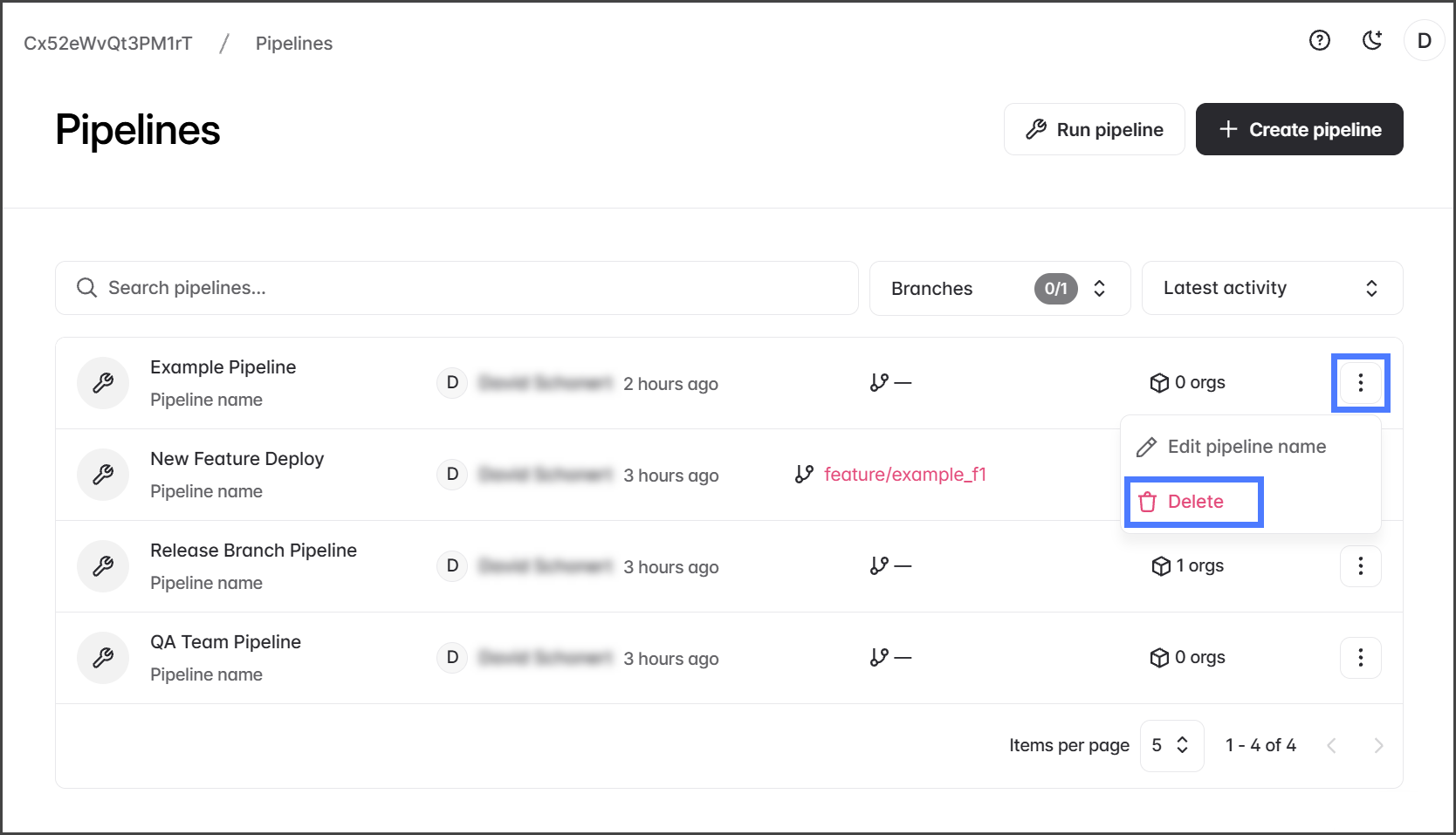
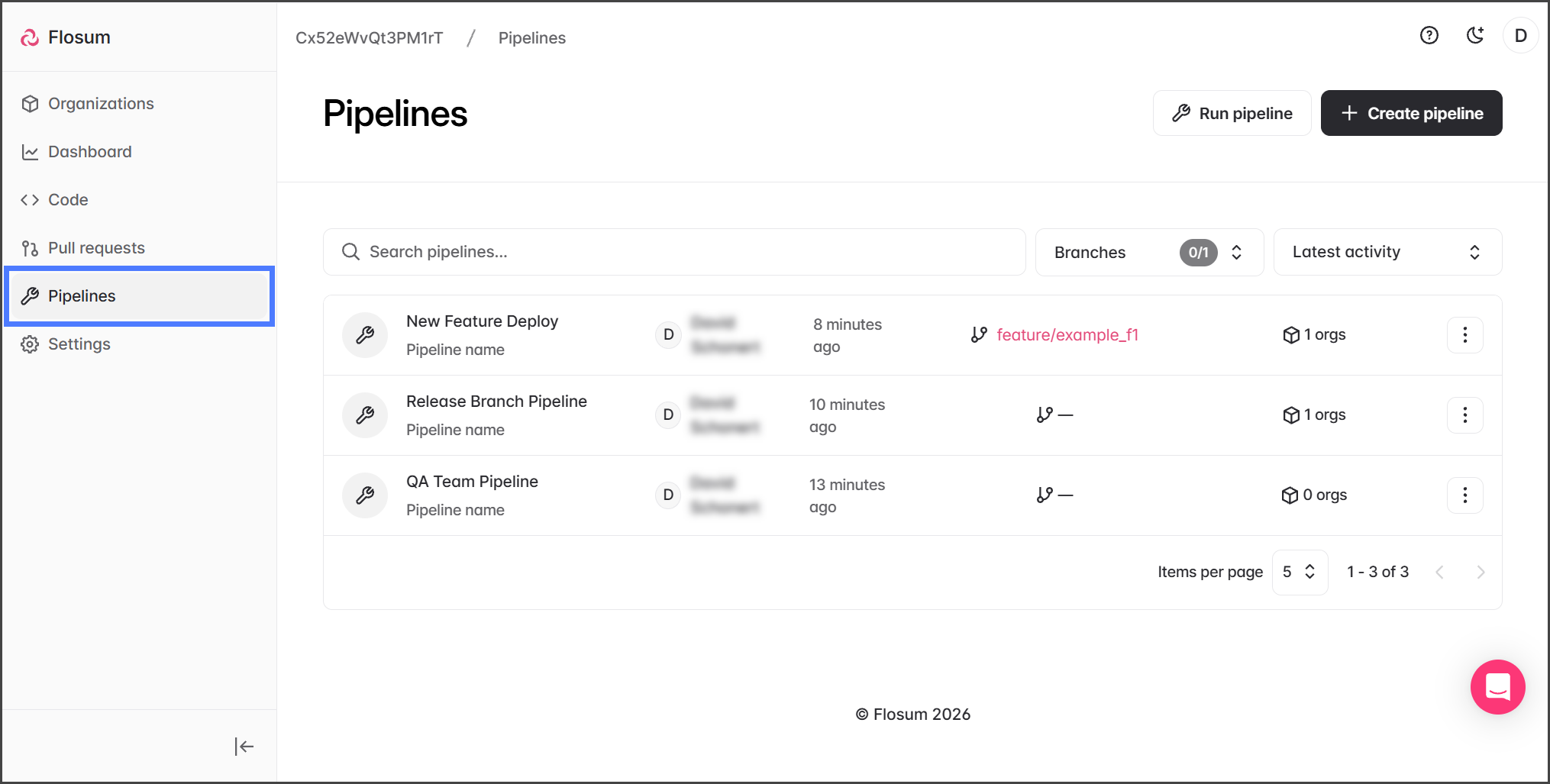
Beim Anzeigen der Pipelines Seite werden die folgenden Details angezeigt:
Pipeline-Name
Der der Pipeline zugewiesene Name.
Erstellt von
Der Benutzer, der die Pipeline erstellt hat.
Letzte Aktivität
Die Zeit seit der letzten Ausführung oder Aktualisierung der Pipeline.
Branch
Gibt den Branch an, der die Pipeline automatisch auslöst. Wenn Automatischer Start deaktiviert ist, bleibt dieses Feld leer.
Organisationen
Die Anzahl der verschiedenen Organisationen, die den Schritten in der Pipeline zugewiesen sind.
Aktionen (⋮)
Pipeline-Optionen: Pipeline-Namen bearbeiten und Löschen.
Suchen, Sortieren und Filtern
Die Seite „Pipelines“ kann durchsucht, gefiltert und sortiert werden:
Suchen – Pipelines nach Name finden.
Branches – Nach zugehörigen Branches filtern.
Letzte Aktivität – Pipelines sortieren nach:
Nach Name A–Z sortieren – alphabetische Reihenfolge.
Nach Name Z–A sortieren – umgekehrte alphabetische Reihenfolge.
Letzte Aktivität – neueste Aktualisierungen zuerst.
Älteste Aktivität – älteste Aktualisierungen zuerst.
Pipeline-Aktionen
Die folgenden Pipeline-Aktionen sind alle von der Seite „Pipelines“ aus zugänglich:
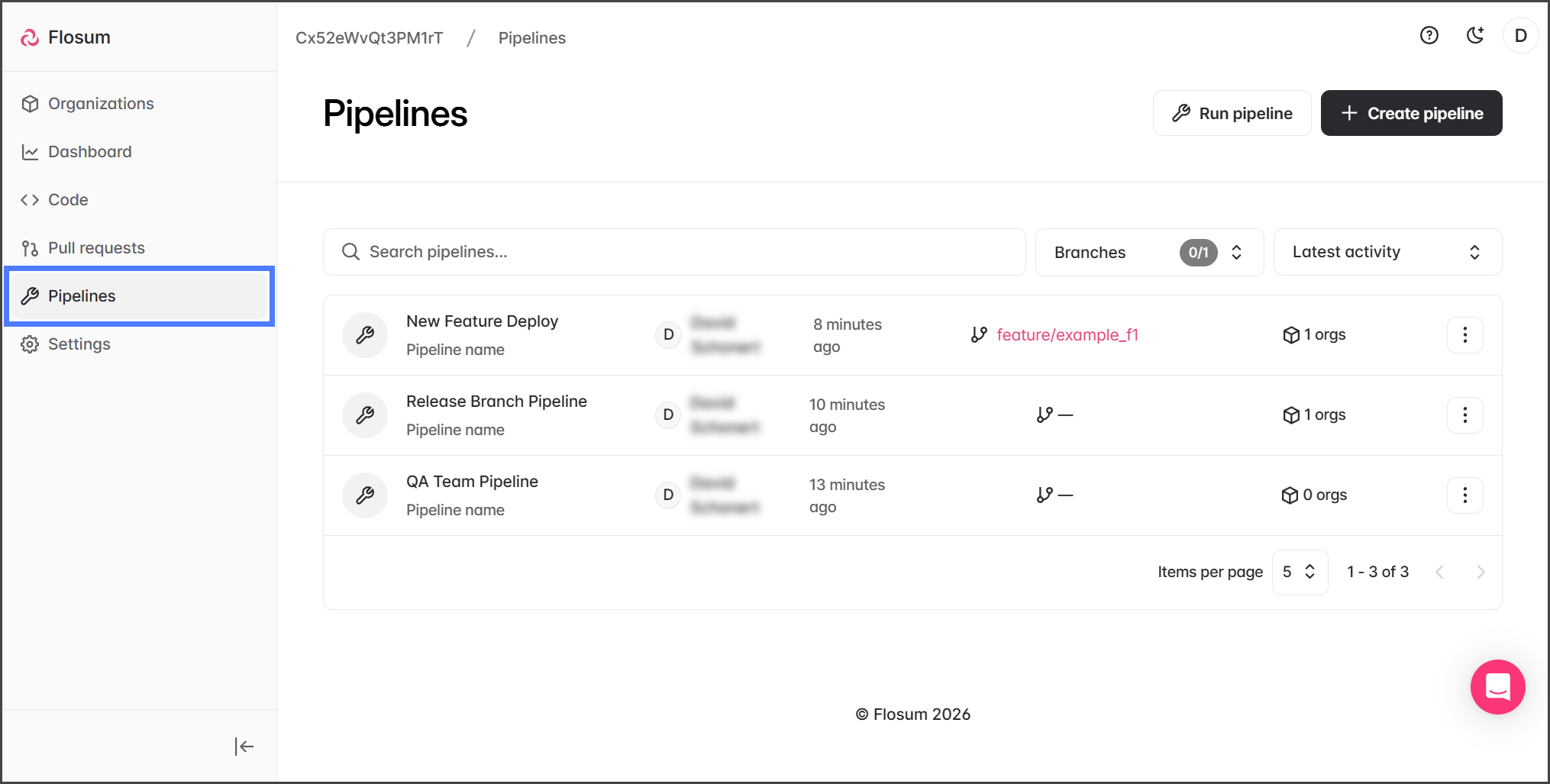
Klicken Sie auf Pipelines über das Menü in der linken Seitenleiste.

Eine Pipeline ausführen
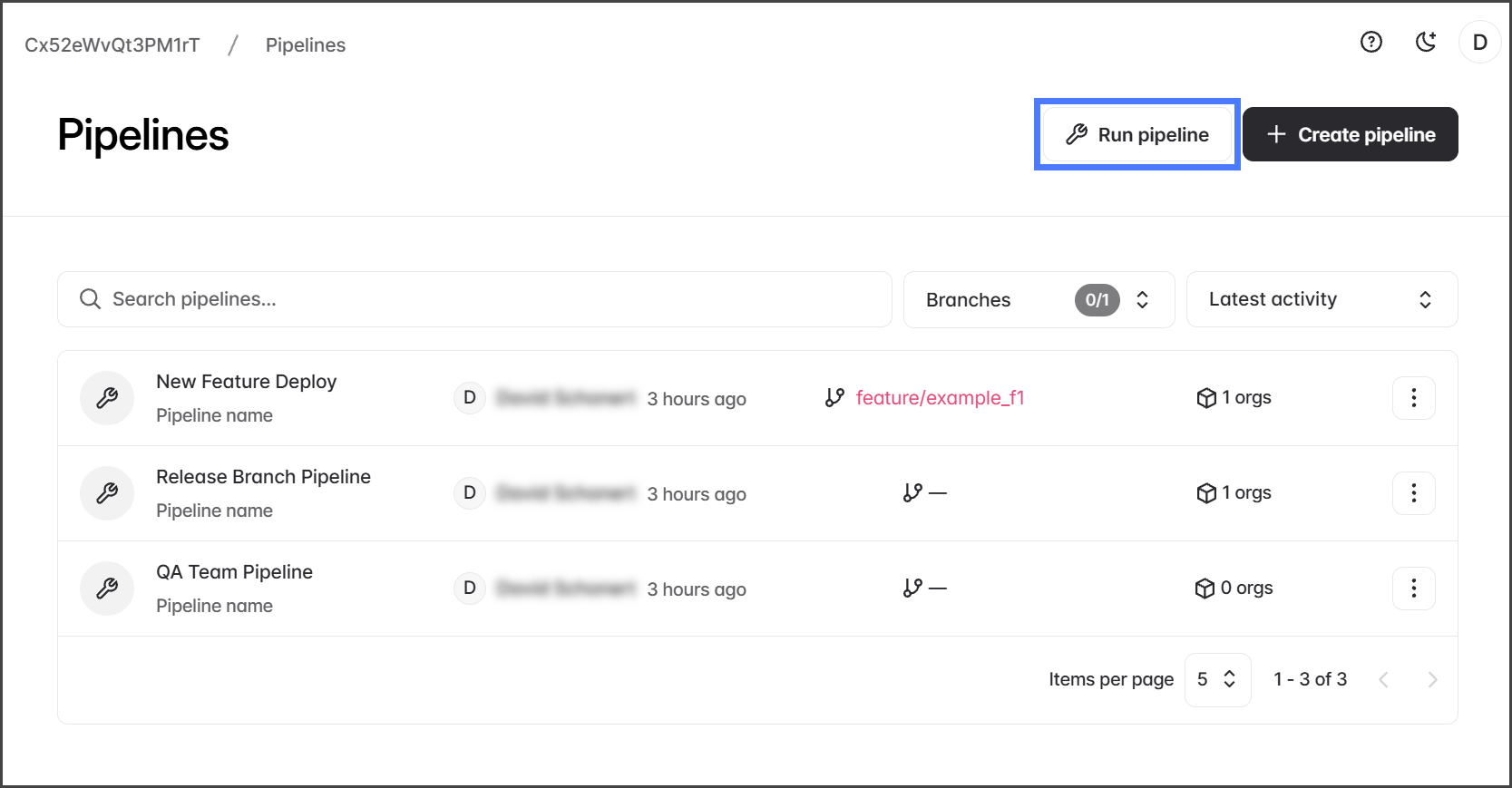
Klicken Sie auf Pipeline ausführen.

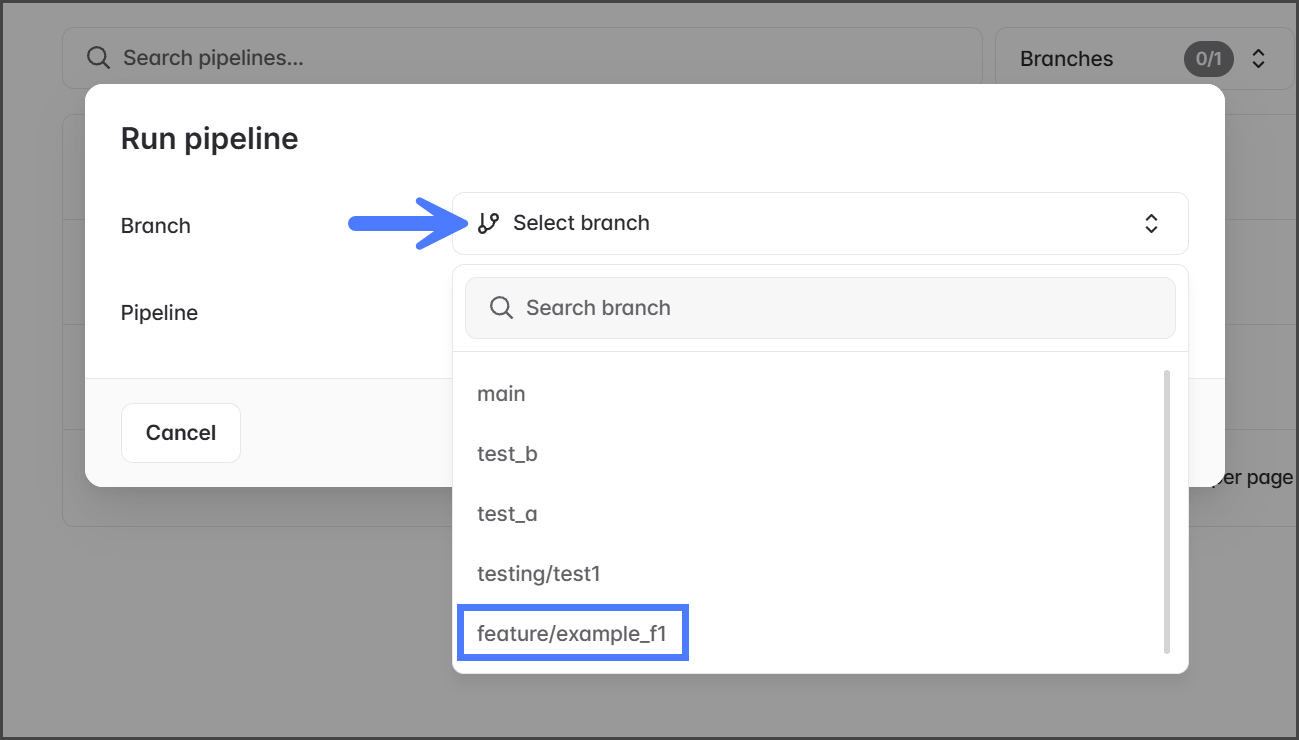
Klicken Sie auf die Branch Dropdown-Menü.
Wählen Sie den Branch aus, von dem aus die Pipeline ausgeführt werden soll.

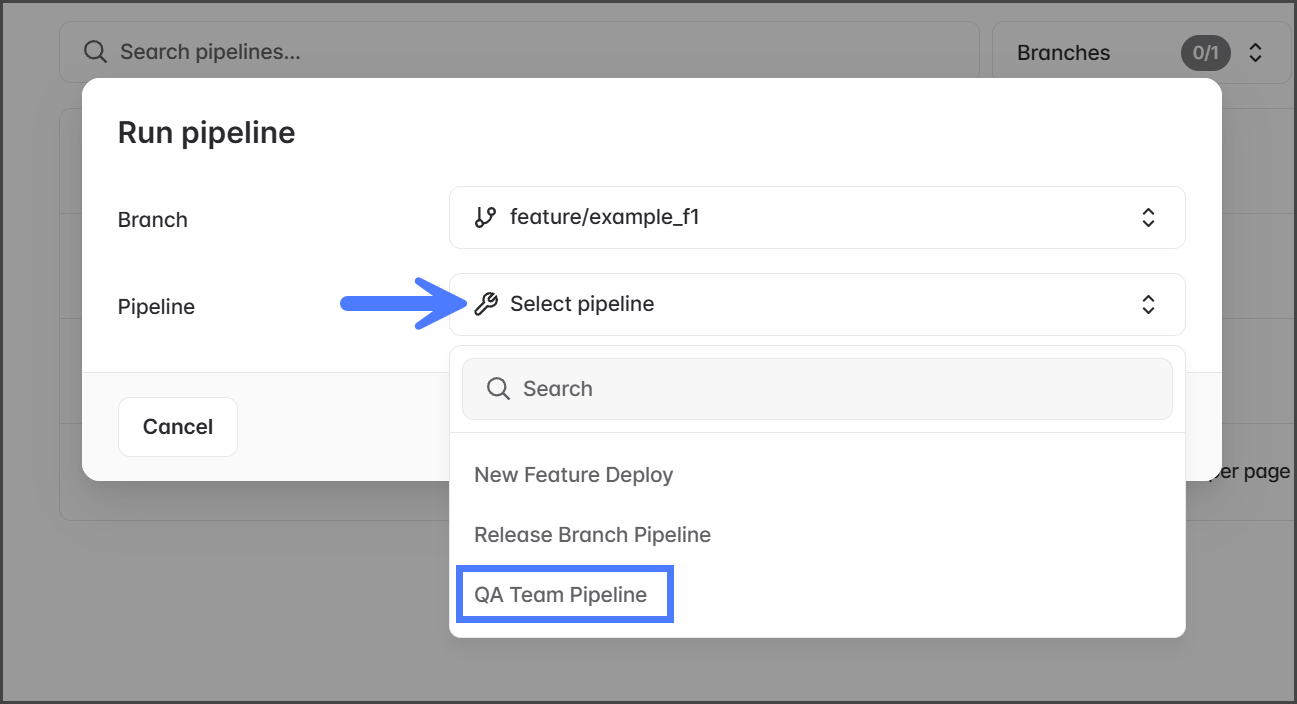
Klicken Sie auf die Pipeline Dropdown-Menü.
Wählen Sie die auszuführende Pipeline aus.

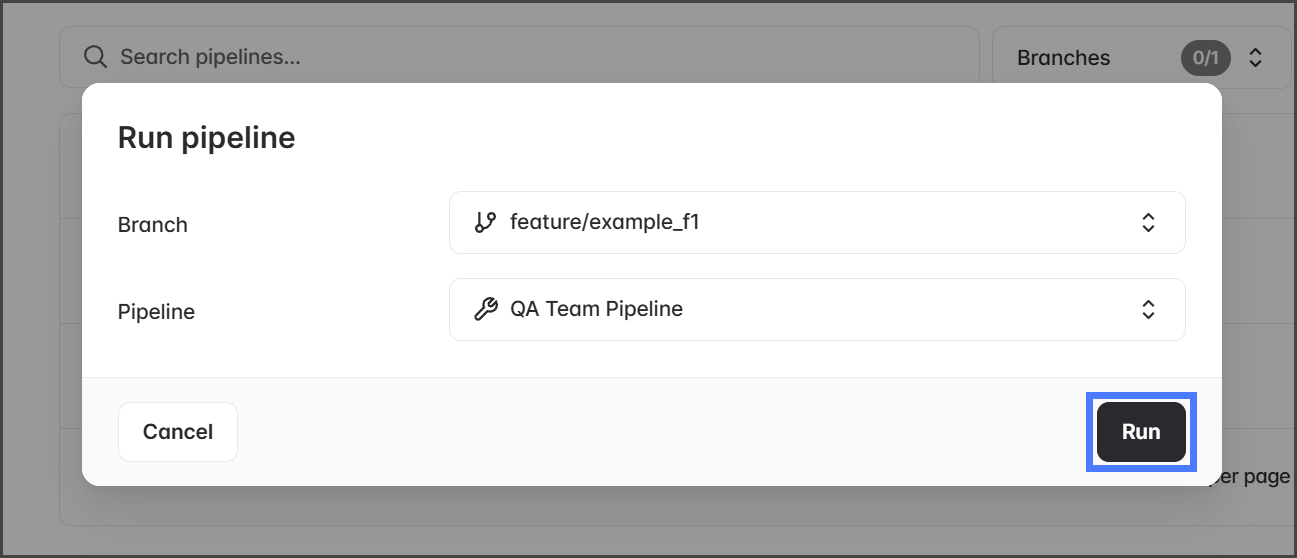
Klicken Sie auf Ausführen.

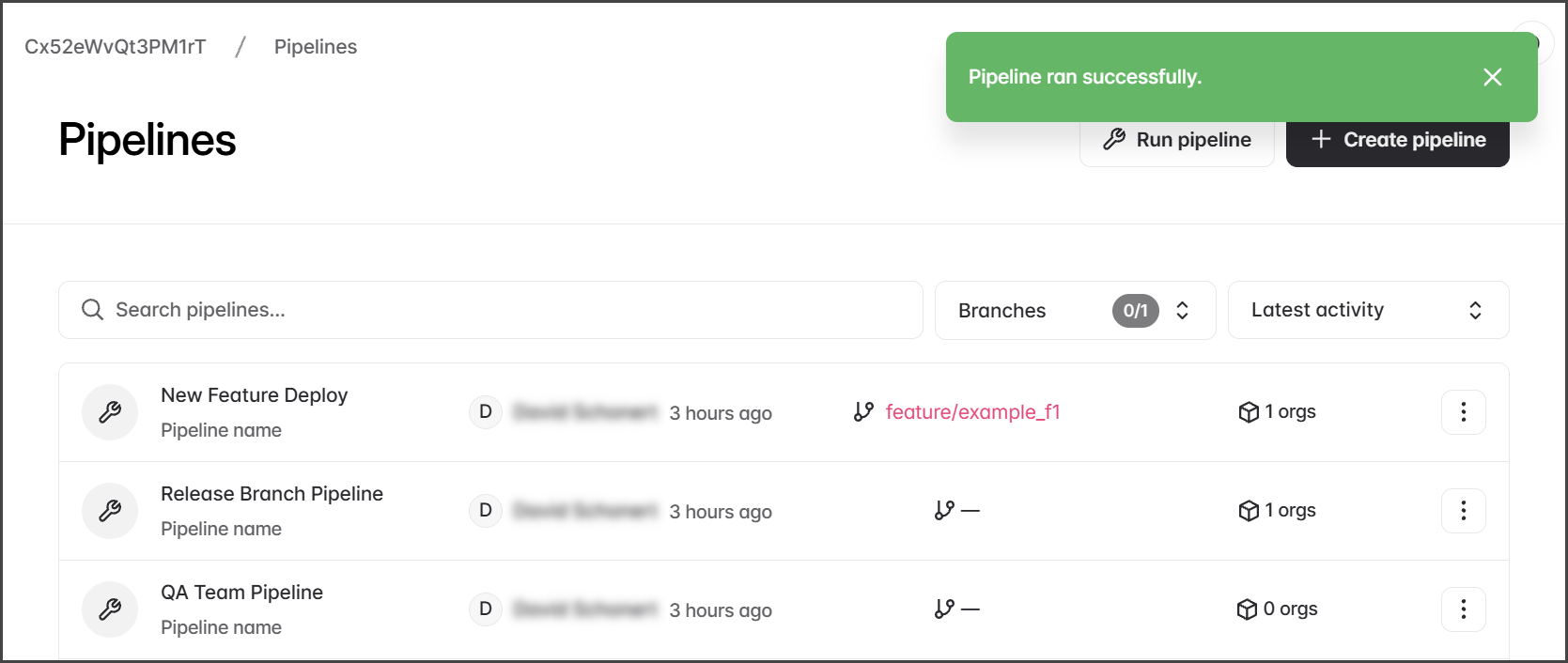
Nachdem Sie auf Ausführengeklickt haben, startet der Pipeline-Job, und eine Pipeline wurde erfolgreich ausgeführt Meldung wird angezeigt.

Die Pipeline wurde erfolgreich ausgeführt Die Meldung bedeutet nur, dass der Pipeline-Job erfolgreich gestartet wurde. Diese Meldung zeigt nicht an, dass die Pipeline alle ihre Vorgänge erfolgreich abgeschlossen hat. Um die Pipeline-Ergebnisse anzuzeigen, prüfen Sie die Aktivität des Branches.
Eine Pipeline löschen
Warnung
Stellen Sie sicher, dass die Pipeline nicht mehr benötigt wird, bevor Sie sie löschen, da diese Aktion nicht rückgängig gemacht werden kann.
Klicken Sie auf die Drei-Punkte Menü für die zu löschende Pipeline.
Klicken Sie auf Löschen.

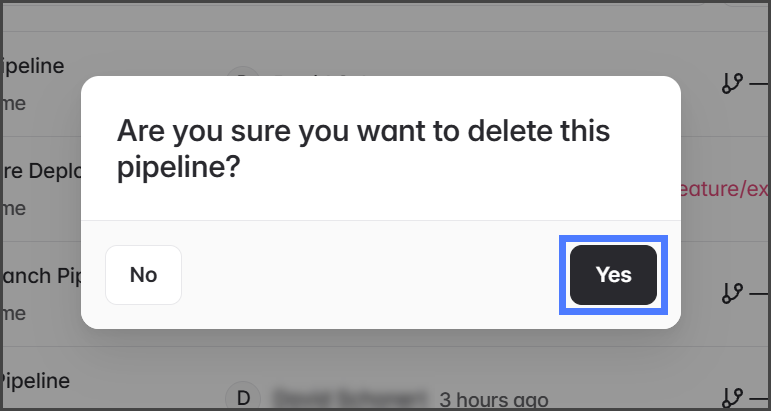
Klicken Sie auf Ja im Bestätigungsdialogfeld „Pipeline löschen“.

Pipeline-Editor
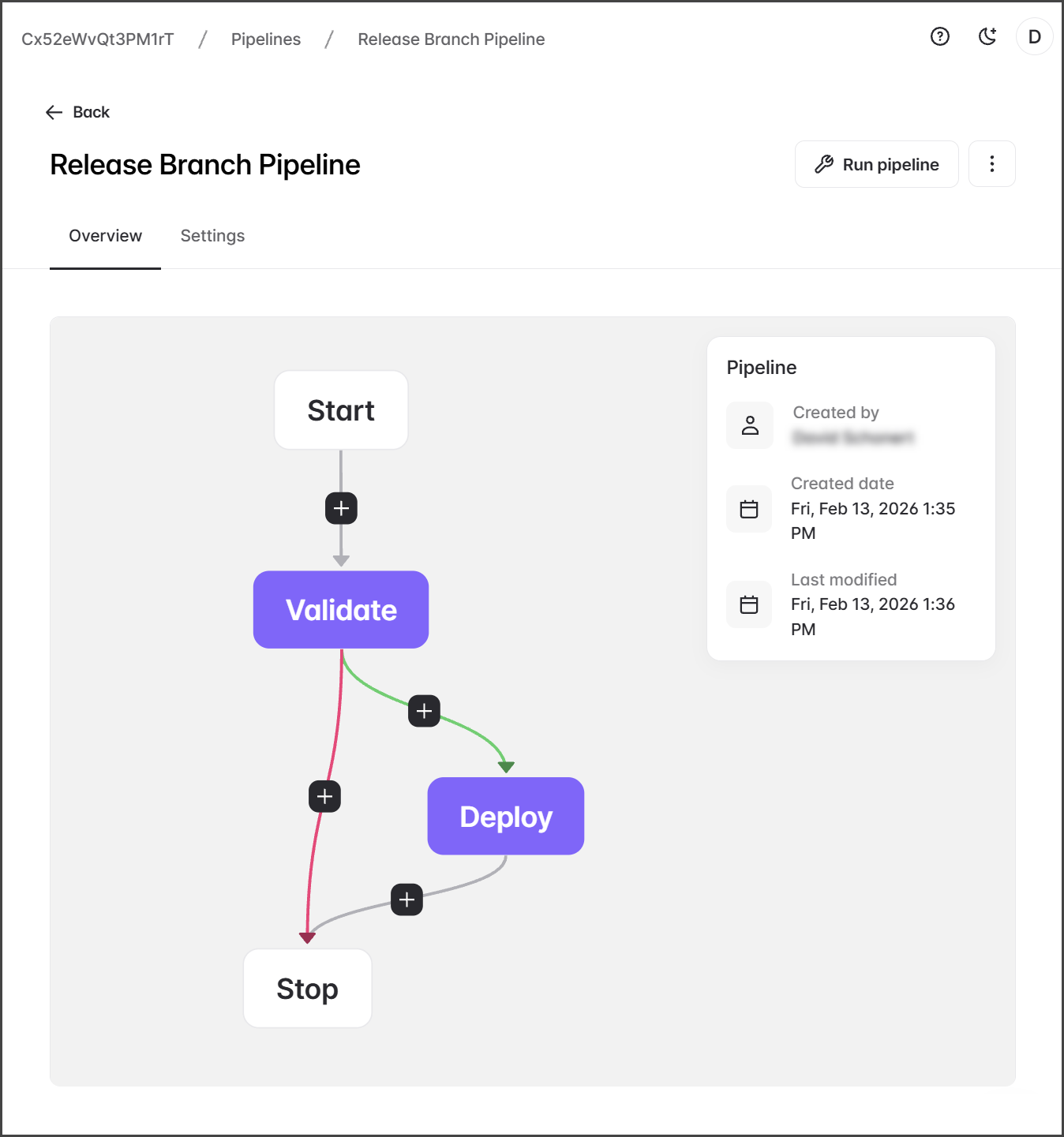
Wenn Sie auf eine Pipeline klicken, wird der Pipeline-Editor geöffnet. Mit diesem Tool können Sie die Schritte in Ihrer Pipeline einrichten und die Optionen für den Automatischen Start konfigurieren. Weitere Details zur Pipeline-Konfiguration finden Sie in diesen Artikeln.

Zuletzt aktualisiert
War das hilfreich?