For the complete documentation index, see llms.txt. This page is also available as Markdown.

Implementar una rama

La implementación envía los componentes de metadatos de su rama a una organización de Salesforce de destino. Aplica realmente los cambios, convirtiéndolo en el paso final para mover código/configuración a los entornos de Salesforce.

Escrito para la antigua interfaz de usuario

Descripción general

Implementar una rama le permite migrar componentes de metadatos desde una rama de Cloud DevOps a una organización de Salesforce conectada a DevOps.

El proceso de implementación garantiza que:

  • Los componentes de la rama seleccionada se apliquen a la organización de destino

  • Los cambios destructivos opcionales pueden eliminar los metadatos que ya no se necesitan

  • Las pruebas de Apex y los pasos posteriores a la implementación se ejecutan para garantizar el cumplimiento y la estabilidad

Al ejecutar una implementación después de la validación, puede promover con confianza los cambios a entornos superiores, como UAT y Producción.

Se recomienda la validación

Antes de implementar, realice un trabajo de validación usando la rama, los componentes y la organización previstos para la implementación. Asegúrese de que la validación sea correcta antes de continuar. Para obtener instrucciones detalladas de validación, consulte el siguiente artículo.

Mejores prácticas

  • Valide siempre antes de implementar en UAT o Producción.

  • Usar Antes y Después los cambios destructivos con cuidado; confirme que los elementos sean seguros para eliminar.

  • En entornos de producción, seleccione siempre Ejecutar todas las pruebas o Ejecutar pruebas locales. En entornos inferiores, puede seleccionar No ejecutar pruebas para permitir implementaciones más rápidas.

  • Use el alcance de Perfil/Conjunto de permisos para evitar sobrescrituras innecesarias.

  • Revise los registros cuidadosamente después de la implementación para confirmar el éxito.

  • Utilice Reversión de inmediato si ocurren problemas inesperados.

Ejecutar trabajo de implementación de rama

1

Seleccione una rama e inicie la implementación

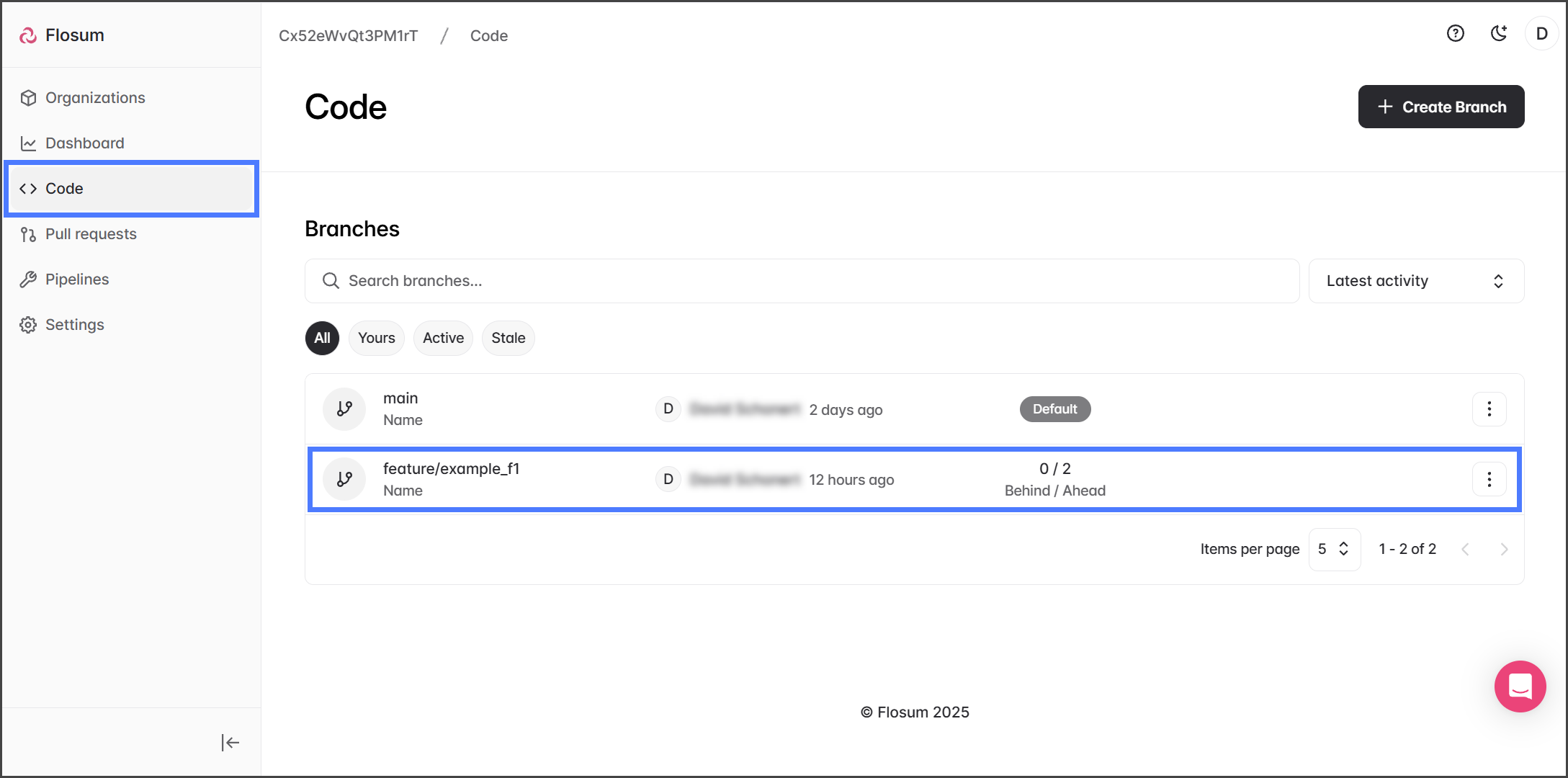
  1. Haga clic en Código en el menú lateral izquierdo.

  2. Seleccione una rama de la lista.

  3. Haga clic en Desplegar.

2

Seleccione componentes y organización

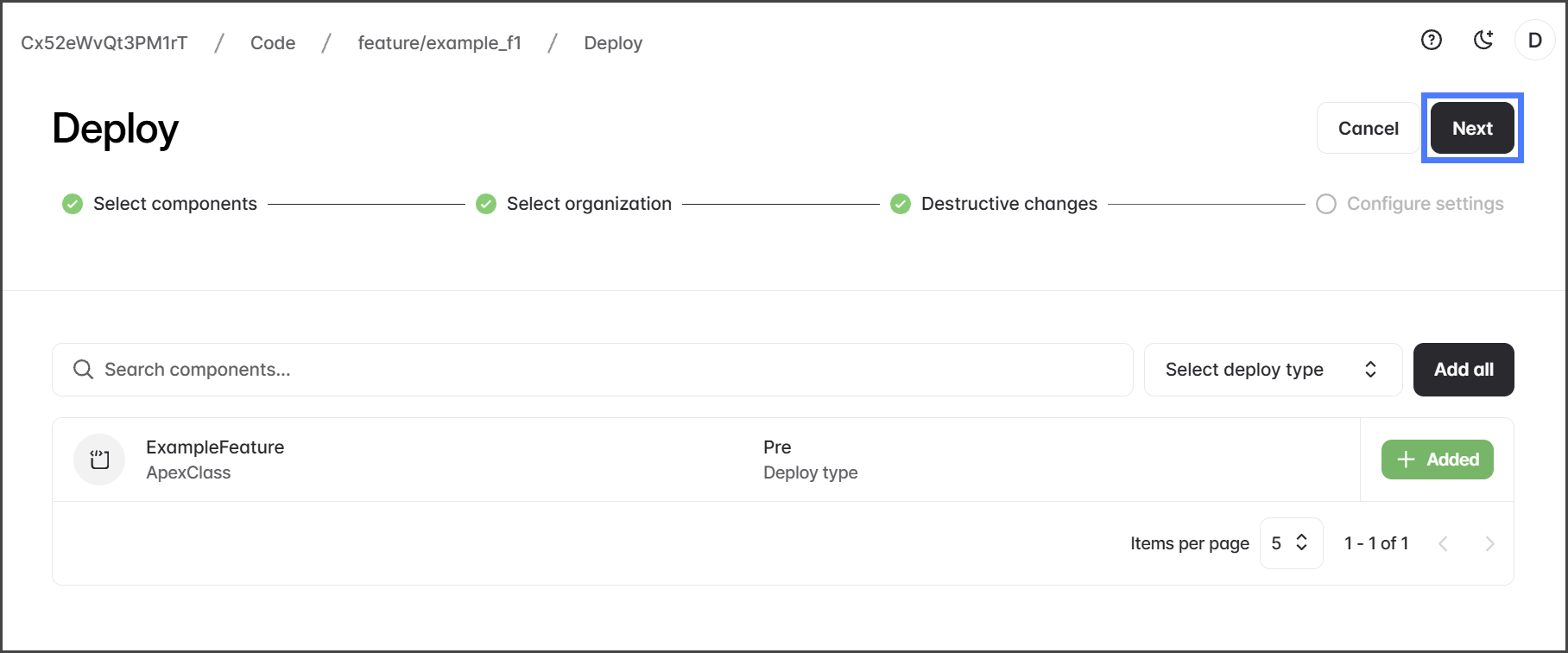
  1. Haga clic en Agregar para cada componente de la rama que se incluirá en la implementación.

  2. (Opcional) Haga clic en Agregar todo para agregar todos los componentes a la implementación.

  3. Haga clic en Siguiente.

  4. Haga clic en Seleccionar para elegir la organización de Salesforce para la implementación.

  5. Haga clic en Siguiente.

3

Seleccionar cambios destructivos

Los componentes pueden marcarse para Antes (eliminar antes de la implementación) o Después (eliminar después de la implementación).

De forma predeterminada, se agregan todos los cambios destructivos previos y posteriores.

  1. (Opcional) Para quitar un cambio destructivo de la implementación, haga clic en Agregado para deseleccionar el componente.

  2. Haga clic en Siguiente.

4

Configurar y ejecutar la implementación

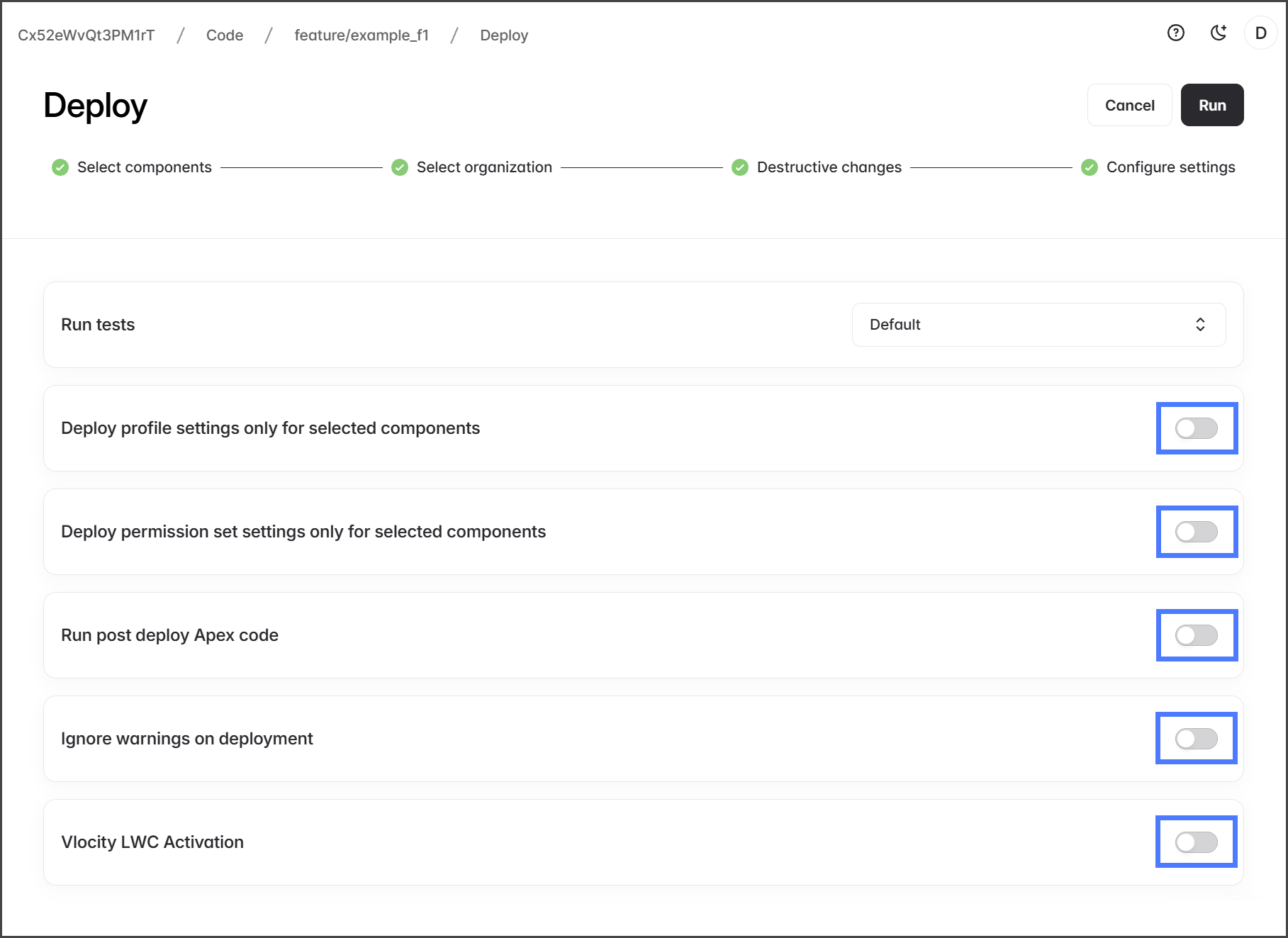
  1. Haga clic en el menú desplegable Ejecutar pruebas para elegir el nivel de pruebas de Apex que se realizará. Consulte la tabla a continuación para ver la descripción de cada uno.

Nivel de prueba
Descripción

Predeterminado

Ejecuta solo las pruebas incluidas en el paquete.

No ejecutar pruebas

Omite todas las pruebas de Apex (solo permitido en organizaciones que no son de producción).

Ejecutar pruebas locales

Ejecuta todas las pruebas de la organización excepto las de los paquetes administrados instalados.

Ejecutar todas las pruebas

Ejecuta todas las pruebas de la organización, incluidas las pruebas de paquetes administrados.

Ejecutar pruebas relevantes

Ejecuta solo las pruebas relevantes para los componentes seleccionados y sus dependencias. Esta opción usa la función RunRelevantTests de Salesforce para determinar automáticamente qué pruebas ejecutar. Para obtener más detalles, consulte Ayuda de Salesforce.

Ejecutar pruebas especificadas

Le permite definir clases o métodos de prueba individuales para ejecutar.

  1. Haga clic en los interruptores de configuración de la implementación para habilitar los ajustes. Consulte la siguiente tabla para obtener una explicación de cada ajuste.

Configuración
Descripción

Implementar la configuración del perfil solo para los componentes seleccionados

Solo validar Configuración del perfil para los componentes que eligió incluir en este trabajo de validación.

Implementar la configuración del conjunto de permisos solo para los componentes seleccionados

Solo validar Configuración del conjunto de permisos para los componentes que eligió incluir en este trabajo de validación.

Ejecutar código Apex posterior a la implementación

Ejecuta los scripts Apex definidos después de que finaliza la implementación. Cuando está habilitado, hay disponible un cuadro de texto para introducir scripts.

Ignorar advertencias en la implementación

Permite que la implementación continúe incluso con advertencias.

Activación de Vlocity LWC

Cuando está habilitado, los componentes Lightning Web de Vlocity se activan, compilan y quedan listos para ejecutarse automáticamente durante la implementación.

  1. Haga clic en Ejecutar para iniciar el trabajo de implementación.

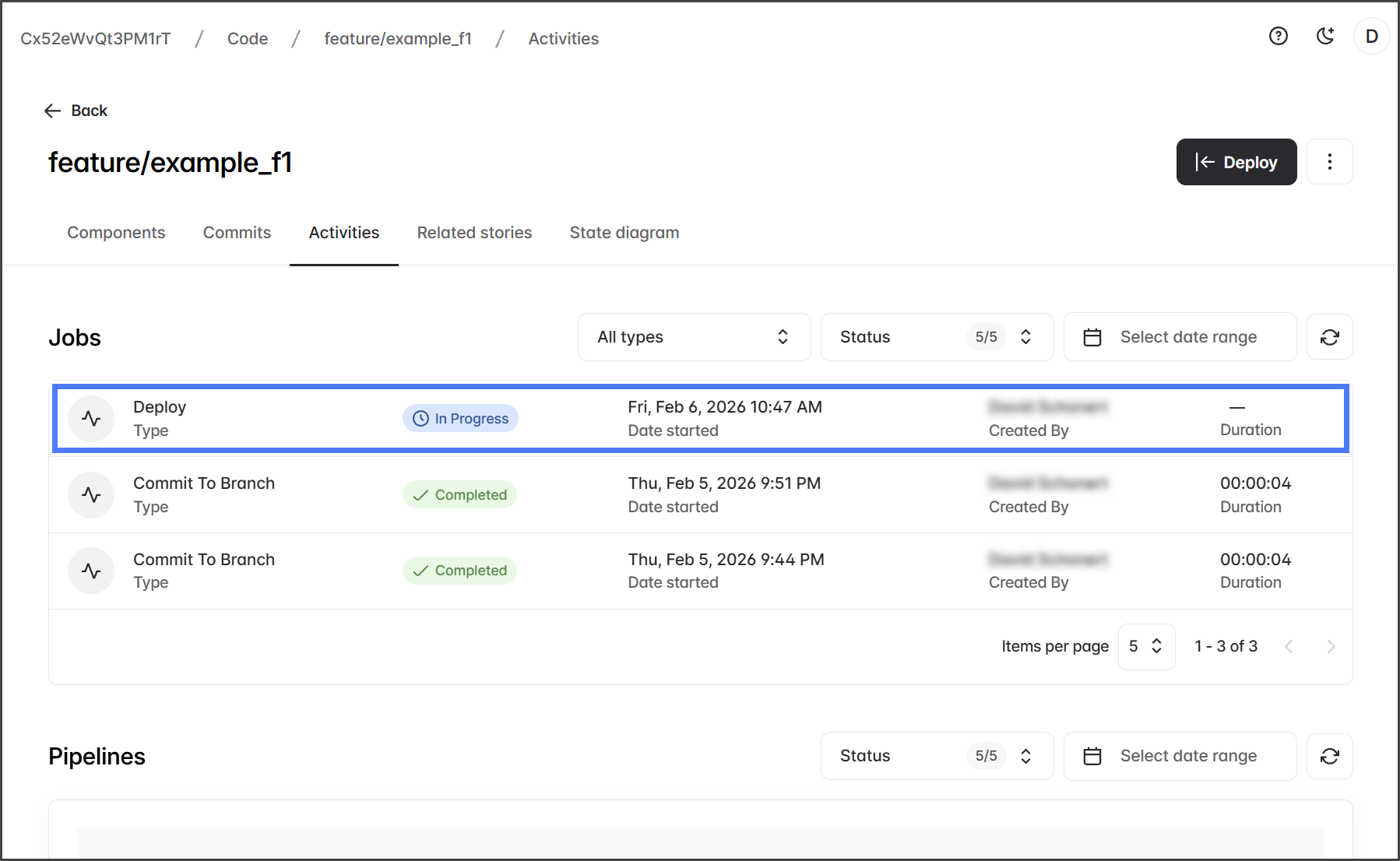
  2. Después de iniciar el trabajo de implementación, se mostrará en la pestaña de Actividades .

5

Implementación en progreso

Durante un Desplegar trabajo que esté En progreso, puede supervisar su estado y cancelarlo si es necesario.

  1. Haga clic en el menú desplegable En progreso trabajo de implementación.

Actualizar registros

  1. Haga clic en Actualizar para actualizar la vista de registros con el registro actual.

Abortar implementación

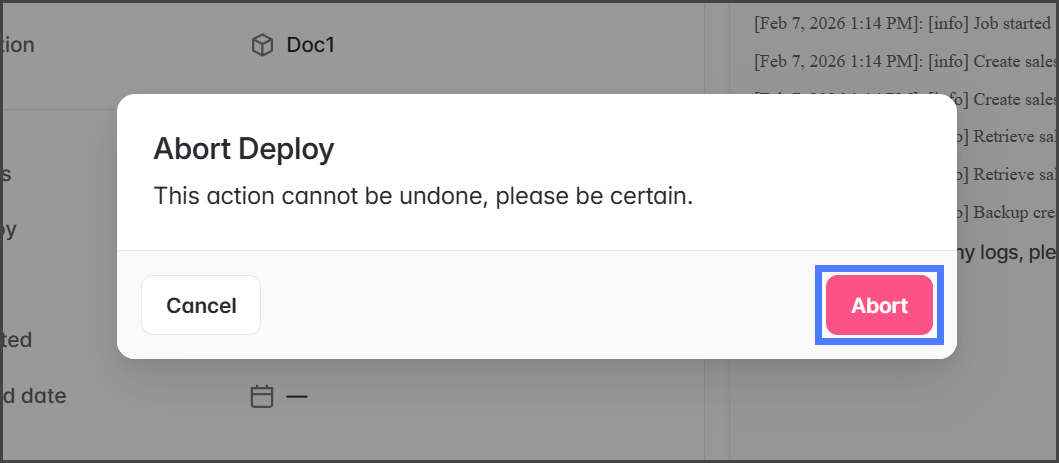
  1. Haga clic en Abortar.

  2. Haga clic en Abortar en el cuadro de diálogo de Abortar implementación de confirmación.

  3. El trabajo de implementación se ha detenido y no se realizarán más acciones en la organización de Salesforce.

Resultados de la implementación

1

Ver resultados

  1. Haga clic en el menú desplegable Actividades .

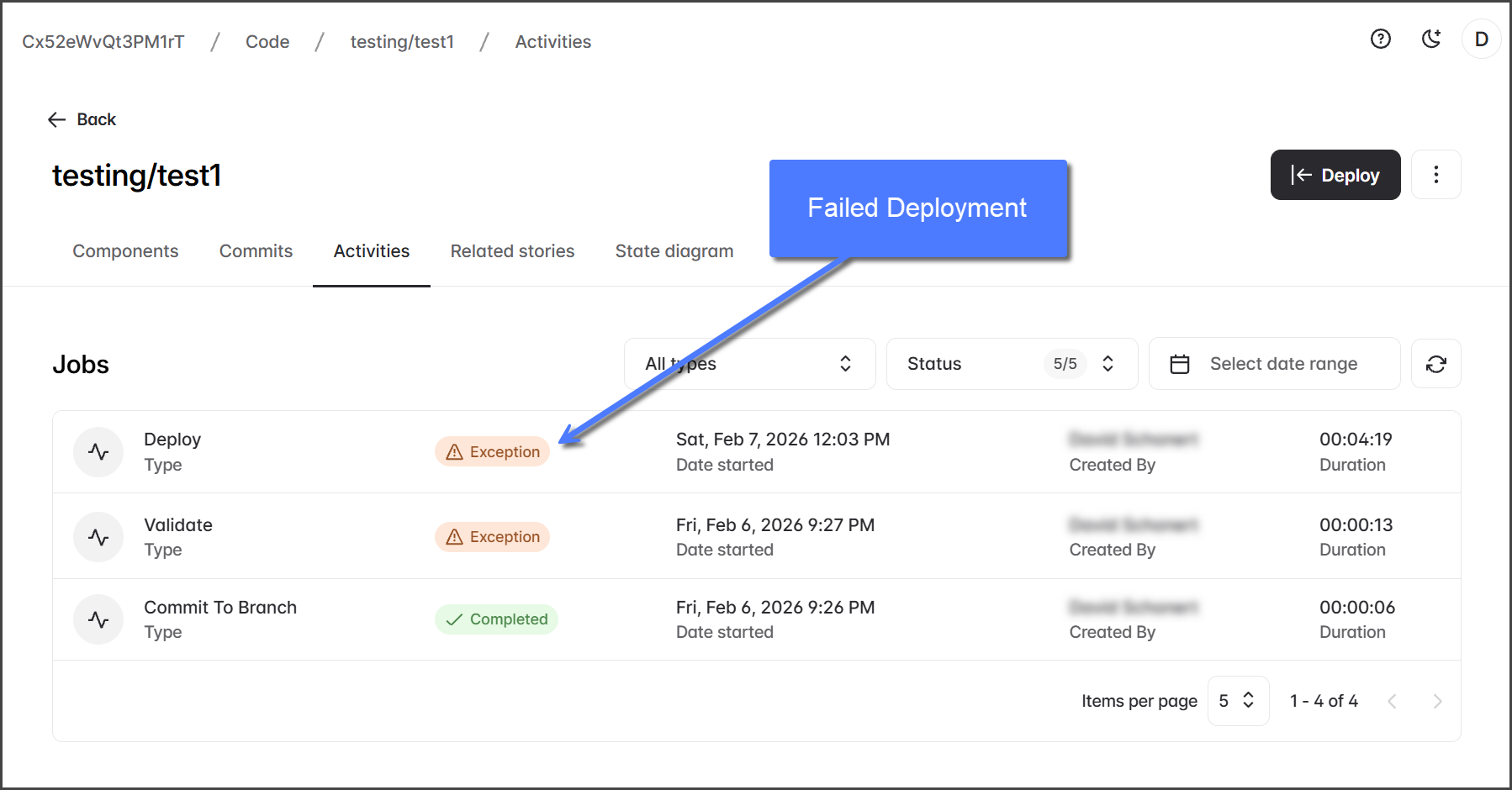
  2. Compruebe que el Desplegar estado del trabajo sea Completado.

Si ocurre un error durante el trabajo de implementación, su estado cambiará a Excepción. Revise el registro del trabajo de implementación para identificar los errores.

Estado del trabajo
Descripción

En cola

El trabajo se ha creado y espera para ejecutarse.

En progreso

El trabajo se está ejecutando.

Completado

El trabajo se completó correctamente.

Excepción

El trabajo se completó con errores.

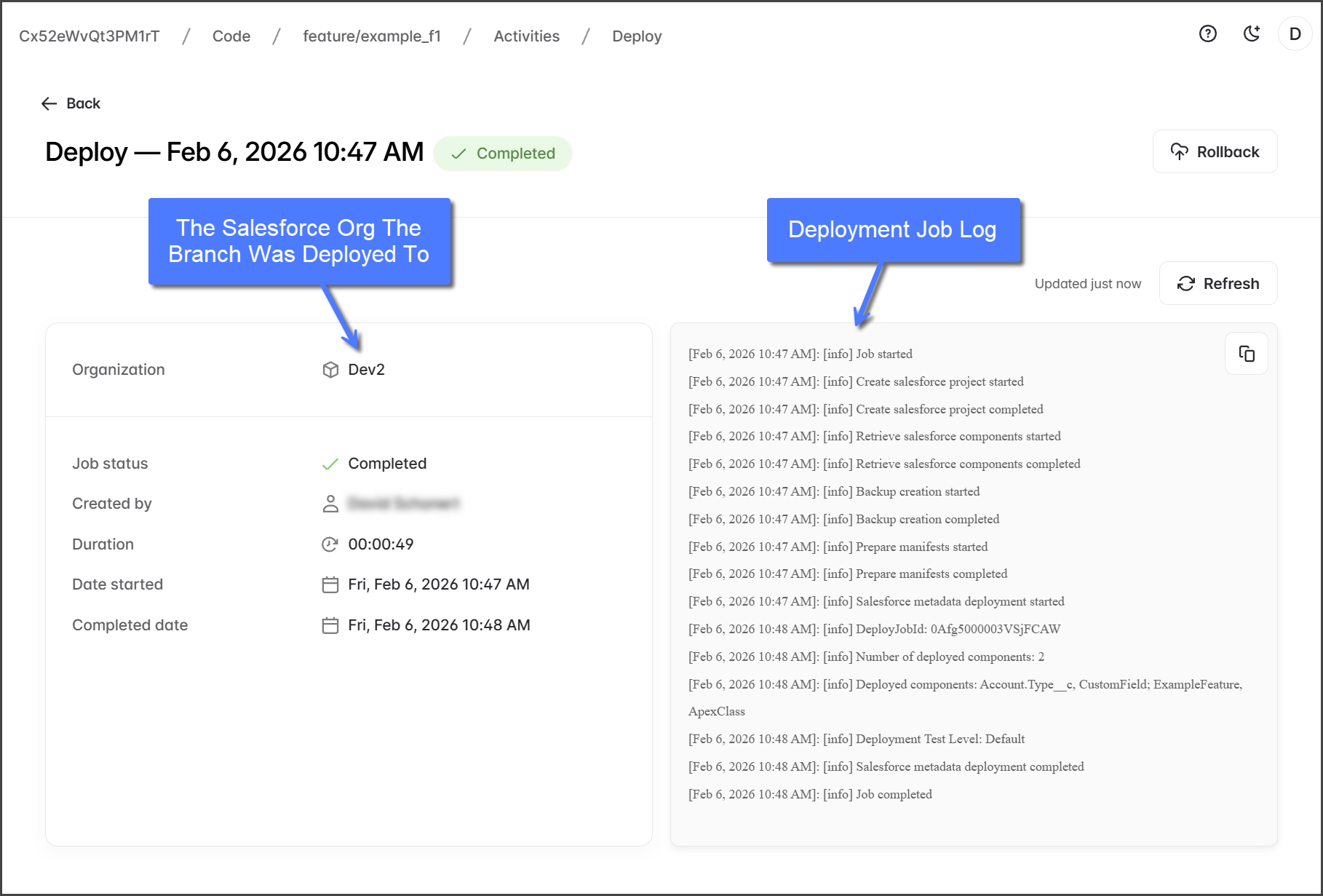
  1. Haga clic en el menú desplegable Desplegar trabajo.

  2. La Desplegar página de resultados enumera la información del trabajo y un registro detallado.

2

Revisar registro (sin errores)

En el registro del trabajo de implementación, los detalles incluyen:

  • Presencia de objetos de Cambios destructivos.

  • Cantidad y lista de componentes implementados.

  • Tipo y resultados de la ejecución de pruebas de Apex.

  • Pasos de la implementación completados.

3

Revisar registro (con errores)

Cuando un trabajo de implementación encuentra un error, examine los registros para identificar la causa. Concéntrese en las entradas marcadas con [error]. Las capturas de pantalla a continuación muestran una ejecución de trabajo de implementación en la que a una organización de Salesforce le faltan varios componentes requeridos por la rama.

4

Revertir implementación

En la página de resultados de la implementación, si se creó una copia de seguridad, verá un botón de Reversión . Al hacer clic en Revertir, la organización vuelve al estado anterior a la implementación utilizando la instantánea de la copia de seguridad. Para obtener instrucciones detalladas sobre este proceso, consulte el siguiente artículo.

Última actualización

¿Te fue útil?