> For the complete documentation index, see [llms.txt](https://docs.flosum.com/llms.txt). Markdown versions of documentation pages are available by appending `.md` to page URLs; this page is available as [Markdown](https://docs.flosum.com/devops/devops-es/configuracion/integracion-con-jira/configurar-un-proyecto-de-jira.md).
# Configurar un proyecto de Jira
{% hint style="warning" %}
#### Escrito para la antigua interfaz de usuario
Este artículo fue escrito para la antigua interfaz de usuario. Las instrucciones todavía se pueden usar, pero las capturas de pantalla están desactualizadas. En algunos casos, los elementos mencionados en las instrucciones se han movido o cambiado. Si no puede encontrar un elemento, consulte el [¿Dónde quedó?](/devops/devops-es/transicion-a-la-nueva-ui-ux/donde-quedo.md) artículo.
{% endhint %}
##  Resumen
Este artículo le muestra cómo configurar un proyecto de Jira mediante la asignación de organizaciones a estados. La asignación de estados determina a qué estado cambia una historia de Jira cuando se implementa una organización. Para obtener una explicación más detallada de cómo funciona la asignación de estados en la integración de Jira, consulte el siguiente artículo.
* [Información general de la integración con Jira](/devops/devops-es/configuracion/integracion-con-jira/informacion-general-de-la-integracion-con-jira.md)
Una vez que haya configurado un proyecto de Jira, debe agregar historias de Jira a las ramas de DevOps antes de que DevOps pueda actualizar automáticamente los estados de las historias. Consulte el siguiente artículo para obtener instrucciones sobre cómo agregar historias a una rama.
* [Agregar historias de Jira a una rama](/devops/devops-es/configuracion/integracion-con-jira/agregar-historias-de-jira-a-una-rama.md)
## Configuración de un proyecto
{% stepper %}
{% step %}
### Seleccionar proyecto de Jira
1. Haz clic en **Configuración** en el menú de la barra lateral izquierda.
2. Haz clic en el **Integraciones** pestaña.
3. Haz clic en **Integraciones de historias de usuario**.
4. Haga clic en la integración de Jira para configurar un proyecto para ella.
5. Haga clic en el proyecto de Jira que desea configurar.
{% endstep %}
{% step %}
### Configurar la asignación de estados
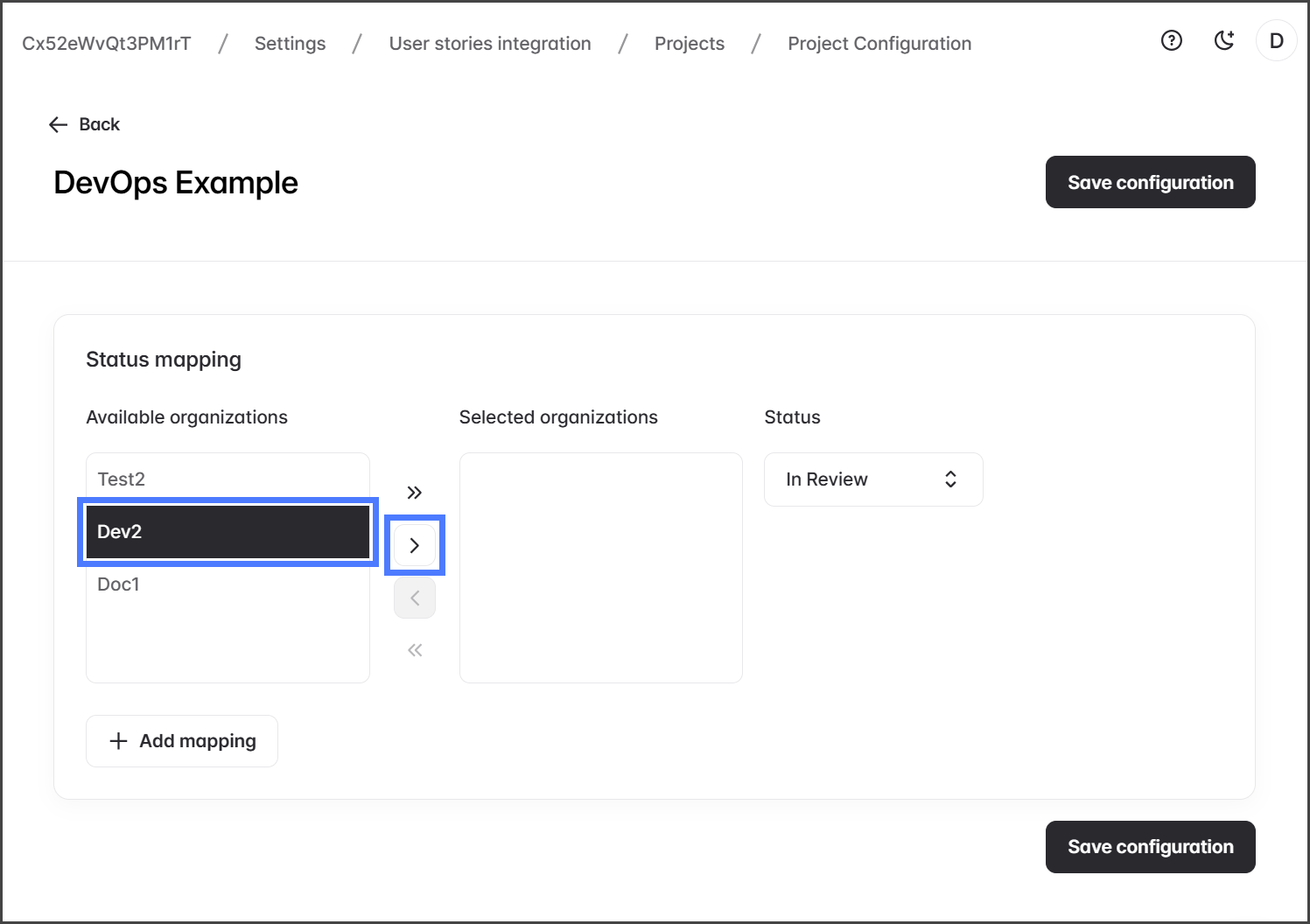
1. Seleccione una organización de las **Organizaciones disponibles** lista.
2. Haz clic en el **Flecha derecha** icono para mover la organización seleccionada a las **Organizaciones seleccionadas** lista.
3. Repita estos pasos para todas las organizaciones que se asignarán al mismo estado.
4. Haz clic en el **Estado** menú desplegable.
5. Seleccione el estado de Jira al que desea asignar las organizaciones que seleccionó.
{% endstep %}
{% step %}
### (Opcional) Agregar asignación
1. Haz clic en **Agregar asignación**.
2. Seleccione una organización de las **Organizaciones disponibles** lista.
3. Haz clic en el **Flecha derecha** icono para mover la organización seleccionada a las **Organizaciones seleccionadas** lista.
4. Repita estos pasos para todas las organizaciones que se asignarán al mismo estado.
5. Haz clic en el **Estado** menú desplegable.
6. Seleccione el estado de Jira al que desea asignar las organizaciones que seleccionó.
{% endstep %}
{% step %}
### Guardar configuración
1. Confirme que todas sus **Asignaciones de estados** sean correctas.
2. Haz clic en **Guardar configuración**.
3. Para configurar otros proyectos de Jira, haga clic en **Atrás** para volver a la lista de proyectos de Jira.
{% endstep %}
{% endstepper %}
---
# Agent Instructions
This documentation is published with GitBook. GitBook is the documentation platform designed so that both humans and AI agents can read, navigate, and reason over technical content effectively. Learn more at gitbook.com.
## Querying This Documentation
If you need additional information that is not directly available in this page, you can query the documentation by asking a question.
Perform an HTTP GET request on the following URL with the `ask` and `goal` query parameters:
```
GET https://docs.flosum.com/devops/devops-es/configuracion/integracion-con-jira/configurar-un-proyecto-de-jira.md?ask=&goal=
```
`ask` is the immediate question: it should be specific, self-contained, and written in natural language.
`goal` is what the user is ultimately trying to achieve, the reason they need the answer. Sharing it helps GitBook give you a better, more relevant answer. A goal is most helpful when it describes the outcome the user wants rather than restating the question. For example, with `ask=how do I create an API token`, a goal like `automate deployments from our CI pipeline` lets GitBook tailor the answer to that use case.
The response will contain a direct answer to the question and relevant excerpts and sources from the documentation.
Use this mechanism when the answer is not explicitly present in the current page, you need clarification or additional context, or you want to retrieve related documentation sections.