> For the complete documentation index, see [llms.txt](https://docs.flosum.com/llms.txt). Markdown versions of documentation pages are available by appending `.md` to page URLs; this page is available as [Markdown](https://docs.flosum.com/devops/devops-es/servidor-mcp/conectando-chatgpt-al-servidor-mcp-de-devops.md).
# Conectando ChatGPT al Servidor MCP de DevOps
{% hint style="warning" %}
#### Beta
El servidor MCP de DevOps está en beta. Es posible que algunas herramientas aún no funcionen como se espera y que esta documentación no refleje los cambios más recientes en el servidor.
{% endhint %}
##  Descripción general
En este artículo se explica cómo conectar ChatGPT al servidor DevOps MCP (Model Context Protocol) como servidor MCP personalizado. Una vez conectado, ChatGPT puede usar las herramientas de DevOps MCP para trabajar con tus datos de DevOps. Durante la configuración, inicias sesión con tu propio usuario de Flosum, por lo que ChatGPT se conecta a DevOps como ese usuario, no como el usuario que creó la aplicación conectada.
{% hint style="info" %}
#### Antes de empezar
Necesitas un usuario de Flosum con, al menos, **acceso de lectura** a **DevOps**.
Un SystemAdministrator debe crear una aplicación conectada para el acceso a MCP. Consulta el siguiente artículo.
* [Creación de una aplicación conectada para el acceso a MCP](https://docs.flosum.com/global-settings/global-settings-docs-es/seguridad/aplicaciones-conectadas/creacion-de-una-aplicacion-conectada-para-el-acceso-a-mcp.md)
La aplicación conectada también necesita la URL de devolución de llamada que ChatGPT muestra durante la configuración. Si aún no se ha agregado, un SystemAdministrator debe agregarla en el paso **Agregar la URL de devolución de llamada** que se indica a continuación.
{% endhint %}
## Conectar ChatGPT a DevOps
{% stepper %}
{% step %}
## Iniciar el servidor MCP personalizado en ChatGPT
{% hint style="info" %}
Los siguientes pasos se realizan en ChatGPT, y algunas pantallas y opciones pueden variar según la versión de ChatGPT que uses. Si no ves la opción **Agregar servidor MCP personalizado**, es posible que debas activar primero el **modo de desarrollador** . Para obtener instrucciones más detalladas sobre cómo agregar un servidor MCP personalizado en ChatGPT, consulta el siguiente artículo.
* [Agregar servidor MCP personalizado](https://developers.openai.com/api/docs/guides/custom-mcp-server)
{% endhint %}
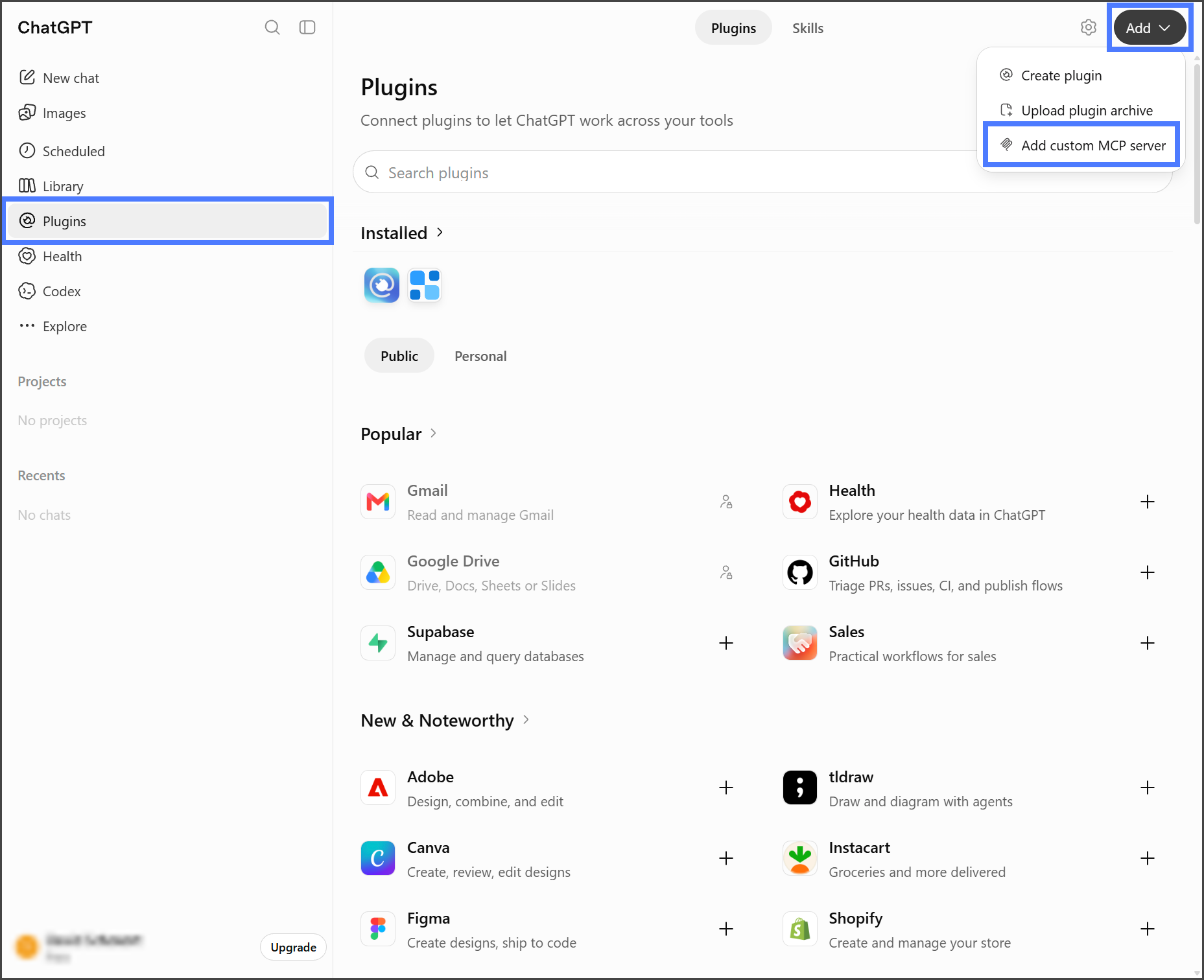
1. En ChatGPT, haz clic en **Complementos** en el menú de la barra lateral izquierda.
2. Haz clic en el botón desplegable **Agregar** .
3. Haz clic en **Agregar servidor MCP personalizado**.
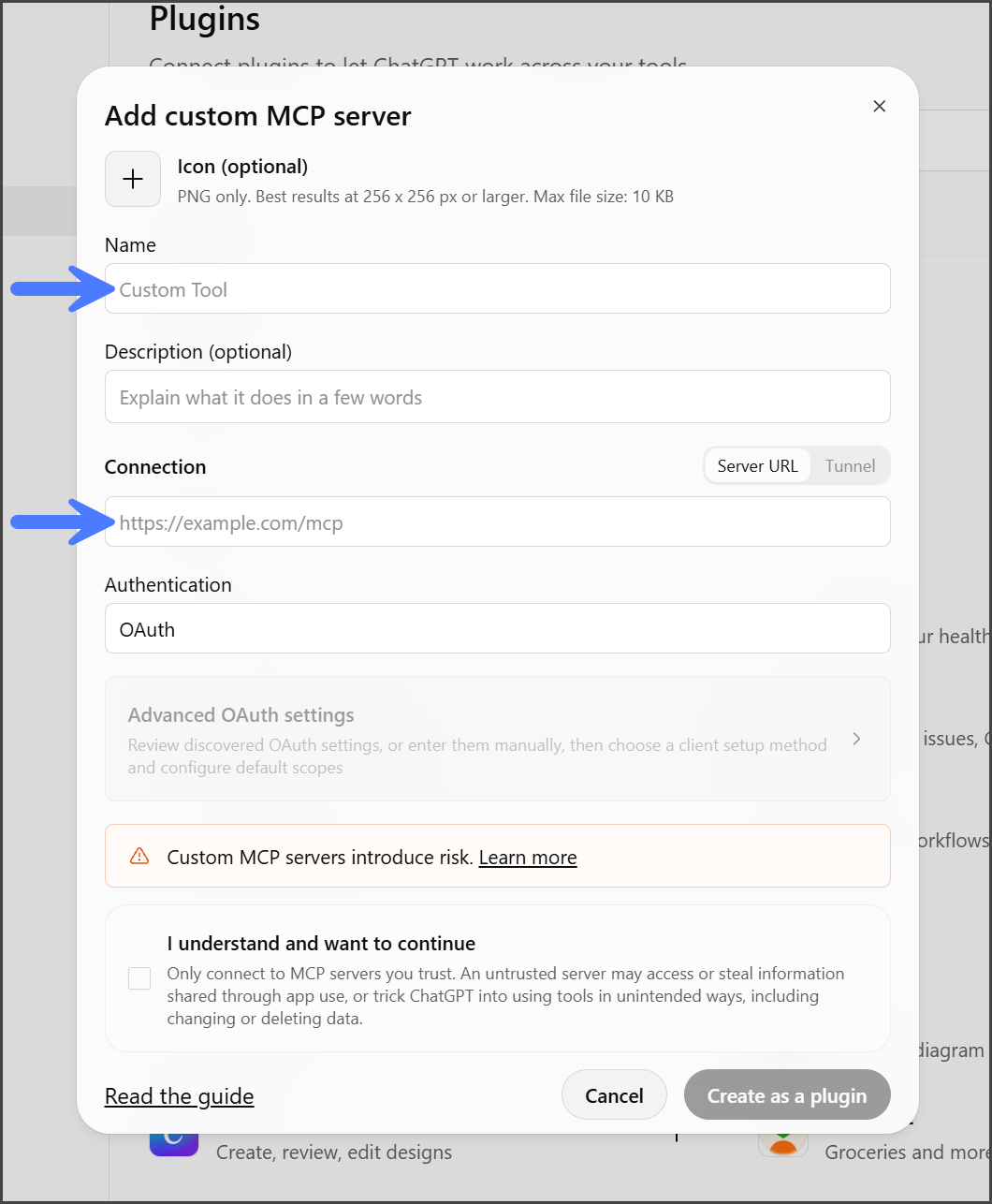
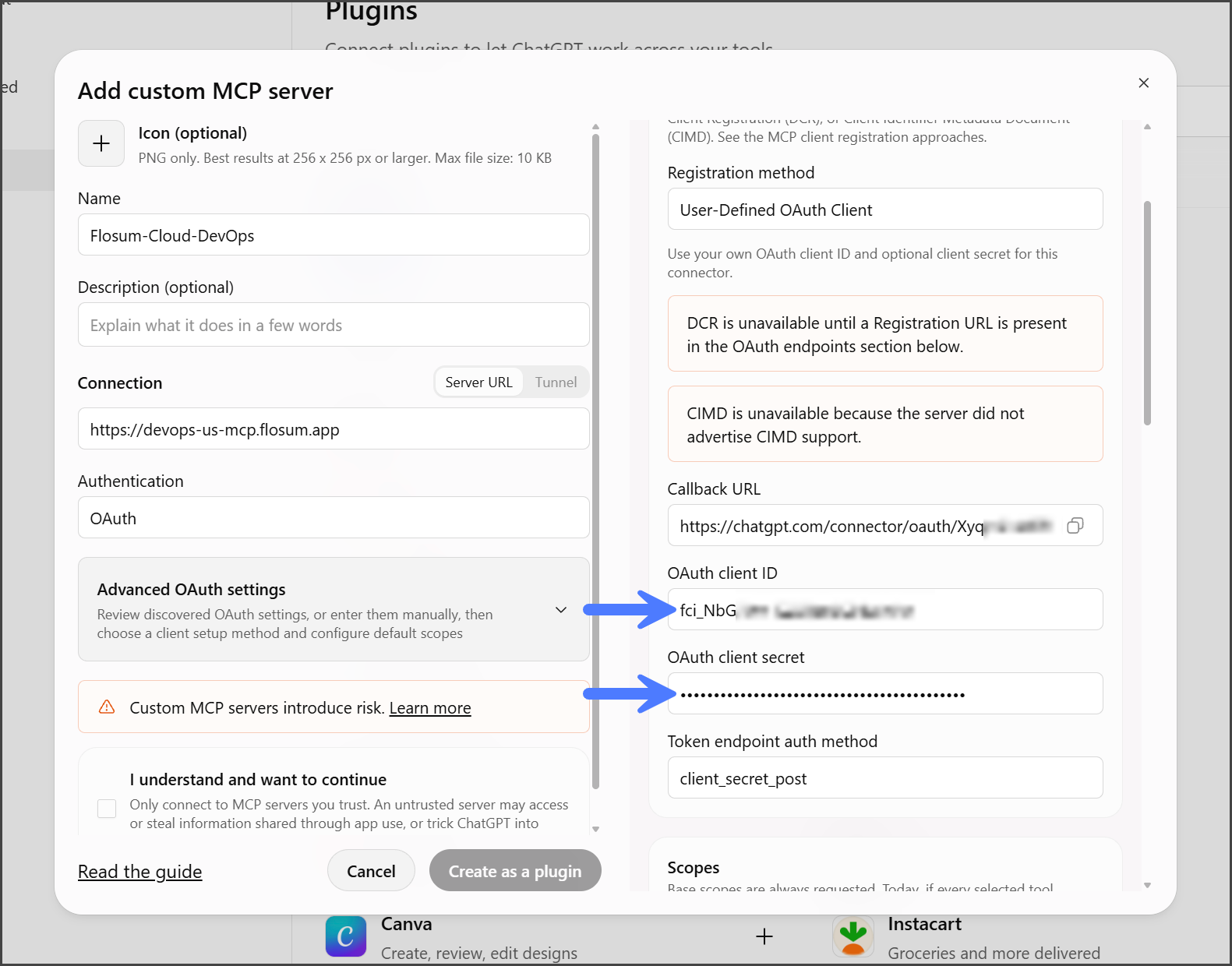
4. Escribe un **nombre** para el servidor MCP.
5. En **Conexión**, introduce la URL del servidor MCP correspondiente a la región de tu espacio de trabajo de Flosum Cloud Apps.
| Región | Servidor DevOps MCP |
|---|
| Estados Unidos | space.vars.mcp_url_us |
| Alemania | space.vars.mcp_url_de |
| Japón | space.vars.mcp_url_jp |
| Australia | space.vars.mcp_url_au |
6. Confirmar **Autenticación** está configurada como **OAuth**.
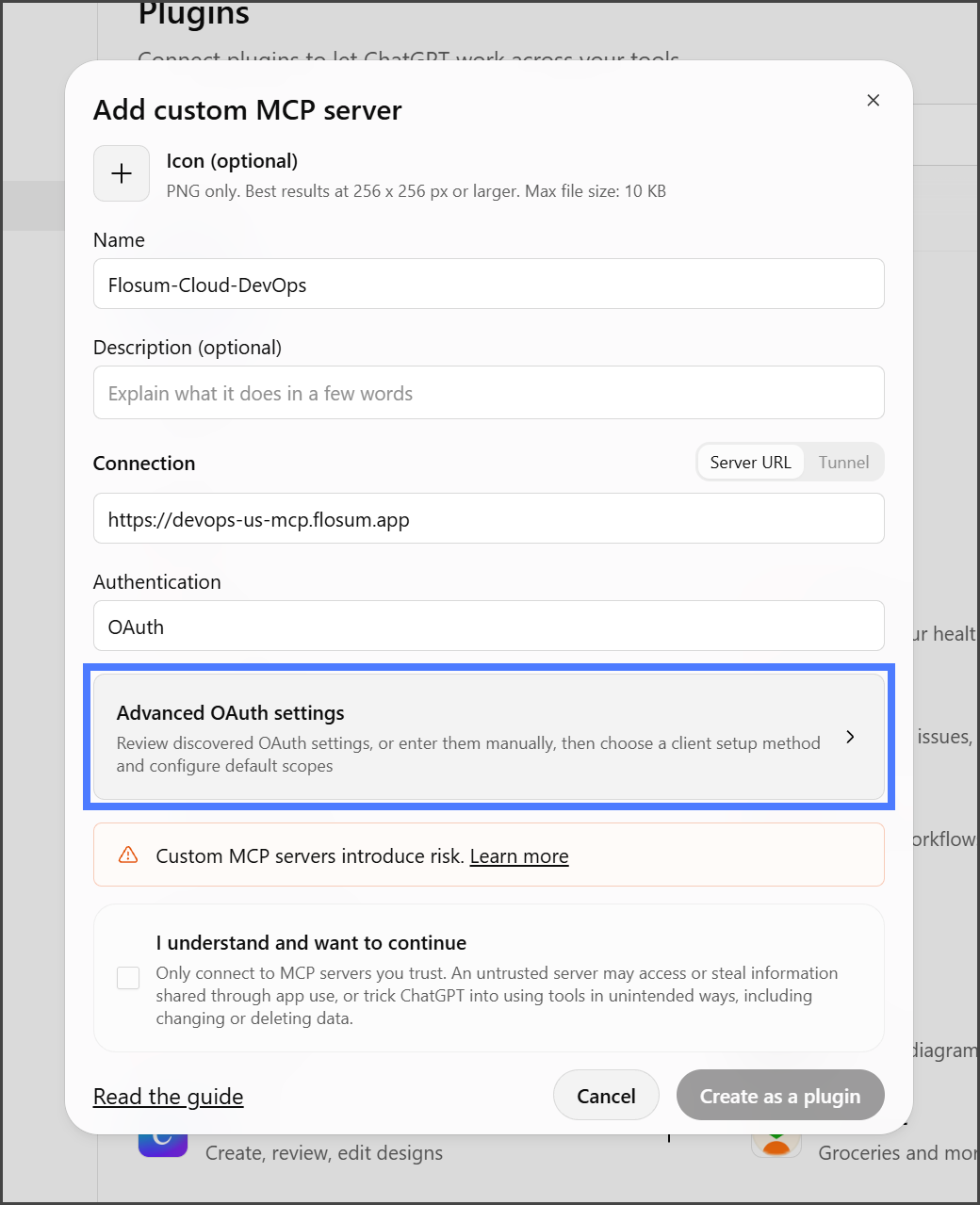
7. Haz clic en **Configuración avanzada de OAuth**.
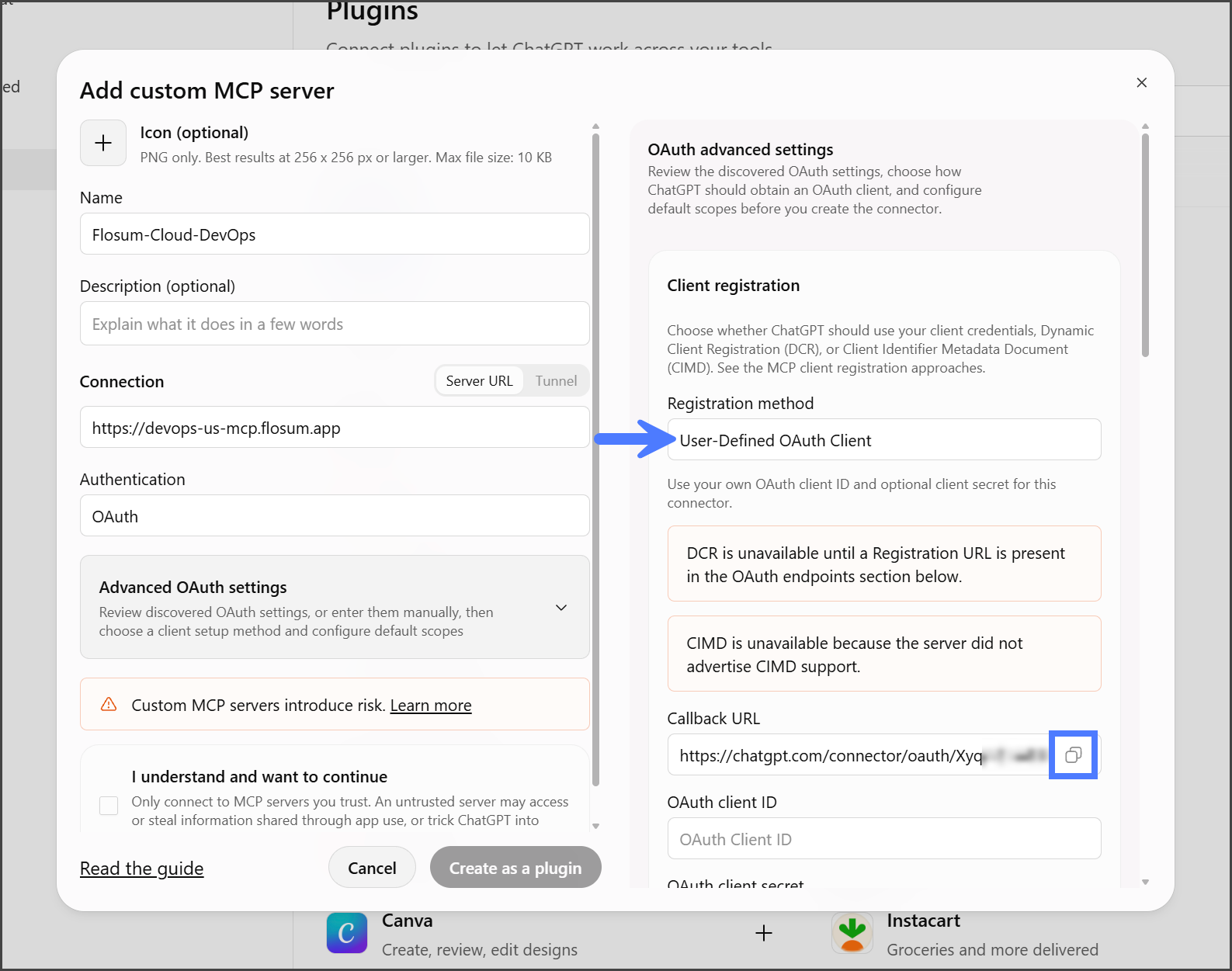
8. Establece el **Método de registro** en **Cliente OAuth definido por el usuario**.
9. Haz clic en el icono de copia junto a **URL de devolución de llamada** para copiar la URL.
{% hint style="info" %}
#### URL de devolución de llamada
Un SystemAdministrator debe añadir esta URL de devolución de llamada a la Connected App. Si no eres SystemAdministrator, envíale la URL a uno y pídele que la añada. Puedes cerrar este cuadro de diálogo mientras esperas, ya que ChatGPT muestra la misma URL de devolución de llamada cuando vuelves a empezar.
Los usuarios que se conectan al mismo servidor MCP suelen obtener la misma URL de devolución de llamada, por lo que, una vez añadida, es posible que otros usuarios puedan omitir el paso **Añadir la URL de devolución de llamada** .
{% endhint %}
{% endstep %}
{% step %}
## Iniciar sesión en Global Settings
Inicia sesión en Global Settings. Para obtener instrucciones de inicio de sesión, consulta el siguiente artículo.
* [Iniciar sesión en Configuración global](https://docs.flosum.com/global-settings/global-settings-docs-es/primeros-pasos/iniciar-sesion-en-configuracion-global.md)
{% endstep %}
{% step %}
## Comprobar la URL de devolución de llamada
1. Haz clic en **Connected Apps** en el menú de la barra lateral izquierda.
2. Haz clic en la Connected App creada para el acceso MCP.
3. En **Authorized URLs**, comprueba que **Callback URLs** incluya la URL de devolución de llamada que copiaste de ChatGPT.
{% hint style="info" %}
#### Callback URLs
Si la URL de devolución de llamada aparece en la lista, ve al paso **Copiar el Client ID y el Client Secret** . Si no aparece, un SystemAdministrator debe añadirla completando el siguiente paso.
{% endhint %}
{% endstep %}
{% step %}
## Añadir la URL de devolución de llamada
1. Haz clic en **Editar**.
2. Haz clic en **ADD URL** debajo de **Allowed callback URLs**.
3. Pega la URL de devolución de llamada que copiaste de ChatGPT.
4. Haz clic en **Guardar**.
{% endstep %}
{% step %}
## Copiar el Client ID y el Client Secret
Cualquier usuario puede copiar el **Client id** y el **Client secret** de la Connected App.
1. Haz clic en el campo **Client id** para copiar este valor.
2. Guarda el valor copiado.
3. Haz clic en el campo **Client secret** para copiar este valor.
4. Guarda el valor copiado.
{% endstep %}
{% step %}
## Completar la configuración del servidor MCP personalizado en ChatGPT
1. Vuelve al cuadro de diálogo **Add custom MCP server** en ChatGPT.
2. Ingresa el **ID de cliente** que copiaste de la aplicación conectada en **ID de cliente de OAuth**.
3. Ingresa el **secreto de cliente** que copiaste de la aplicación conectada en **secreto de cliente de OAuth**.
4. Deja **el método de autenticación del endpoint de tokens** configurado como **client\_secret\_post**, que ChatGPT selecciona después de que ingresas el secreto de cliente.
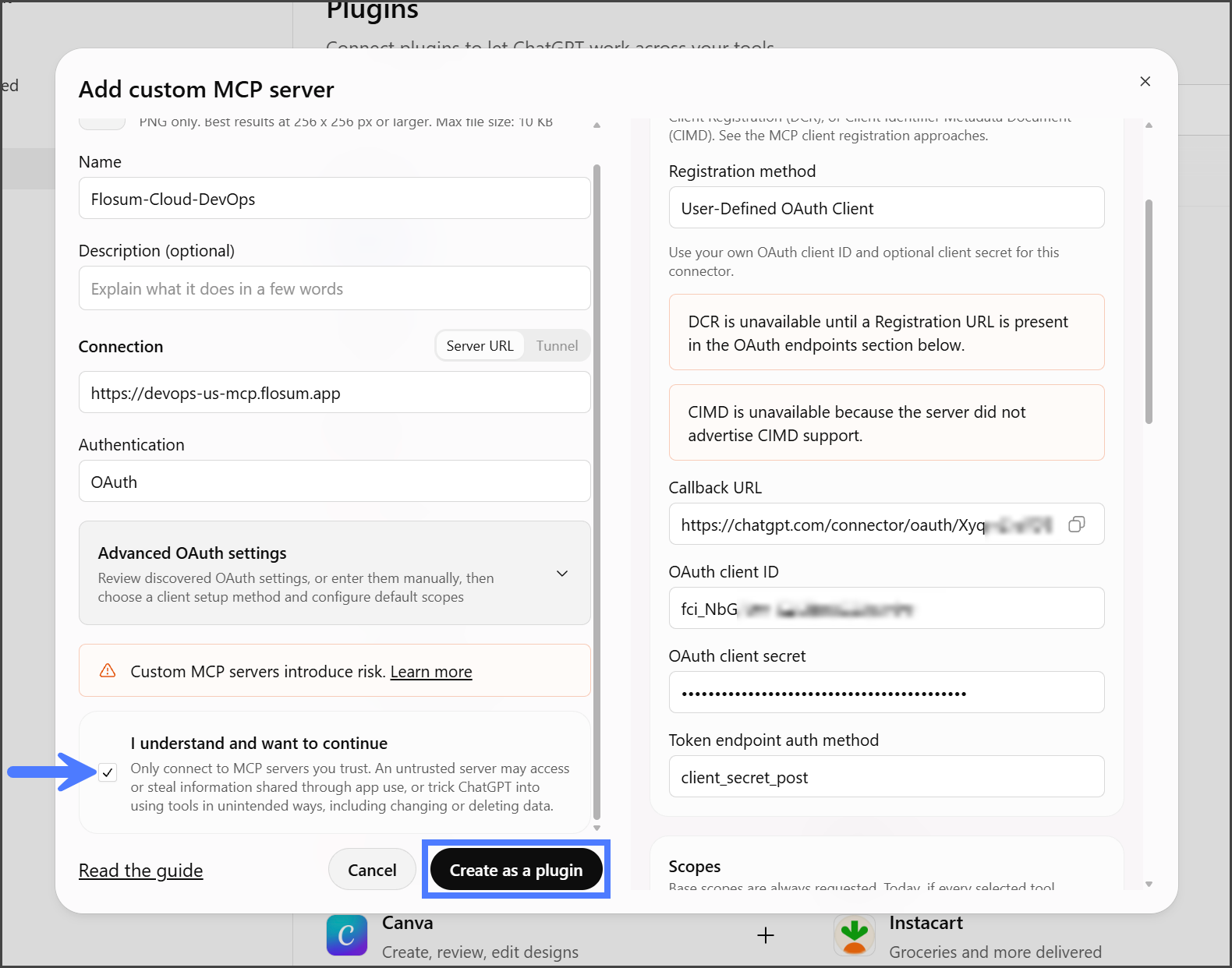
5. Marca **Entiendo y quiero continuar**.
6. Haz clic en **Crear como plugin**.
{% endstep %}
{% step %}
## Iniciar sesión en Flosum
{% hint style="warning" %}
Si tienes una sesión iniciada en Flosum Cloud Apps en el mismo navegador, ChatGPT se conectará con ese usuario de Flosum y no mostrará la página de inicio de sesión. Para conectarte con otro usuario, cierra la sesión de Flosum Cloud Apps antes de continuar. Si ChatGPT ya se conectó con el usuario equivocado, cierra la sesión de Flosum Cloud Apps, abre la configuración del plugin en ChatGPT y haz clic en **Volver a conectar** en el menú de la cuenta conectada para volver a iniciar sesión.
{% endhint %}
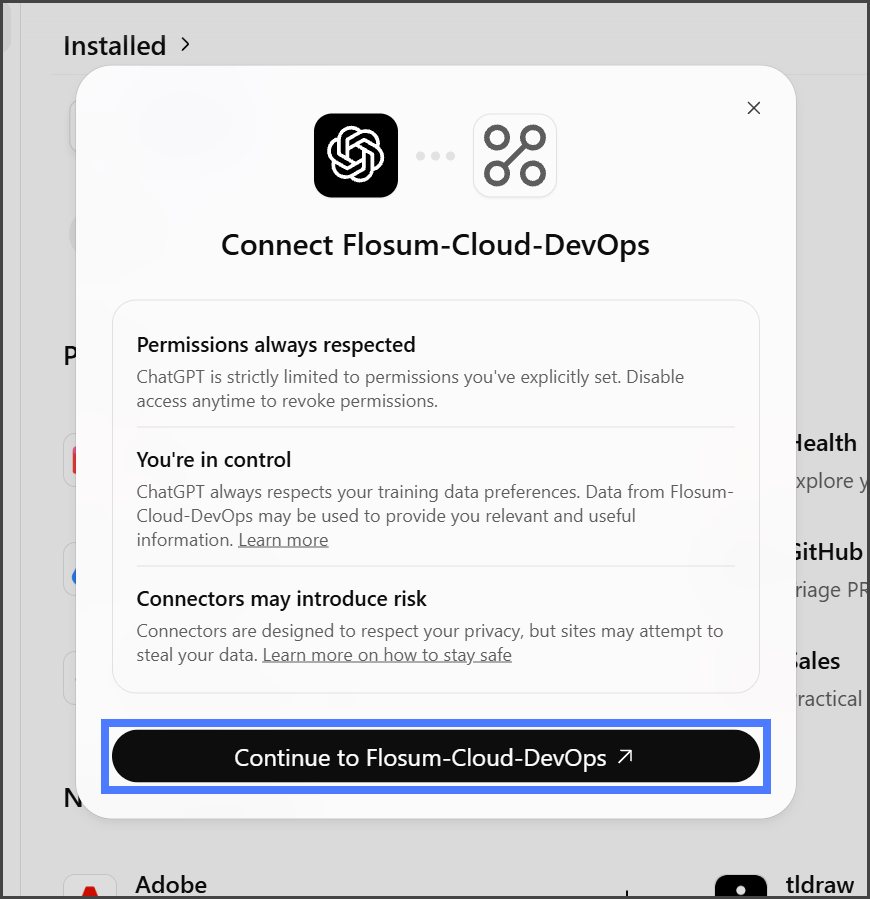
1. Haz clic en **Continuar a** seguido del nombre de tu servidor MCP.
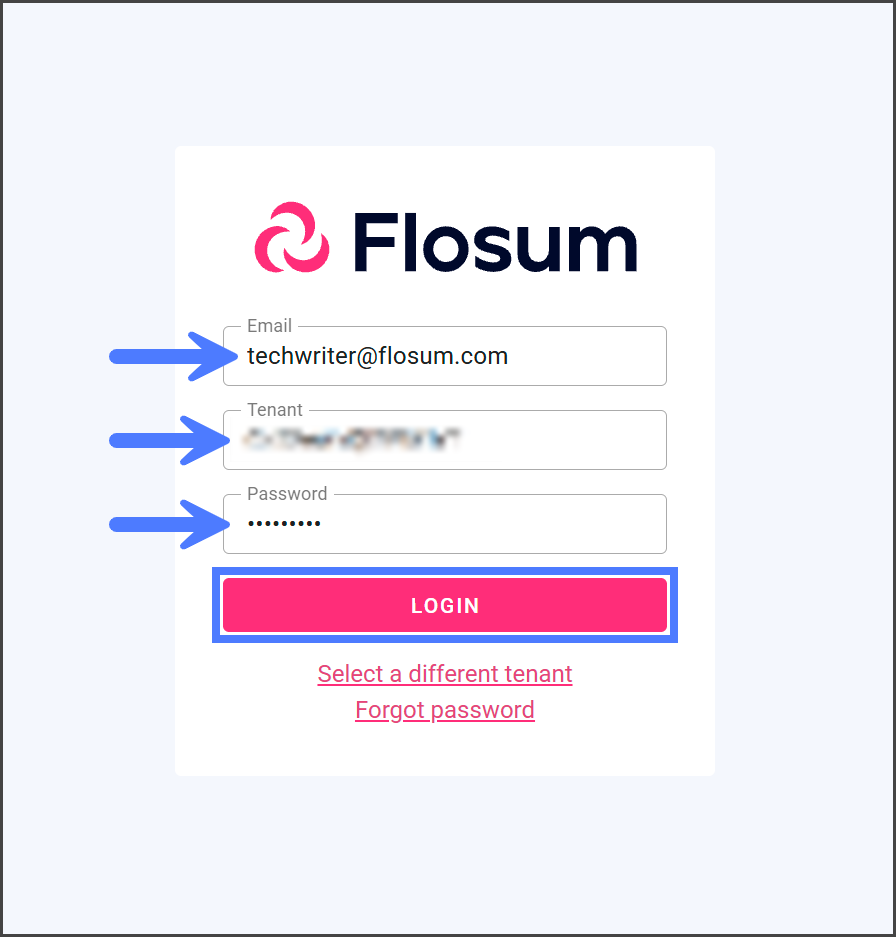
2. Ingresa tu **correo electrónico de Flosum**.
3. Ingresa tu **tenant**.
4. Ingresa tu **contraseña**.
5. Haz clic en **INICIAR SESIÓN**.
{% endstep %}
{% step %}
## Confirma la conexión
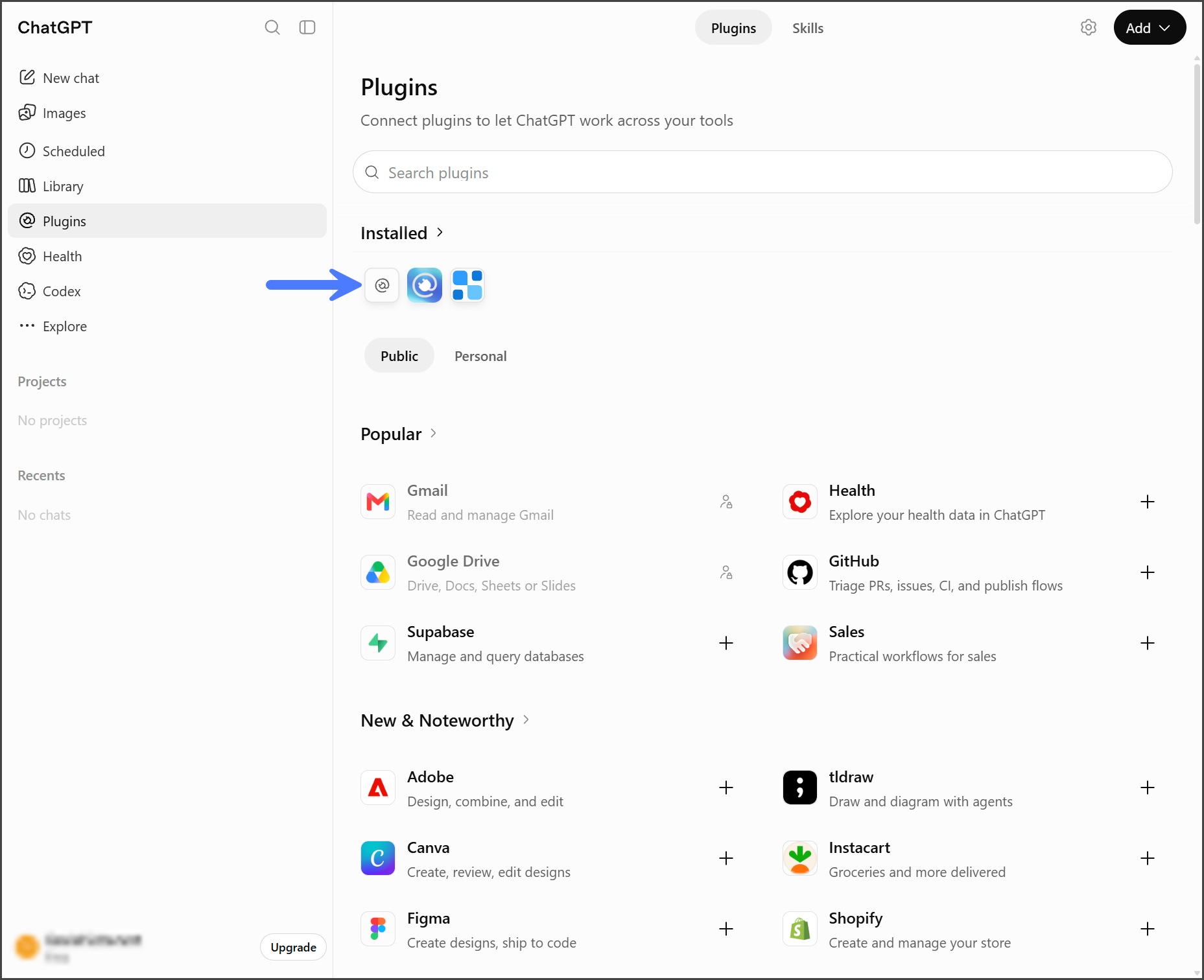
Después de iniciar sesión, ChatGPT volverá a **Plugins**, y el nuevo plugin aparecerá en **Instalados**.
{% hint style="success" %}
El servidor DevOps MCP ya está conectado. Inicia un chat nuevo en ChatGPT para usar las herramientas de DevOps MCP.
{% endhint %}
{% hint style="info" %}
La conexión dura lo mismo que la **duración del token de actualización**, a partir del momento en que inicias sesión. El uso de ChatGPT no prolonga este período. Cuando venza, ChatGPT te pedirá que vuelvas a iniciar sesión.
{% endhint %}
{% endstep %}
{% endstepper %}
---
# Agent Instructions
This documentation is published with GitBook. GitBook is the documentation platform designed so that both humans and AI agents can read, navigate, and reason over technical content effectively. Learn more at gitbook.com.
## Querying This Documentation
If you need additional information that is not directly available in this page, you can query the documentation by asking a question.
Perform an HTTP GET request on the following URL with the `ask` and `goal` query parameters:
```
GET https://docs.flosum.com/devops/devops-es/servidor-mcp/conectando-chatgpt-al-servidor-mcp-de-devops.md?ask=&goal=
```
`ask` is the immediate question: it should be specific, self-contained, and written in natural language.
`goal` is what the user is ultimately trying to achieve, the reason they need the answer. Sharing it helps GitBook give you a better, more relevant answer. A goal is most helpful when it describes the outcome the user wants rather than restating the question. For example, with `ask=how do I create an API token`, a goal like `automate deployments from our CI pipeline` lets GitBook tailor the answer to that use case.
The response will contain a direct answer to the question and relevant excerpts and sources from the documentation.
Use this mechanism when the answer is not explicitly present in the current page, you need clarification or additional context, or you want to retrieve related documentation sections.