> For the complete documentation index, see [llms.txt](https://docs.flosum.com/llms.txt). Markdown versions of documentation pages are available by appending `.md` to page URLs; this page is available as [Markdown](https://docs.flosum.com/devops/devops-es/servidor-mcp/conectando-claude-al-servidor-mcp-de-devops.md).
# Conectando Claude al Servidor MCP de DevOps
{% hint style="warning" %}
#### Beta
El servidor MCP de DevOps está en beta. Es posible que algunas herramientas aún no funcionen como se espera y que esta documentación no refleje los cambios más recientes en el servidor.
{% endhint %}
##  Descripción general
En este artículo se explica cómo conectar Claude al servidor DevOps MCP (Model Context Protocol) como conector personalizado. Una vez conectado, Claude puede usar las herramientas de DevOps MCP para trabajar con tus datos de DevOps. Durante la configuración, inicias sesión con tu propio usuario de Flosum, por lo que Claude se conecta a DevOps como ese usuario y no como el usuario que creó la aplicación conectada.
{% hint style="info" %}
#### Antes de empezar
Necesitas un usuario de Flosum con, como mínimo, **acceso de lectura** a **DevOps**.
Un SystemAdministrator debe crear una aplicación conectada para acceder a MCP. Consulta el siguiente artículo.
* [Creación de una aplicación conectada para el acceso a MCP](https://docs.flosum.com/global-settings/global-settings-docs-es/seguridad/aplicaciones-conectadas/creacion-de-una-aplicacion-conectada-para-el-acceso-a-mcp.md)
La aplicación conectada también necesita las URL de devolución de llamada de Claude. Si aún no se han añadido, un SystemAdministrator las añade en el paso **Añadir las URL de devolución de llamada** que se indica a continuación.
{% endhint %}
## Conectar Claude a DevOps
{% stepper %}
{% step %}
## Iniciar sesión en Global Settings
Inicia sesión en Global Settings. Para obtener instrucciones de inicio de sesión, consulta el siguiente artículo.
* [Iniciar sesión en Configuración global](https://docs.flosum.com/global-settings/global-settings-docs-es/primeros-pasos/iniciar-sesion-en-configuracion-global.md)
{% endstep %}
{% step %}
## Comprobar las URL de devolución de llamada
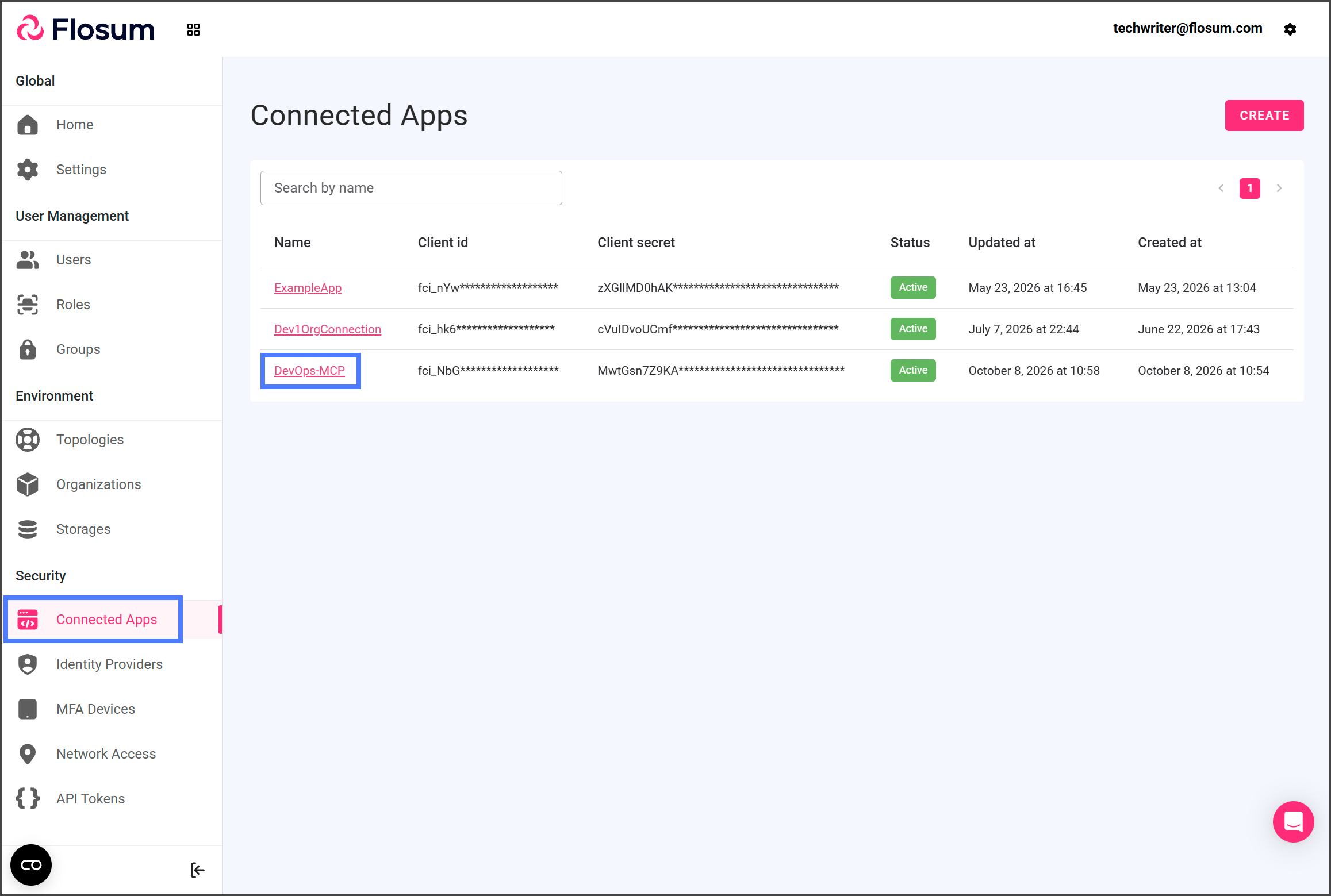
1. Haz clic en **Aplicaciones conectadas** en el menú de la barra lateral izquierda.
2. Haz clic en la aplicación conectada que se creó para acceder a MCP.
3. En **URL autorizadas**, comprueba que **URL de devolución de llamada** incluya ambas URL:
1. `https://claude.ai/api/mcp/auth_callback`
2. `https://claude.com/api/mcp/auth_callback`
{% hint style="info" %}
#### URL de devolución de llamada
Si aparecen ambas URL, ve directamente al paso **Copiar el ID de cliente y el secreto de cliente** . Si no aparecen, un SystemAdministrator debe añadirlas siguiendo el paso siguiente.
{% endhint %}
{% endstep %}
{% step %}
## Añadir las URL de devolución de llamada
1. Haz clic en **Editar**.
2. Haz clic en **AÑADIR URL** debajo de **URL de devolución de llamada permitidas**.
3. Introduce `https://claude.ai/api/mcp/auth_callback`.
4. Haz clic en **AÑADIR URL**.
5. Introduce `https://claude.com/api/mcp/auth_callback`.
6. Haz clic en **Guardar**.
{% hint style="info" %}
Actualmente, Claude usa la URL de devolución de llamada `claude.ai` . Anthropic recomienda añadir también la URL `claude.com` para que la conexión siga funcionando si cambia la URL de devolución de llamada.
{% endhint %}
{% endstep %}
{% step %}
## Copiar el ID de cliente y el secreto de cliente
Cualquier usuario puede copiar el **ID de cliente** y el **secreto de cliente** de la aplicación conectada.
1. Haz clic en el campo **ID de cliente** para copiar este valor.
2. Guarda el valor copiado.
3. Haz clic en el campo **secreto de cliente** para copiar este valor.
4. Guarda el valor copiado.
{% endstep %}
{% step %}
## Añadir un conector personalizado en Claude
{% hint style="info" %}
Los siguientes pasos se realizan en Claude, y es posible que algunas pantallas y opciones varíen según tu versión de Claude. Para obtener instrucciones más detalladas sobre cómo añadir un conector personalizado en Claude, consulta el siguiente artículo.
* [Primeros pasos con los conectores personalizados mediante MCP remoto](https://support.claude.com/en/articles/11175166-get-started-with-custom-connectors-using-remote-mcp)
{% endhint %}
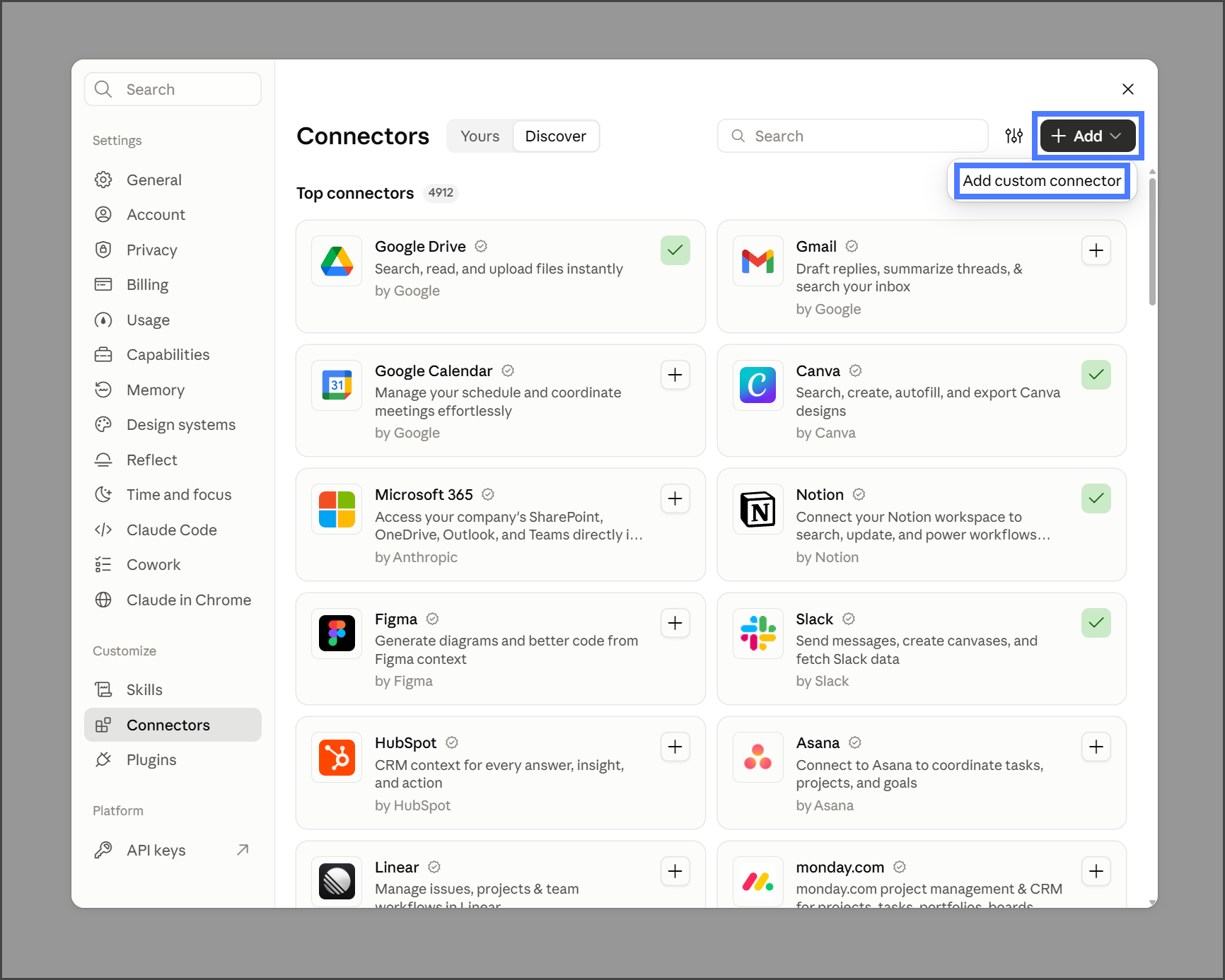
1. En Claude, abre **Configuración**.
2. Haz clic en **Conectores**.
3. Haz clic en **Añadir**.
4. Haz clic en **Añadir conector personalizado**.
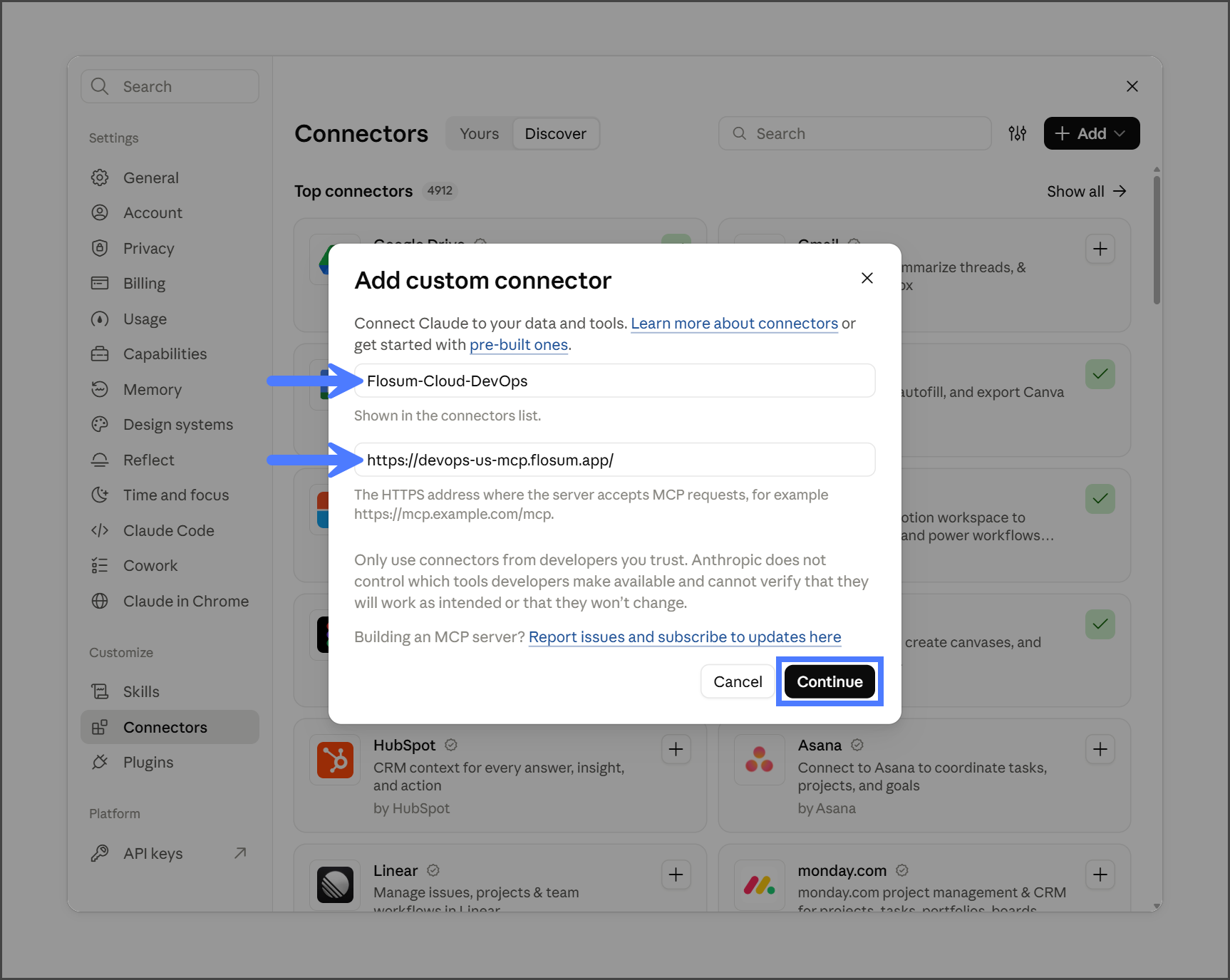
5. Introduce un nombre para el conector. Este nombre aparecerá en tu lista de conectores.
6. Introduce la URL del servidor MCP correspondiente a la región de tu tenant de Flosum Cloud Apps.
| Región | Servidor MCP de DevOps |
|---|
| Estados Unidos | space.vars.mcp_url_us |
| Alemania | space.vars.mcp_url_de |
| Japón | space.vars.mcp_url_jp |
| Australia | space.vars.mcp_url_au |
7. Haz clic en **Continuar**.
{% endstep %}
{% step %}
## Configurar la autenticación
{% hint style="info" %}
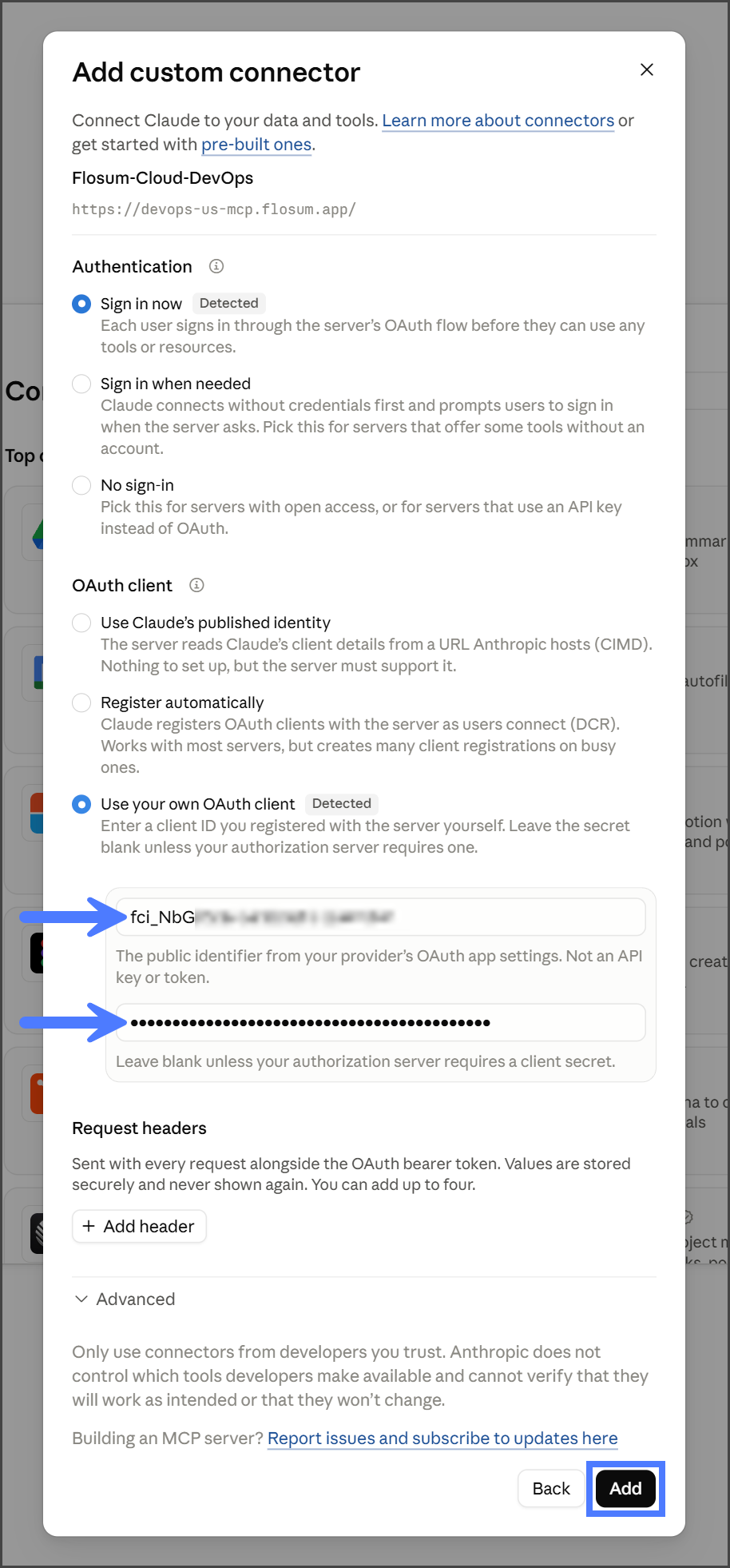
El formulario **Añadir conector personalizado** detecta automáticamente los ajustes de **Autenticación** y **cliente OAuth** y los etiqueta como **Detectado**.
{% endhint %}
1. Confirma que **Autenticación** está configurada como **Iniciar sesión ahora**.
2. Confirma que **cliente OAuth** está configurado como **Usa tu propio cliente OAuth**.
3. Introduce el **ID de cliente** que copiaste de la aplicación conectada.
4. Introduce el **Secreto de cliente** que copiaste de la aplicación conectada.
5. Haz clic en **Añadir**.
{% endstep %}
{% step %}
## Inicia sesión en Flosum
{% hint style="warning" %}
Si tienes una sesión iniciada en Flosum Cloud Apps en el mismo navegador, Claude se conecta con ese usuario de Flosum y no muestra la página de inicio de sesión. Para conectarte con otro usuario, cierra sesión en Flosum Cloud Apps antes de hacer clic en **Conectar**. Si Claude ya se conectó con el usuario equivocado, haz clic en **Desconectar** en el conector, cierra sesión en Flosum Cloud Apps y vuelve a conectarte.
{% endhint %}
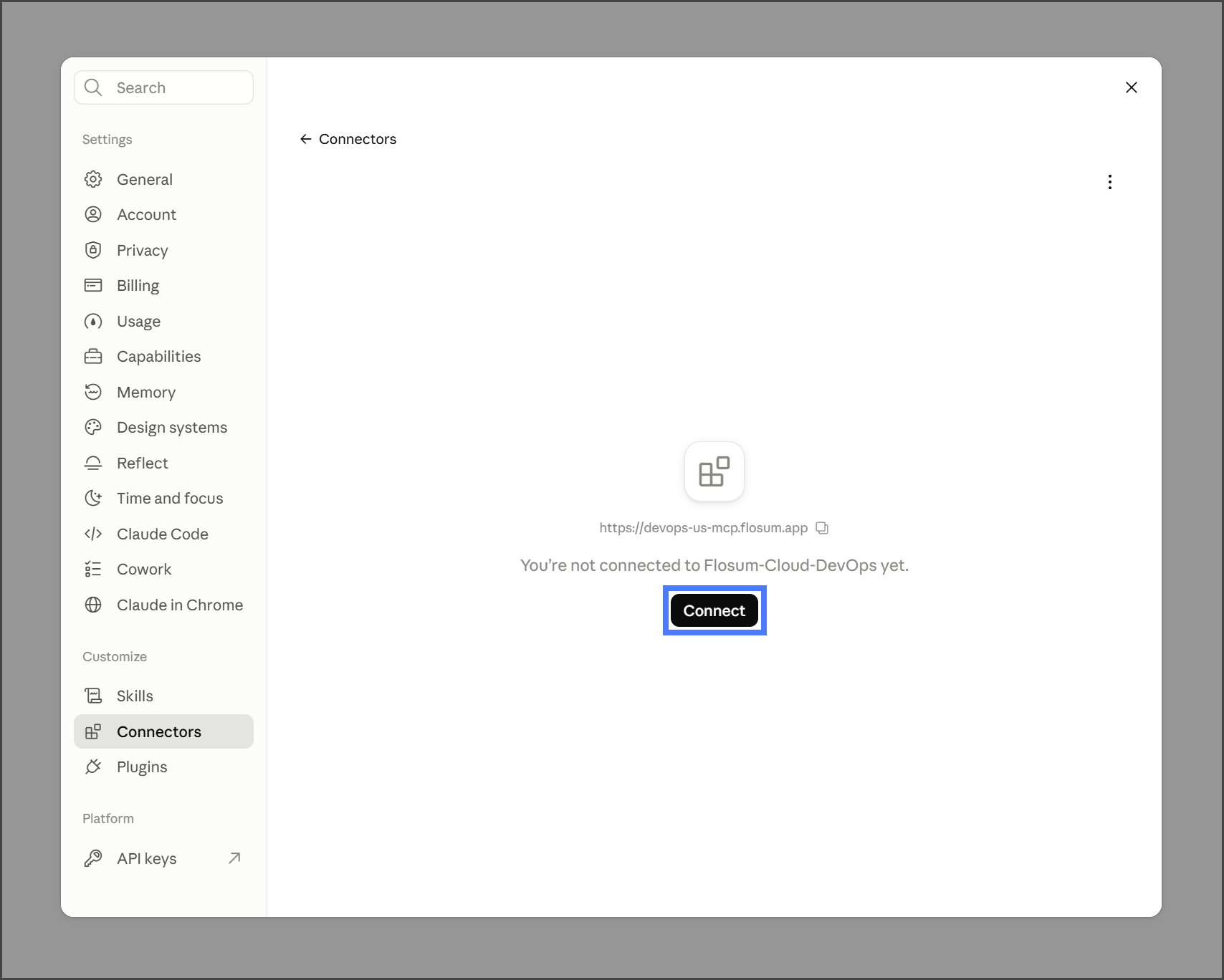
1. Haz clic en **Conectar**.
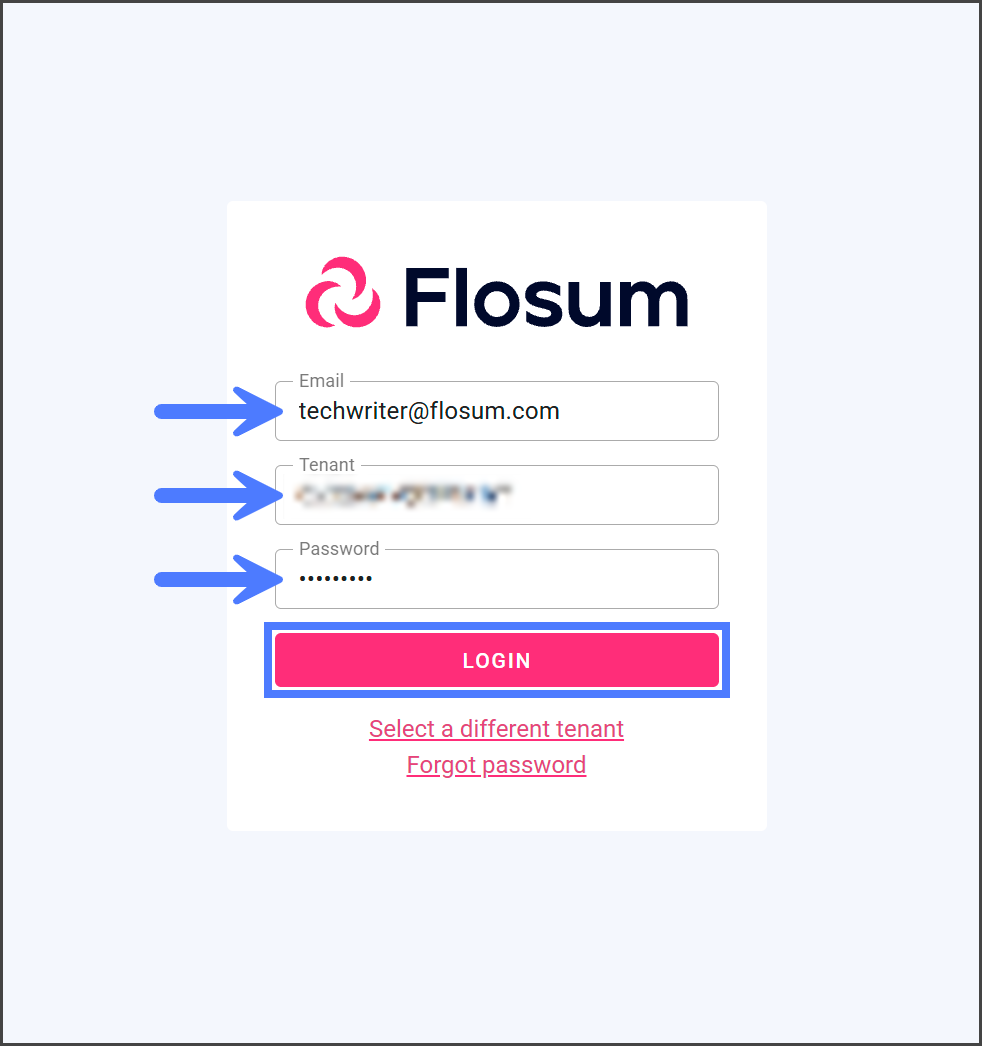
2. Introduce tu **Correo electrónico**.
3. Introduce tu **Inquilino**.
4. Introduce tu **Contraseña**.
5. Haz clic en **INICIAR SESIÓN**.
{% endstep %}
{% step %}
## Revisa los permisos de las herramientas
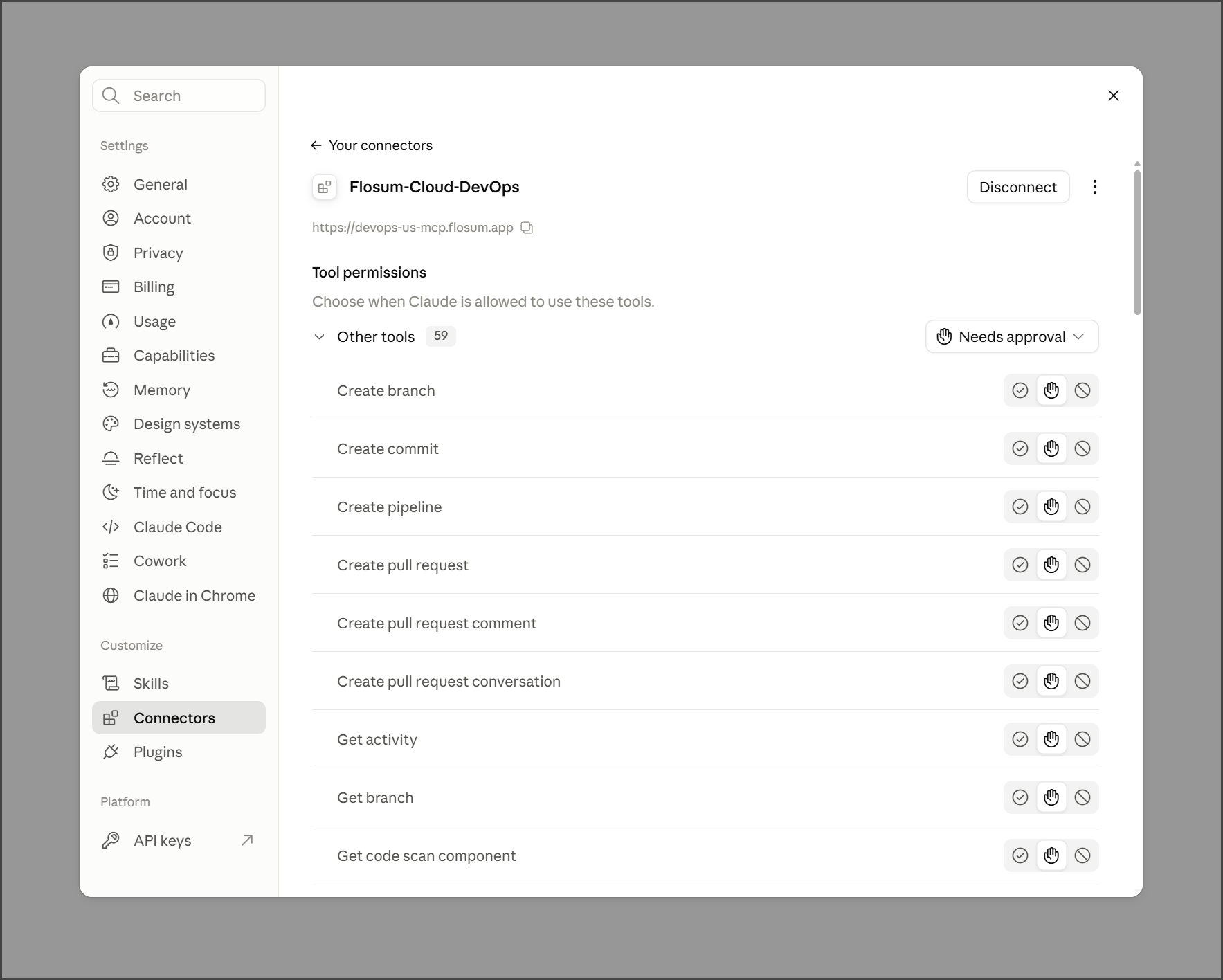
Después de iniciar sesión, la página del conector muestra las herramientas de DevOps MCP en **Permisos de herramientas**. Elige cuándo Claude puede usar cada herramienta, de acuerdo con la política de acceso de tu organización. Usa el menú desplegable para configurar todas las herramientas a la vez o los iconos junto a cada herramienta para configurarlas individualmente.
{% hint style="success" %}
El servidor DevOps MCP ya está conectado. Inicia una conversación nueva en Claude para usar las herramientas de DevOps MCP.
{% endhint %}
{% hint style="info" %}
La conexión se mantiene activa durante el período de vigencia del token de actualización de la aplicación conectada, **Duración del token de actualización**, contado desde el momento en que inicias sesión. El uso de Claude no prolonga este período. Cuando vence, Claude te pide que vuelvas a iniciar sesión.
{% endhint %}
{% endstep %}
{% endstepper %}
---
# Agent Instructions
This documentation is published with GitBook. GitBook is the documentation platform designed so that both humans and AI agents can read, navigate, and reason over technical content effectively. Learn more at gitbook.com.
## Querying This Documentation
If you need additional information that is not directly available in this page, you can query the documentation by asking a question.
Perform an HTTP GET request on the following URL with the `ask` and `goal` query parameters:
```
GET https://docs.flosum.com/devops/devops-es/servidor-mcp/conectando-claude-al-servidor-mcp-de-devops.md?ask=&goal=
```
`ask` is the immediate question: it should be specific, self-contained, and written in natural language.
`goal` is what the user is ultimately trying to achieve, the reason they need the answer. Sharing it helps GitBook give you a better, more relevant answer. A goal is most helpful when it describes the outcome the user wants rather than restating the question. For example, with `ask=how do I create an API token`, a goal like `automate deployments from our CI pipeline` lets GitBook tailor the answer to that use case.
The response will contain a direct answer to the question and relevant excerpts and sources from the documentation.
Use this mechanism when the answer is not explicitly present in the current page, you need clarification or additional context, or you want to retrieve related documentation sections.