> For the complete documentation index, see [llms.txt](https://docs.flosum.com/llms.txt). Markdown versions of documentation pages are available by appending `.md` to page URLs; this page is available as [Markdown](https://docs.flosum.com/devops/devops-ja/hajimeni/devops-denoonbdingu.md).
# DevOps でのオンボーディング
{% hint style="warning" %}
#### 旧UI向けに作成
この記事は旧UI向けに作成されました。手順は今でも使用できますが、スクリーンショットは古くなっています。場合によっては、手順で参照されている項目が移動または変更されていることがあります。項目が見つからない場合は、 [どこに行ったのか](/devops/devops-ja/shii-uiux-heno/dokonittanoka.md) 記事。
{% endhint %}
##  概要
DevOps アプリを初めて開くと、Flosum は自動的にオンボーディングガイドを起動します。ガイドは、スキップするか完了するまで表示され続け、一度スキップまたは完了すると、再度実行することはできません。オンボーディングでは、Salesforce 組織の接続から最初のデプロイの実行まで、開始に必要な基本的なセットアップ作業を案内しながら DevOps を紹介します。各ステップにはガイド付きの手順とコンテキストが含まれているため、事前の DevOps 経験がなくても、1 回の構造化されたセッションでプロセスを完了できます。この記事では、オンボーディングプロセスの各ステップに関する説明とヘルプを提供します。
{% hint style="info" %}
オンボーディングプロセスを開始する前に、2 つの Salesforce 組織にアクセスでき、少なくとも 1 つに変更を加えられることを確認してください。オンボーディングプロセス中は、1 つの組織からコンポーネントを取得し、その一部を別の組織へデプロイします。Salesforce 組織を DevOps に接続するための要件については、次の記事を参照してください。
{% endhint %}
以下の図は、オンボーディングプロセスの視覚的な概要を示し、完了する各ステップとその実行順序を表示します。
### オンボーディングをスキップ
DevOps を使用する前にオンボーディングプロセスを完了する必要はなく、機能が失われることはありません。プロセスの任意の時点でオンボーディングをスキップできます。
1. 次をクリックします **オンボーディングをスキップ** 画面左下に。
## オンボーディングのステップ
{% hint style="info" %}
DevOps のオンボーディングプロセスでは、DevOps の設定とコンポーネントの Salesforce 組織へのデプロイを案内します。このガイドには、オンボーディングをサポートするための役立つ情報と、各完了済みステップのサンプルスクリーンショットが含まれています。
{% endhint %}
{% stepper %}
{% step %}
### あなたの役割は何ですか
このステップでは、現在の職務に最も合う役割を選択できます。選択した役割は、オンボーディングや DevOps の機能には影響しません。Flosum は、DevOps アプリを改善するための内部分析にあなたの回答を使用しますが、個人を特定できる情報は含まれません。
1. ご自身の役割に最も近い役割を 1 つ選択してください。
2. 次をクリックします **次へ**.
{% endstep %}
{% step %}
### DevOps を使用する目的は何ですか
このステップでは、DevOps で達成したいことを説明できます。入力内容は、オンボーディングや DevOps の機能に影響しません。Flosum は、DevOps アプリを改善するための内部分析にあなたの回答を使用しますが、個人を特定できる情報は含まれません。
1. 達成したい DevOps の目標を入力してください。
2. 次をクリックします **次へ**.
{% endstep %}
{% step %}
### ソース Salesforce 組織を接続する
このステップでは、Salesforce 組織の 1 つを DevOps に接続します。接続する Salesforce 組織は、 **ソース組織** オンボーディングプロセス中に使用されます。これにより、この組織からコンポーネントをブランチに追加し、そのブランチをターゲット組織へデプロイします。
**接続を作成**
1. 〜の **組織名** テキストボックス、接続する Salesforce 組織の説明的な名前を入力してください。
2. 次をクリックします **環境** ドロップダウン メニューを開き、この組織の環境タイプを選択してください。
{% hint style="info" %}
環境の選択は、その組織の主な用途を識別するのに役立ちますが、組織の使用方法を制限するものではありません。以下は各環境の一般的な説明です。
* **開発**: 開発者が新機能を構築し、テストする場所です。
* **本番**: 実際の顧客が使用する本番環境です。
* **テスト**: リリース前に変更を検証するための環境です。
* **QA**: 構造化されたテストとリリース承認のための環境です。
{% endhint %}
3. 選択してください **組織タイプ** 接続する Salesforce 組織の: **本番** または **サンドボックス**.
4. 次をクリックします **接続**.
**Salesforce にログイン**
{% hint style="info" %}
Salesforce 組織に接続する際は、専用ユーザーを使用することをおすすめします。専用ユーザーの作成方法の詳細については、次の記事を参照してください。
[専用の Salesforce ユーザーの作成](/global-settings/global-settings-docs-ja/huan-jing/zu-zhi/no-salesforce-yzno.md)
{% endhint %}
1. Salesforce のログイン画面に移動します。
2. 〜の **ユーザー名** テキストボックス、接続する Salesforce 組織で管理者権限を持つユーザーのユーザー名を入力してください。
3. 〜の **パスワード** テキストボックス、Salesforce ユーザーのパスワードを入力してください。
4. 次をクリックします **ログイン**.
5. Salesforce が次のように要求した場合は **アクセスを許可** Flosum への:
1. アクセス要求に記載されている項目を確認してください。
2. 次をクリックします **許可**.
**完了**
{% hint style="info" %}
別の組織を使用する必要がある場合やログイン情報を変更する場合:
* 次をクリックします **ゴミ箱** アイコンで組織を削除します。
* 次の **ソース組織を接続する** ステップを繰り返します。
{% endhint %}
1. 正常に接続されると、組織は **接続済み組織**.
2. 次をクリックします **次へ**.
{% endstep %}
{% step %}
### ターゲット Salesforce 組織を接続する
このステップでは、別の Salesforce 組織を DevOps に接続します。接続する Salesforce 組織は、 **ターゲット組織** オンボーディングプロセス中に使用されます。これにより、ブランチからこの組織へコンポーネントをデプロイします。
**接続を作成**
1. 〜の **組織名** テキストボックス、接続する Salesforce 組織の説明的な名前を入力してください。
2. 次をクリックします **環境** ドロップダウン メニューを開き、この組織の環境タイプを選択してください。
{% hint style="info" %}
環境の選択は、その組織の主な用途を識別するのに役立ちますが、組織の使用方法を制限するものではありません。以下は各環境の一般的な説明です。
* **開発**: 開発者が新機能を構築し、テストする場所です。
* **本番**: 実際の顧客が使用する本番環境です。
* **テスト**: リリース前に変更を検証するための環境です。
* **QA**: 構造化されたテストとリリース承認のための環境です。
{% endhint %}
3. 選択してください **組織タイプ** 接続する Salesforce 組織の: **本番** または **サンドボックス**.
4. 次をクリックします **接続**.
**Salesforce にログイン**
{% hint style="info" %}
Salesforce 組織に接続する際は、専用ユーザーを使用することをおすすめします。専用ユーザーの作成方法の詳細については、次の記事を参照してください。
[専用の Salesforce ユーザーの作成](/global-settings/global-settings-docs-ja/huan-jing/zu-zhi/no-salesforce-yzno.md)
{% endhint %}
1. Salesforce のログイン画面に移動します。
2. 〜の **ユーザー名** テキストボックス、接続する Salesforce 組織で管理者権限を持つユーザーのユーザー名を入力してください。
3. 〜の **パスワード** テキストボックス、Salesforce ユーザーのパスワードを入力してください。
4. 次をクリックします **ログイン**.
5. Salesforce が次のように要求した場合は **アクセスを許可** Flosum への:
1. アクセス要求に記載されている項目を確認してください。
2. 次をクリックします **許可**.
**完了**
{% hint style="info" %}
別の組織を使用する必要がある場合やログイン情報を変更する場合:
* 次をクリックします **ゴミ箱** アイコンで組織を削除します。
* 次の **ターゲット組織を接続する** ステップを繰り返します。
{% endhint %}
1. 正常に接続されると、組織は **接続済み組織**.
2. 次をクリックします **次へ**.
{% endstep %}
{% step %}
### チームを招待する
このステップでは、チームメイトが DevOps を使用できるように、Flosum Cloud Apps のユーザーアカウントを作成できます。このステップで追加されたユーザーには、ログイン手順と一時パスワードを記載した招待メールが送信されます。
{% hint style="info" %}
このステップで作成されるユーザーには、システム管理者ロールが割り当てられます。後で、Global Settings でユーザーのロールを変更したり、ユーザーを追加したりできます。Flosum Cloud Apps のユーザー管理の詳細については、次の記事を参照してください。
* [ロール、グループ、ユーザーの概要](/global-settings/global-settings-docs-ja/yz/rrugurpuyzno.md)
{% endhint %}
{% hint style="warning" %}
その **メール** このステップで追加するユーザーのアドレスは、ログイン手順と一時パスワードを受け取れるよう、アクセスできるものを指定する必要があります。
{% endhint %}
**提案ユーザーを追加**
利便性のため、オンボーディングプロセスでは前のステップで接続した Salesforce 組織を確認し、アカウントを作成したいと思われるユーザーを提案します。
1. 参照または検索して **提案** テーブルからユーザーを追加します。
2. 次をクリックします **追加** 任意のユーザーの右側にある
**任意のユーザーを追加**
1. 次をクリックします **チームメイトを追加** を使って、新しいユーザー行を追加します。
2. ユーザーの **名**, **姓** **を入力してください**、および **メール**.
**完了**
すべてのユーザーが追加されたら:
1. 次をクリックします **招待**.
2. オンボーディングプロセスでアカウントが作成され、招待メールが送信されます。
{% endstep %}
{% step %}
### 新しいブランチを作成
このステップでは、コードベースの新しいブランチを作成します。次のステップでは、ソース組織からこのブランチにコンポーネントを追加し、その後ブランチをターゲット組織へデプロイします。
1. 〜の **新しいブランチ名** テキストボックスに説明的な名前を入力します。チームのブランチ命名ガイドラインに従ってください。
2. 〜の **ソースブランチ** ドロップダウン、唯一のオプションは **main**です。すべての DevOps テナントは main ブランチのみで開始します。その後、追加のブランチを作成し、既存のブランチをソースとして選択できます。
3. 次をクリックします **作成**.
{% endstep %}
{% step %}
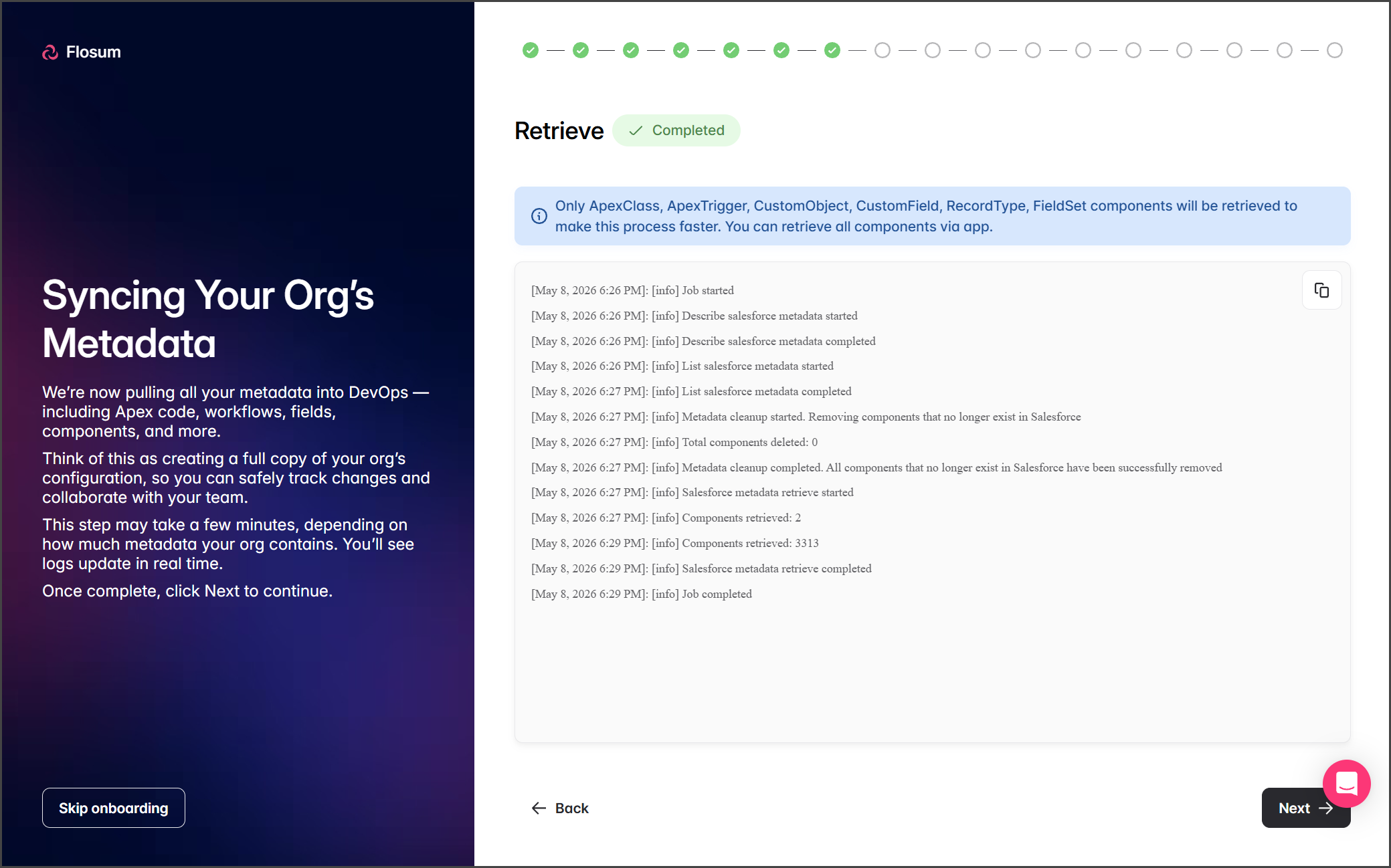
### 取得
このステップでは、あなたの **ソース組織**組織からメタデータを取得し、次のステップでブランチに含める内容を選択できるようにします。取得を高速化するため、ApexClass、ApexTrigger、CustomObject、CustomField、RecordType、FieldSet のコンポーネントのみが取得されます。この処理には数分かかる場合があります。
{% hint style="info" %}
取得されたコンポーネント数によっては、この処理に数分かかる場合があります。大規模な取得ジョブでは、ステータスが **部分的に完了**に更新されることがあります。その場合は、次のステップに進むことができます。ただし、ブランチに追加したいコンポーネントがまだ取得されていない場合は、取得ジョブのステータスが **完了**.
{% endhint %}
1. このジョブが完了するまで待機してください。
2. 次をクリックします **次へ**.
{% hint style="warning" %}
取得中に問題が見つかった場合は、オンボーディングを続行しないことをお勧めします。
1. 次をクリックします **オンボーディングをスキップ** 画面左下に。
{% endhint %}
{% endstep %}
{% step %}
### 取得済みコンポーネント
このステップでは、DevOps があなたの **ソース組織**組織から取得したコンポーネントが表示されます。この段階では操作は不要です。コンポーネント一覧を参照、フィルター、検索して、取得された内容を確認できます。任意のコンポーネントをクリックすると、その内容を表示できます。
{% hint style="info" %}
オンボーディングプロセスではすべてのコンポーネントを取得するわけではないため、Salesforce 組織内のすべてのコンポーネントが表示されない場合があります。オンボーディング完了後に、完全取得を実行して残りのコンポーネントを取得してください。
{% endhint %}
1. 次をクリックします **次へ**.
{% endstep %}
{% step %}
### メタデータをブランチにコミットする
このステップでは、前のステップで作成したブランチに選択したコンポーネントをコミットします。使用可能な任意のコンポーネントを選択してブランチに追加できます。これらのコンポーネントは後でターゲットブランチへデプロイされます。通常の Salesforce 組織には数千のコンポーネントがあるため、追加したいコンポーネントを見つけるには検索とフィルター機能を使用することをお勧めします。以下のスクリーンショットでは、単一のコンポーネントをブランチに追加する例を示しています。
1. 追加したいコンポーネントを検索およびフィルターで見つけます。
1. 検索 **ボックス** を使って、名前でコンポーネントを検索します。
2. 次をクリックします **種類** のドロップダウンで、コンポーネント一覧を種類別に絞り込みます。
2. 次をクリックします **追加** の横にある
3. この手順を繰り返して、このコミットに含めるすべてのコンポーネントを追加します。
4. すべてのコンポーネントを追加したら、 **コミットメッセージ** テキストボックスにコミットメッセージを入力します。
5. 次をクリックします **コミット**.
{% hint style="info" %}
その **すべて追加** ボタンは、一覧の他のページにあるコンポーネントを含む、表示されているすべてのコンポーネントを追加します。 **すべて追加** ボタンを使用する場合は、一覧を注意深く検索・フィルターし、不要なコンポーネントがないことを確認してください。
{% endhint %}
{% endstep %}
{% step %}
### コミット
このステップではコミットジョブのログが表示され、変更がブランチにコミットされる進行状況を追跡できます。
1. コミットジョブが完了するまで待機してください。
2. 次をクリックします **次へ**.
{% endstep %}
{% step %}
### コミット済みコンポーネント
このステップでは、ブランチにコミットされたコンポーネントを表示できます。これらのコンポーネントは後でターゲット組織にデプロイされます。コンポーネントを検索・フィルターできます。任意のコンポーネントをクリックするとその内容を表示できます。
1. ブランチ内のコンポーネントを確認します。
2. 次をクリックします **次へ**.
{% endstep %}
{% step %}
### プレデプロイ修正
このステップでは、ブランチ内のコンポーネントがターゲット組織へデプロイ可能であることを検証するために、プレデプロイ修正を実行できます。オンボーディング中、プレデプロイ修正ジョブは不足している依存関係のみをチェックし、それらを解決することはできません。このステップは任意であり、スキップできます。
{% hint style="info" %}
問題が見つかった場合は、オンボーディングプロセス外で解決してください。プレデプロイ修正ステップは重要ではないため、オンボーディングを続行して、完了後に問題を解決できます。以下の記事では、このジョブで特定された問題を解決する手順を詳しく説明しています。
* [ブランチ PreDeploy Fix の使用](/devops/devops-ja/kdo/buranchi/buranchi-predeploy-fix-no.md)
{% endhint %}
1. 次をクリックします **プレデプロイ修正を実行**.
2. プレデプロイ修正ジョブが完了するまで待機してください。
3. 次をクリックします **結果を見る** して結果を確認します。
4. 結果を確認したら、 **次へ**.
{% endstep %}
{% step %}
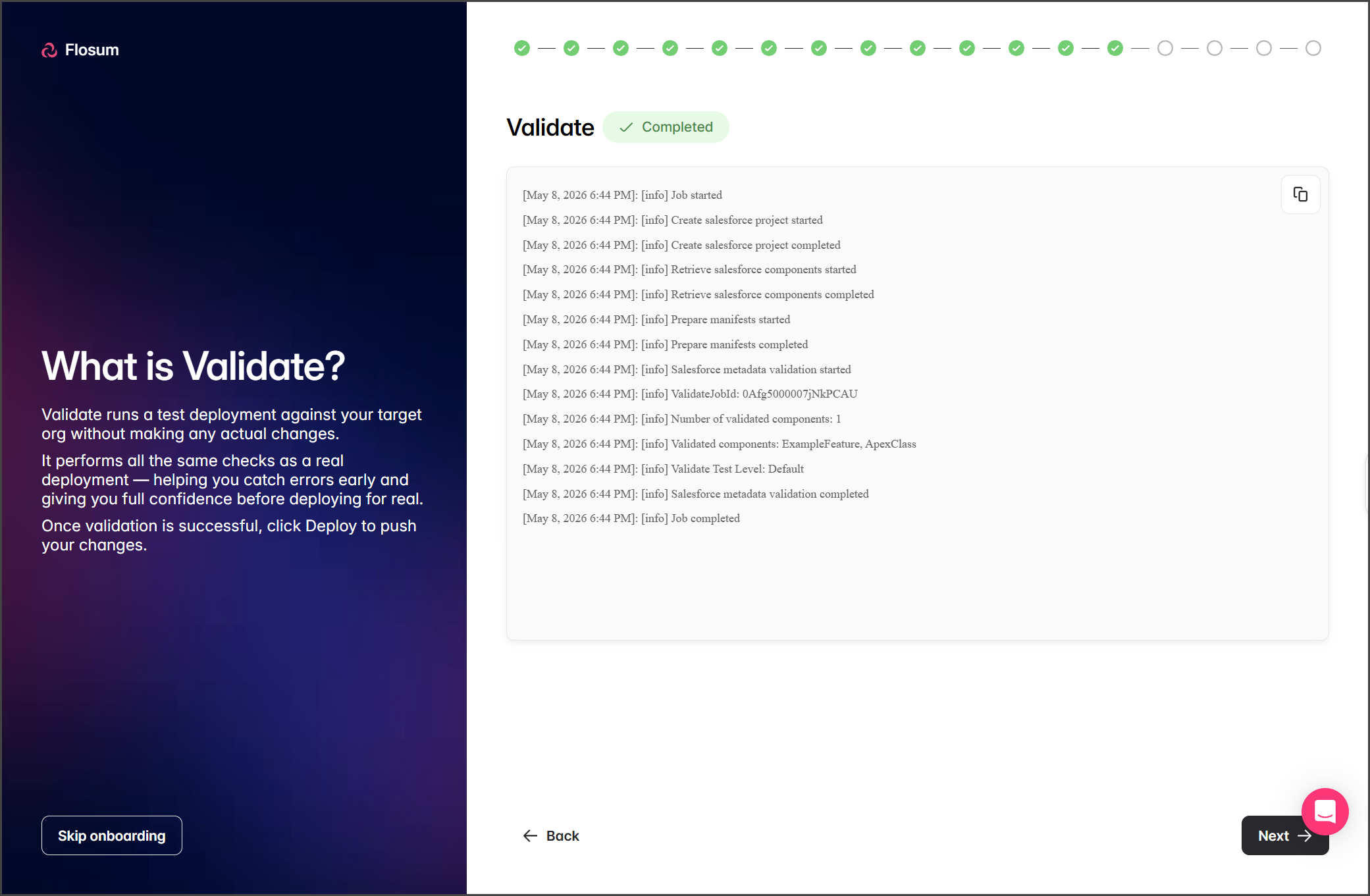
### 検証
このステップでは、ブランチ内のコンポーネントをターゲット組織にデプロイできることを確認するために、Validate ジョブを実行できます。検証では、メタデータの互換性を確認し、依存関係を検証し、必要に応じて Apex テストを実行しますが、ターゲット組織に変更は加えません。デプロイ前に検証することで、問題を早期に特定して修正でき、デプロイ失敗を減らせます。このステップは任意で、スキップできます。
{% hint style="info" %}
検証で問題が見つかっても、オンボーディングを進めてブランチをデプロイできます。デプロイ完了後、次のオンボーディングステップでロールバックできます。
{% endhint %}
1. 次をクリックします **Validate を実行**.
2. Validate ジョブが完了するまで待機してください。
3. 次をクリックします **次へ**.
{% hint style="warning" %}
次のステップで自動的に **デプロイ** ジョブが開始され、ブランチのコンポーネントがターゲット組織にデプロイされます。
{% endhint %}
{% endstep %}
{% step %}
### デプロイ
このステップでは、ブランチ内のコンポーネントを **ターゲット組織**ターゲット組織にデプロイします。Deploy ジョブは自動的に開始され、数分かかる場合があります。デプロイ後、ジョブはデフォルトのテストを実行して、デプロイが成功したことを確認します。次のステップでは、ターゲット組織での変更をロールバックしてデプロイを取り消すことができます。
1. Deploy ジョブが完了するまで待機してください。
2. 次をクリックします **次へ**.
{% endstep %}
{% step %}
### ロールバック
このステップでは、前のステップでターゲット組織にデプロイされた変更をロールバックできます。Rollback ジョブには数分かかる場合があり、デプロイ前のスナップショットを使用して組織への変更を元に戻し、コンポーネントを以前の状態に復元します。このステップは任意ですが、デプロイ中にエラーが発生した場合や、この組織へブランチをデプロイしたくない場合に役立ちます。
1. 次をクリックします **ロールバックを実行**.
2. Rollback ジョブが完了するまで待機してください。
3. 次をクリックします **次へ**.
{% endstep %}
{% step %}
### 準備完了です
DevOps のオンボーディングプロセスが完了しました。このステップでは、オンボーディングで達成した内容を簡単に確認できます。
1. 次をクリックします **次へ**.
{% endstep %}
{% step %}
### さらに強力な機能を探る
オンボーディングで設定した内容以外にも、多くの追加機能があります。このステップでは、Flosum Cloud DevOps の高度な機能とワークフローの概要を紹介します。これらの機能の詳細については、以下のリンクを参照してください。
1. 次をクリックします **DevOps を探る**.
2. これでオンボーディングは完了し、DevOps アプリの全機能にアクセスできます。
{% endstep %}
{% endstepper %}
---
# Agent Instructions
This documentation is published with GitBook. GitBook is the documentation platform designed so that both humans and AI agents can read, navigate, and reason over technical content effectively. Learn more at gitbook.com.
## Querying This Documentation
If you need additional information that is not directly available in this page, you can query the documentation by asking a question.
Perform an HTTP GET request on the following URL with the `ask` and `goal` query parameters:
```
GET https://docs.flosum.com/devops/devops-ja/hajimeni/devops-denoonbdingu.md?ask=&goal=
```
`ask` is the immediate question: it should be specific, self-contained, and written in natural language.
`goal` is what the user is ultimately trying to achieve, the reason they need the answer. Sharing it helps GitBook give you a better, more relevant answer. A goal is most helpful when it describes the outcome the user wants rather than restating the question. For example, with `ask=how do I create an API token`, a goal like `automate deployments from our CI pipeline` lets GitBook tailor the answer to that use case.
The response will contain a direct answer to the question and relevant excerpts and sources from the documentation.
Use this mechanism when the answer is not explicitly present in the current page, you need clarification or additional context, or you want to retrieve related documentation sections.