> For the complete documentation index, see [llms.txt](https://docs.flosum.com/llms.txt). Markdown versions of documentation pages are available by appending `.md` to page URLs; this page is available as [Markdown](https://docs.flosum.com/devops/devops-ja/mcpsb/chatgptwodevops-mcpsbnisuru.md).
# ChatGPTをDevOps MCPサーバーに接続する
{% hint style="warning" %}
#### ベータ
DevOps MCP サーバーはベータ版です。一部のツールはまだ期待どおりに動作しない場合があり、このドキュメントにはサーバーへの最新の変更が反映されていない可能性があります。
{% endhint %}
##  概要
この記事では、ChatGPTにDevOps MCP(Model Context Protocol)サーバーをカスタムMCPサーバーとして接続する方法を説明します。接続すると、ChatGPTはDevOps MCPツールを使ってDevOpsデータを操作できます。セットアップ時には自分のFlosumユーザーでサインインするため、ChatGPTは接続アプリを作成したユーザーではなく、そのユーザーとしてDevOpsに接続します。
{% hint style="info" %}
#### 始める前に
Flosumユーザーには、少なくとも **読み取りアクセス権** が必要です。対象: **DevOps**.
MCPアクセス用の接続アプリをSystemAdministratorが作成する必要があります。次の記事を参照してください。
* [MCPアクセス用のConnected Appを作成する](https://docs.flosum.com/global-settings/global-settings-docs-ja/sekyuriti/miapuri/mcpakusesunoconnected-appwosuru.md)
接続アプリには、セットアップ中にChatGPTに表示されるコールバックURLも必要です。まだ追加されていない場合は、SystemAdministratorが下記の「 **コールバックURLの追加** 」の手順で追加します。
{% endhint %}
## ChatGPTをDevOpsに接続する
{% stepper %}
{% step %}
## ChatGPTでカスタムMCPサーバーの設定を開始する
{% hint style="info" %}
以下の手順はChatGPTで行います。画面や設定は、ChatGPTのバージョンによって異なる場合があります。「 **カスタムMCPサーバーを追加**」が表示されない場合は、お使いのChatGPTのバージョンでは、先に「 **開発者モード** 」を有効にする必要があるかもしれません。ChatGPTでカスタムMCPサーバーを追加する詳しい手順については、次の記事を参照してください。
* [カスタムMCPサーバーを追加する](https://developers.openai.com/api/docs/guides/custom-mcp-server)
{% endhint %}
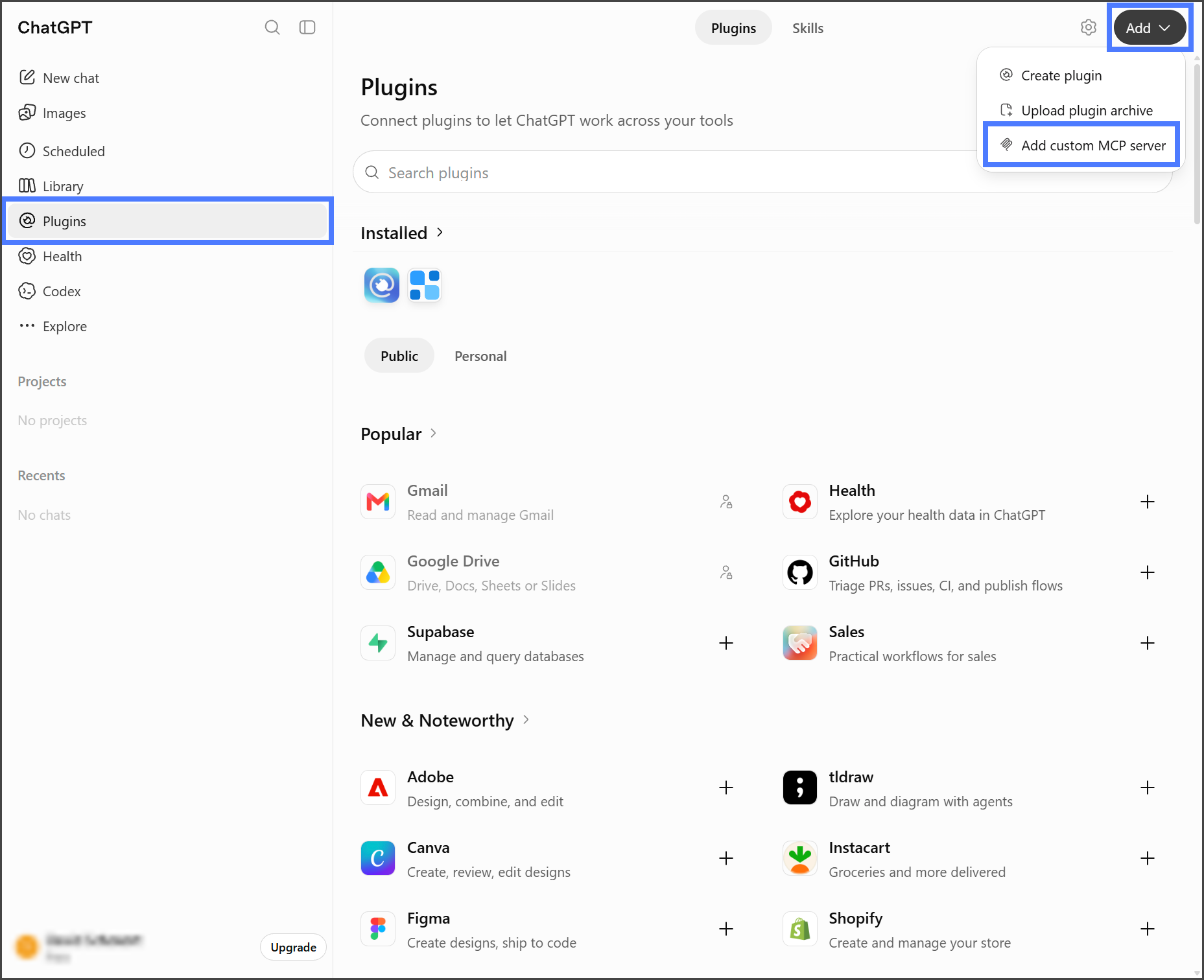
1. ChatGPTの左サイドバーメニューで「 **プラグイン** 」をクリックします。
2. 「 **追加** 」ドロップダウンボタンをクリックします。
3. 次をクリックします: **カスタムMCPサーバーを追加**.
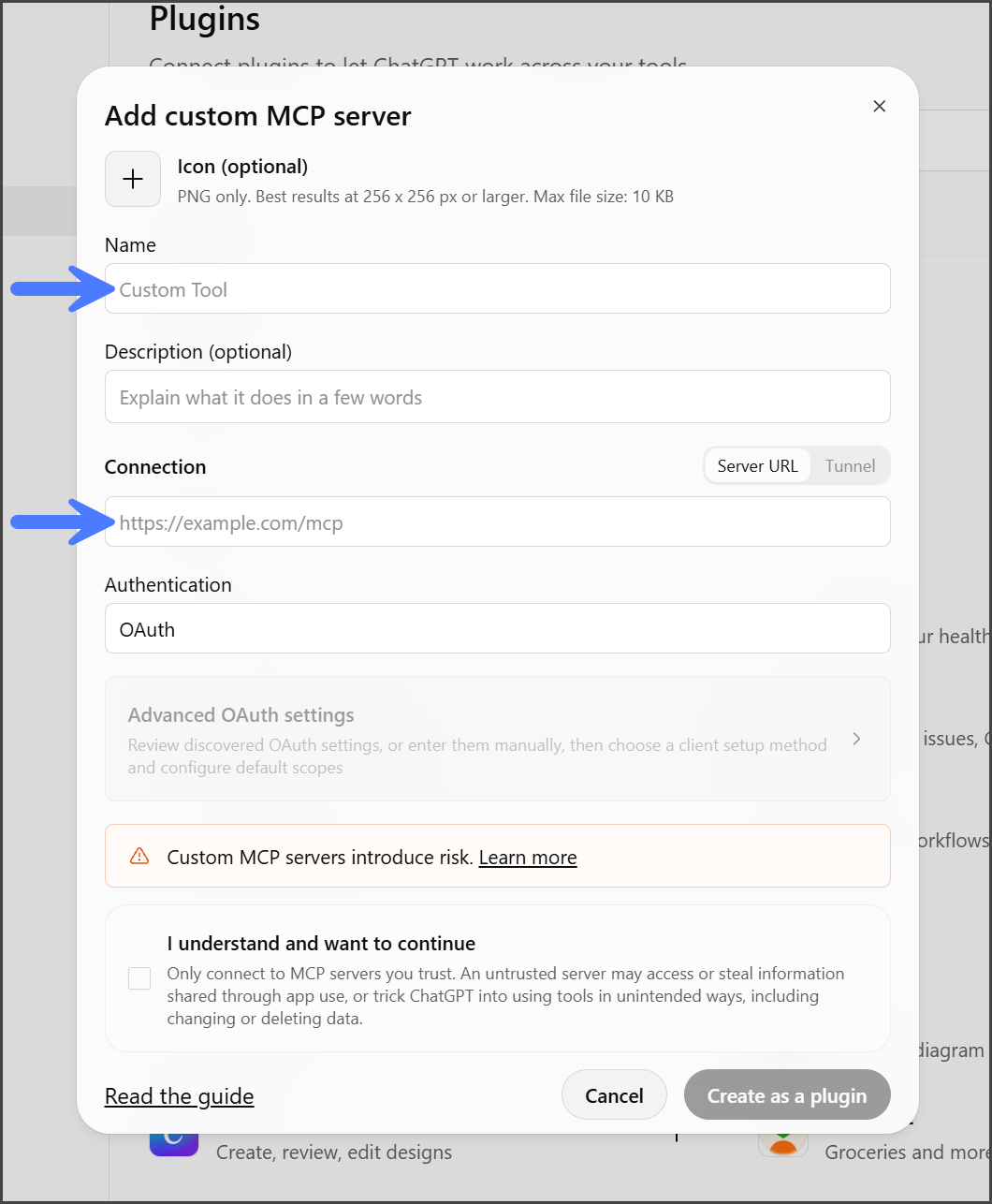
4. MCPサーバーの **名前** を入力します。
5. 「 **接続**」に、Flosum Cloud Appsテナントのリージョンに対応するMCPサーバーのURLを入力します。
| リージョン | DevOps MCPサーバー |
|---|
| 米国 | space.vars.mcp_url_us |
| ドイツ | space.vars.mcp_url_de |
| 日本 | space.vars.mcp_url_jp |
| オーストラリア | space.vars.mcp_url_au |
6. 「 **認証** 」が次に設定されていることを確認します: **OAuth**.
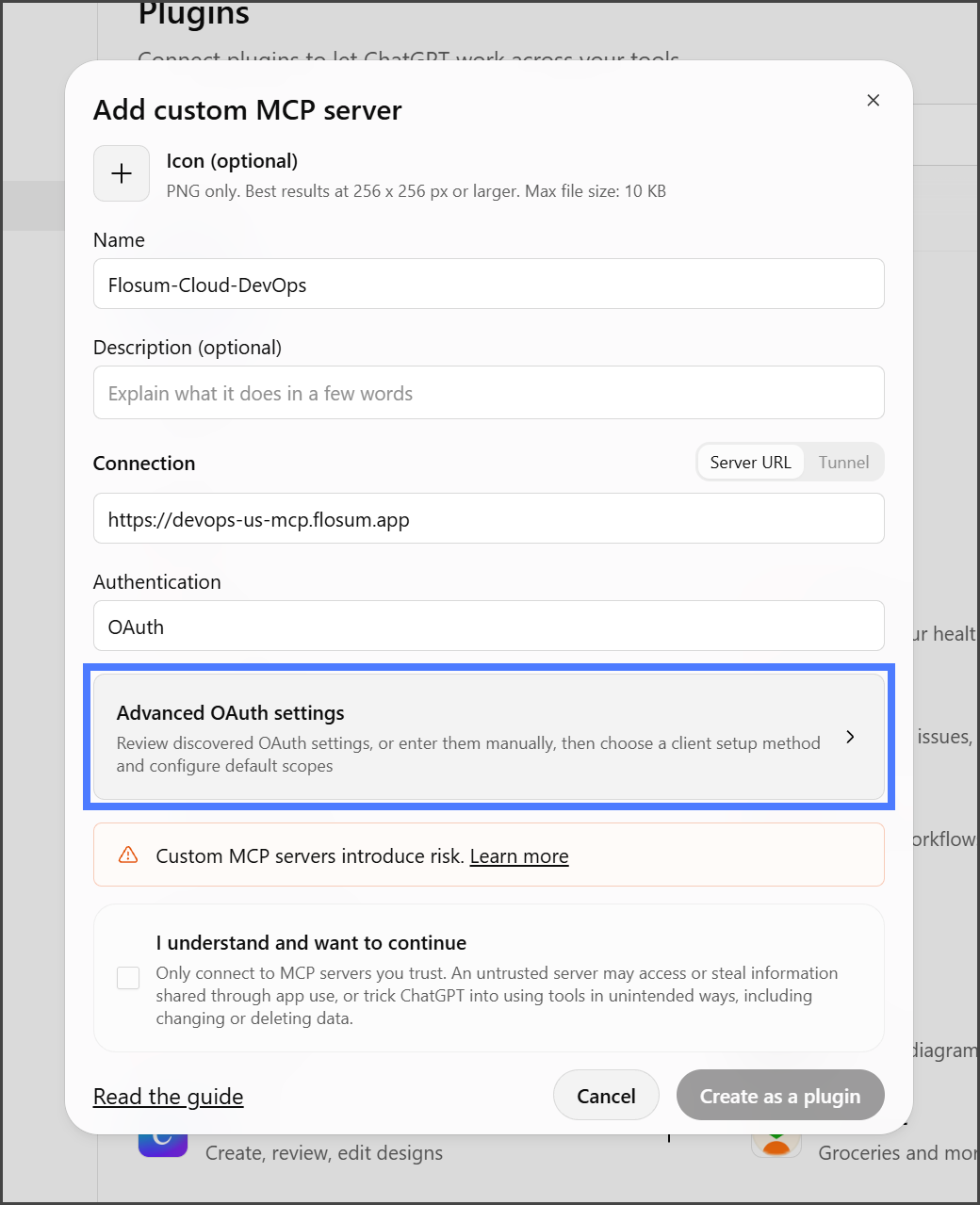
7. 次をクリックします: **OAuthの詳細設定**.
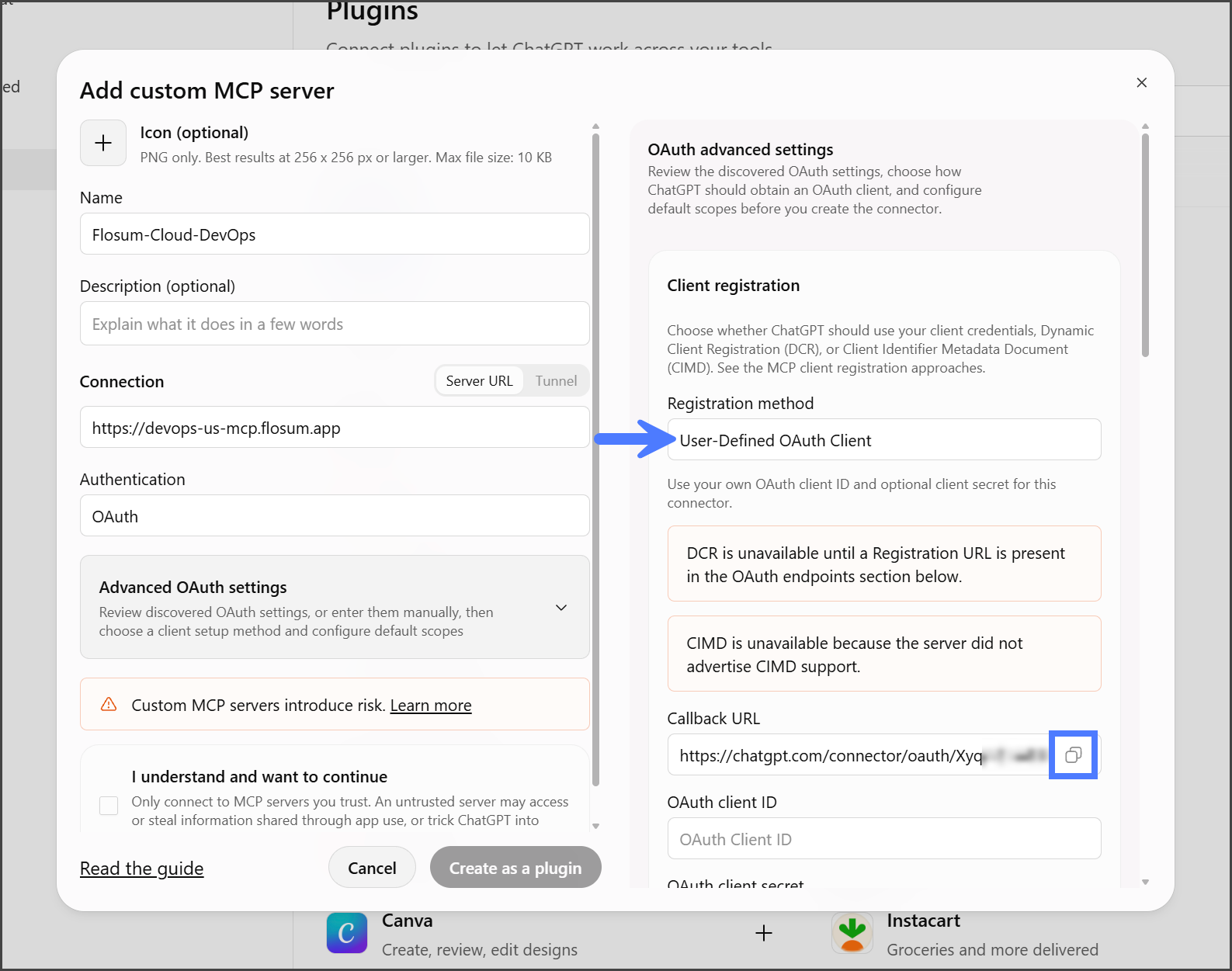
8. 「 **登録方法** 」を次に設定します: **ユーザー定義のOAuthクライアント**.
9. 次の項目の横にあるコピーアイコンをクリックします: **コールバック URL** URL をコピーします。
{% hint style="info" %}
#### コールバック URL
システム管理者が、このコールバック URL を接続アプリに追加する必要があります。システム管理者でない場合は、URL をシステム管理者に送って追加を依頼してください。待っている間、このダイアログを閉じてもかまいません。再開時にも、ChatGPT には同じコールバック URL が表示されます。
通常、同じ MCP サーバーに接続するユーザーには同じコールバック URL が割り当てられるため、一度追加すれば、ほかのユーザーは **コールバック URL の追加** の手順を省略できる場合があります。
{% endhint %}
{% endstep %}
{% step %}
## グローバル設定にログインする
グローバル設定にログインします。ログイン方法については、次の記事を参照してください。
* [グローバル設定にログインする](https://docs.flosum.com/global-settings/global-settings-docs-ja/hajimeni/gurbaruniroguinsuru.md)
{% endstep %}
{% step %}
## コールバック URL を確認する
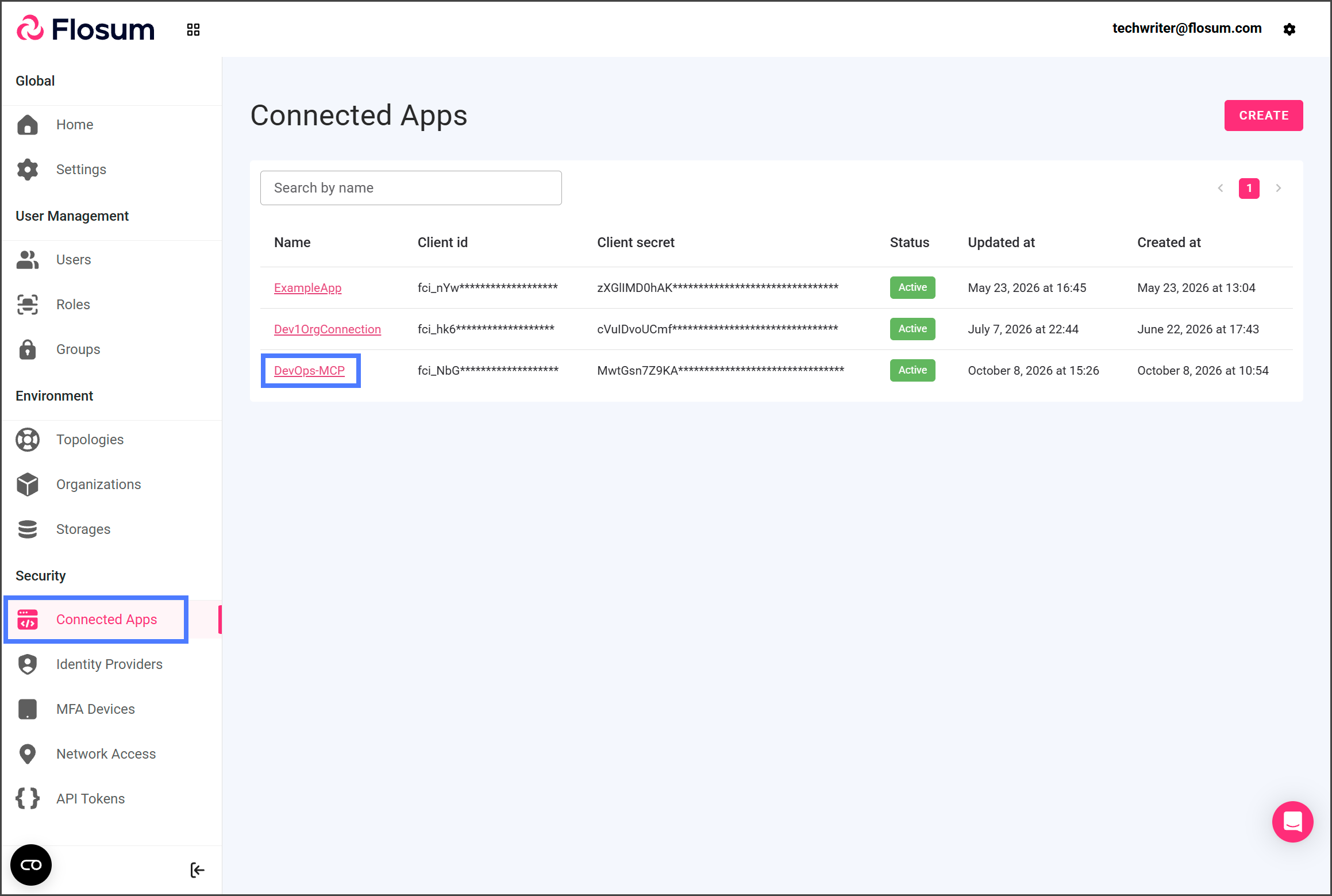
1. 左側のサイドバーメニューで **接続アプリ** をクリックします。
2. MCP アクセス用に作成した接続アプリをクリックします。
3. 「 **許可された URL**」の下で、 **コールバック URL** に、ChatGPT からコピーしたコールバック URL が登録されていることを確認します。
{% hint style="info" %}
#### コールバック URL
コールバック URL が登録されている場合は、 **クライアント ID とクライアントシークレットをコピーする** の手順に進みます。登録されていない場合は、システム管理者が次の手順を実行して追加する必要があります。
{% endhint %}
{% endstep %}
{% step %}
## コールバック URL を追加する
1. 「 **編集**.
2. 」をクリックします。 **URL を追加** をクリックします。場所は **許可されたコールバック URL**.
3. の下です。
4. ChatGPT からコピーしたコールバック URL を貼り付けます。 **「**.
{% endstep %}
{% step %}
## クライアント ID とクライアントシークレットをコピーする
」をクリックします。 **クライアント ID** と **クライアントシークレット** は、どのユーザーでも接続アプリからコピーできます。
1. 「 **クライアント ID** 」フィールドをクリックして、この値をコピーします。
2. コピーした値を保存します。
3. 「 **クライアントシークレット** 」フィールドをクリックして、この値をコピーします。
4. コピーした値を保存します。
{% endstep %}
{% step %}
## ChatGPT でカスタム MCP サーバーの設定を完了する
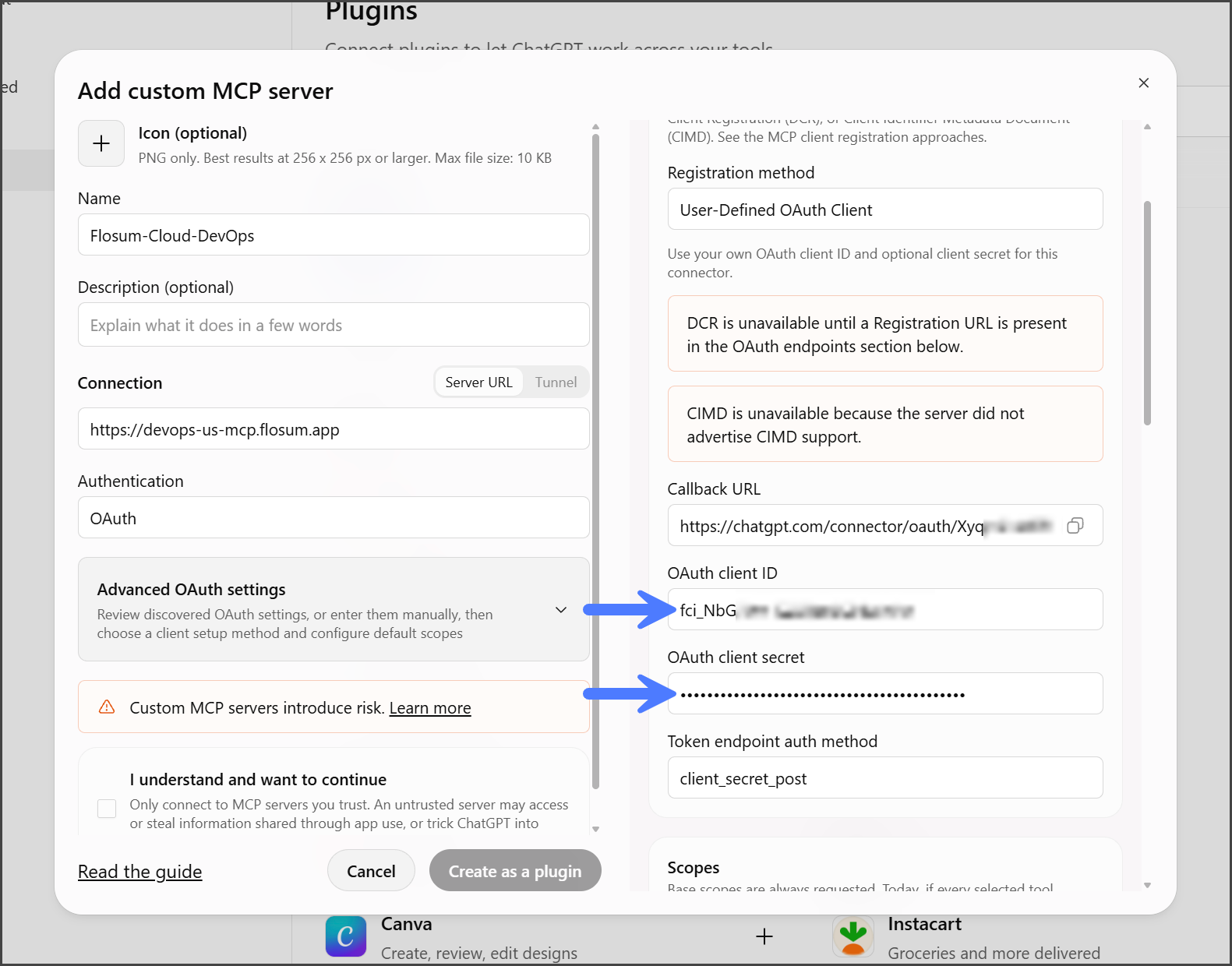
1. ChatGPT の「 **カスタム MCP サーバーを追加** 」ダイアログに戻ります。
2. 次の値を入力します。 **クライアント ID** の Connected App からコピーした **OAuth クライアント ID**.
3. 次の値を入力します。 **クライアントシークレット** の Connected App からコピーした **OAuth クライアントシークレット**.
4. 「 **トークンエンドポイントの認証方式** 」が **client\_secret\_post**に設定された状態にします。クライアントシークレットを入力すると、ChatGPT がこの方式を選択します。
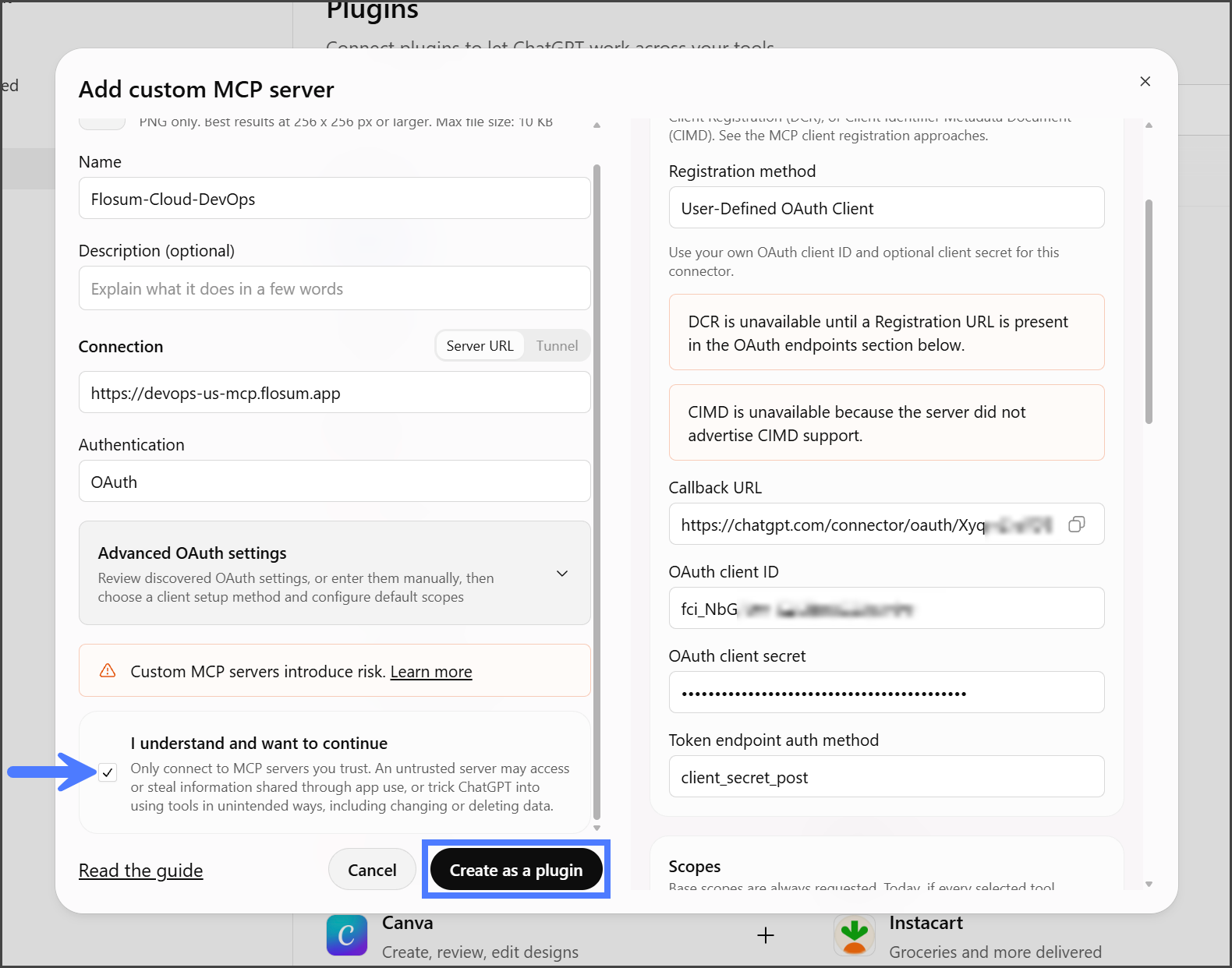
5. 「 **理解したうえで続行します**.
6. 「 **プラグインとして作成**.
{% endstep %}
{% step %}
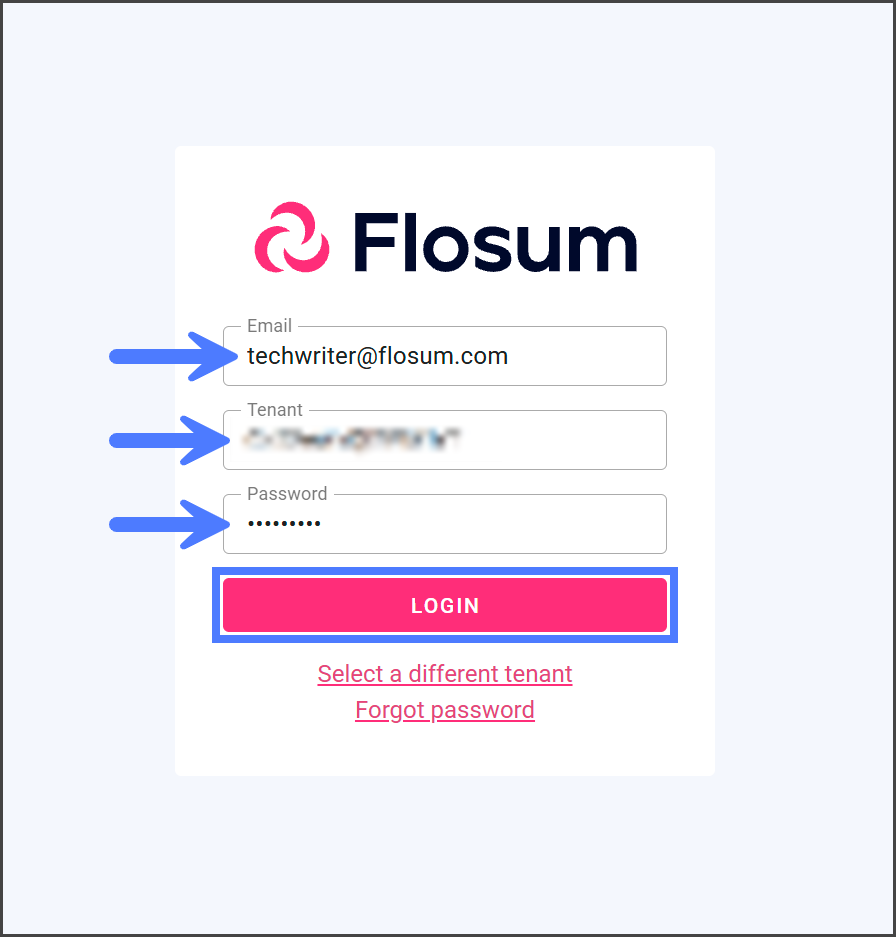
## Flosum にサインイン
{% hint style="warning" %}
同じブラウザーで Flosum Cloud Apps にログインしている場合、ChatGPT はその Flosum ユーザーで接続するため、サインインページは表示されません。別のユーザーで接続するには、続行する前に Flosum Cloud Apps からログアウトしてください。ChatGPT がすでに別のユーザーで接続してしまった場合は、Flosum Cloud Apps からログアウトし、ChatGPT でプラグインの設定を開いて、接続済みアカウントのメニューにある「 **再接続** 」をクリックして、もう一度サインインしてください。
{% endhint %}
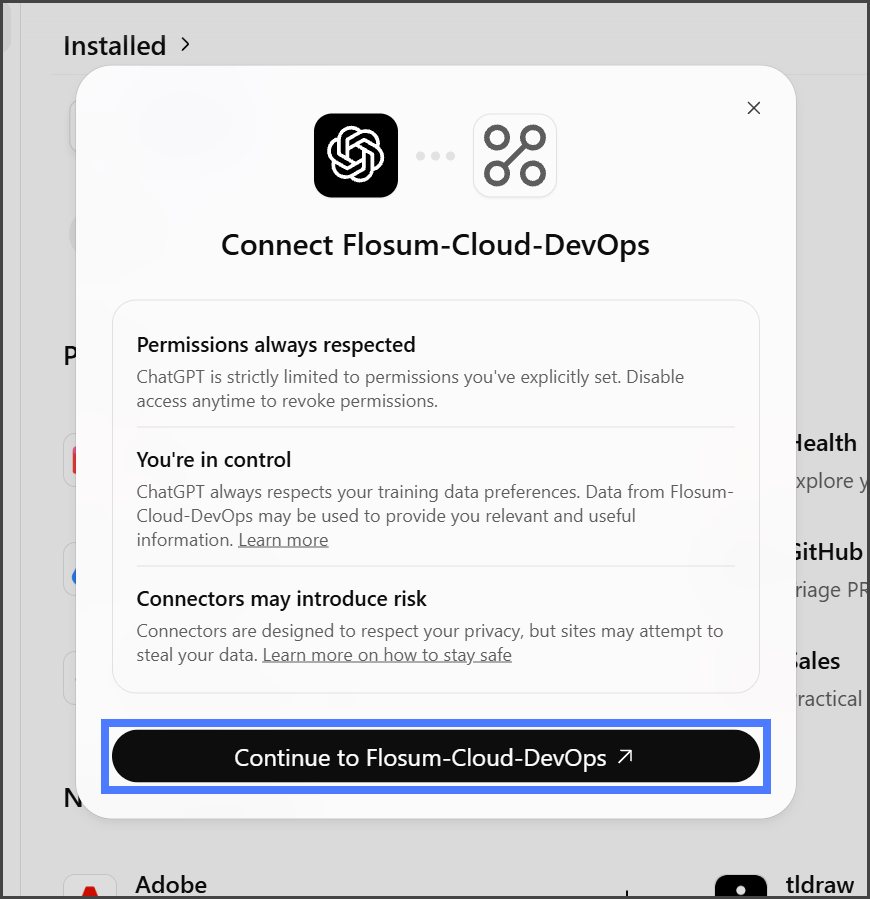
1. 「 **次に進む:** お使いの MCP サーバー名
2. Flosum の **メールアドレス**.
3. 次の情報を入力します。 **テナント**.
4. 次の情報を入力します。 **パスワード**.
5. 「 **ログイン**.
{% endstep %}
{% step %}
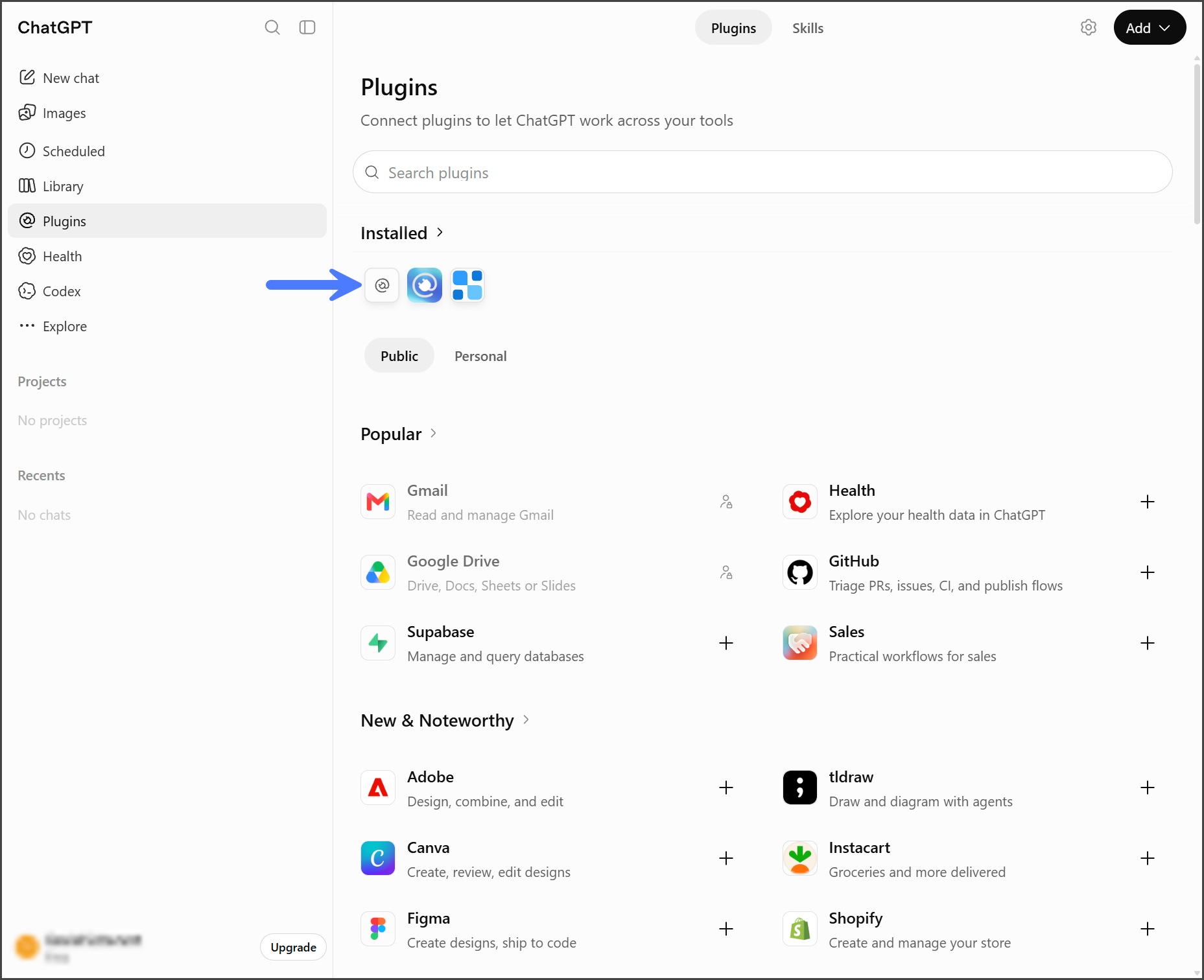
## 接続を確認する
サインインすると、ChatGPT は **プラグイン**に戻り、新しいプラグインが **インストール済み**.
{% hint style="success" %}
DevOps MCP サーバーが接続されました。ChatGPT で新しいチャットを開始して、DevOps MCP ツールを使用してください。
{% endhint %}
{% hint style="info" %}
接続が維持される期間は、サインイン時から数えた Connected App の **更新トークンの有効期間**によって決まります。ChatGPT を使用しても有効期間は延長されません。有効期間が切れると、ChatGPT から再度サインインするよう求められます。
{% endhint %}
{% endstep %}
{% endstepper %}
---
# Agent Instructions
This documentation is published with GitBook. GitBook is the documentation platform designed so that both humans and AI agents can read, navigate, and reason over technical content effectively. Learn more at gitbook.com.
## Querying This Documentation
If you need additional information that is not directly available in this page, you can query the documentation by asking a question.
Perform an HTTP GET request on the following URL with the `ask` and `goal` query parameters:
```
GET https://docs.flosum.com/devops/devops-ja/mcpsb/chatgptwodevops-mcpsbnisuru.md?ask=&goal=
```
`ask` is the immediate question: it should be specific, self-contained, and written in natural language.
`goal` is what the user is ultimately trying to achieve, the reason they need the answer. Sharing it helps GitBook give you a better, more relevant answer. A goal is most helpful when it describes the outcome the user wants rather than restating the question. For example, with `ask=how do I create an API token`, a goal like `automate deployments from our CI pipeline` lets GitBook tailor the answer to that use case.
The response will contain a direct answer to the question and relevant excerpts and sources from the documentation.
Use this mechanism when the answer is not explicitly present in the current page, you need clarification or additional context, or you want to retrieve related documentation sections.