> For the complete documentation index, see [llms.txt](https://docs.flosum.com/llms.txt). Markdown versions of documentation pages are available by appending `.md` to page URLs; this page is available as [Markdown](https://docs.flosum.com/devops/devops-ja/mcpsb/chatgptwodevops-mcpsbnisuru.md).
# ChatGPTをDevOps MCPサーバーに接続する
{% hint style="warning" %}
#### ベータ
DevOps MCP サーバーはベータ版です。一部のツールはまだ期待どおりに動作しない場合があり、このドキュメントにはサーバーへの最新の変更が反映されていない可能性があります。
{% endhint %}
##  概要
この記事では、カスタムMCPサーバーとしてChatGPTをDevOps MCP(Model Context Protocol)サーバーに接続する方法を説明します。接続すると、ChatGPTはDevOps MCPツールを使用してDevOpsデータを操作できます。セットアップ時にご自身のFlosumユーザーでサインインするため、ChatGPTはConnected Appを作成したユーザーではなく、そのユーザーとしてDevOpsに接続します。
{% hint style="info" %}
#### 開始する前に
少なくとも次の権限を持つFlosumユーザーが必要です。 **読み取りアクセス** (対象:) **DevOps**.
MCPアクセス用のConnected AppをSystemAdministratorが作成する必要があります。詳細については、次の記事を参照してください。
* [MCPアクセス用のConnected Appを作成する](https://docs.flosum.com/global-settings/global-settings-docs-ja/sekyuriti/miapuri/mcpakusesunoconnected-appwosuru.md)
Connected Appには、セットアップ中にChatGPTに表示されるコールバックURLも必要です。まだ追加されていない場合は、SystemAdministratorが以下の **コールバックURLを追加する** 手順で追加します。
{% endhint %}
## ChatGPTをDevOpsに接続する
{% stepper %}
{% step %}
## ChatGPTでカスタムMCPサーバーを開始する
{% hint style="info" %}
以下の手順はChatGPTで行います。ChatGPTのバージョンによって画面や設定が異なる場合があります。 **Add custom MCP server**が表示されない場合、お使いのChatGPTのバージョンでは、まず **Developer mode** を有効にする必要がある可能性があります。ChatGPTにカスタムMCPサーバーを追加する詳しい手順については、次の記事を参照してください。
* [カスタムMCPサーバーを追加する](https://developers.openai.com/api/docs/guides/custom-mcp-server)
{% endhint %}
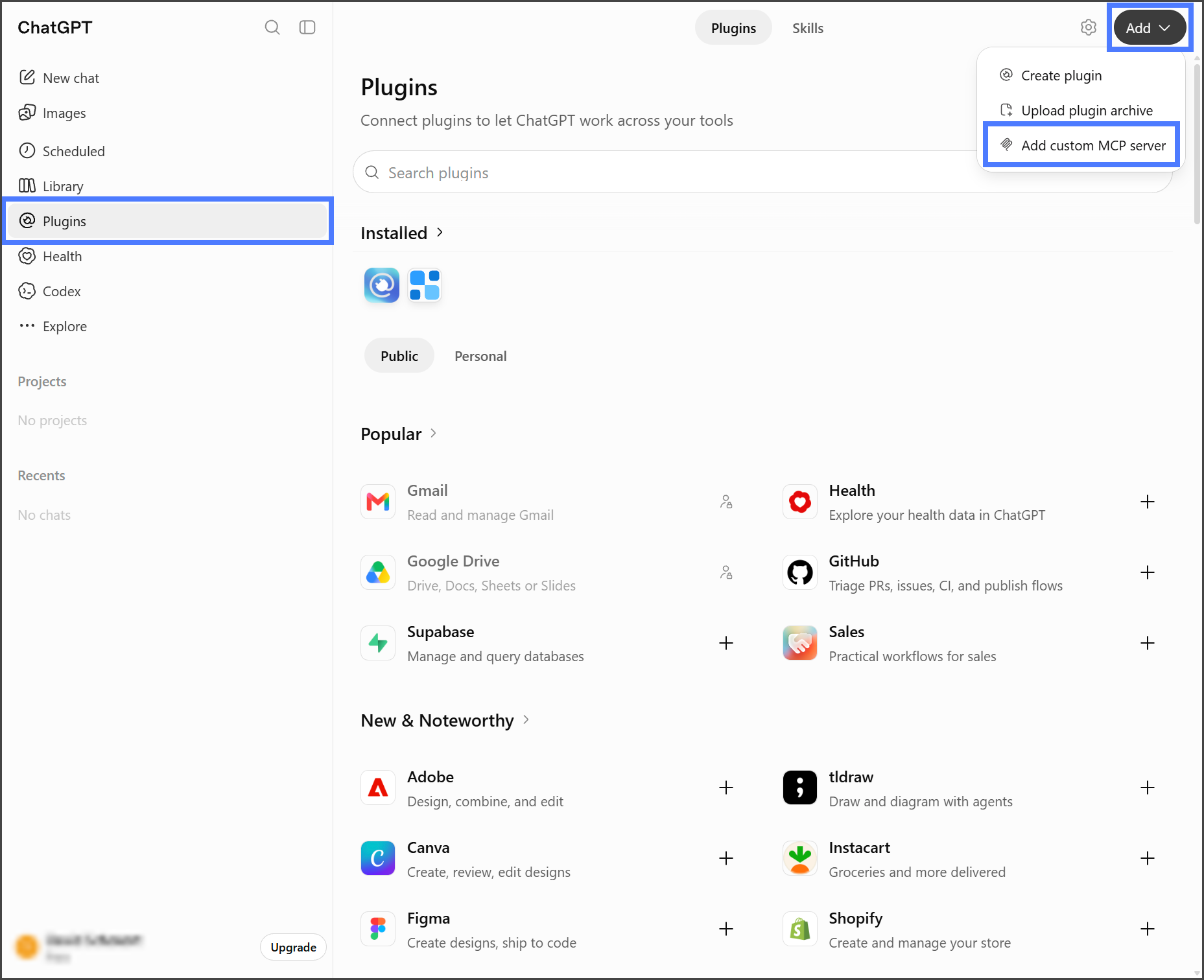
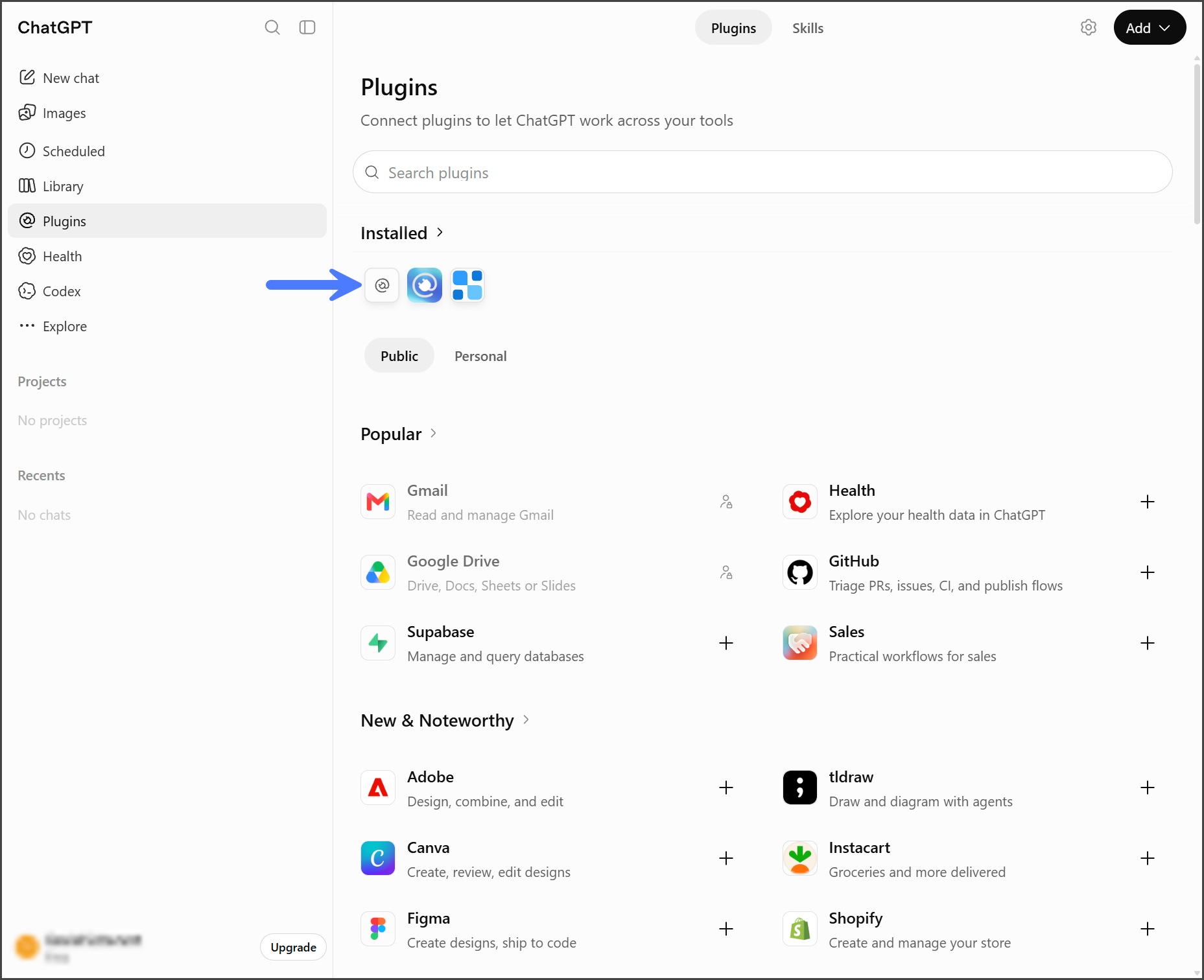
1. ChatGPTで、左側のサイドバーメニューにある **プラグイン** をクリックします。
2. ドロップダウンボタンの **追加** をクリックします。
3. [ **カスタムMCPサーバーを追加**.
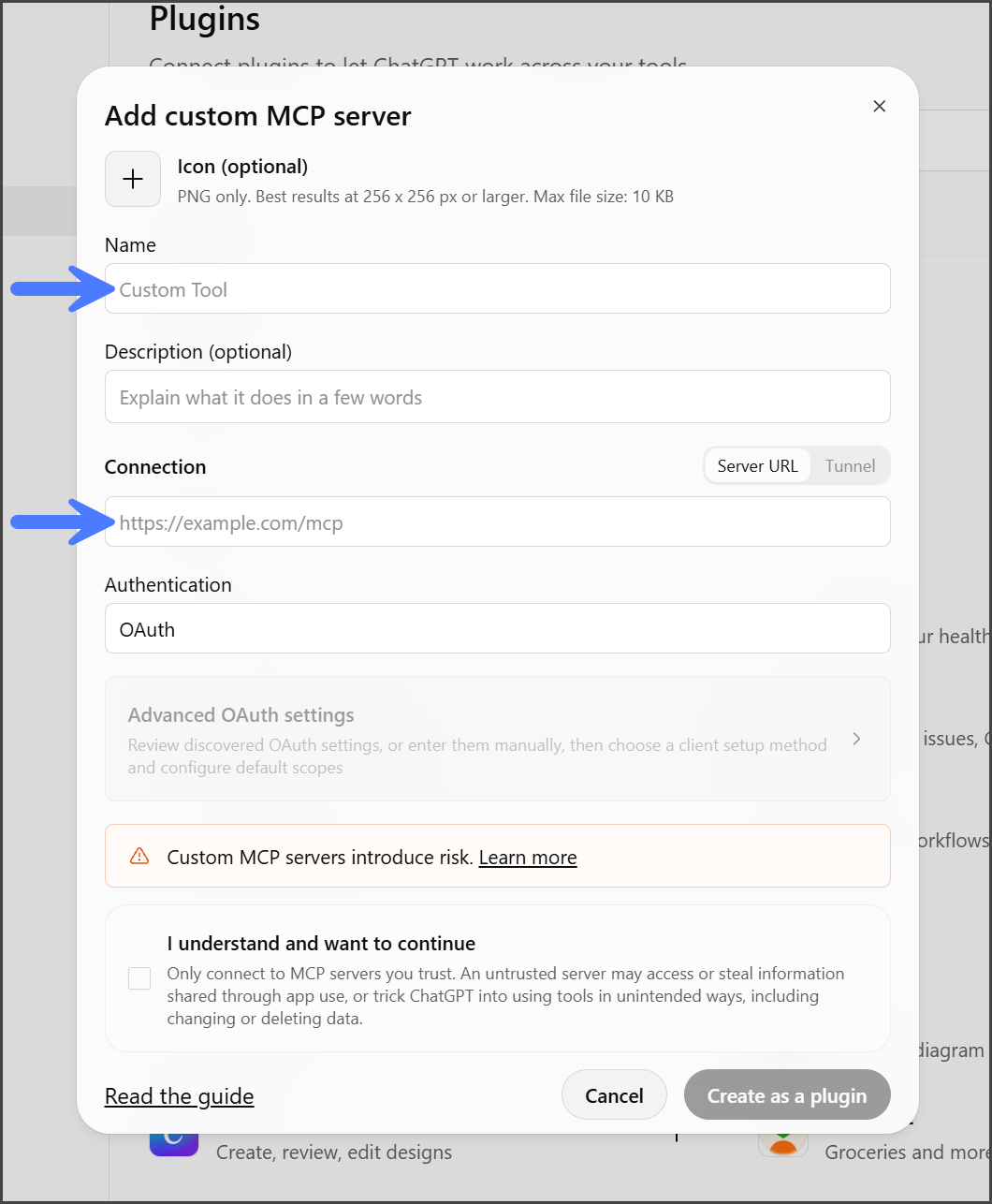
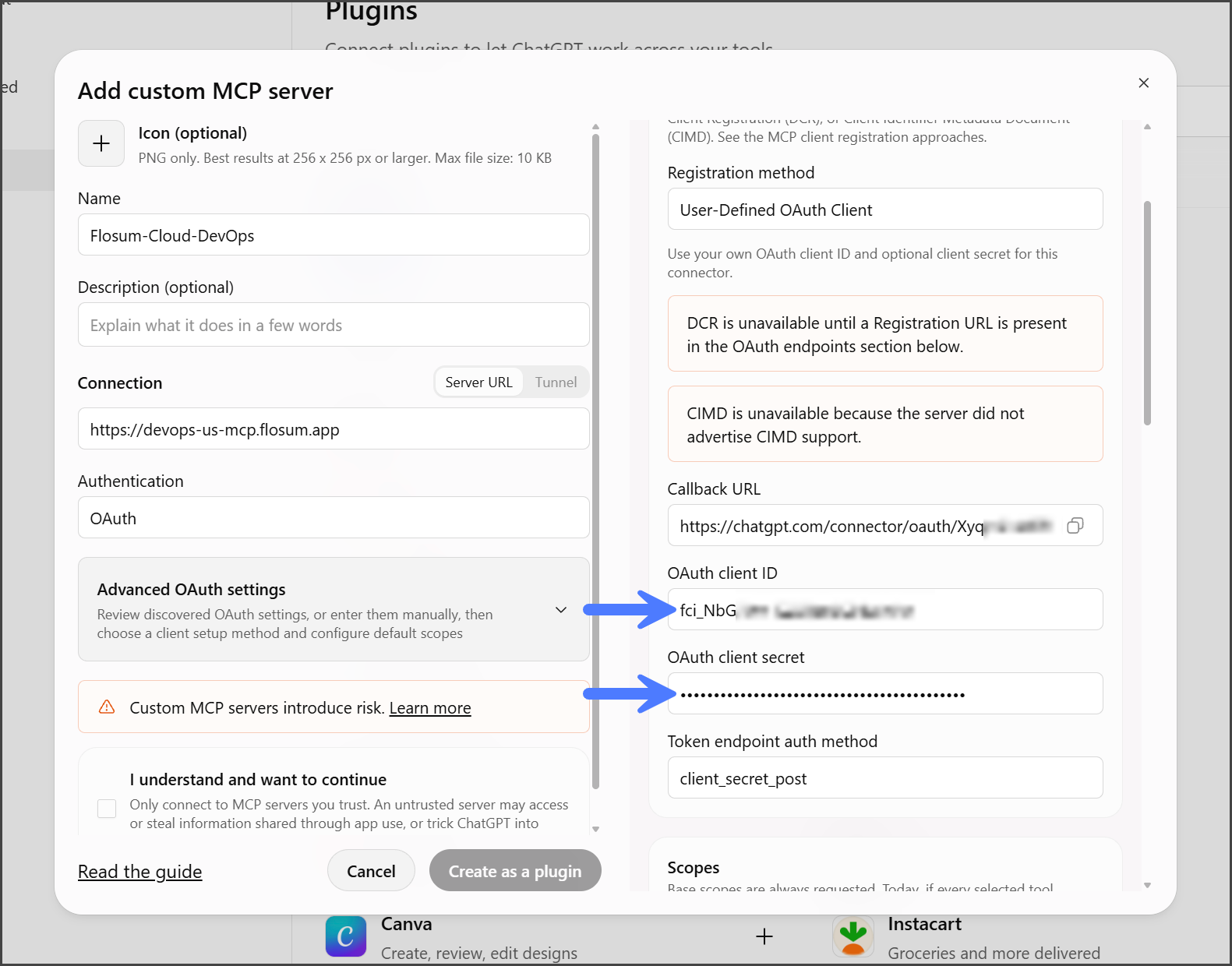
4. ]をクリックします。 **名前** を入力して、MCPサーバーに名前を付けます。
5. [ **接続**]に、Flosum Cloud Appsテナントのリージョンに対応するMCPサーバーのURLを入力します。
| リージョン | DevOps MCPサーバー |
|---|
| 米国 | space.vars.mcp_url_us |
| ドイツ | space.vars.mcp_url_de |
| 日本 | space.vars.mcp_url_jp |
| オーストラリア | space.vars.mcp_url_au |
6. 確認 **認証** は **OAuth**.
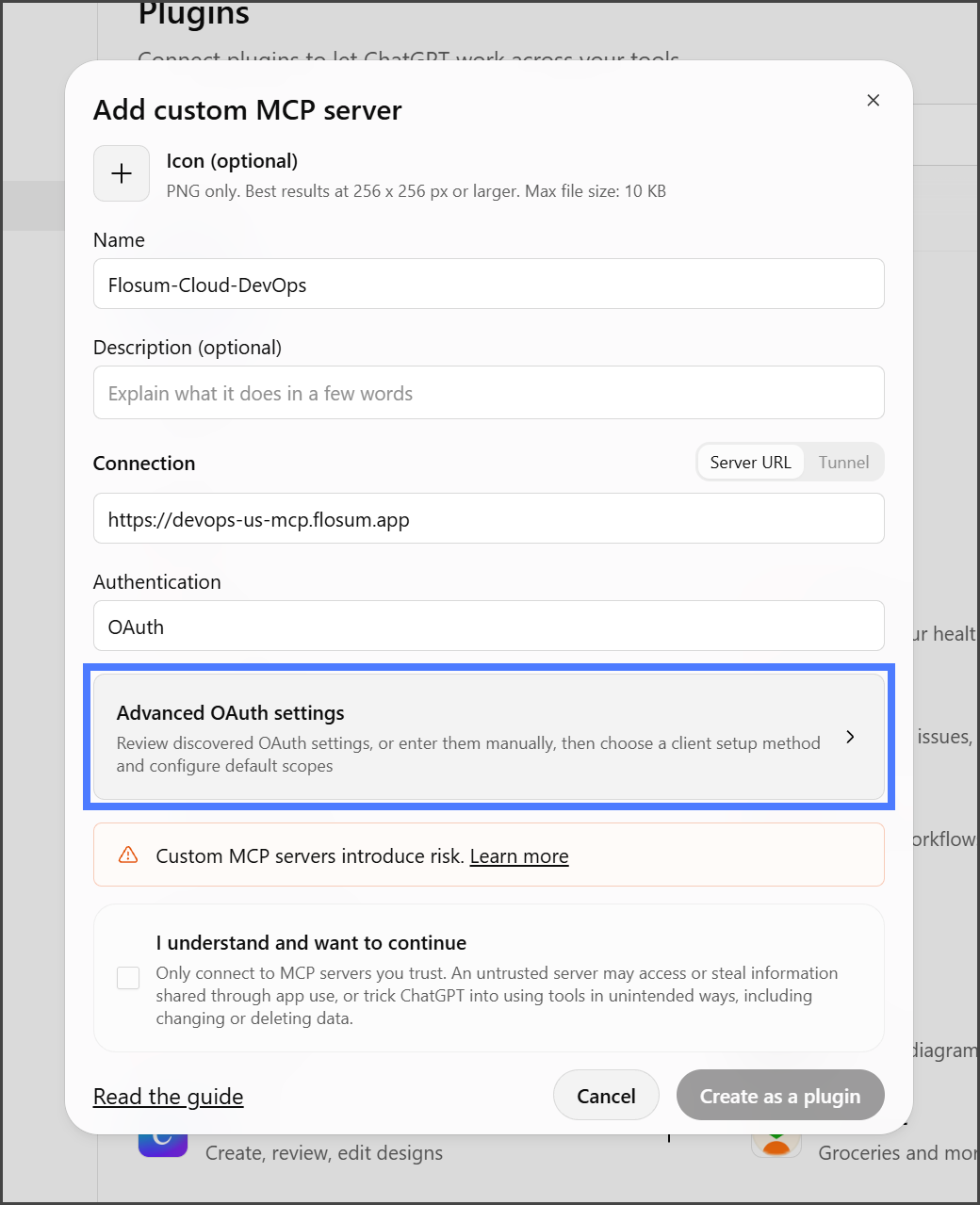
7. に設定されています。[ **OAuthの詳細設定**.
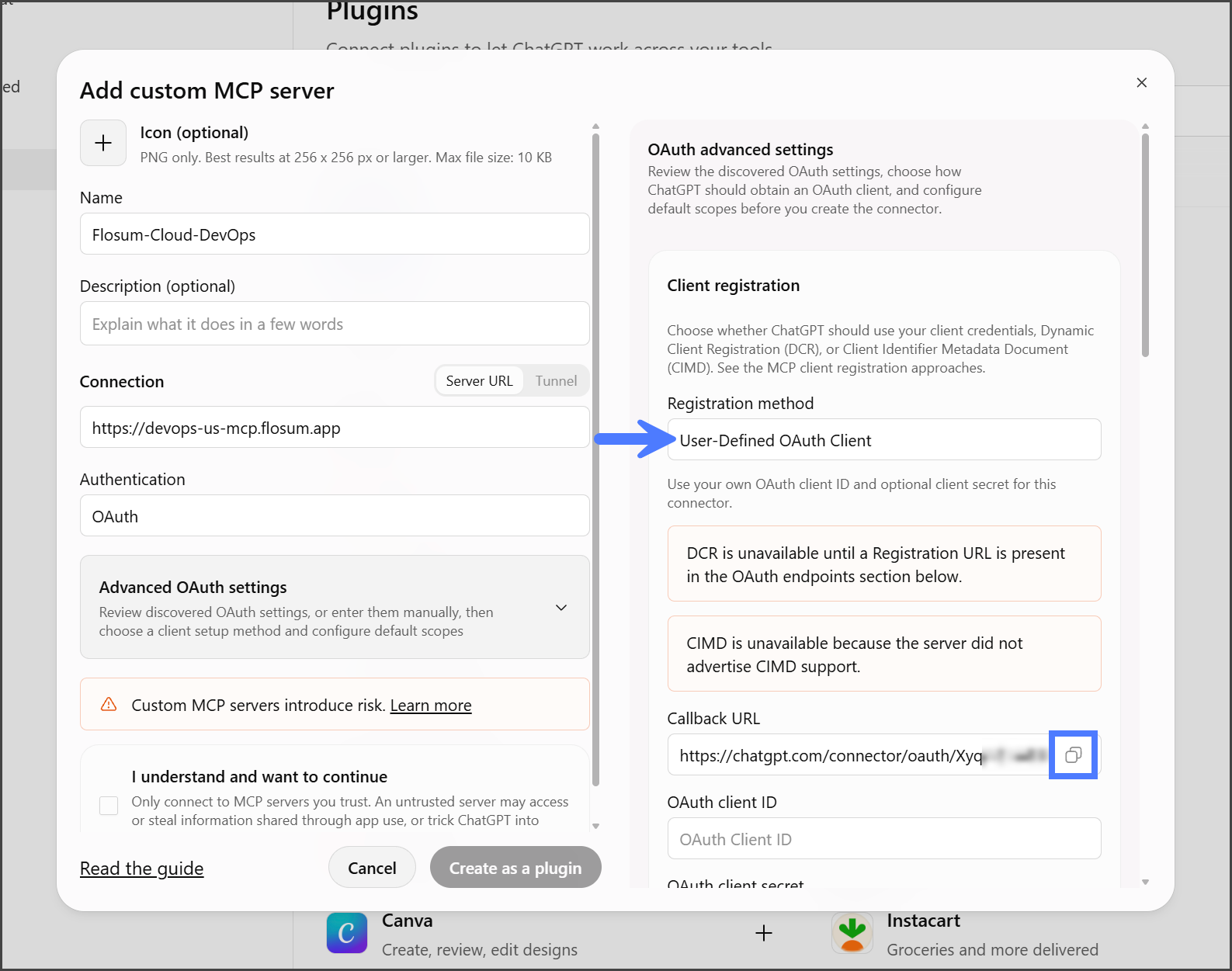
8. [ **登録方法** ]を **ユーザー定義のOAuthクライアント**.
9. [の横にあるコピーアイコンをクリックします。 **コールバック URL** URL をコピーします。
{% hint style="info" %}
#### コールバック URL
SystemAdministrator は、このコールバック URL を Connected App に追加する必要があります。SystemAdministrator でない場合は、URL を SystemAdministrator に送り、追加を依頼してください。待っている間はこのダイアログを閉じてもかまいません。再開すると、ChatGPT に同じコールバック URL が表示されます。
同じ MCP サーバーに接続するユーザーには通常、同じコールバック URL が割り当てられるため、一度追加すれば、ほかのユーザーは **コールバック URL の追加** の手順を省略できる場合があります。
{% endhint %}
{% endstep %}
{% step %}
## グローバル設定にログインする
グローバル設定にログインします。ログイン方法については、次の記事を参照してください。
* [グローバル設定にログインする](https://docs.flosum.com/global-settings/global-settings-docs-ja/hajimeni/gurbaruniroguinsuru.md)
{% endstep %}
{% step %}
## コールバック URL を確認する
1. 左側のサイドバーメニューで **Connected Apps** をクリックします。
2. MCP アクセス用に作成した Connected App をクリックします。
3. 「 **Authorized URLs**」の下で、 **Callback URLs** に ChatGPT からコピーしたコールバック URL が表示されていることを確認します。
{% hint style="info" %}
#### コールバック URL
コールバック URL が表示されている場合は、 **クライアント ID とクライアントシークレットをコピーする** 手順に進みます。表示されていない場合は、SystemAdministrator が次の手順を完了して追加する必要があります。
{% endhint %}
{% endstep %}
{% step %}
## コールバック URL を追加する
1. 「 **Edit**.
2. 」をクリックします。 **ADD URL** をクリックします( **Allowed callback URLs**.
3. の下)。
4. ChatGPT からコピーしたコールバック URL を貼り付けます。 **Save**.
{% endstep %}
{% step %}
## クライアント ID とクライアントシークレットをコピーする
ユーザーは誰でも、Connected App から **クライアント ID** と **クライアントシークレット** をコピーできます。
1. 「 **Client id** 」フィールドをクリックして値をコピーします。
2. コピーした値を保存します。
3. 「 **Client secret** 」フィールドをクリックして値をコピーします。
4. コピーした値を保存します。
{% endstep %}
{% step %}
## ChatGPT でカスタム MCP サーバーの設定を完了する
1. ChatGPT の **カスタム MCP サーバーを追加** ダイアログに戻ります。
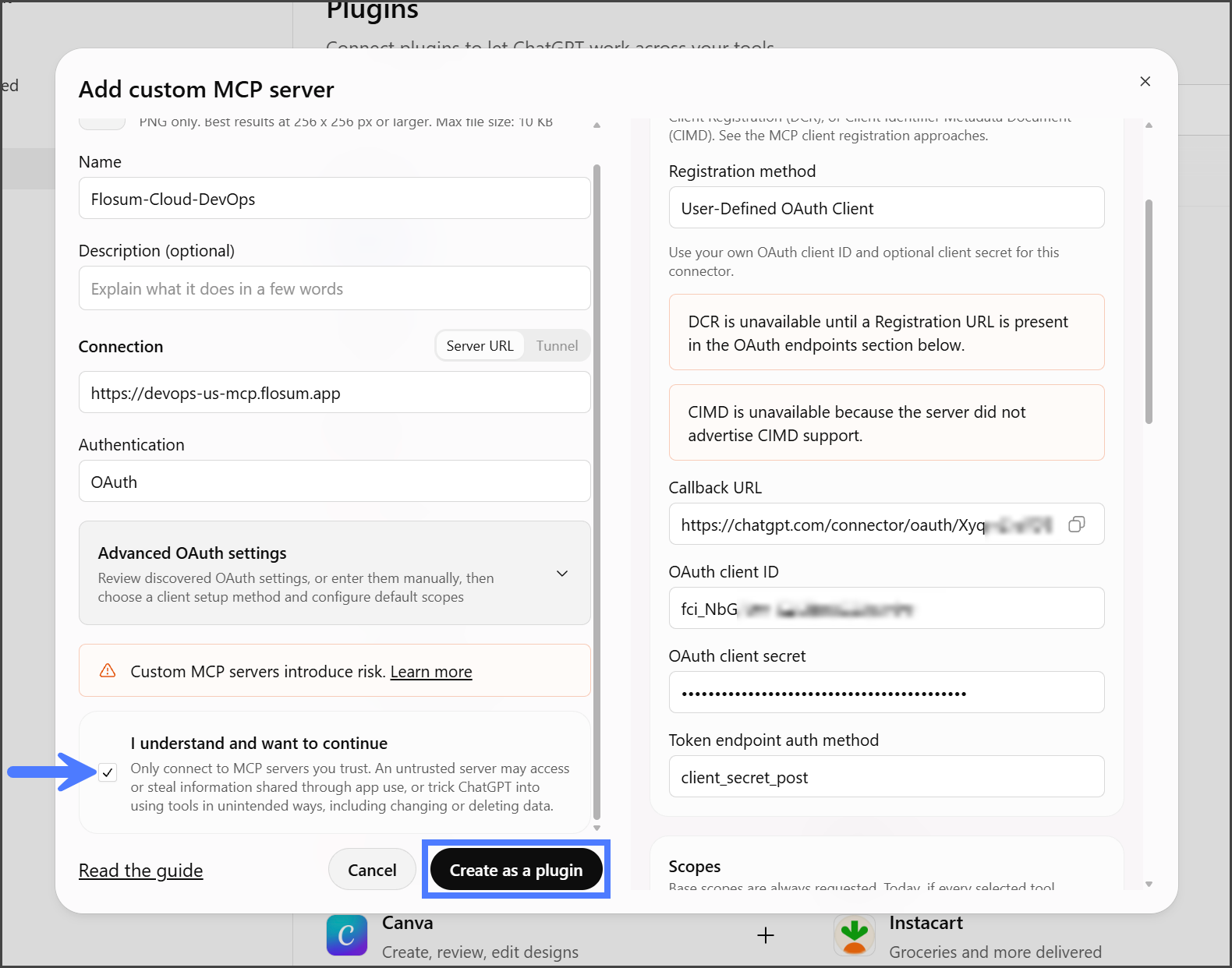
2. 入力します **クライアント ID** の Connected App からコピーした **OAuth クライアント ID**.
3. 入力します **クライアントシークレット** の Connected App からコピーした **OAuth クライアントシークレット**.
4. は **トークンエンドポイントの認証方式** に設定したままにします **client\_secret\_post**。クライアントシークレットを入力すると、ChatGPT によってこの値が選択されます。
5. チェックします **理解したうえで続行します**.
6. クリックします **プラグインとして作成**.
{% endstep %}
{% step %}
## Flosum にサインイン
{% hint style="warning" %}
同じブラウザーで Flosum Cloud Apps にログインしている場合、ChatGPT はその Flosum ユーザーで接続するため、サインインページは表示されません。別のユーザーで接続するには、続行する前に Flosum Cloud Apps からログアウトしてください。ChatGPT がすでに誤ったユーザーで接続している場合は、Flosum Cloud Apps からログアウトし、ChatGPT でプラグインの設定を開いて、次をクリックします。 **再接続** 接続済みアカウントのメニューで、もう一度サインインします。
{% endhint %}
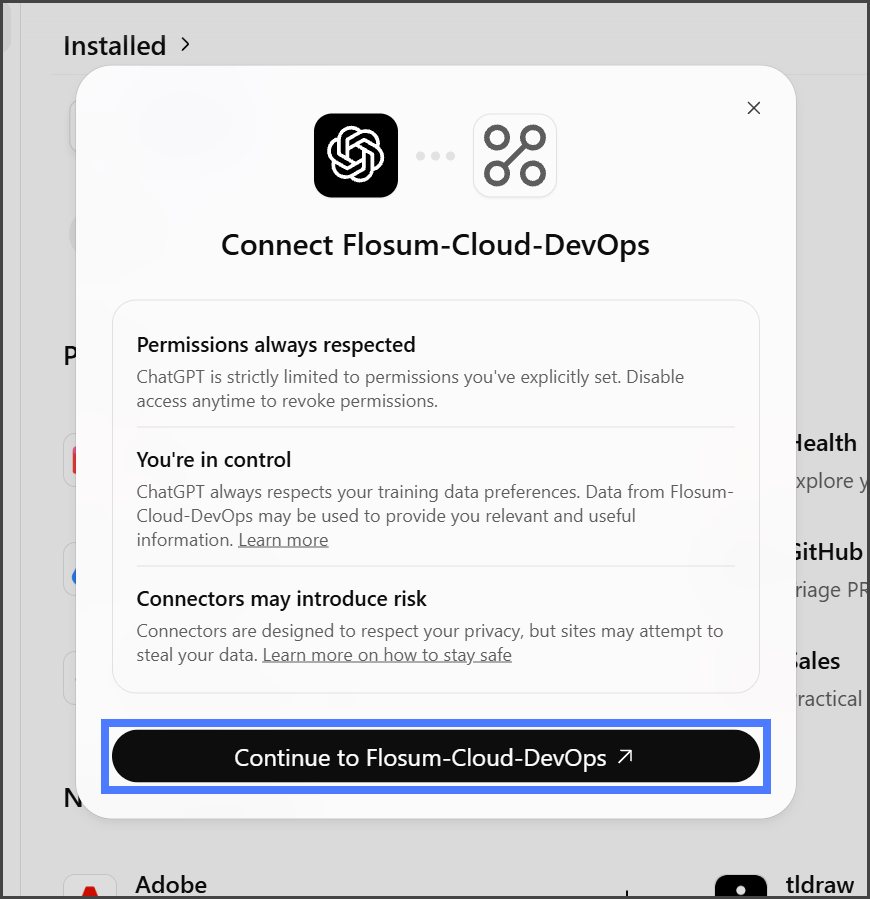
1. クリックします **次に進む** の後に、MCP サーバーの名前が表示されます。
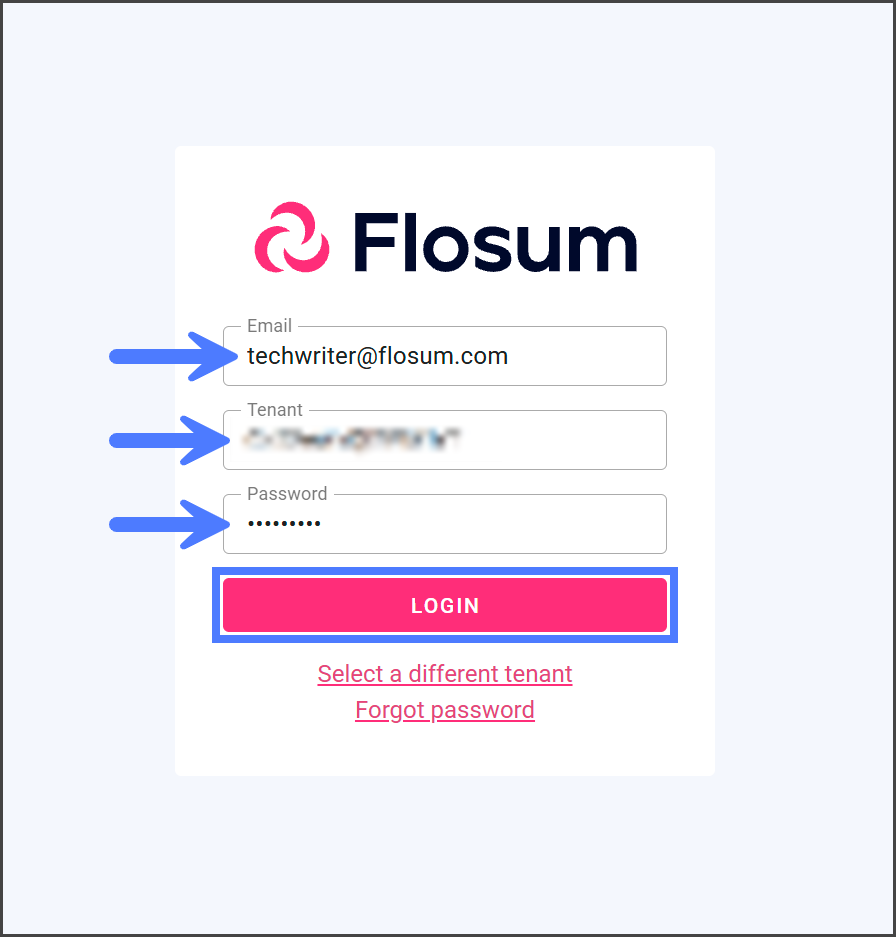
2. Flosum の **メールアドレス**.
3. 入力します **テナント**.
4. 入力します **パスワード**.
5. クリックします **ログイン**.
{% endstep %}
{% step %}
## 接続を確認する
サインインすると、ChatGPT は **プラグイン**に戻り、新しいプラグインが **インストール済み**.
{% hint style="success" %}
これで DevOps MCP サーバーに接続されました。ChatGPT で新しいチャットを開始すると、DevOps MCP ツールを使用できます。
{% endhint %}
{% hint style="info" %}
接続の有効期間は、Connected App の **更新トークンの有効期間**が続く間です。期間はサインインした時点からカウントされます。ChatGPT を使用しても期間は延長されません。有効期間が終了すると、ChatGPT から再度サインインするよう求められます。
{% endhint %}
{% endstep %}
{% endstepper %}
---
# Agent Instructions
This documentation is published with GitBook. GitBook is the documentation platform designed so that both humans and AI agents can read, navigate, and reason over technical content effectively. Learn more at gitbook.com.
## Querying This Documentation
If you need additional information that is not directly available in this page, you can query the documentation by asking a question.
Perform an HTTP GET request on the following URL with the `ask` and `goal` query parameters:
```
GET https://docs.flosum.com/devops/devops-ja/mcpsb/chatgptwodevops-mcpsbnisuru.md?ask=&goal=
```
`ask` is the immediate question: it should be specific, self-contained, and written in natural language.
`goal` is what the user is ultimately trying to achieve, the reason they need the answer. Sharing it helps GitBook give you a better, more relevant answer. A goal is most helpful when it describes the outcome the user wants rather than restating the question. For example, with `ask=how do I create an API token`, a goal like `automate deployments from our CI pipeline` lets GitBook tailor the answer to that use case.
The response will contain a direct answer to the question and relevant excerpts and sources from the documentation.
Use this mechanism when the answer is not explicitly present in the current page, you need clarification or additional context, or you want to retrieve related documentation sections.