コンテンツへスキップ
For the complete documentation index, see llms.txt. This page is also available as Markdown.

DevOps MCPツールの使用

ベータ

概要

この記事では、AI アシスタントを DevOps MCP サーバーに接続した後に DevOps MCP ツールを使う方法を説明します。Topology ID の確認方法、アシスタントに DevOps データを扱わせる依頼の仕方、そして DevOps MCP サーバーが提供するツールを取り上げます。

この記事では各ツールを短く説明しますが、使うためにツール名を知る必要はありません。やりたいことを自然な言葉でアシスタントに伝えると、どのツールを使うかを選んでくれます。アシスタントは、接続時にサインインした Flosum ユーザーとして DevOps 内で動作します。

始める前に

まず AI アシスタントを DevOps MCP サーバーに接続してください。次の記事を参照してください。

Topology ID の確認方法

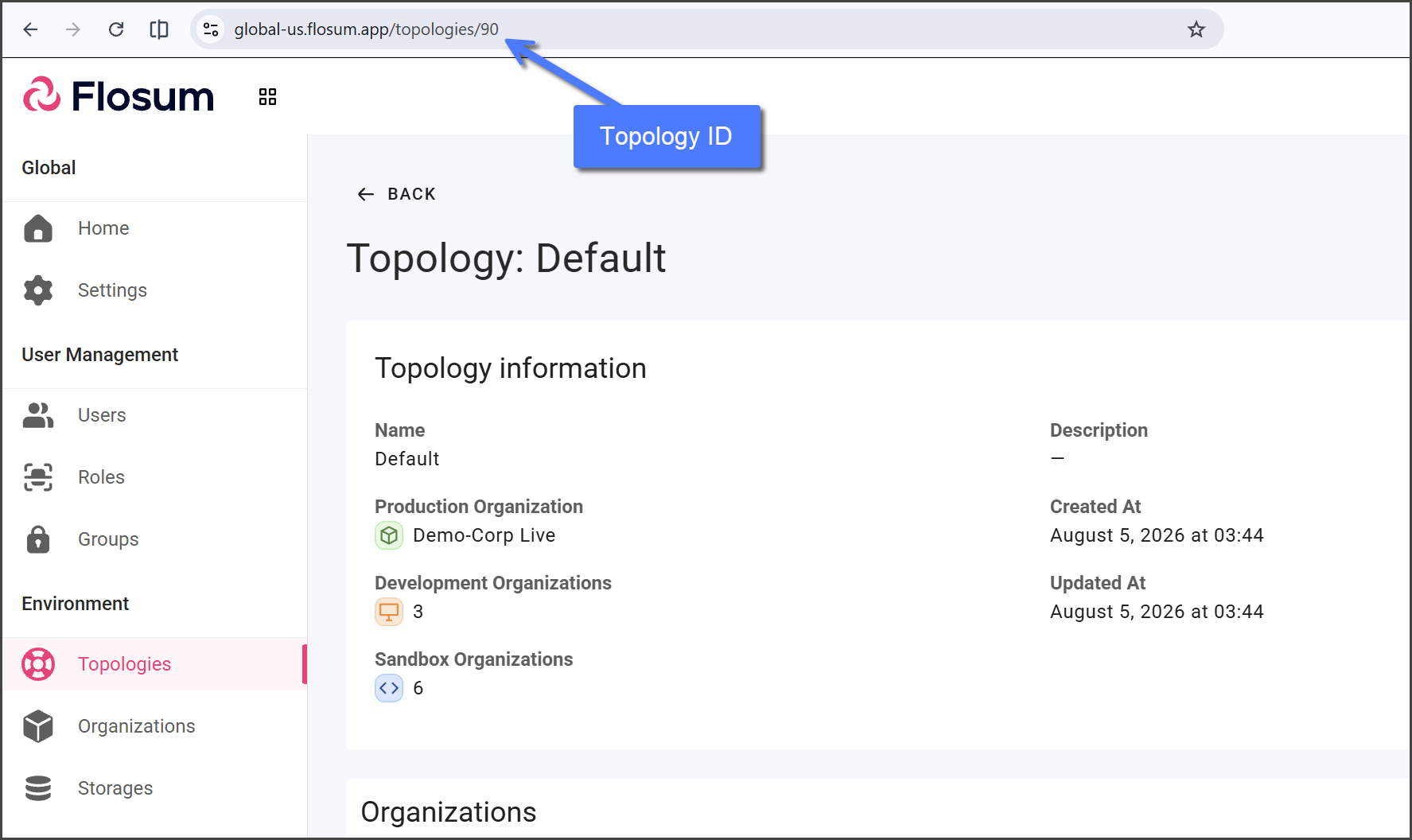
ほとんどすべての DevOps MCP ツールは 1 つの Topology 内で動作するため、アシスタントには Topology の ID が必要です。Global Settings で Topology を開くと、アドレスバーに ID が表示されます。
1

Global Settings にログインする

Global Settings にログインします。ログイン手順は次の記事を参照してください。

2

Topology を開く

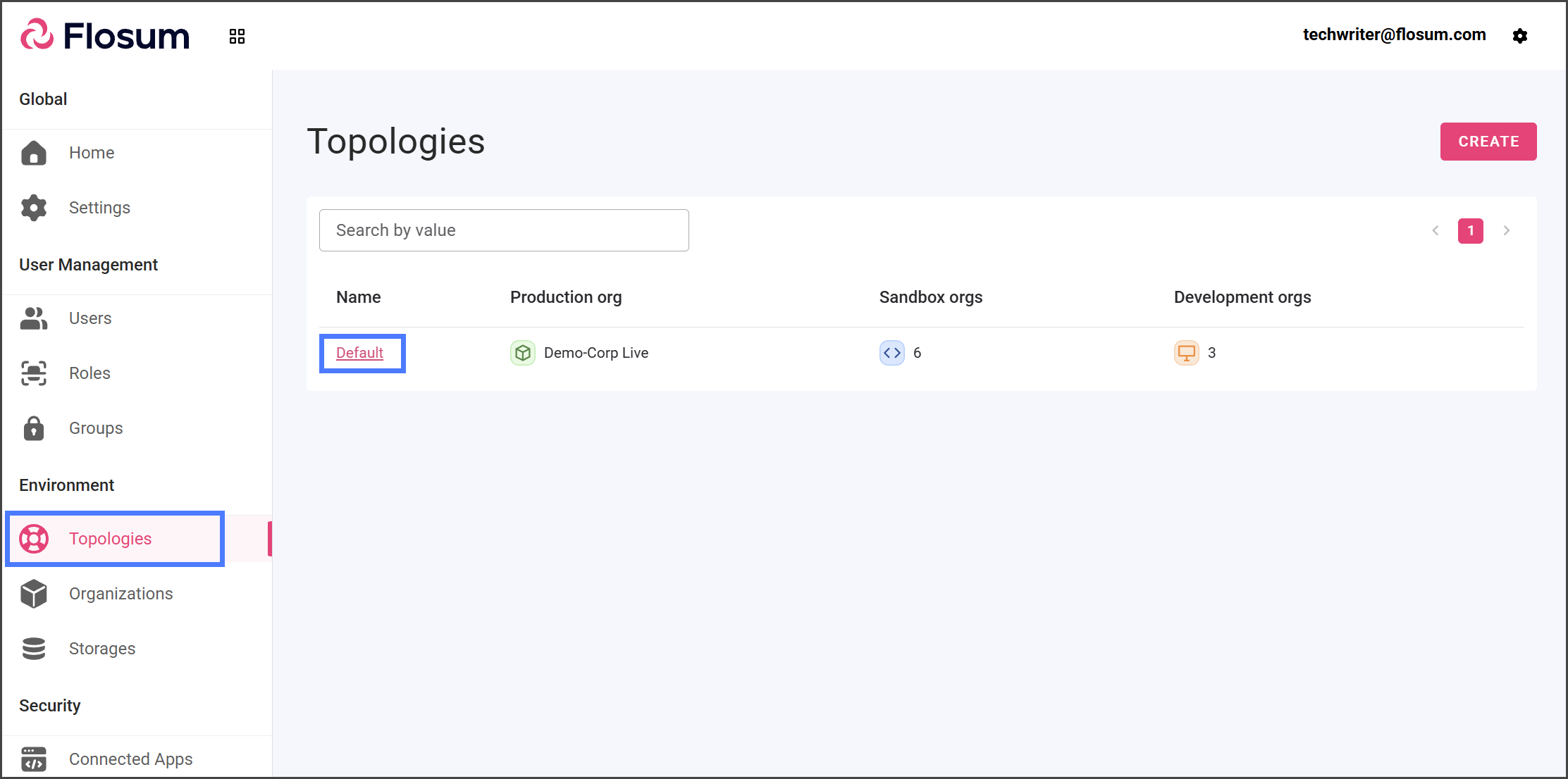
  1. クリック トポロジー を左側のサイドバー メニューから。

  2. 作業している Topology をクリックします。

3

Topology ID をコピーする

  1. ブラウザーのアドレスバーにある URL の末尾の数字をコピーします。これが Topology ID です。

たとえば、 https://global-us.flosum.app/topologies/123では、Topology ID は 123.

ツールの使い方

AI アシスタントとの新しいチャットを開始し、リクエストに Topology ID を含めてください。アシスタントは、その後のチャットでそれを使用します。たとえば、

  • トポロジー内のブランチを一覧表示して <Topology ID> Flosum DevOps MCP を使用して。

  • トポロジー内の未承認のプルリクエストを表示して <Topology ID>.

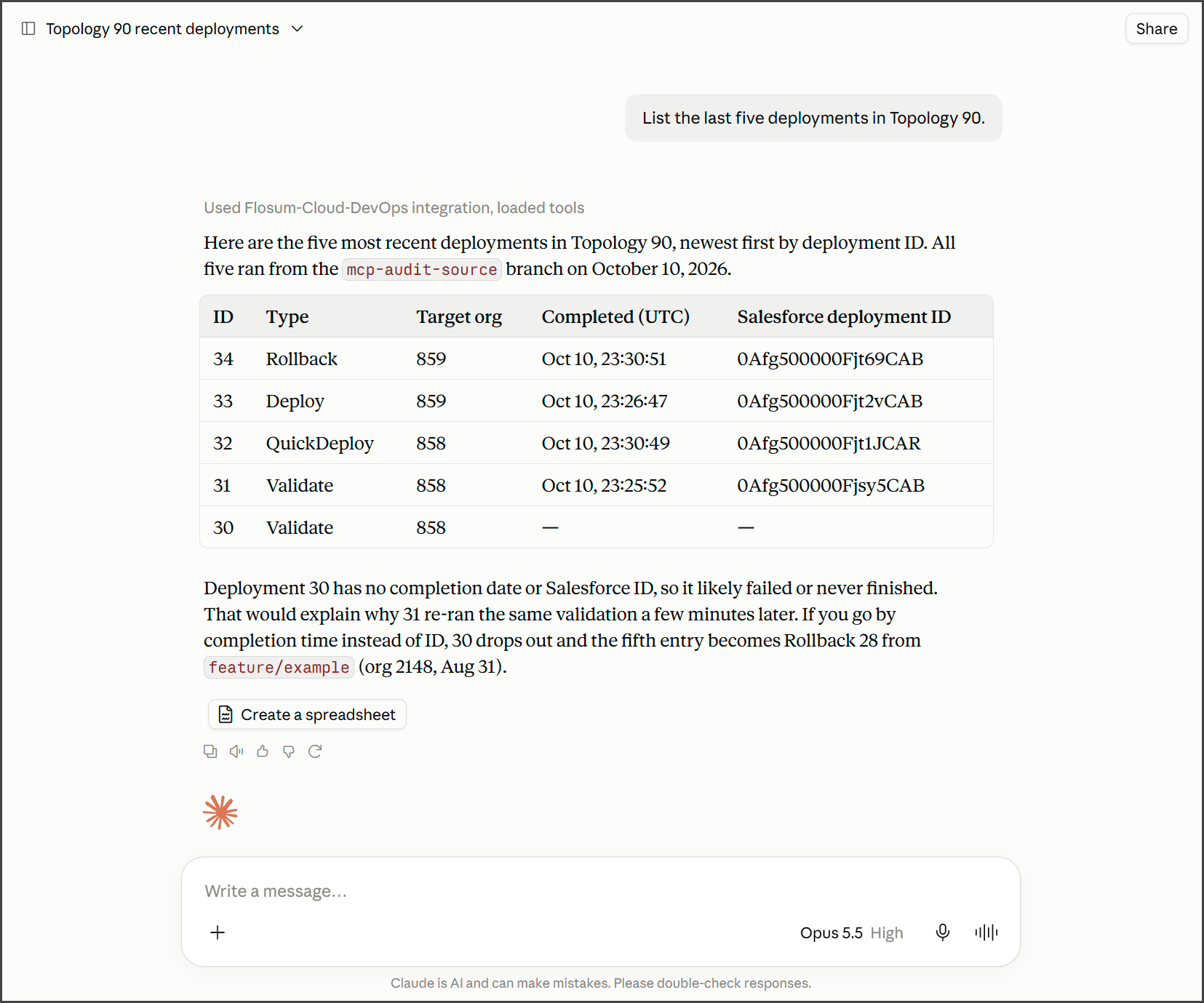
  • トポロジー内の最新5件のデプロイを一覧表示して <Topology ID>.

  • という名前のパイプラインのステップを表示して <pipeline name> トポロジー内で <Topology ID>.

次の例では、Claude がトポロジー内の最新5件のデプロイを一覧表示しています。
ブランチ、プルリクエスト、パイプラインは名前で参照してください。アシスタントはツールを使ってそれらの ID を検索します。

ツールの承認

データを読み取るツール

これらのツールは DevOps データを読み取り、変更は行いません。

ブランチとコミット
ツール
機能

list_branches

名前、環境、Active または Stale、作成者、日付、またはデフォルト ブランチで絞り込んだブランチを一覧表示します。

get_branch

1 つのブランチの詳細を取得します。

list_commits

ブランチのコミット履歴を新しい順に一覧表示します。

get_commit

1 件のコミットのメッセージ、ハッシュ、時間、作成者を取得します。

list_commit_components

1 つのコミットで変更されたコンポーネントを一覧表示します。

list_component_versions

ブランチ内の各コンポーネントの最新バージョンを一覧表示します。

get_component_version

コンポーネント 1 件のバージョンを、そのファイルと、それを導入したコミットとともに取得します。

list_fit_component_dependencies

ブランチ内の 1 つのコンポーネント バージョンの依存関係を一覧表示します。

組織コンポーネント
ツール
機能

list_organization_components

DevOps が Salesforce 組織向けに保存しているコンポーネントを一覧表示します。

get_organization_component

メタデータ ファイルとともに 1 つの組織コンポーネントを取得します。

list_component_dependencies

1 つの組織コンポーネントの依存関係を一覧表示します。

プルリクエスト
ツール
機能

list_pull_requests

ステータス、ブランチ、作成者、レビュー担当者、または日付で絞り込んだプルリクエストを一覧表示します。

get_pull_request

1 つのプルリクエストを、そのブランチ、レビュー担当者、ステータスとともに取得します。

list_pull_request_activities

プルリクエストのタイムラインを一覧表示します: 作成、コミット、レビュー依頼、変更依頼、承認、マージ、クローズ。

list_pull_request_conversations

プルリクエストのレビュー スレッドを一覧表示します。

list_pull_request_reviewers

レビュー担当者とそのレビュー状況を一覧表示します。

list_available_pull_request_reviewers

レビュー担当者として割り当て可能なユーザーを一覧表示します。

list_pull_request_merge_rules

プルリクエスト承認ルールを一覧表示します。

get_conflicts

ソース ブランチとターゲット ブランチ間のマージ競合を確認します。

list_conflict_components

競合しているコンポーネントを一覧表示します。

デプロイ
ツール
機能

list_deployments

検証、デプロイ、クイック デプロイ、ロールバックの履歴を、対象組織とともに一覧表示します。

list_deployment_components

1 回のデプロイで処理されたコンポーネントを、ステータス、変更タイプ、エラーメッセージ付きで一覧表示します。

list_deployment_changes

1 回のデプロイ結果におけるコンポーネント変更を一覧表示します。

get_deployment_stats

1 回のデプロイで成功したコンポーネント数と失敗したコンポーネント数を取得します。

get_deployment_tests

1 回のデプロイの Apex テスト合計を取得します。

パイプライン
ツール
機能

list_pipelines

Topology 内のパイプラインを一覧表示します。

get_pipeline

1 つのパイプラインの詳細を取得します。

list_steps

パイプラインのステップと、成功時および失敗時のリンク方法を一覧表示します。

list_pipeline_launch_settings

パイプラインが自動的に開始されるタイミング: コミット時、またはプルリクエストのマージ時、そして対象となるブランチを一覧表示します。

list_pipeline_runs

パイプライン、ブランチ、トリガー、ステータス、実行時間付きでパイプラインの実行を一覧表示します。

get_pipeline_run

1 回の実行のステータスを取得します。

list_run_steps

1 回の実行における各ステップのステータスを一覧表示します。

アクティビティ履歴
ツール
機能

list_activities

ジョブタイプ、ステータス、作成者、日付、ブランチ、または組織で絞り込んだアクティビティ履歴を一覧表示します。

get_activity

1 件のアクティビティの詳細を取得します。

コードスキャン
ツール
機能

get_code_scan_stats

コードスキャンの検出結果を重大度別に取得します。

list_code_scan_components

コードスキャン内のコンポーネント ファイルを一覧表示します。

get_code_scan_component

1 つのファイルの検出結果を、重大度別に取得します: Blocker、Critical、Major、Minor、Info。

get_code_scan_component_stats

1 つのファイルの重大度別件数を取得します。

上書き保護
ツール
機能

get_overwrite_protection_stats

上書き保護チェックの比較合計を取得します。

list_overwrite_protection_components

コンポーネントをステータス別に一覧表示します: 同一、異なる、新規。

get_overwrite_protection_component

1 つのコンポーネントを取得します。

get_overwrite_protection_content

1 つのコンポーネントのファイル内容を取得します。

デプロイ前の修正
ツール
機能

list_pre_deploy_fix_search_missing_dependencies

デプロイ前の修正検索で見つかった不足している依存関係を一覧表示します。

list_pre_deploy_fix_search_api_version_issues

デプロイ前の修正検索で見つかった API バージョンの問題を一覧表示します。

list_pre_deploy_fix_retrieve_components

デプロイ前の修正が取得したコンポーネントを一覧表示します。

list_pre_deploy_fix_remove_components

デプロイ前の修正が削除したコンポーネントを一覧表示します。

list_pre_deploy_fix_update_components

デプロイ前の修正が更新したコンポーネントを一覧表示します。

データを変更するツール

これらのツールは DevOps 内にデータを作成または変更し、Salesforce 組織や Git リポジトリを変更するものもあります。

データを変更するすべてのツール
ツール
機能

create_branch

既存のブランチからブランチを作成します。

create_commit

コンポーネントをブランチにコミットします。

create_pull_request

レビュー担当者あり/なしでプルリクエストを作成します。

update_pull_request

プルリクエストのタイトルまたはターゲット ブランチを変更します。

set_pull_request_reviewers

プルリクエストのレビュー担当者を置き換えます。

set_pull_request_review

レビューを承認、変更要求、またはレビュー要求に設定します。

create_pull_request_conversation

ファイルの行にレビュー スレッドを開始します。

create_pull_request_comment

レビュー スレッドにコメントを追加します。

create_pipeline

空のパイプラインを作成します。

save_pipeline_steps

パイプラインのすべてのステップを置き換えます。

run_pipeline

ブランチ上でパイプラインを実行します。

run_activity

DevOps ジョブを開始します。以下の一覧を参照してください。

Git リポジトリ

Git リポジトリに接続された Topology では、ブランチまたはコミットを作成すると、その内容もリポジトリにプッシュされます。

アシスタントが開始できるジョブ

この run_activity ツールは次のジョブを開始します:

  • Retrieve

  • Validate

  • Deploy、必要に応じてデプロイ後の Apex、Apex テスト レベル、破壊的変更を含む

  • Quick Deploy

  • Rollback

  • Commit To Branch

  • ブランチまたはプルリクエストのマージ

  • Search and Replace Text

  • 上書き保護

  • Pre-Deploy Fix の検索、削除、取得、および更新

アシスタントが設定できるパイプライン ステップ

この save_pipeline_steps ツールは次のステップタイプを追加できます: Deploy、Validate、Rollback、Manual Step、Code Scan、Execute Apex、Commit To Branch、Overwrite Protection、および Pre-Deploy Fix Search。WebHook、Migrate Data、Test Execution のステップは DevOps で追加します。

最終更新

役に立ちましたか?