> For the complete documentation index, see [llms.txt](https://docs.flosum.com/llms.txt). Markdown versions of documentation pages are available by appending `.md` to page URLs; this page is available as [Markdown](https://docs.flosum.com/devops/devops-pt-br/codigo/acoes-da-branch/implantando-uma-branch.md).

# Implantando uma branch

A implantação envia os componentes de metadados da sua branch para uma org Salesforce de destino. Ela aplica as alterações de fato, tornando-se a etapa final para mover código/configuração para os ambientes Salesforce.

{% hint style="warning" %}

#### Escrito para a interface antiga

Este artigo foi escrito para a interface antiga. As instruções ainda podem ser usadas, mas as capturas de tela estão desatualizadas. Em alguns casos, os itens referenciados nas instruções foram movidos ou alterados. Se você não conseguir encontrar um item, consulte o [Para onde foi](/devops/devops-pt-br/transicao-para-a-nova-ui-ux/para-onde-foi.md) artigo.
{% endhint %}

## ![](https://2465342021-files.gitbook.io/~/files/v0/b/gitbook-x-prod.appspot.com/o/spaces%2FRpUu5iMlzMFAudyBvMOl%2Fuploads%2FG5ZbxX918xOHwbAwAJ4n%2FSummary2-Small-Icon.svg?alt=media\&token=da26a67f-ff7f-47b3-8669-06be960dc2d7) Visão geral <a href="#what-is-deploy" id="what-is-deploy"></a>

A implantação de uma branch permite migrar componentes de metadados de uma branch do Cloud DevOps para uma organização Salesforce conectada ao DevOps.

O processo de implantação garante que:

* Os componentes selecionados da branch sejam aplicados à org de destino
* Alterações destrutivas opcionais podem remover metadados que não são mais necessários
* Testes Apex e etapas pós-implantação são executados para conformidade e estabilidade

Ao executar uma implantação após a validação, você pode promover alterações com confiança para ambientes superiores, como UAT e Produção.

{% hint style="info" %}

#### Validação recomendada

Antes de implantar, execute um job de validação usando a branch, os componentes e a organização destinados à implantação. Certifique-se de que a validação seja bem-sucedida antes de prosseguir. Para instruções detalhadas de validação, consulte o artigo a seguir.

* [Usando a validação da branch](/devops/devops-pt-br/codigo/acoes-da-branch/usando-a-validacao-da-branch.md)
  {% endhint %}

{% hint style="info" %}

#### Boas práticas

* Sempre valide antes de implantar em UAT ou Produção.
* Use **Pré** e **Pós** alterações destrutivas com cuidado; confirme se os itens podem ser excluídos com segurança.
* Em ambientes de produção, sempre selecione **Executar todos os testes** ou **Executar testes locais**. Em ambientes inferiores, você pode selecionar **Não executar testes** para permitir implantações mais rápidas.
* Use o escopo de Perfil/Permission Set para evitar sobrescritas desnecessárias.
* Revise os logs com atenção após a implantação para confirmar o sucesso.
* Aproveite **Reversão** imediatamente se ocorrerem problemas inesperados.
  {% endhint %}

## Executar job de implantação da branch <a href="#what-is-deploy" id="what-is-deploy"></a>

{% stepper %}
{% step %}

### Selecione uma branch e inicie a implantação

1. Clique em **Código** no menu lateral esquerdo.
2. Selecione uma branch da lista.

   <div align="left"><figure><img src="https://2465342021-files.gitbook.io/~/files/v0/b/gitbook-x-prod.appspot.com/o/spaces%2FRpUu5iMlzMFAudyBvMOl%2Fuploads%2FowIktcJ0lJan93guER9t%2FDeployingABranch-S01-01.png?alt=media&amp;token=f7616efc-dc31-4e32-8058-2f7442b2a3bc" alt="" width="563"><figcaption></figcaption></figure></div>
3. Clique em **Implantar**.

   <div align="left"><figure><img src="https://2465342021-files.gitbook.io/~/files/v0/b/gitbook-x-prod.appspot.com/o/spaces%2FRpUu5iMlzMFAudyBvMOl%2Fuploads%2FLiqsWo46IYOcLuCpFV4x%2FDeployingABranch-S01-02.png?alt=media&amp;token=8b7f5be8-0723-4368-a454-8b60dcb0fa68" alt="" width="563"><figcaption></figcaption></figure></div>

{% endstep %}

{% step %}

### Selecione os componentes e a organização

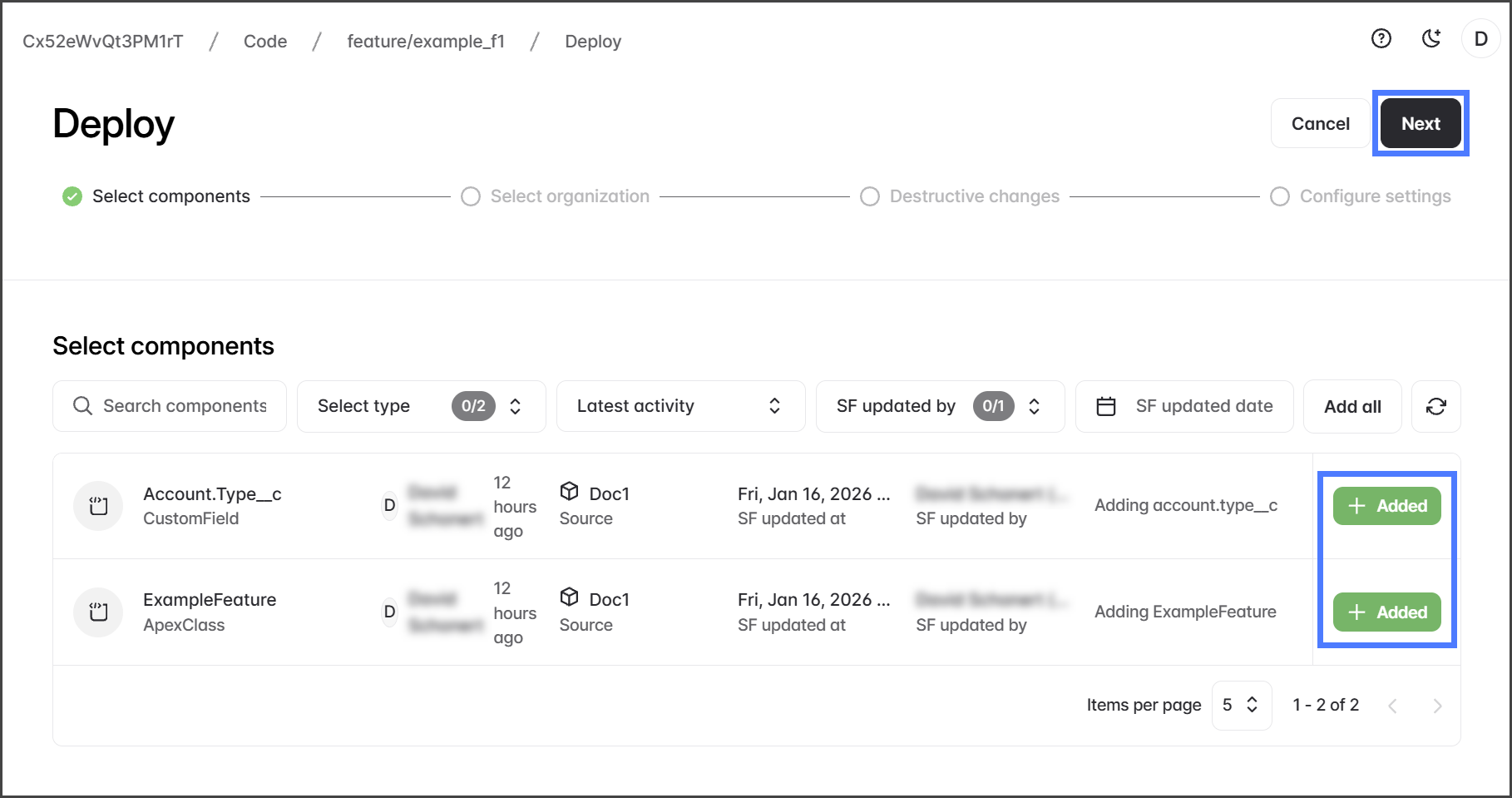
1. Clique em **Adicionar** para cada componente da branch a ser incluído na implantação.
2. (Opcional) Clique em **Adicionar tudo** para adicionar todos os componentes à implantação.
3. Clique em **Avançar**.

   <div align="left"><figure><img src="https://2465342021-files.gitbook.io/~/files/v0/b/gitbook-x-prod.appspot.com/o/spaces%2FRpUu5iMlzMFAudyBvMOl%2Fuploads%2F7eUSGY5EsHqT9QrlGovD%2FDeployingABranch-S02-01.png?alt=media&amp;token=617ed586-6a1c-4e0e-b108-eb30fa302bb9" alt="" width="563"><figcaption></figcaption></figure></div>
4. Clique em **Selecione** para escolher a organização Salesforce para a implantação.
5. Clique em **Avançar**.

   <div align="left"><figure><img src="https://2465342021-files.gitbook.io/~/files/v0/b/gitbook-x-prod.appspot.com/o/spaces%2FRpUu5iMlzMFAudyBvMOl%2Fuploads%2FAlc0MmheCbhgNKE4O3Vg%2FDeployingABranch-S02-02.png?alt=media&amp;token=3b37fb89-529a-4d64-a8ba-0993c57d9ad8" alt="" width="563"><figcaption></figcaption></figure></div>

{% endstep %}

{% step %}

### Selecione alterações destrutivas

Os componentes podem ser marcados para **Pré** (excluir antes da implantação) ou **Pós** (excluir após a implantação).

{% hint style="info" %}
Por padrão, todas as alterações destrutivas pré e pós são adicionadas.
{% endhint %}

1. (Opcional) Para remover uma alteração destrutiva da implantação, clique em **Adicionado** para desmarcar o componente.
2. Clique em **Avançar**.

   <div align="left"><figure><img src="https://2465342021-files.gitbook.io/~/files/v0/b/gitbook-x-prod.appspot.com/o/spaces%2FRpUu5iMlzMFAudyBvMOl%2Fuploads%2FQTU0IdJnsWal0GEGCN7t%2FDeployingABranch-S03-01.png?alt=media&amp;token=7caefd43-6e5d-4610-ae88-d2bfb4c7f84e" alt="" width="563"><figcaption></figcaption></figure></div>

{% endstep %}

{% step %}

### Configurar e executar a implantação

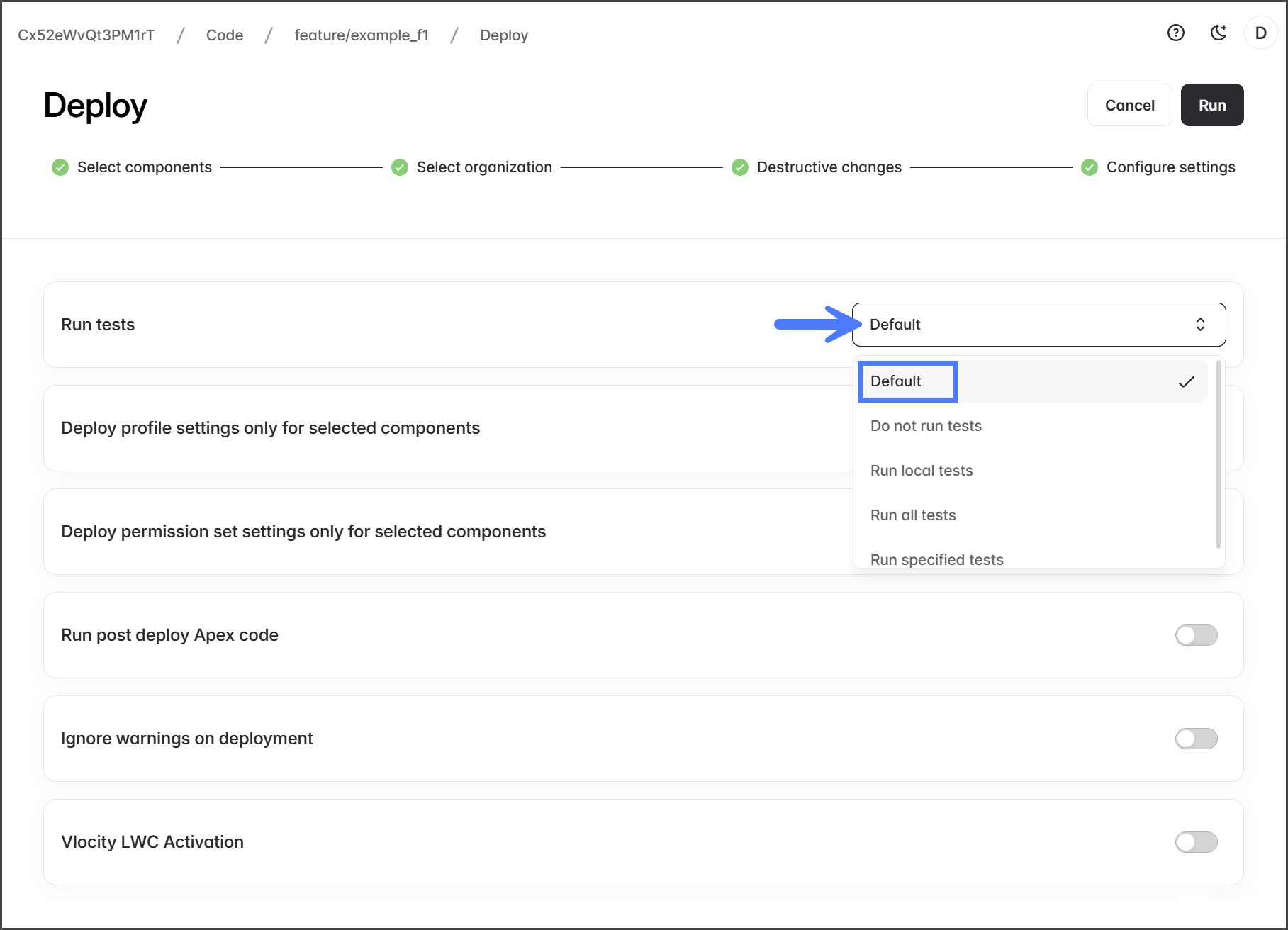
1. Clique no **menu suspenso Executar testes** para escolher o nível de teste Apex a ser executado. Veja a tabela abaixo para uma descrição de cada um.

   <div align="left"><figure><img src="https://2465342021-files.gitbook.io/~/files/v0/b/gitbook-x-prod.appspot.com/o/spaces%2FRpUu5iMlzMFAudyBvMOl%2Fuploads%2FGQysHY6ruIWKtmgsZFny%2FDeployingABranch-S04-01.png?alt=media&amp;token=39805d95-dd36-4aa7-b763-1ff557316615" alt="" width="563"><figcaption></figcaption></figure></div>

<table><thead><tr><th width="180.333251953125">Nível de teste</th><th>Descrição</th></tr></thead><tbody><tr><td><strong>Padrão</strong></td><td>Executa apenas os testes incluídos no pacote.</td></tr><tr><td><strong>Não executar testes</strong></td><td>Ignora todos os testes Apex (permitido apenas em orgs não de produção).</td></tr><tr><td><strong>Executar testes locais</strong></td><td>Executa todos os testes na org, exceto os de pacotes gerenciados instalados.</td></tr><tr><td><strong>Executar todos os testes</strong></td><td>Executa todos os testes na org, incluindo os testes de pacotes gerenciados.</td></tr><tr><td><strong>Executar testes relevantes</strong></td><td>Executa apenas os testes relevantes para os componentes selecionados e suas dependências. Esta opção usa o recurso RunRelevantTests da Salesforce para determinar automaticamente quais testes executar. Para mais detalhes, consulte <a href="https://help.salesforce.com/s/articleView?id=release-notes.rn_apex_run_relevant_tests.htm&#x26;release=260&#x26;type=5">Ajuda da Salesforce</a>.</td></tr><tr><td><strong>Executar testes especificados</strong></td><td>Permite definir classes ou métodos de teste individuais para executar.</td></tr></tbody></table>

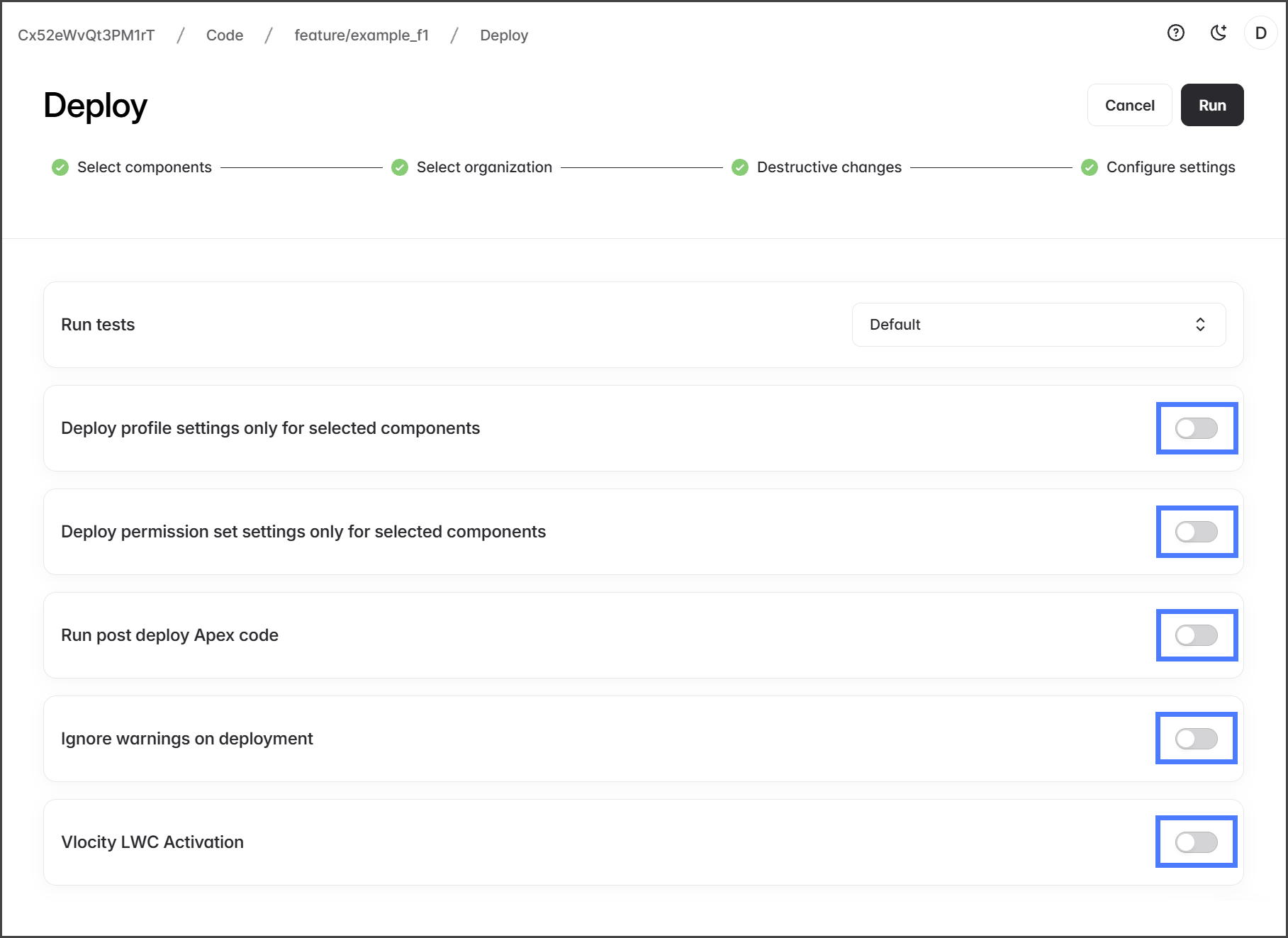
2. Clique nos botões de alternância das configurações de implantação para ativá-las. Veja a tabela a seguir para uma explicação de cada configuração.

   <div align="left"><figure><img src="https://2465342021-files.gitbook.io/~/files/v0/b/gitbook-x-prod.appspot.com/o/spaces%2FRpUu5iMlzMFAudyBvMOl%2Fuploads%2FFFbssDZs5otsVf3UygrV%2FDeployingABranch-S04-02.png?alt=media&amp;token=c977ae4a-d791-465f-a4ee-c1d122db2bdc" alt="" width="563"><figcaption></figcaption></figure></div>

<table><thead><tr><th width="299.6666259765625">Configuração</th><th>Descrição</th></tr></thead><tbody><tr><td><strong>Implantar as configurações de perfil apenas para os componentes selecionados</strong></td><td>Validar apenas <strong>Configurações de perfil</strong> para os componentes que você escolheu incluir neste job de validação.</td></tr><tr><td><strong>Implantar as configurações de Permission Set apenas para os componentes selecionados</strong></td><td>Validar apenas <strong>Configurações de Permission Set</strong> para os componentes que você escolheu incluir neste job de validação.</td></tr><tr><td><strong>Executar código Apex pós-implantação</strong></td><td>Executa scripts Apex definidos após a conclusão da implantação. Quando ativado, uma caixa de texto fica disponível para inserir scripts.</td></tr><tr><td><strong>Ignorar avisos na implantação</strong></td><td>Permite que a implantação continue mesmo com avisos.</td></tr><tr><td><strong>Ativação do Vlocity LWC</strong></td><td>Quando ativados, os Vlocity Lightning Web Components são automaticamente ativados, compilados e disponibilizados para execução durante a implantação.</td></tr></tbody></table>

3. Clique em **Executar** para iniciar o job de implantação.

   <div align="left"><figure><img src="https://2465342021-files.gitbook.io/~/files/v0/b/gitbook-x-prod.appspot.com/o/spaces%2FRpUu5iMlzMFAudyBvMOl%2Fuploads%2FJWKAGbdxEem2eTAUKLFw%2FDeployingABranch-S04-03.png?alt=media&amp;token=f5473c0f-1236-4b51-a9f2-5aba6643d1d1" alt="" width="563"><figcaption></figcaption></figure></div>
4. Depois de iniciar o job de implantação, ele será exibido na **Atividades** aba.

   <div align="left"><figure><img src="https://2465342021-files.gitbook.io/~/files/v0/b/gitbook-x-prod.appspot.com/o/spaces%2FRpUu5iMlzMFAudyBvMOl%2Fuploads%2F2t5B8UnapxQDMhJHOCAc%2FDeployingABranch-S04-04.png?alt=media&amp;token=5e4bbcd3-111d-47ea-ac00-4d79d3d6de25" alt="" width="563"><figcaption></figcaption></figure></div>

{% endstep %}

{% step %}

### Implantação em andamento

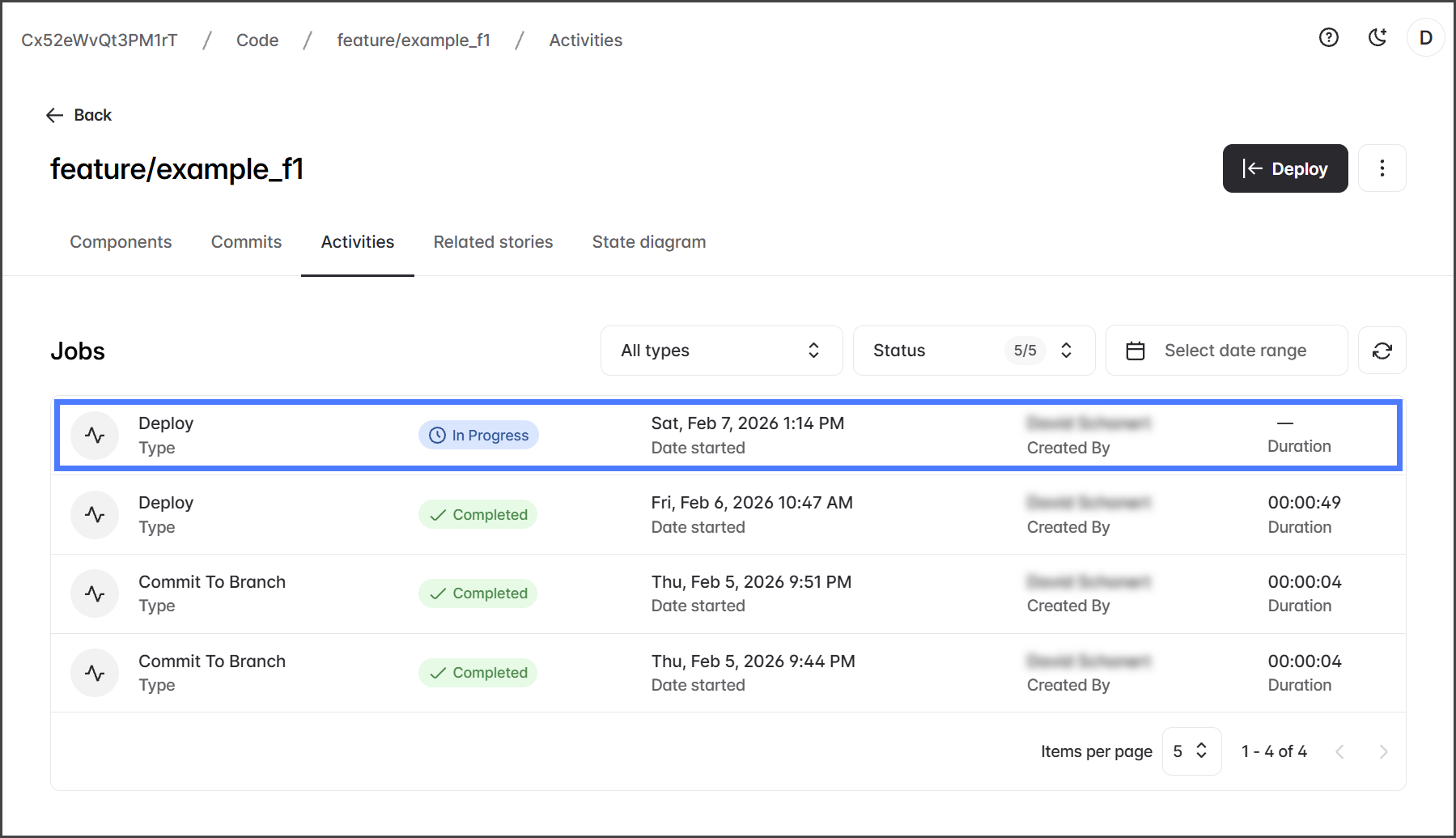
Durante um **Implantar** job que está **Em andamento**, você pode monitorar seu status e cancelá-lo se necessário.

1. Clique no **Em andamento** job de implantação.

   <div align="left"><figure><img src="https://2465342021-files.gitbook.io/~/files/v0/b/gitbook-x-prod.appspot.com/o/spaces%2FRpUu5iMlzMFAudyBvMOl%2Fuploads%2FxwAKoWsgFqvMNpzdvX9P%2FDeployingABranch-S05-01.png?alt=media&amp;token=94441191-4fc7-4e4b-b025-562c584e240e" alt="" width="563"><figcaption></figcaption></figure></div>

**Atualizar logs**

1. Clique em **Atualizar** para atualizar a visualização de logs com o log atual.

   <div align="left"><figure><img src="https://2465342021-files.gitbook.io/~/files/v0/b/gitbook-x-prod.appspot.com/o/spaces%2FRpUu5iMlzMFAudyBvMOl%2Fuploads%2FtigTi8i0cyADr8dzA4JC%2FDeployingABranch-S05-02.png?alt=media&amp;token=51671cde-00be-40e3-91e7-8226ac504bd2" alt="" width="563"><figcaption></figcaption></figure></div>

**Interromper a implantação**

1. Clique em **Interromper**.

   <div align="left"><figure><img src="https://2465342021-files.gitbook.io/~/files/v0/b/gitbook-x-prod.appspot.com/o/spaces%2FRpUu5iMlzMFAudyBvMOl%2Fuploads%2FgRQtNO4iGhNYpmjn7ei9%2FDeployingABranch-S05-03.png?alt=media&amp;token=d34877fa-20f7-4732-b2cf-24292bef577a" alt="" width="563"><figcaption></figcaption></figure></div>
2. Clique em **Interromper** na **Interromper implantação** caixa de diálogo de confirmação.

   <div align="left"><figure><img src="https://2465342021-files.gitbook.io/~/files/v0/b/gitbook-x-prod.appspot.com/o/spaces%2FRpUu5iMlzMFAudyBvMOl%2Fuploads%2F5f9vAiKB3r1OFyBfZkzS%2FDeployingABranch-S05-04.png?alt=media&amp;token=af38967f-6db5-46be-8ac5-d478e4afc07d" alt="" width="375"><figcaption></figcaption></figure></div>
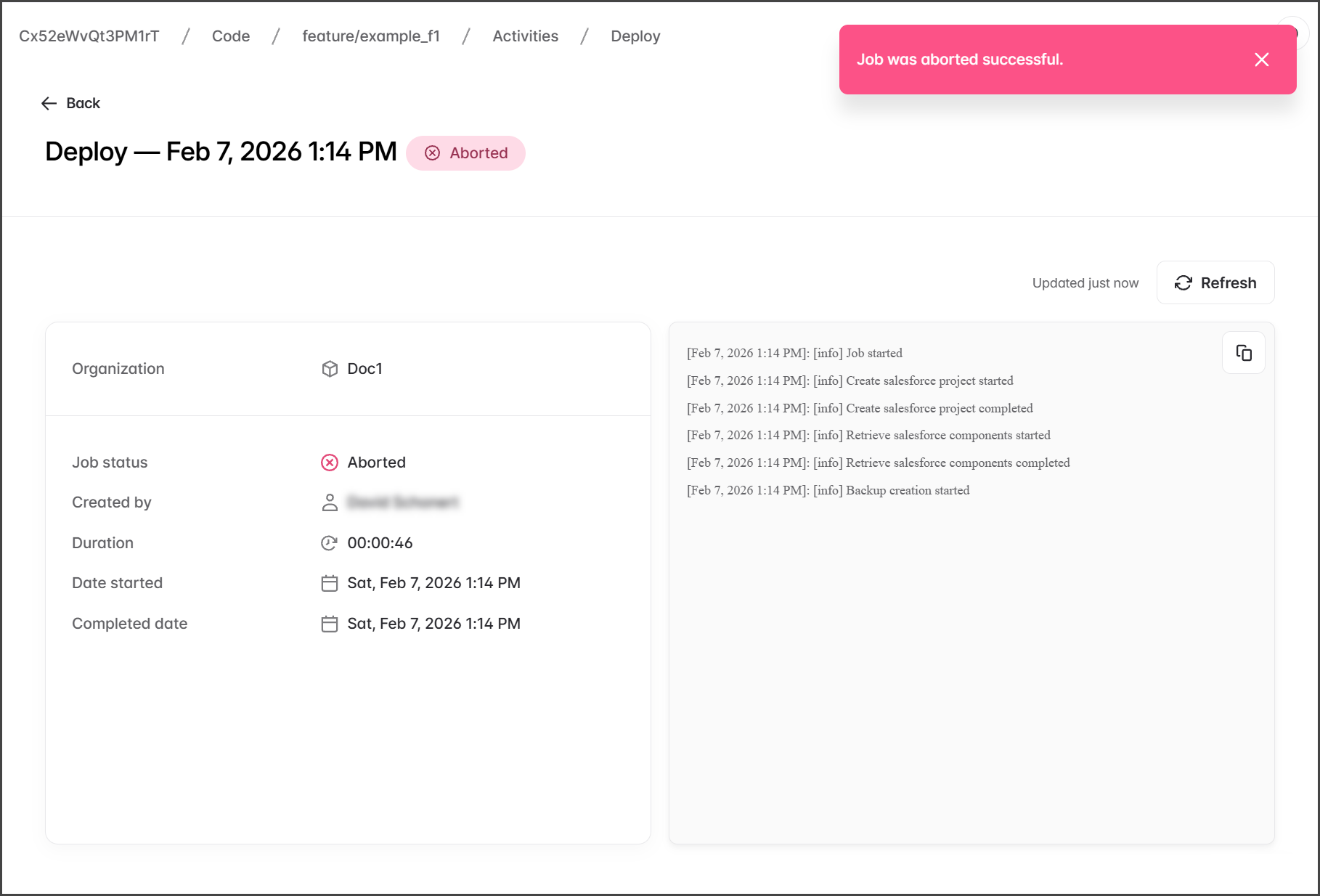
3. O job de implantação foi interrompido, e nenhuma ação adicional será executada na organização Salesforce.

   <div align="left"><figure><img src="https://2465342021-files.gitbook.io/~/files/v0/b/gitbook-x-prod.appspot.com/o/spaces%2FRpUu5iMlzMFAudyBvMOl%2Fuploads%2FAG5y8QoNWB97veoy9riv%2FDeployingABranch-S05-05.png?alt=media&amp;token=d5ecf009-3e63-4274-a00b-20dd51401ea0" alt="" width="563"><figcaption></figcaption></figure></div>

{% endstep %}
{% endstepper %}

## Resultados da implantação <a href="#what-is-deploy" id="what-is-deploy"></a>

{% stepper %}
{% step %}

### Ver resultados

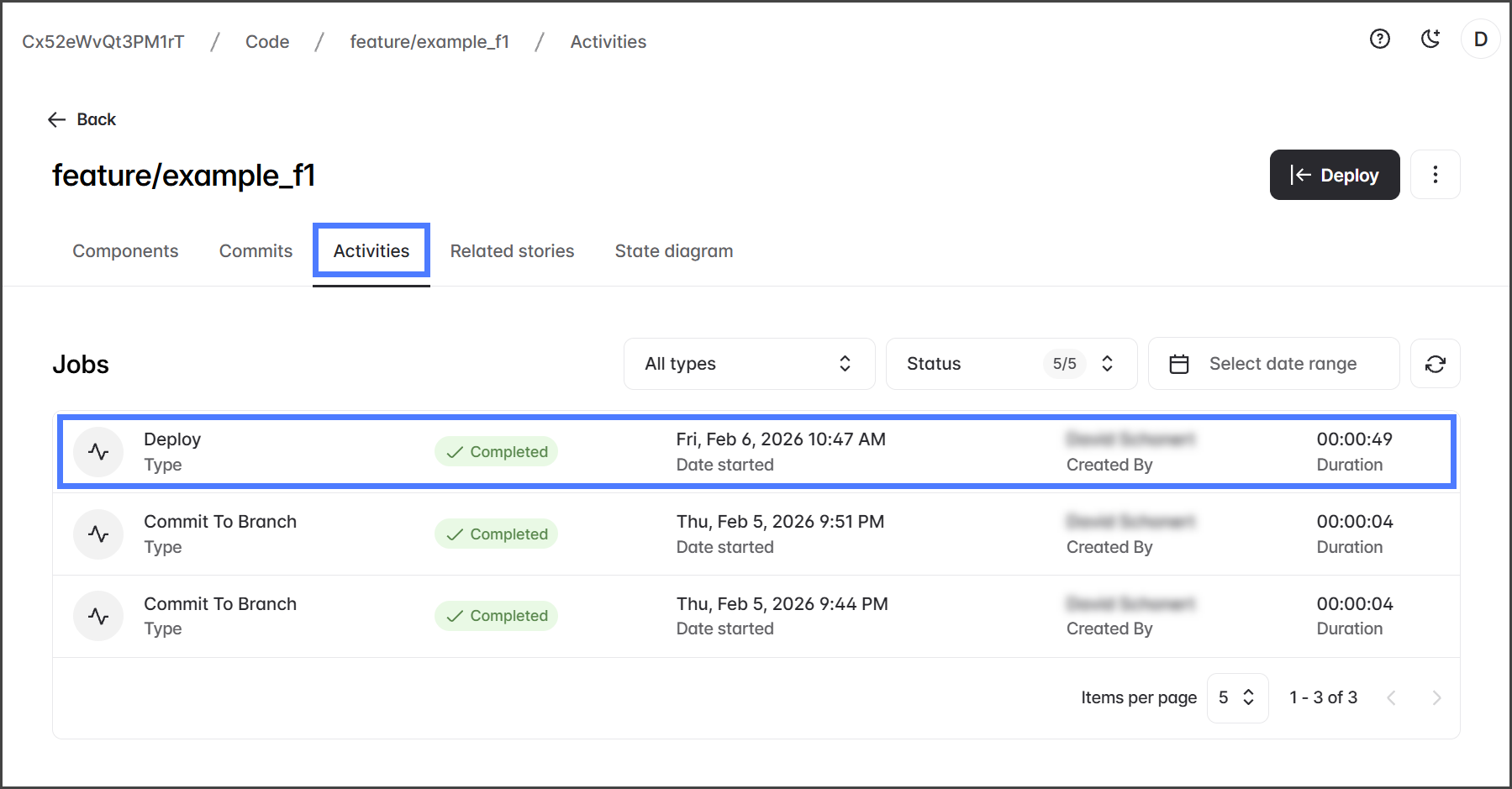
1. Clique no **Atividades** aba.
2. Verifique se o **Implantar** status do job é **Concluído**.

{% hint style="info" %}
Se ocorrer um erro durante o job de implantação, o status mudará para **Exceção**. Revise o log do job de implantação para identificar os erros.
{% endhint %}

<table><thead><tr><th width="159.6666259765625">Status do trabalho</th><th>Descrição</th></tr></thead><tbody><tr><td><strong>Na fila</strong></td><td>O trabalho foi criado e está aguardando para ser executado.</td></tr><tr><td><strong>Em andamento</strong></td><td>O trabalho está em execução.</td></tr><tr><td><strong>Concluído</strong></td><td>O trabalho foi concluído com sucesso.</td></tr><tr><td><strong>Exceção</strong></td><td>O trabalho foi concluído com erros.</td></tr></tbody></table>

3. Clique no **Implantar** job.

   <div align="left"><figure><img src="https://2465342021-files.gitbook.io/~/files/v0/b/gitbook-x-prod.appspot.com/o/spaces%2FRpUu5iMlzMFAudyBvMOl%2Fuploads%2FmF98PxJFeGMb0bvk5Zq3%2FDeployingABranch-Results-S01-01.png?alt=media&amp;token=5640c5d7-4797-4066-829c-5f53b7f47540" alt="" width="563"><figcaption></figcaption></figure></div>
4. A **Implantar** página de resultados lista as informações do job e um log detalhado.

   <div align="left"><figure><img src="https://2465342021-files.gitbook.io/~/files/v0/b/gitbook-x-prod.appspot.com/o/spaces%2FRpUu5iMlzMFAudyBvMOl%2Fuploads%2F1rZSpL23RCv6D75yO9Uc%2FDeployingABranch-Results-S01-02.png?alt=media&amp;token=10af3e1e-e9c0-46d0-8079-165e821afa3e" alt="" width="563"><figcaption></figcaption></figure></div>

{% endstep %}

{% step %}

### Revisar log (sem erros)

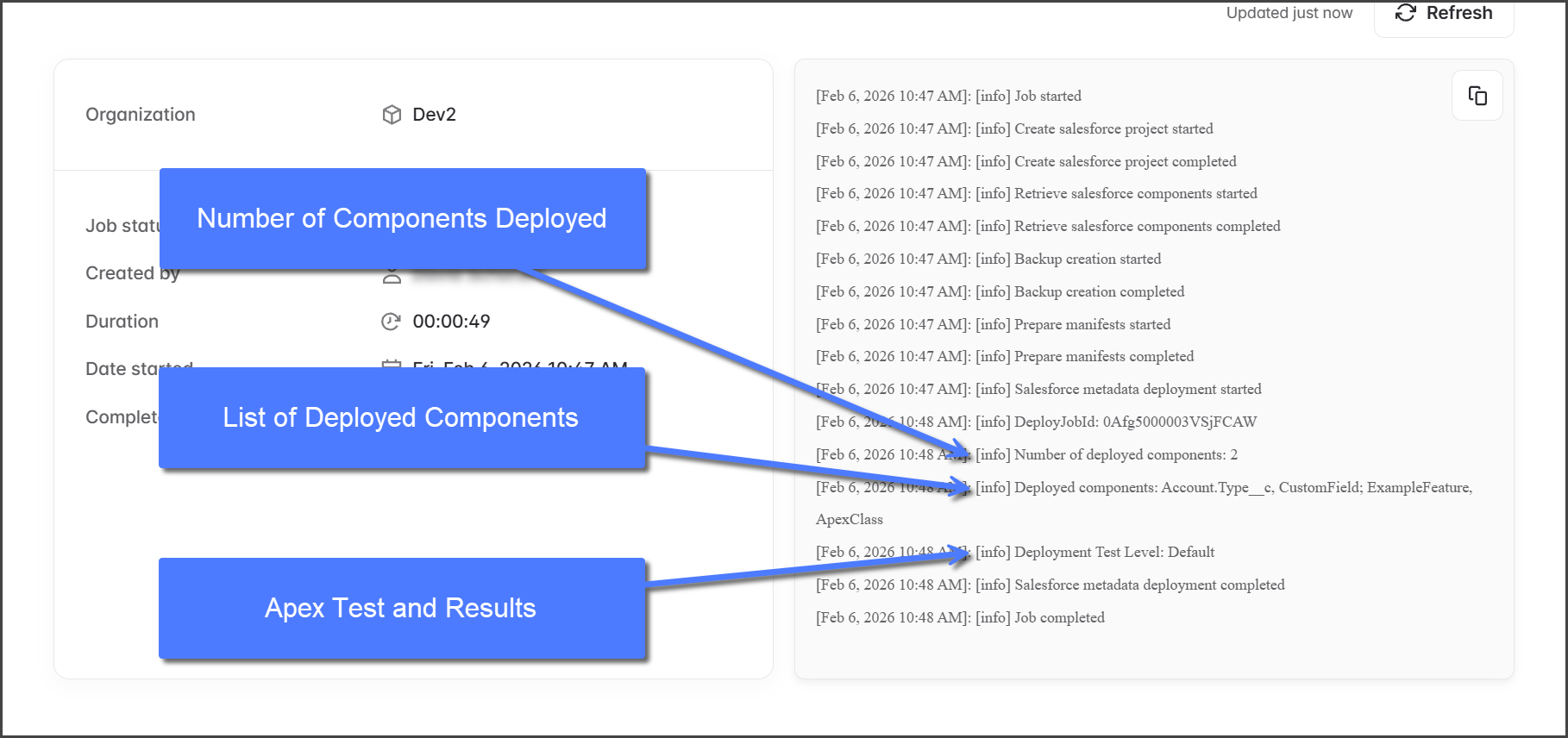
No log do job de implantação, os detalhes incluem:

* Presença de objetos Destructive Changes.
* Quantidade e lista de componentes implantados.
* Tipo e resultados da execução dos testes Apex.
* Etapas de implantação concluídas.

<div align="left"><figure><img src="https://2465342021-files.gitbook.io/~/files/v0/b/gitbook-x-prod.appspot.com/o/spaces%2FRpUu5iMlzMFAudyBvMOl%2Fuploads%2FmAcSWTgxb5kUxVfvgUZu%2FDeployingABranch-Results-S02-01.png?alt=media&amp;token=360bb5c6-704f-4ca8-a174-10b7422663f1" alt="" width="563"><figcaption></figcaption></figure></div>
{% endstep %}

{% step %}

### Revisar log (com erros)

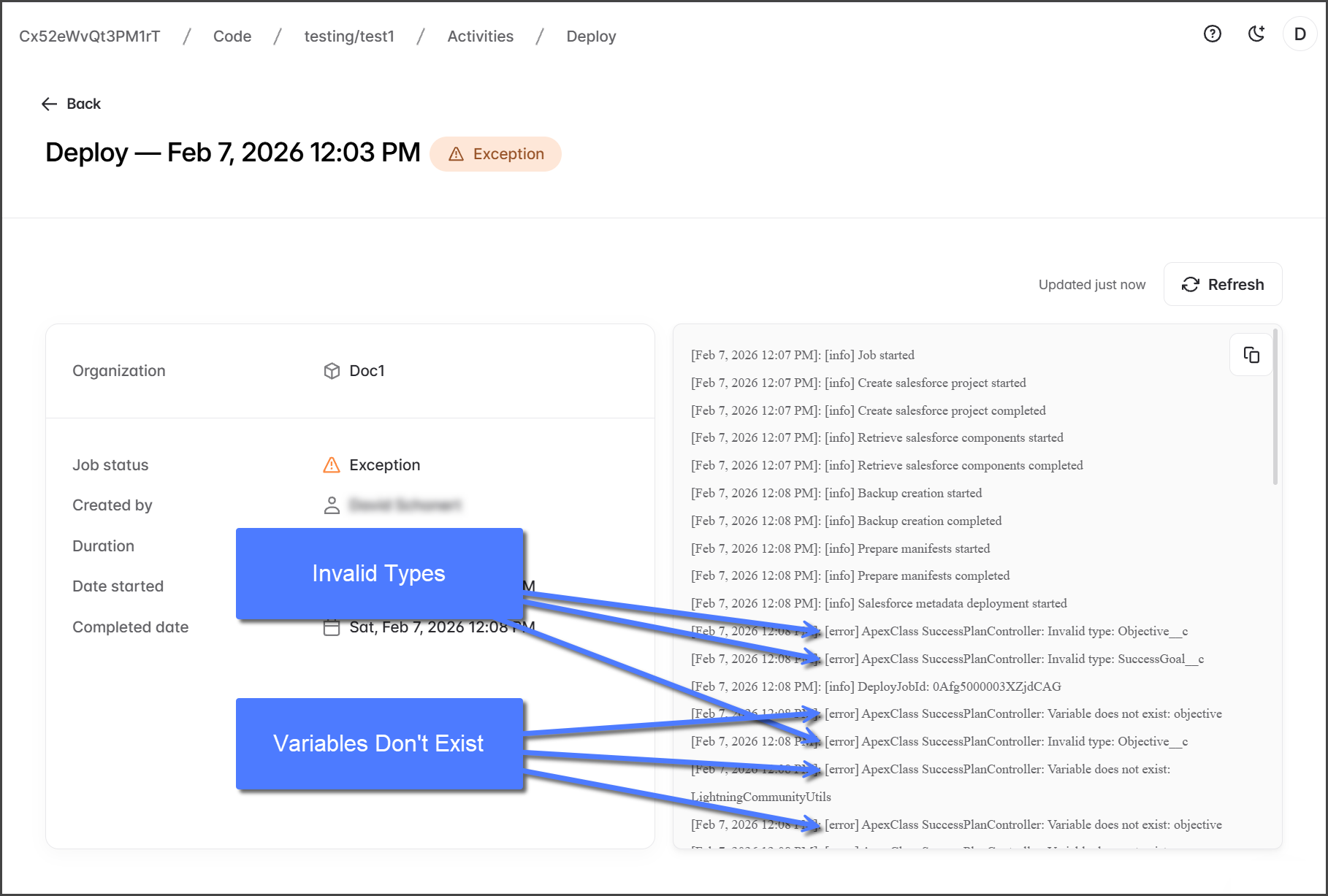
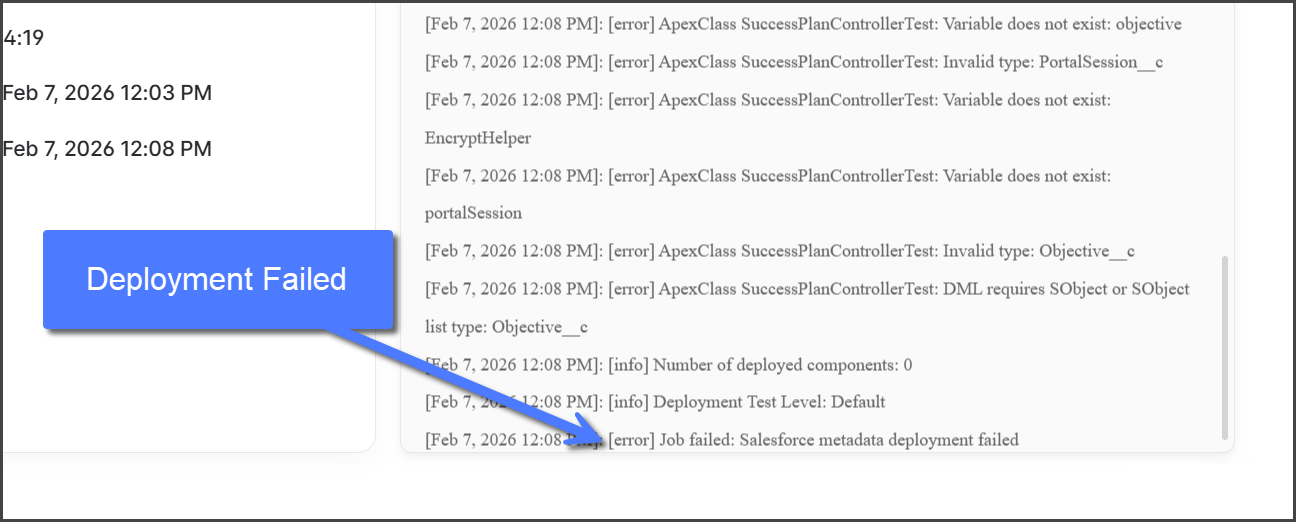
Quando um job de implantação encontra um erro, examine os logs para identificar a causa. Concentre-se nas entradas marcadas com **\[error]**. As capturas de tela abaixo mostram uma execução de job de implantação em que uma org Salesforce está sem vários componentes exigidos pela branch.

<div align="left"><figure><img src="https://2465342021-files.gitbook.io/~/files/v0/b/gitbook-x-prod.appspot.com/o/spaces%2FRpUu5iMlzMFAudyBvMOl%2Fuploads%2FG1J7gVdeoXGGRbQp9U2N%2FDeployingABranch-Results-S03-01.png?alt=media&amp;token=f4a8c53f-82bb-4e2c-9ec9-fd04891d8204" alt="" width="563"><figcaption></figcaption></figure></div>

<div align="left"><figure><img src="https://2465342021-files.gitbook.io/~/files/v0/b/gitbook-x-prod.appspot.com/o/spaces%2FRpUu5iMlzMFAudyBvMOl%2Fuploads%2FgG1QeRxJzyXlChyku2Ve%2FDeployingABranch-Results-S03-02.png?alt=media&amp;token=eaf8bbfe-4c31-4dc0-acb6-73a6ca631fd9" alt="" width="563"><figcaption></figcaption></figure></div>

<div align="left"><figure><img src="https://2465342021-files.gitbook.io/~/files/v0/b/gitbook-x-prod.appspot.com/o/spaces%2FRpUu5iMlzMFAudyBvMOl%2Fuploads%2FzZCAyoz3OP53Ds2iskjS%2FDeployingABranch-Results-S03-03.png?alt=media&amp;token=1b4cc530-e158-4b96-b29c-7fd05208be08" alt="" width="563"><figcaption></figcaption></figure></div>
{% endstep %}

{% step %}

### Reverter implantação

Na página de resultados da implantação, se um backup tiver sido criado, você verá um **Reversão** botão. Clicar em Reverter restaura a organização ao estado anterior à implantação, usando o snapshot de backup. Para instruções detalhadas sobre esse processo, consulte o artigo a seguir.

* [Revertendo uma implantação](/devops/devops-pt-br/codigo/acoes-da-branch/revertendo-uma-implantacao.md)
  {% endstep %}
  {% endstepper %}


---

# Agent Instructions
This documentation is published with GitBook. GitBook is the documentation platform designed so that both humans and AI agents can read, navigate, and reason over technical content effectively. Learn more at gitbook.com.

## Querying This Documentation
If you need additional information that is not directly available in this page, you can query the documentation by asking a question.

Perform an HTTP GET request on the following URL with the `ask` and `goal` query parameters:

```
GET https://docs.flosum.com/devops/devops-pt-br/codigo/acoes-da-branch/implantando-uma-branch.md?ask=<question>&goal=<user_goal>
```

`ask` is the immediate question: it should be specific, self-contained, and written in natural language.
`goal` is what the user is ultimately trying to achieve, the reason they need the answer. Sharing it helps GitBook give you a better, more relevant answer. A goal is most helpful when it describes the outcome the user wants rather than restating the question. For example, with `ask=how do I create an API token`, a goal like `automate deployments from our CI pipeline` lets GitBook tailor the answer to that use case.

The response will contain a direct answer to the question and relevant excerpts and sources from the documentation.

Use this mechanism when the answer is not explicitly present in the current page, you need clarification or additional context, or you want to retrieve related documentation sections.