Usando a proteção contra sobrescrita da branch
A Proteção contra sobrescrita é um processo de segurança executado em uma org Salesforce para evitar sobrescritas acidentais de metadados.
Escrito para a interface antiga
Este artigo foi escrito para a interface antiga. As instruções ainda podem ser usadas, mas as capturas de tela estão desatualizadas. Em alguns casos, os itens referenciados nas instruções foram movidos ou alterados. Se você não conseguir encontrar um item, consulte o Para onde foi artigo.
Visão geral
A Proteção contra sobrescrita ajuda a evitar sobrescritas acidentais ao comparar os componentes da branch com os da sua org ativa. Ela destaca os componentes que são novos, diferentes ou iguais, garantindo que os metadados críticos permaneçam intactos durante a implantação. Este guia explica como executar um job de Proteção contra sobrescrita, revisar os resultados e lidar com quaisquer diferenças.
Melhores práticas
Sempre executar Proteção contra sobrescrita antes de implantar em produção ou em ambientes críticos.
Concentre-se em Diferentes componentes — revise cuidadosamente antes de decidir qual versão manter.
Use mensagens de commit mensagens de commit significativas ao finalizar as resoluções, para que sua equipe possa acompanhar o motivo das alterações.
Resolva os conflitos na interface da Proteção contra sobrescrita em vez de ignorá-los — isso mantém sua branch e sua org sincronizadas.
Se o job falhar ou terminar com um Exceção, verifique os logs imediatamente e execute novamente assim que corrigido.
Combine Proteção contra sobrescrita com Correção pré-implantação para detectar tanto sobrescritas quanto dependências ausentes antes da implantação.
Executar job de Proteção contra sobrescrita
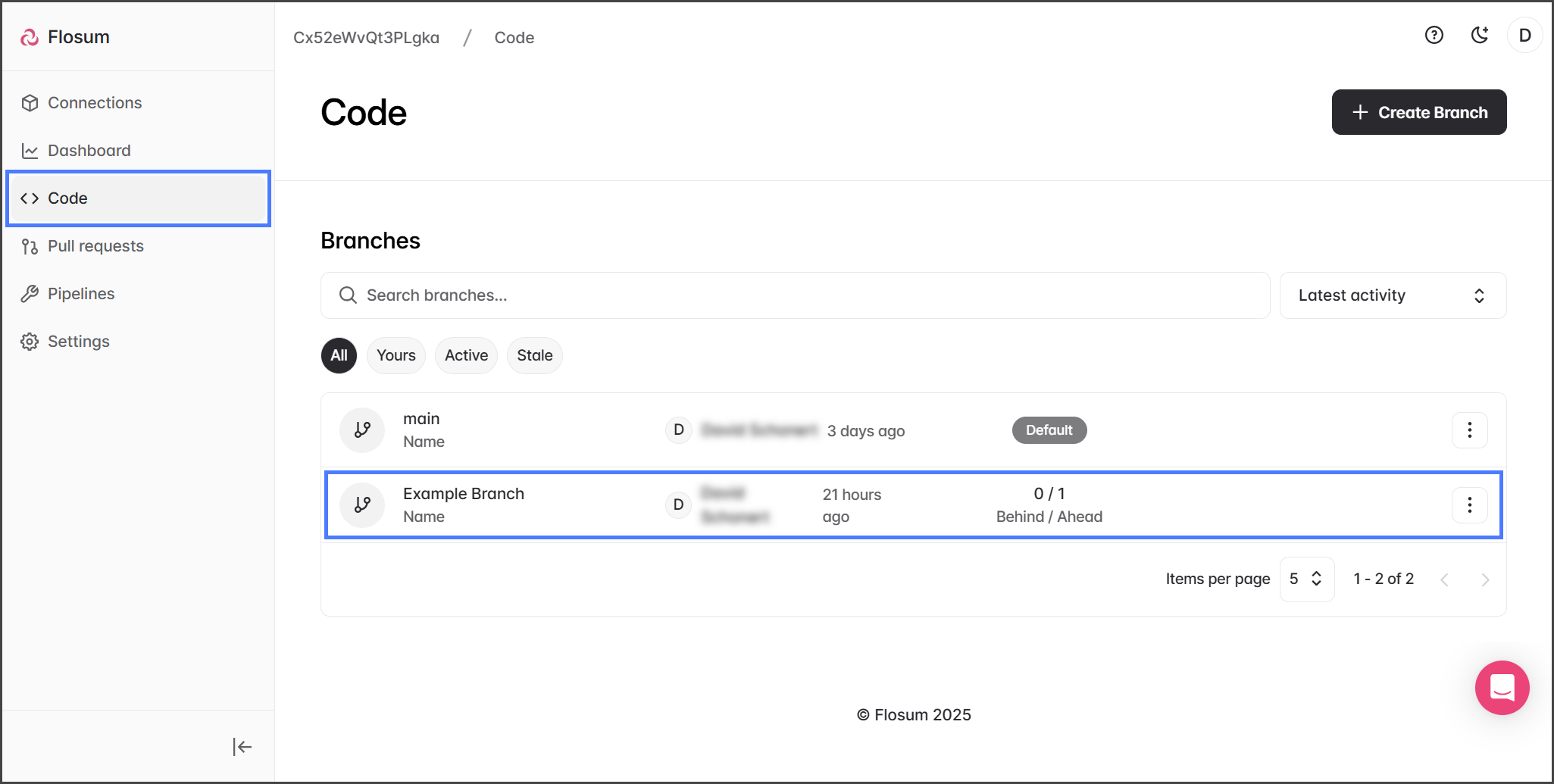
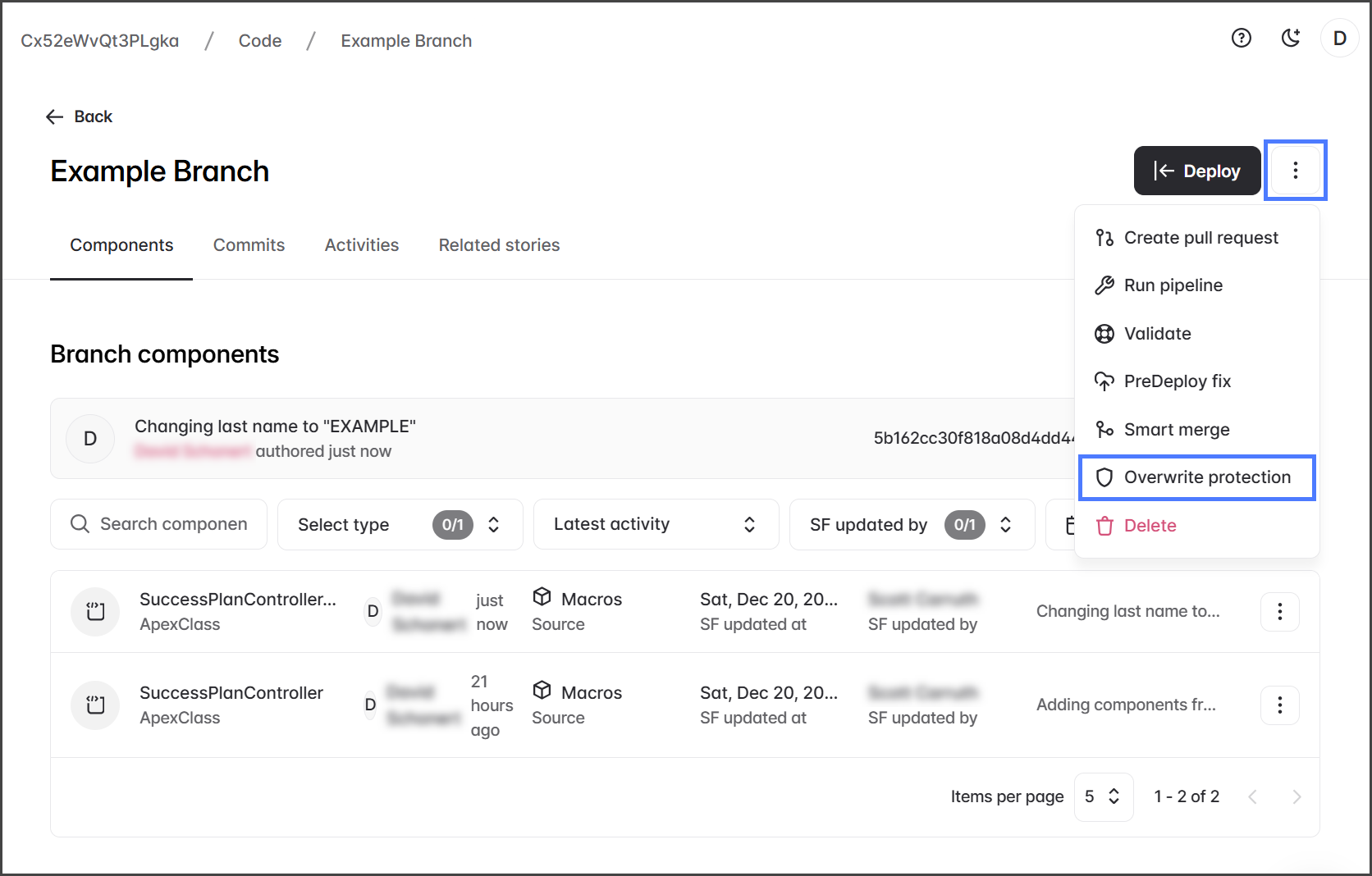
Selecione uma Conexão e Componentes
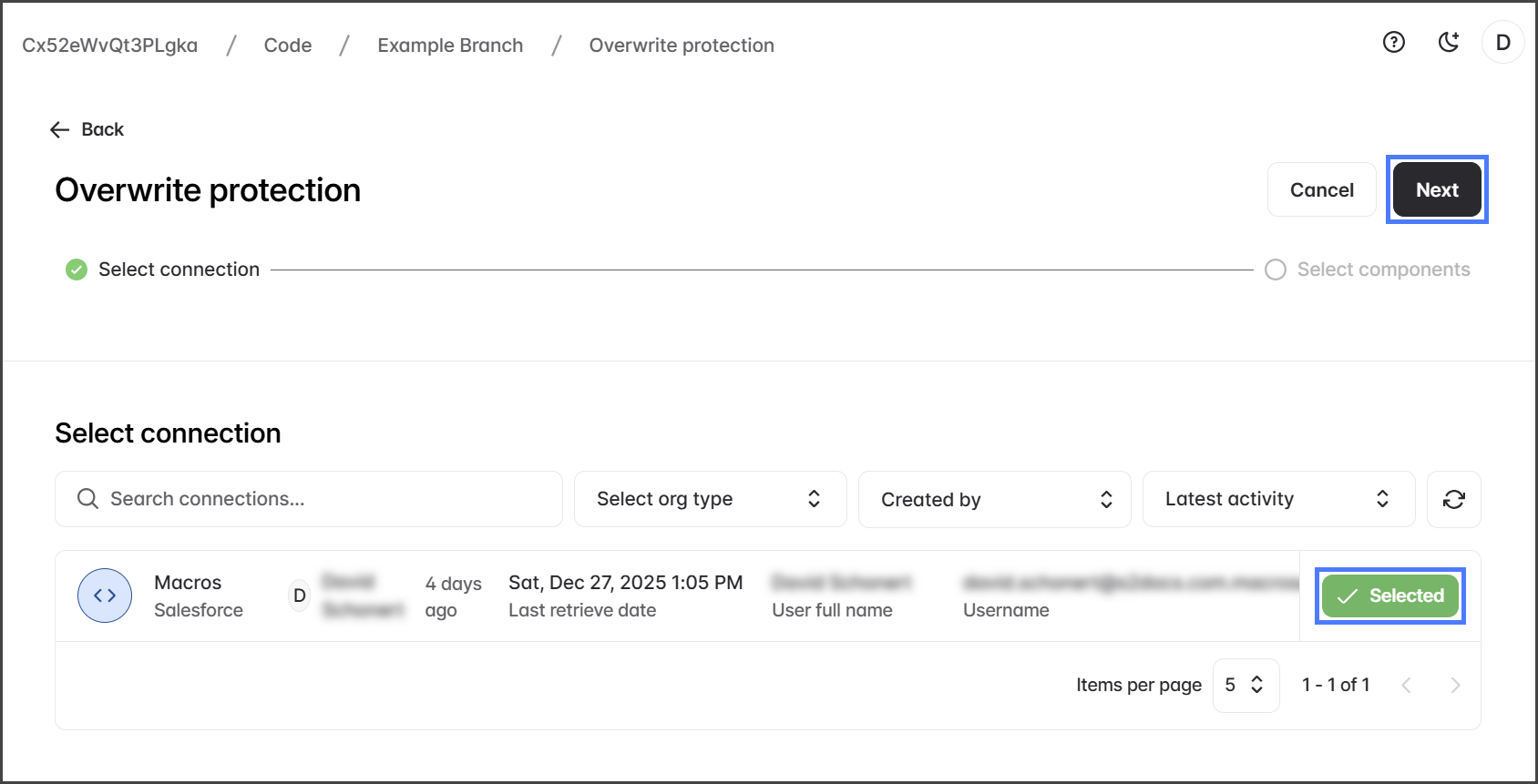
Clique em Selecione para a Conexão da org do Salesforce para verificar se há sobrescritas.
Clique em Próximo.

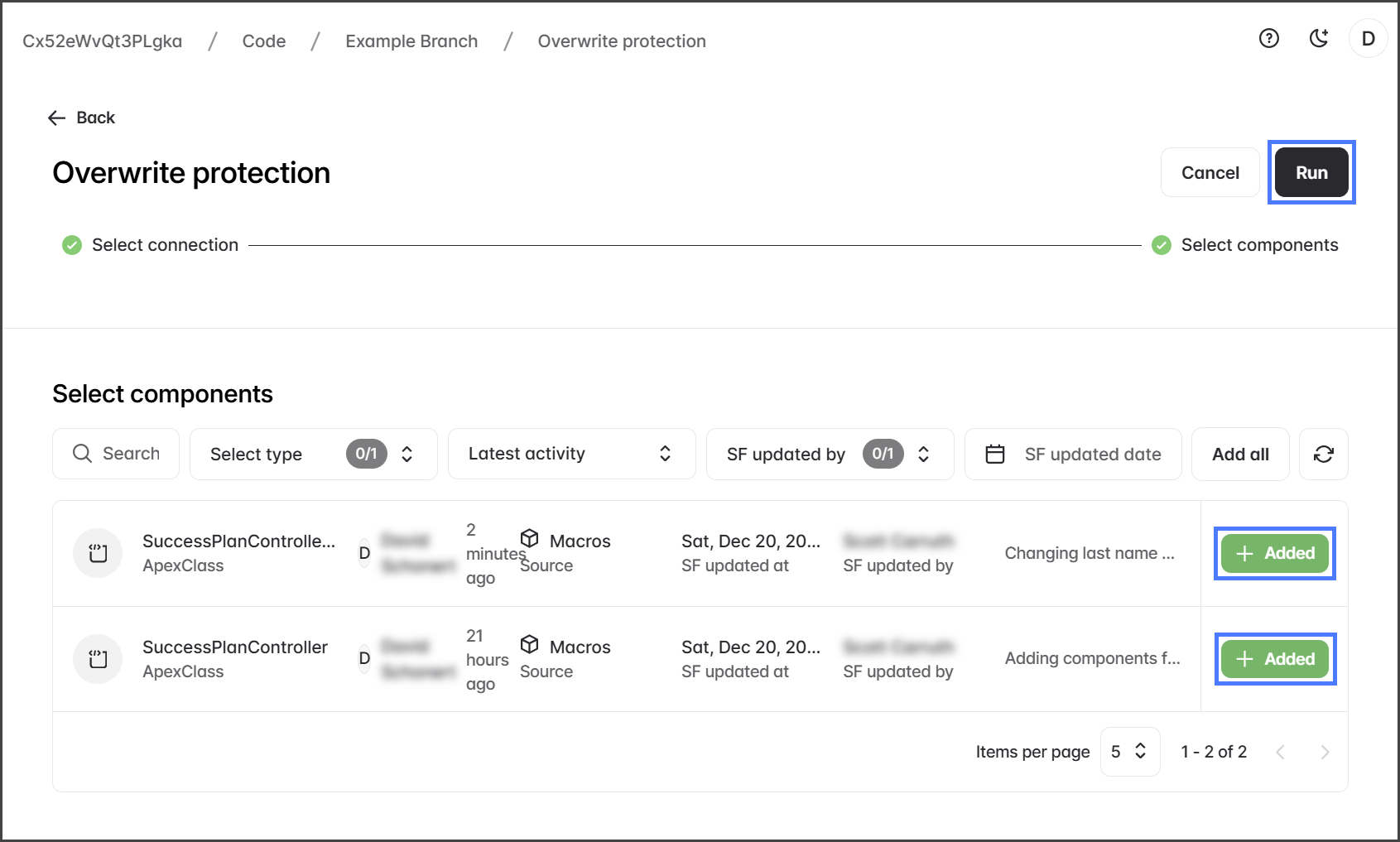
Clique em Adicionar para cada componente para verificar se há sobrescritas.
(Opcional) Clique em Adicionar tudo para incluir todos os componentes. Observação: As opções de pesquisa, filtro e ordenação não limitam quais componentes são adicionados com o Adicionar tudo botão.
Clique em Executar.

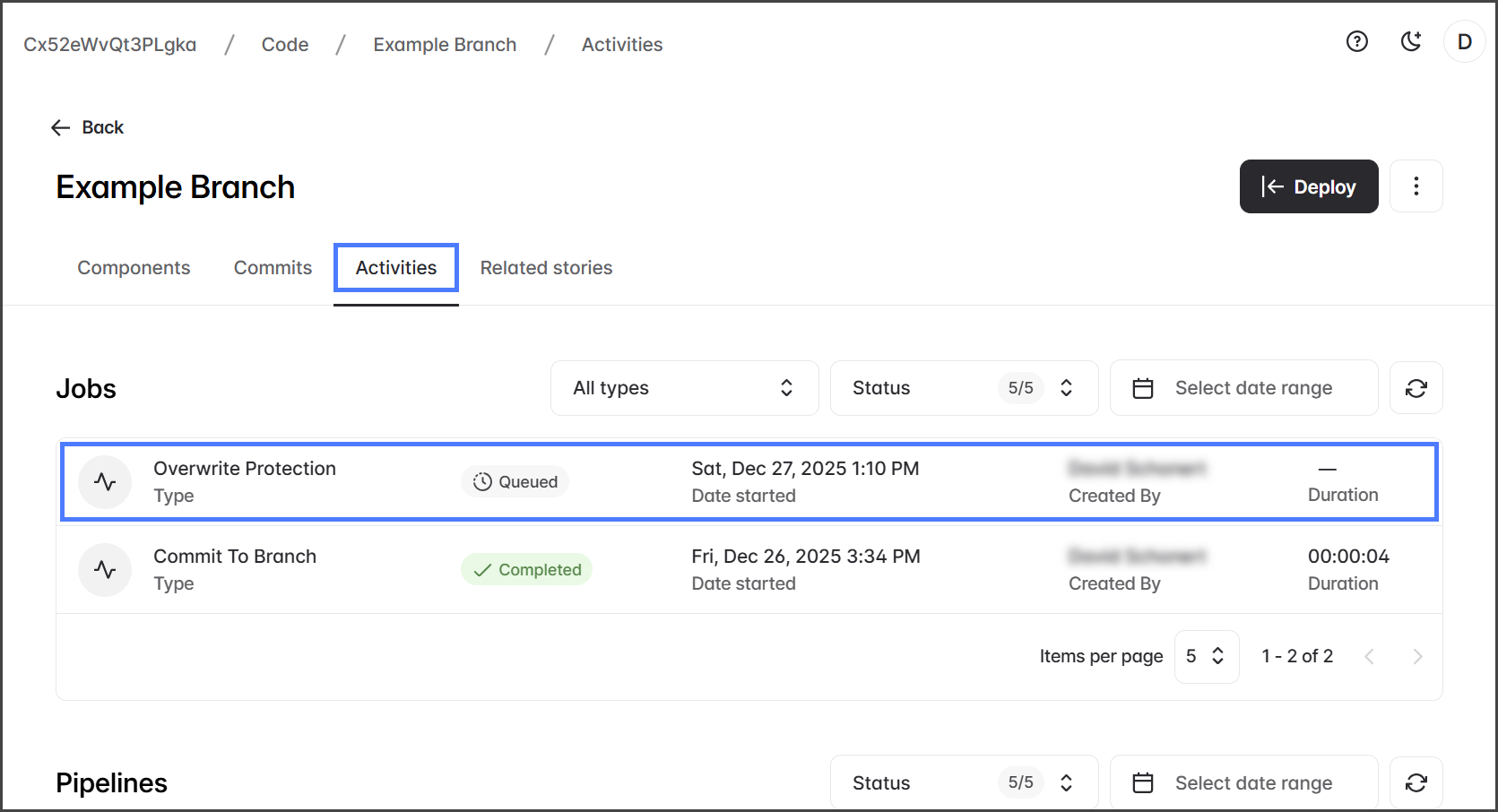
Depois de iniciar o job de Proteção contra sobrescrita, ele será exibido na Atividades .

Resultados da Proteção contra sobrescrita
Ver resultados
Clique no Atividades .
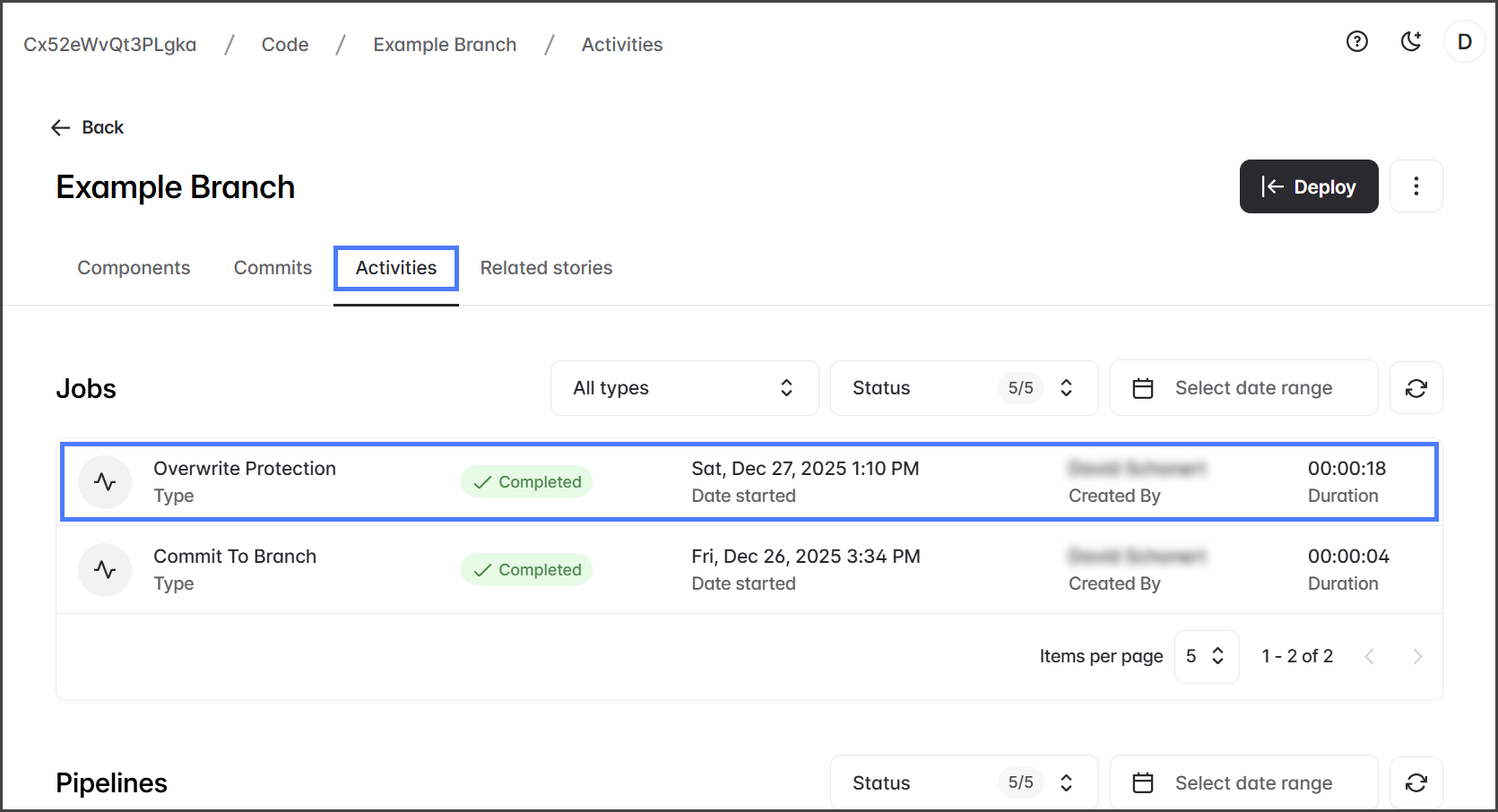
Verifique se o job Proteção contra sobrescrita está Concluído.
Clique no Proteção contra sobrescrita .

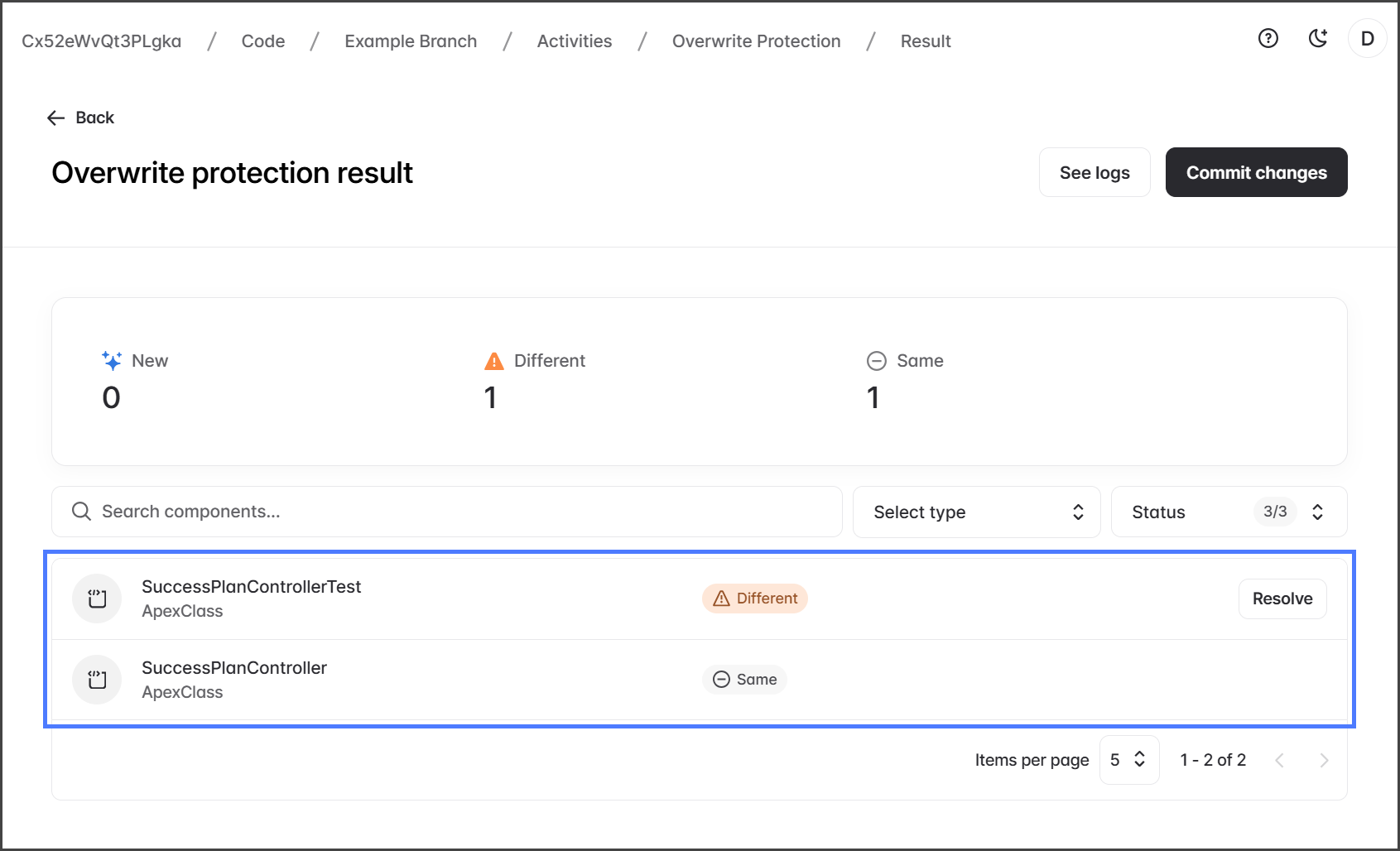
O Resultados da Proteção contra sobrescrita página lista o status de cada componente. Veja a tabela abaixo para uma explicação de cada um.

Novo
O componente existe na branch, mas não na org. Normalmente, eles podem ser confirmados com segurança, já que ainda não existem na org. Nenhuma ação é necessária.
Diferentes
O componente existe tanto na branch quanto na org, mas seus conteúdos são diferentes. Devido a essa diferença, você precisa confirmar se as alterações estão corretas e resolver quaisquer conflitos.
Igual
O componente existe tanto na branch quanto na org, e os conteúdos são idênticos. Nenhuma ação é necessária.
Revisar diferenças
Revise cada componente marcado como Diferentes para identificar as diferenças e determinar como resolvê-las.
Clique em Resolver.

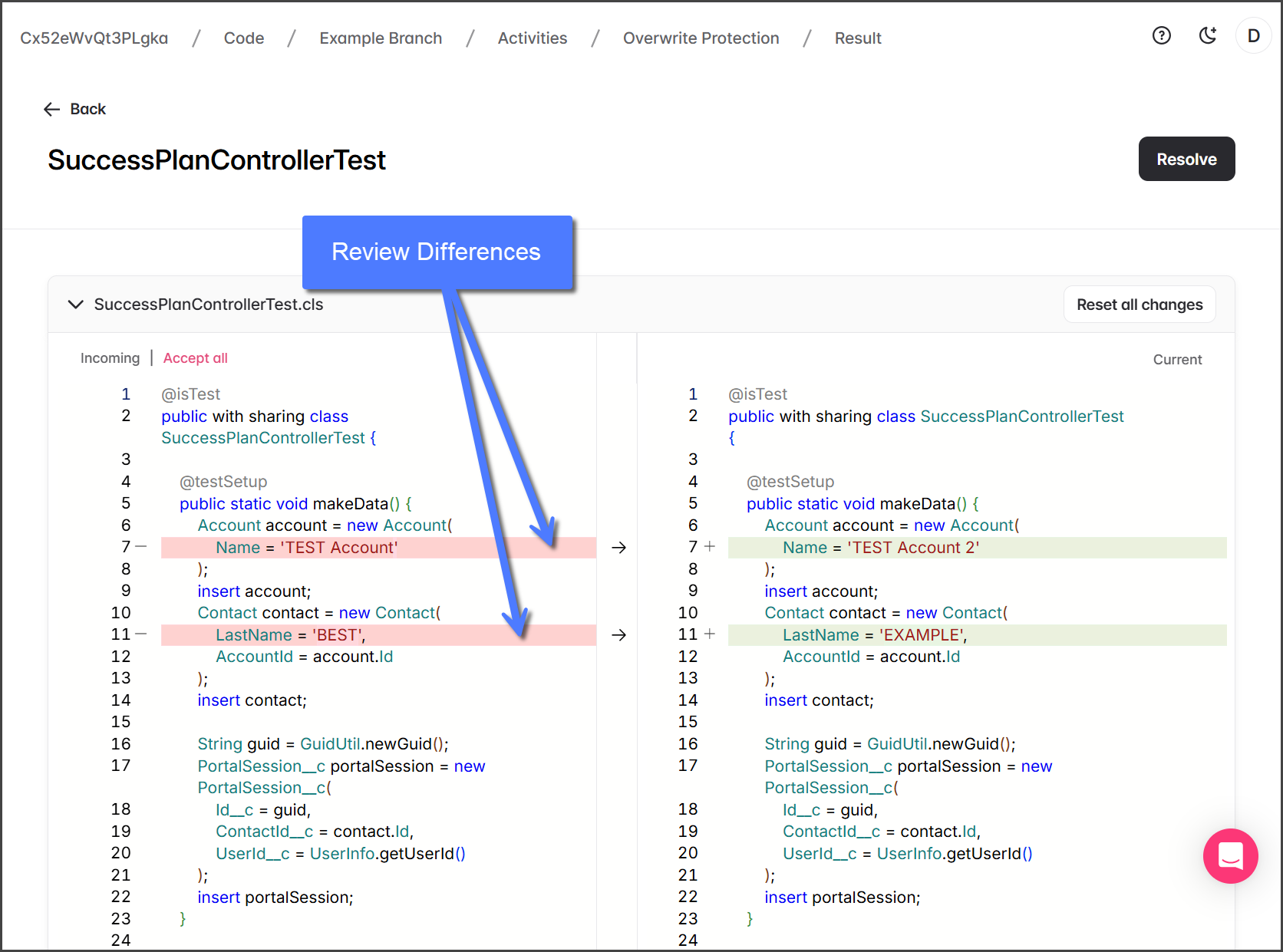
As diferenças do componente serão exibidas em editores lado a lado com os diferenças destacadas.
Entrada: Editor somente leitura com a versão do componente da org selecionada.
Atual: Editor editável com a versão atual do componente da branch.
Revise cada diferença.

Aceitar diferenças
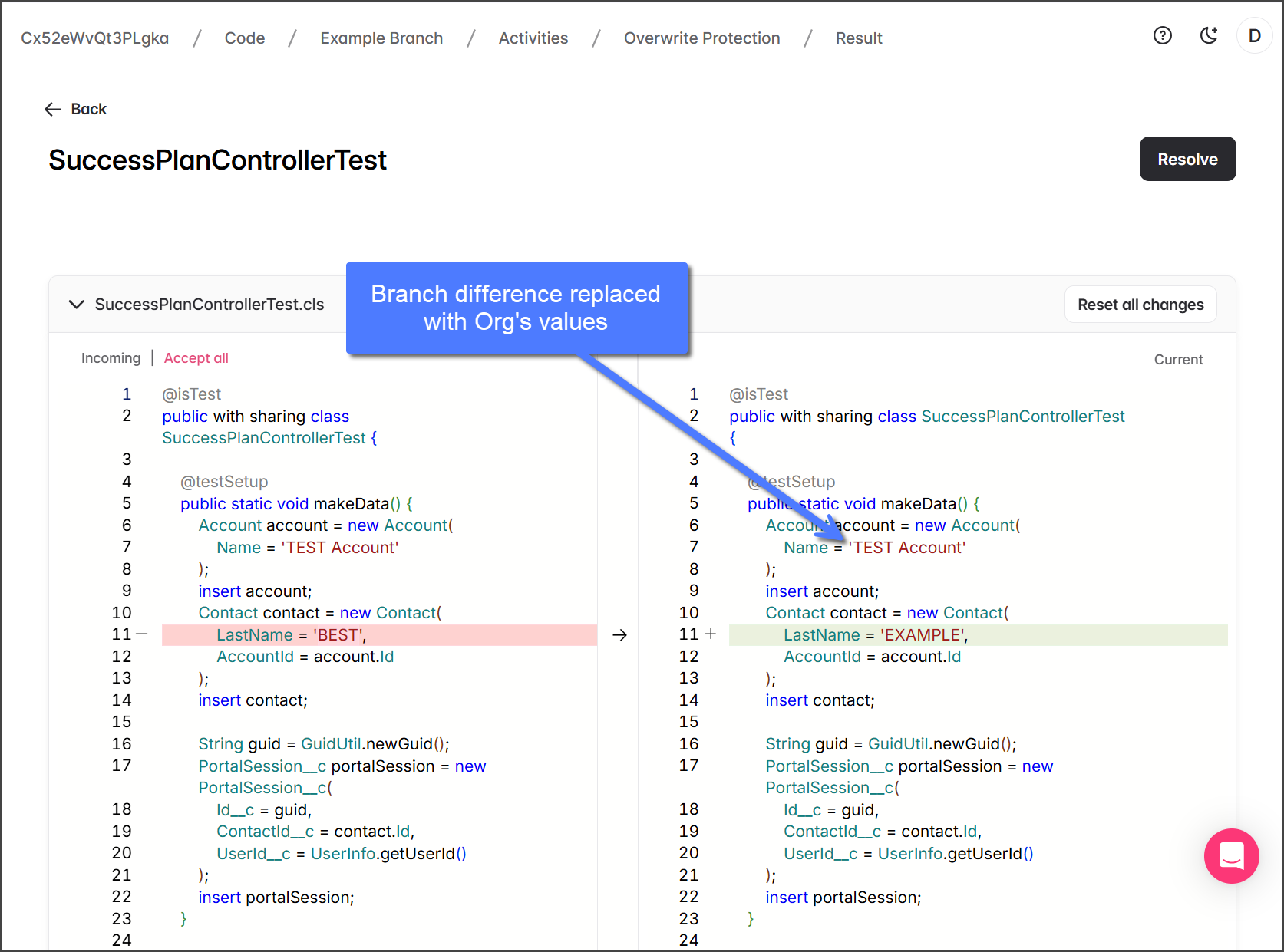
Depois de revisar as diferenças, você pode aceitar quaisquer diferenças da Entrada org substituindo os Atual valores da branch pelos valores da org. Há duas maneiras de aceitar diferenças; consulte as seções a seguir para ver exemplos.
Aceitar tudo
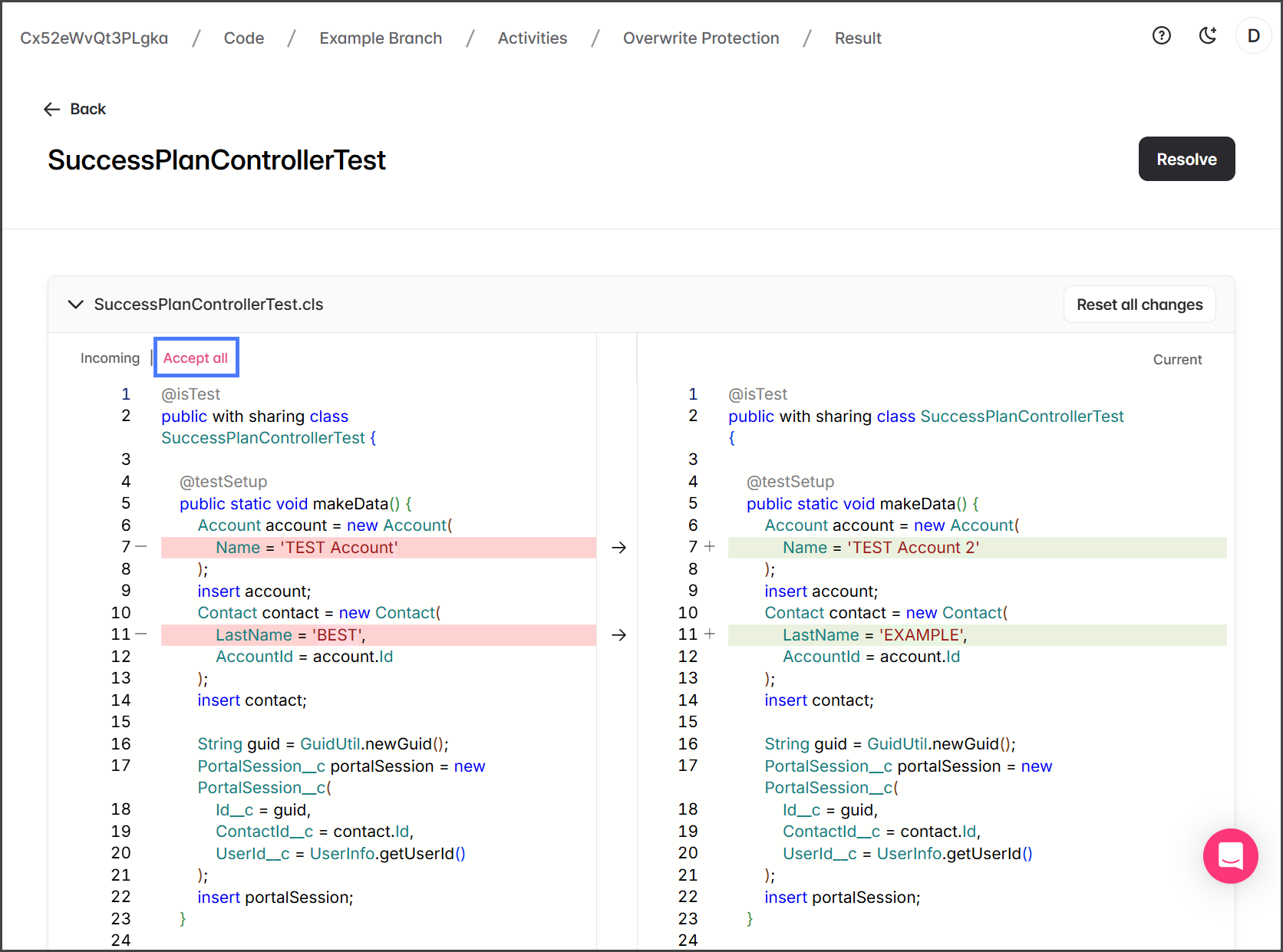
Aceitar todas as diferenças da Entrada org significa que todas as alterações na Atual branch serão substituídas pelos valores da org. Veja o exemplo a seguir:
Clique em Aceitar tudo.

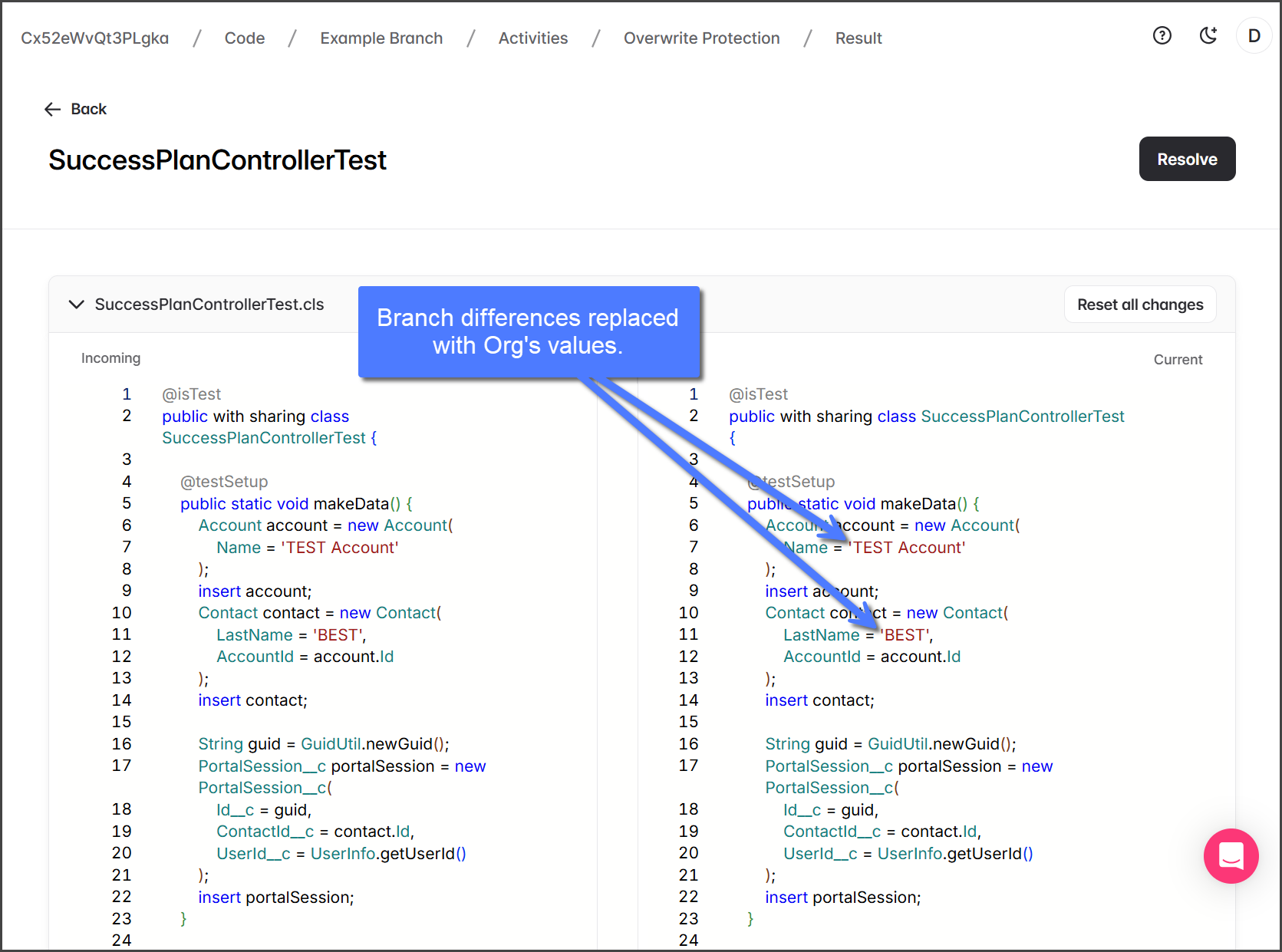
Todas as diferenças em Atual são substituídas pelos Entrada valores.

Linha por linha
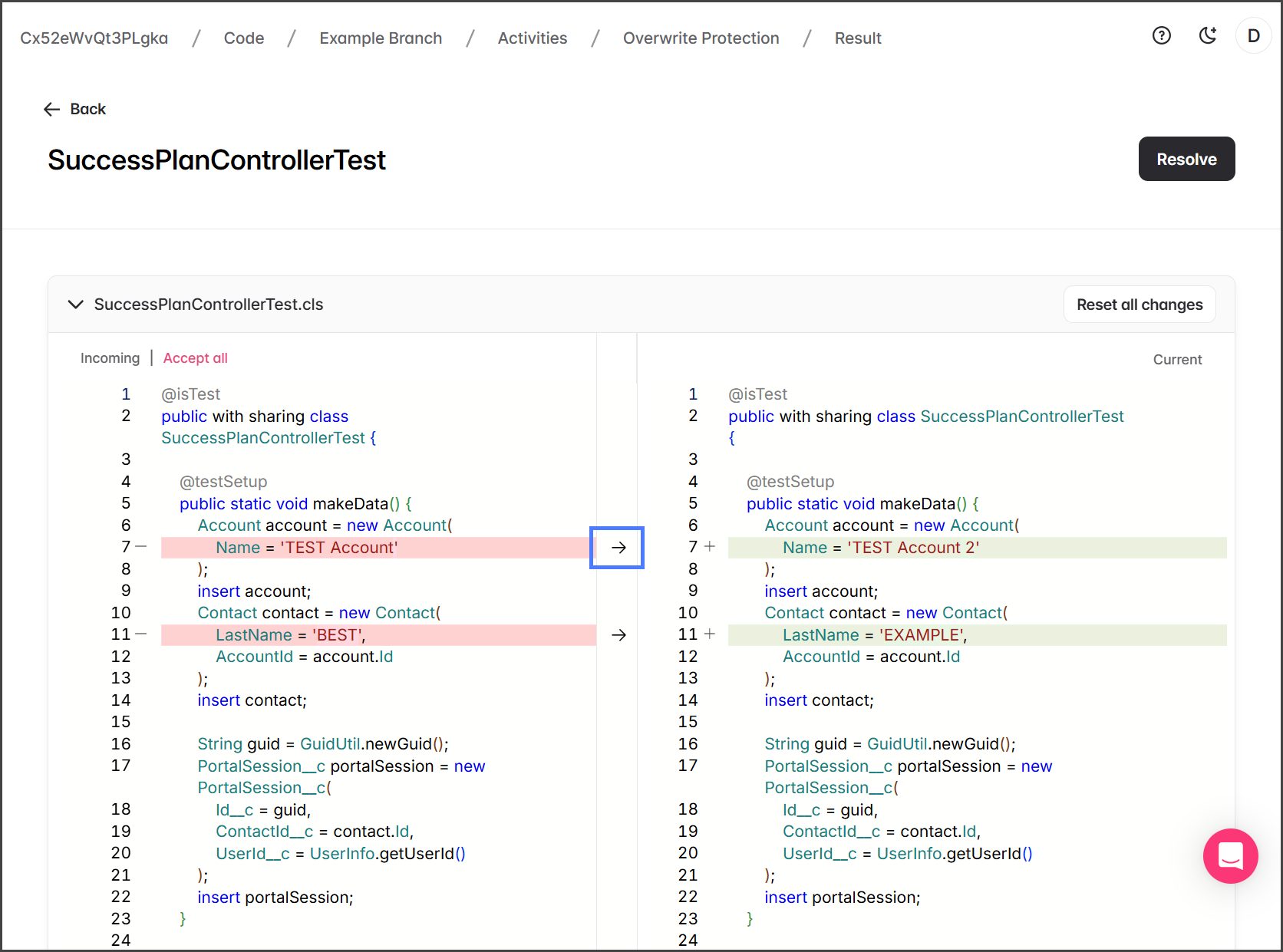
Aceitar diferenças específicas da Entrada org significa que apenas as alterações selecionadas na Atual branch serão substituídas pelos valores da org. Veja o exemplo a seguir:
Clique no Seta para a direita para a linha em que você quer substituir a diferença em Atual com o Entrada valor.

O Atual valor é substituído pelo Entrada valor.

Marcar como resolvido
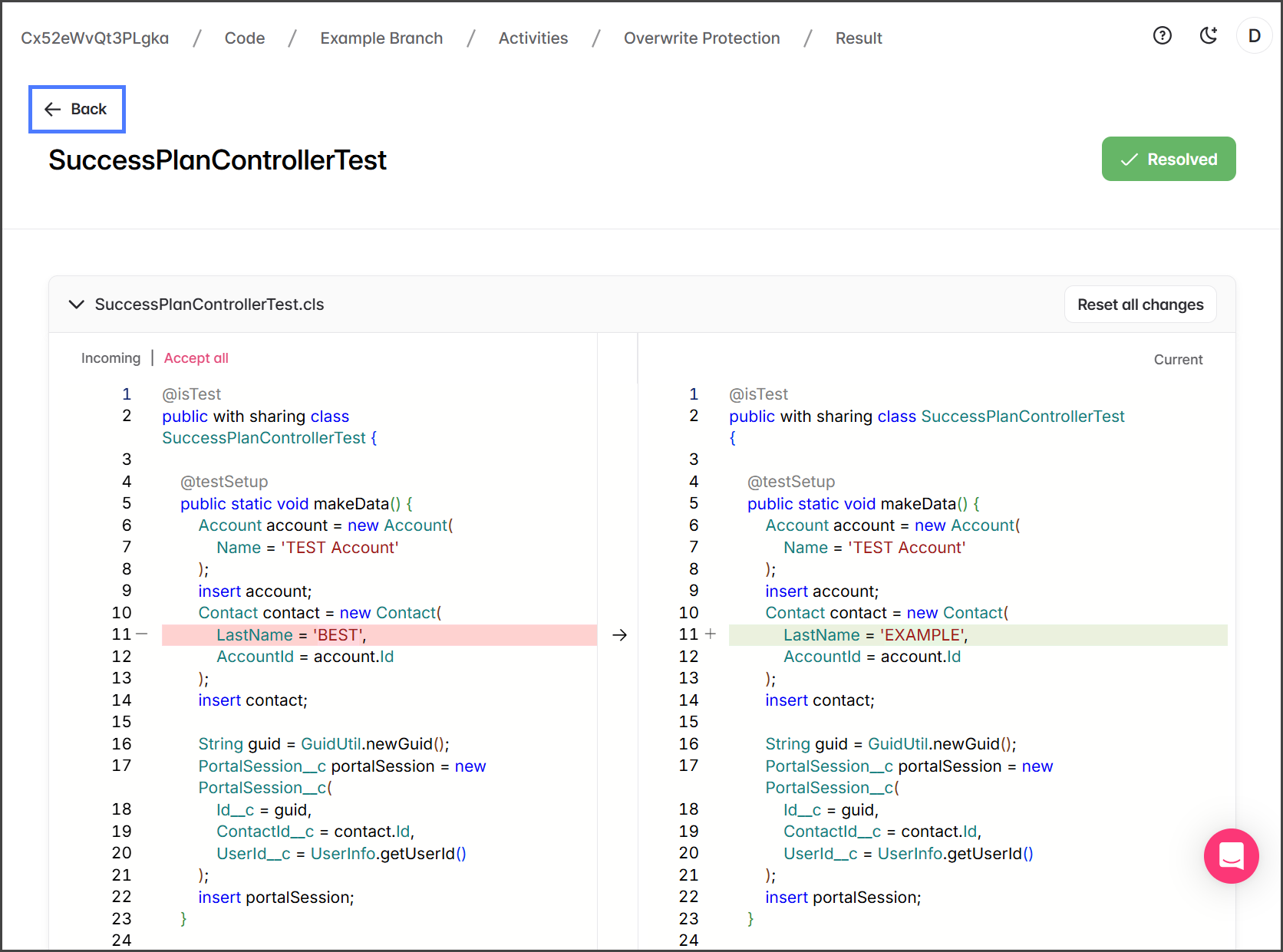
Depois de editar a Atual branch para resolver quaisquer conflitos causados pelas diferenças, você pode marcar o componente como resolvido.
Clique em Resolver.

O componente agora está marcado como Resolvido.
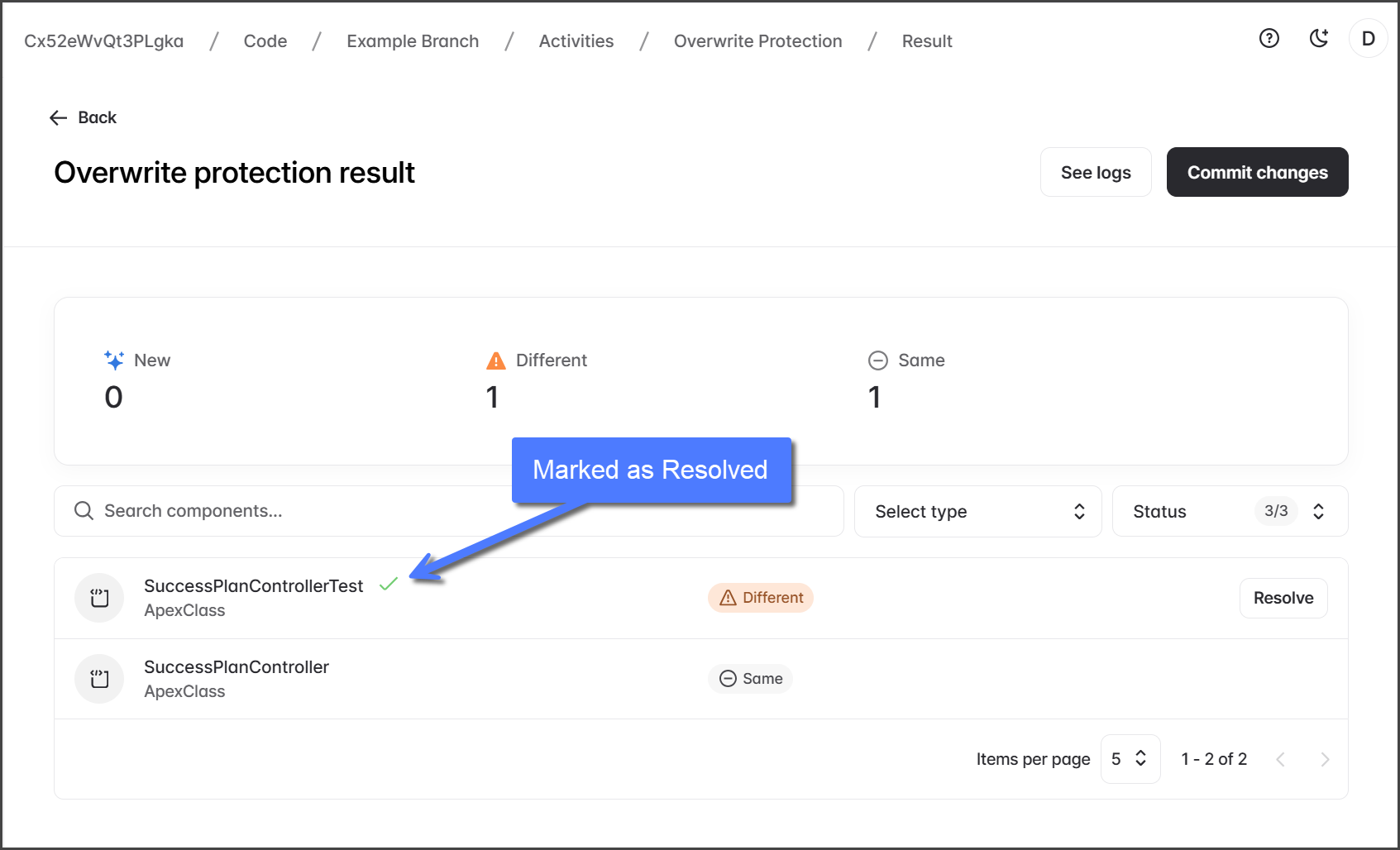
Clique em Voltar.

O componente resolvido terá uma marca de verificação verde para indicar que ele está resolvido.

Fazer commit das alterações
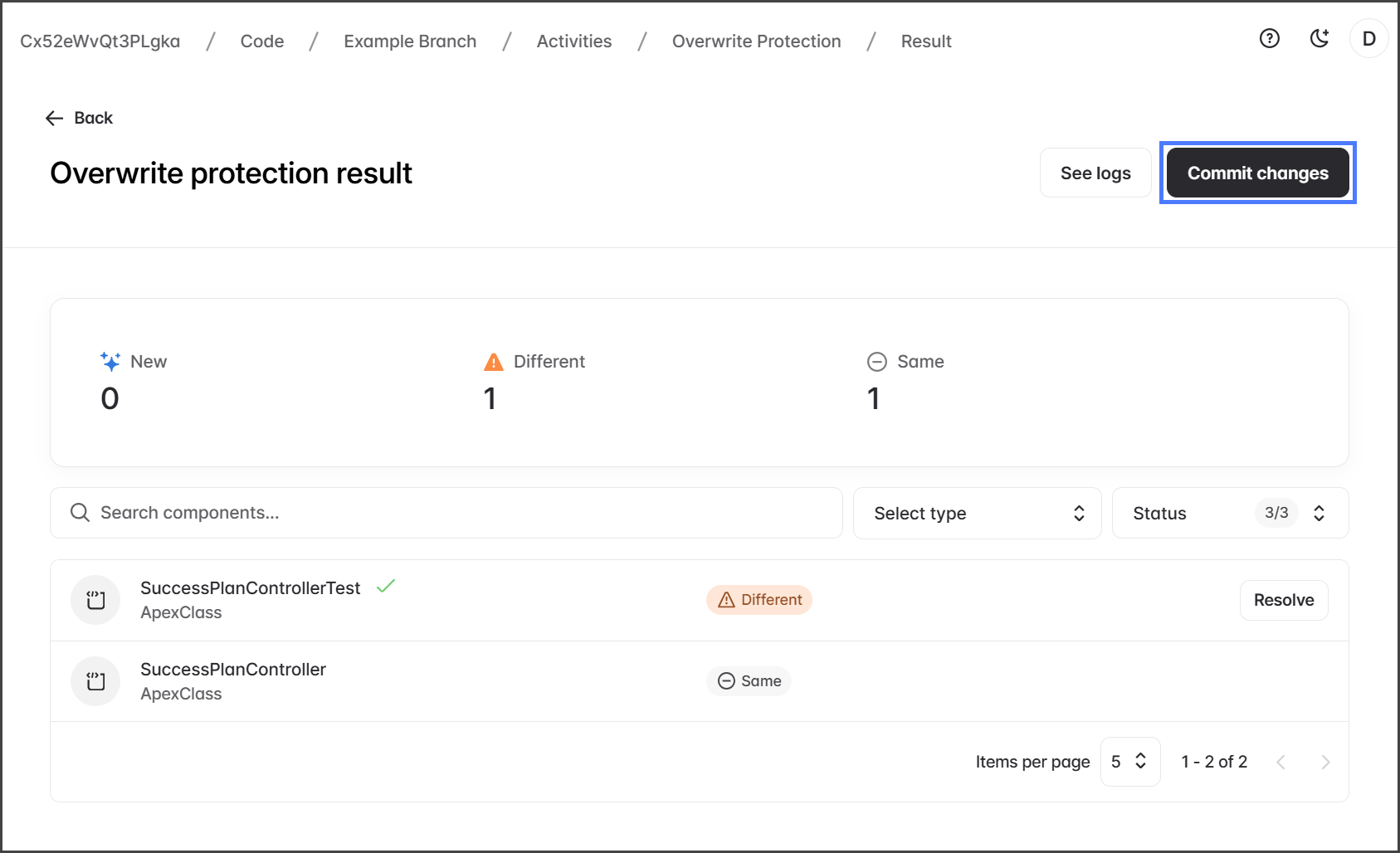
Se algum componente tiver sido alterado ao resolver diferenças, você precisa fazer commit dessas alterações na branch.
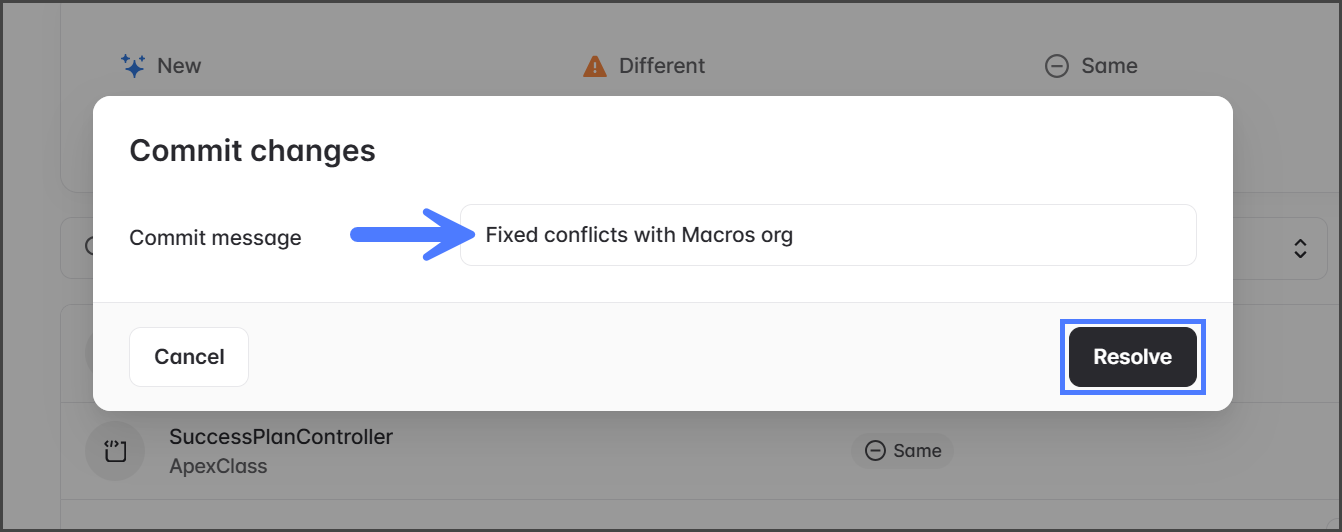
Clique em Fazer commit das alterações.

Insira uma mensagem de commit para explicar o que mudou.
Clique em Resolver para fazer commit das alterações na branch.

Atualizado
Isto foi útil?