For the complete documentation index, see llms.txt. This page is also available as Markdown.

Usando a validação da branch

A Validação verifica os metadados da sua branch em relação a uma org Salesforce sem implantar. Ela confirma a compatibilidade, garante que as dependências sejam atendidas e executa testes Apex, se necessário.

Escrito para a interface antiga

Visão geral

O recurso Validate verifica os componentes da sua branch em relação a uma org Salesforce de destino sem implantar. Isso garante a compatibilidade dos metadados, verifica as dependências e executa testes Apex, se necessário. Ao validar antes da implantação, você pode identificar e corrigir problemas, reduzindo falhas na implantação. A validação evita falhas ao:

  • Verificar a compatibilidade dos metadados com a org de destino

  • Garantir que as dependências estejam atendidas

  • Executar testes Apex (com base no nível de teste selecionado)

Esse processo dá a você a confiança de que a implantação será bem-sucedida. Neste artigo, você aprenderá como executar um job de validação e visualizar os resultados.

Melhores práticas

  • Sempre execute Validate antes de implantar em UAT ou Produção.

  • Inclua os componentes dependentes para evitar erros de validação.

  • Use Executar Testes Locais em ambientes inferiores para verificações de maior qualidade.

  • Use Não executar testes apenas para validações rápidas em sandboxes.

  • Revise os logs com atenção antes de prosseguir com a implantação.

  • Execute Validate novamente após resolver conflitos, atualizar metadados ou recuperar dependências ausentes.

Executar job de validação da branch

1

Selecione a branch e inicie a validação

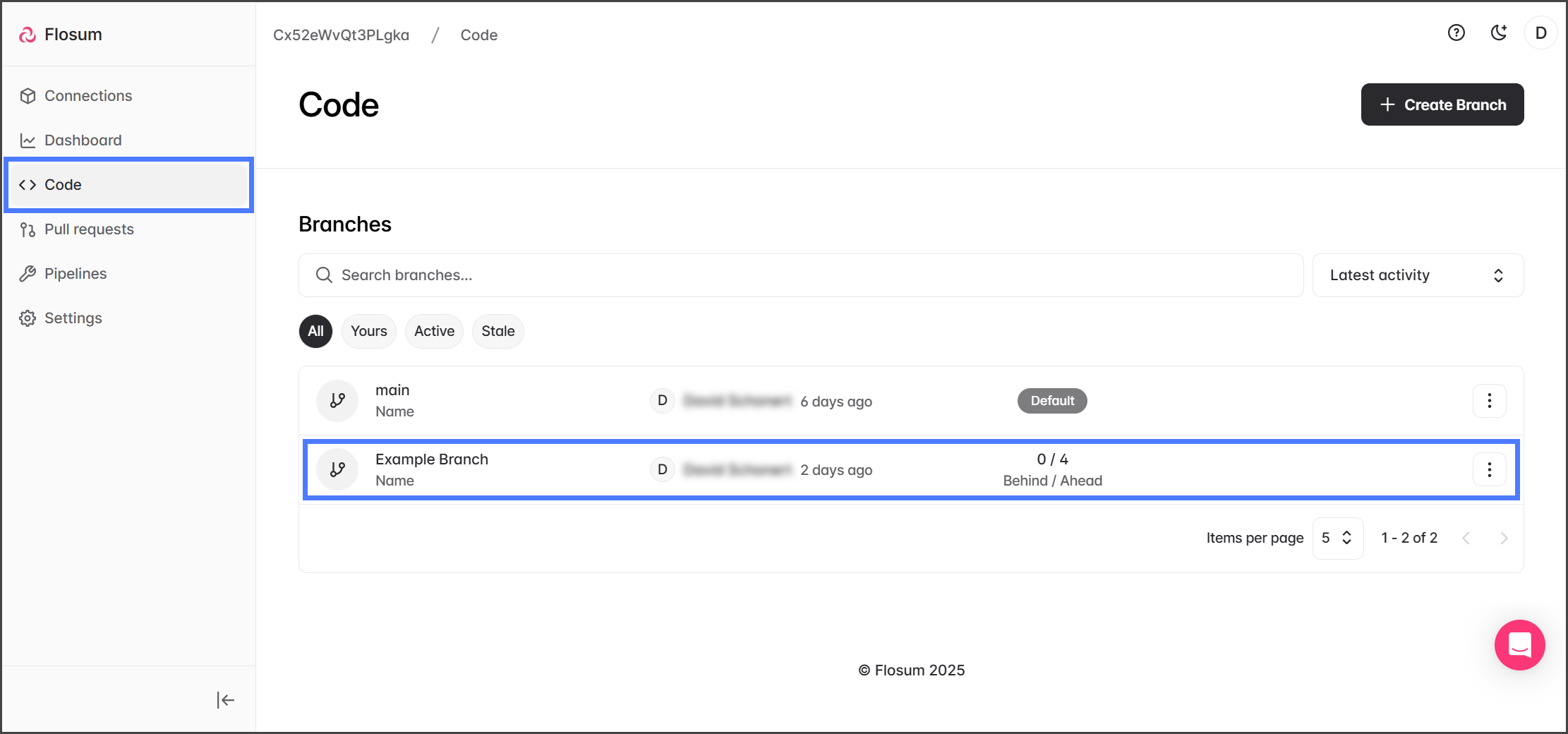
  1. Clique em Código no menu da barra lateral esquerda.

  2. Selecione uma branch na lista.

  3. Clique no Três pontos verticais ⋮ menu suspenso ao lado de Implantar.

  4. Clique em Validar.

2

Selecione Componentes e Conexões

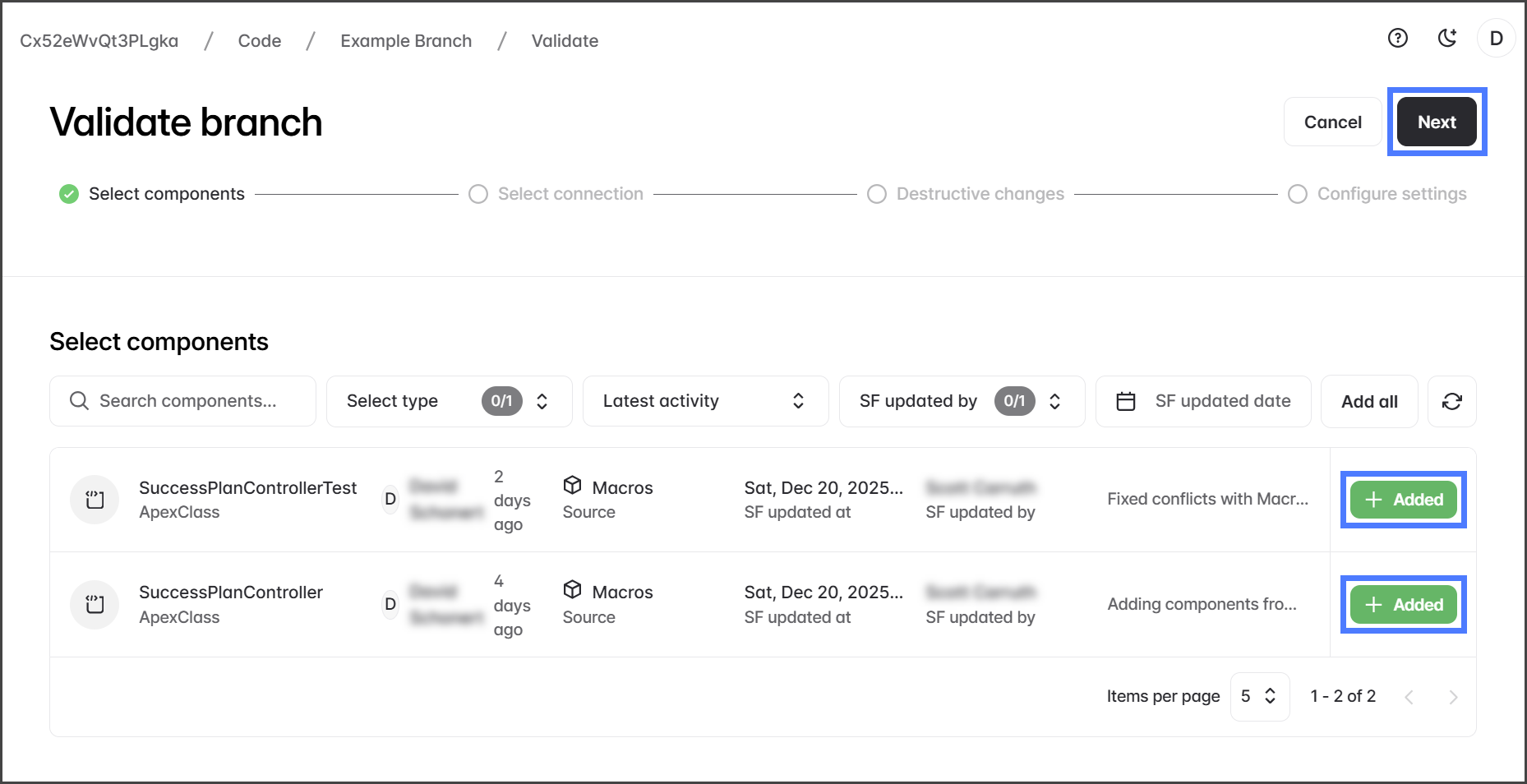
  1. Clique em Adicionar para cada componente da branch a ser incluído na validação.

  2. (Opcional) Clique em Adicionar tudo para adicionar todos os componentes à validação.

  3. Clique em Próximo.

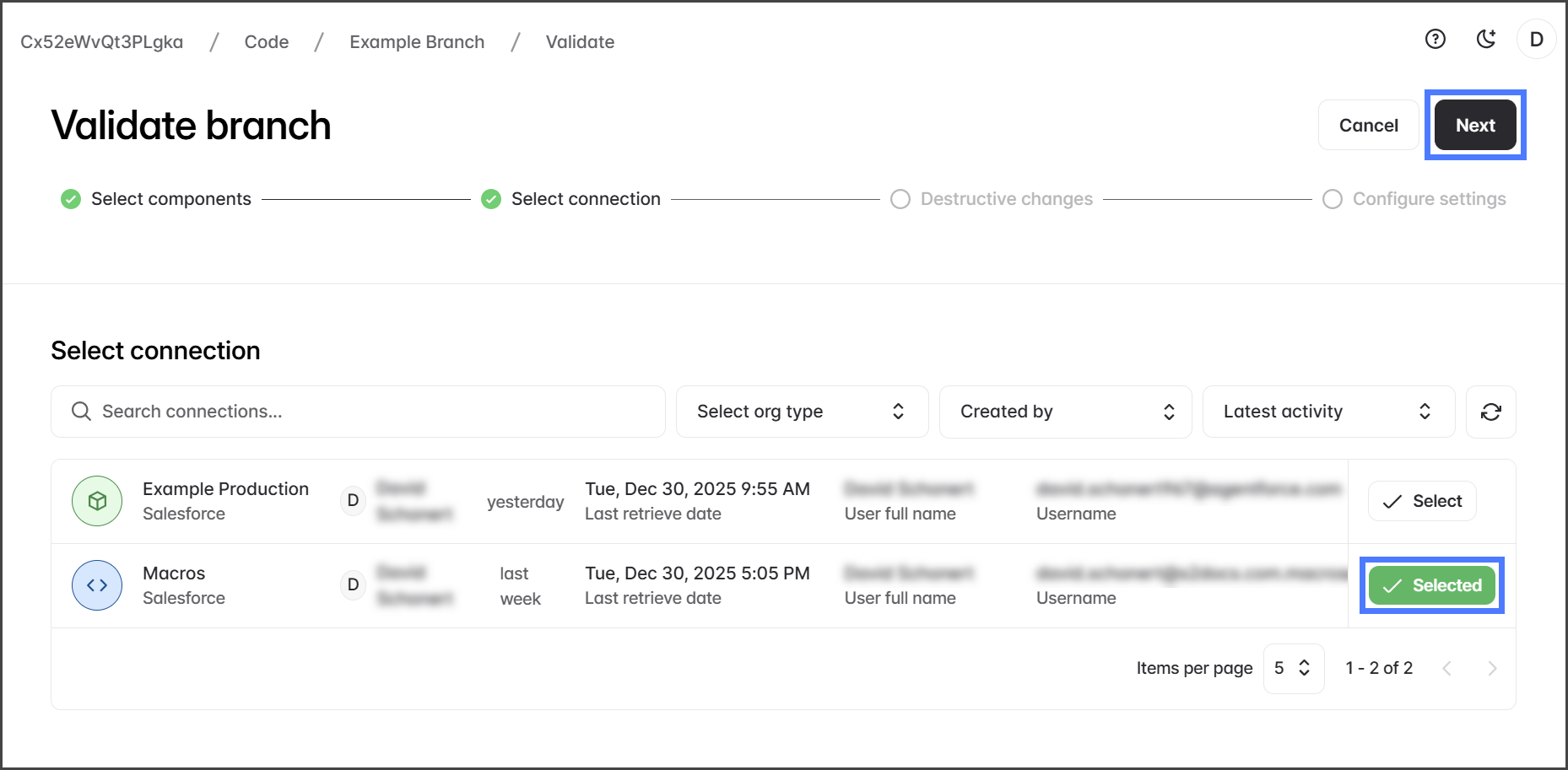
  4. Clique em Selecione para a conexão da org Salesforce a ser usada como org de destino para a validação.

  5. Clique em Próximo.

3

Selecionar Alterações Destrutivas

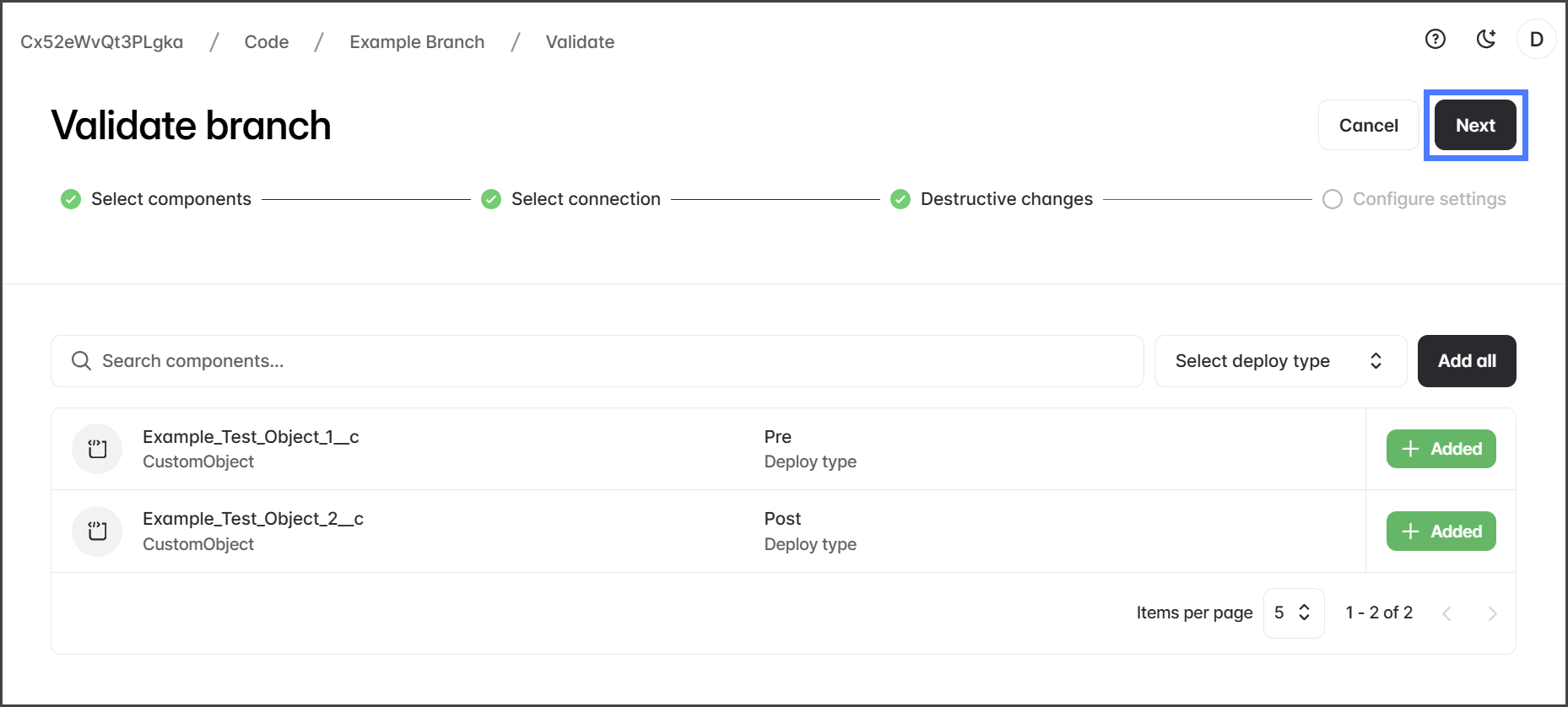
Por padrão, todas as alterações destrutivas pré e pós são adicionadas.

  1. (Opcional) Para remover uma alteração destrutiva da validação, clique em Adicionado.

  2. Clique em Próximo.

4

Configurar e Executar Validação

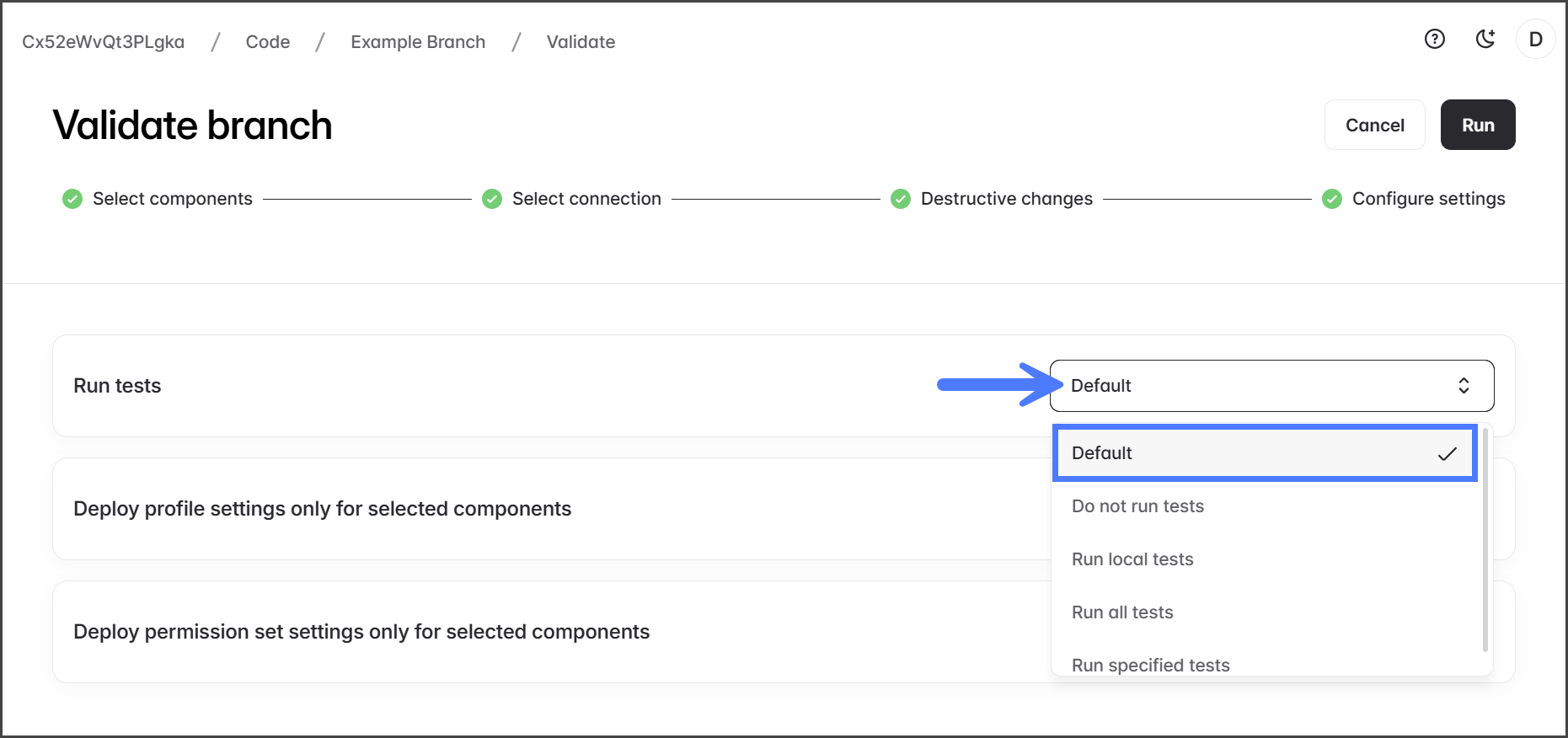
  1. Clique no Executar testes menu suspenso para escolher o nível de teste Apex a ser executado. Consulte a tabela abaixo para obter uma descrição de cada um.

Nível de teste
Descrição

Padrão

Executa apenas os testes incluídos no pacote.

Não executar testes

Ignora todos os testes Apex (permitido apenas em orgs não de produção).

Executar testes locais

Executa todos os testes na org, exceto os de pacotes gerenciados instalados.

Executar todos os testes

Executa todos os testes na org, incluindo os testes de pacotes gerenciados.

Executar testes relevantes

Executa apenas os testes relevantes para os componentes selecionados e suas dependências. Esta opção usa o recurso RunRelevantTests da Salesforce para determinar automaticamente quais testes executar. Para mais detalhes, consulte Ajuda da Salesforce.

Executar testes especificados

Permite definir classes ou métodos de teste individuais para executar.

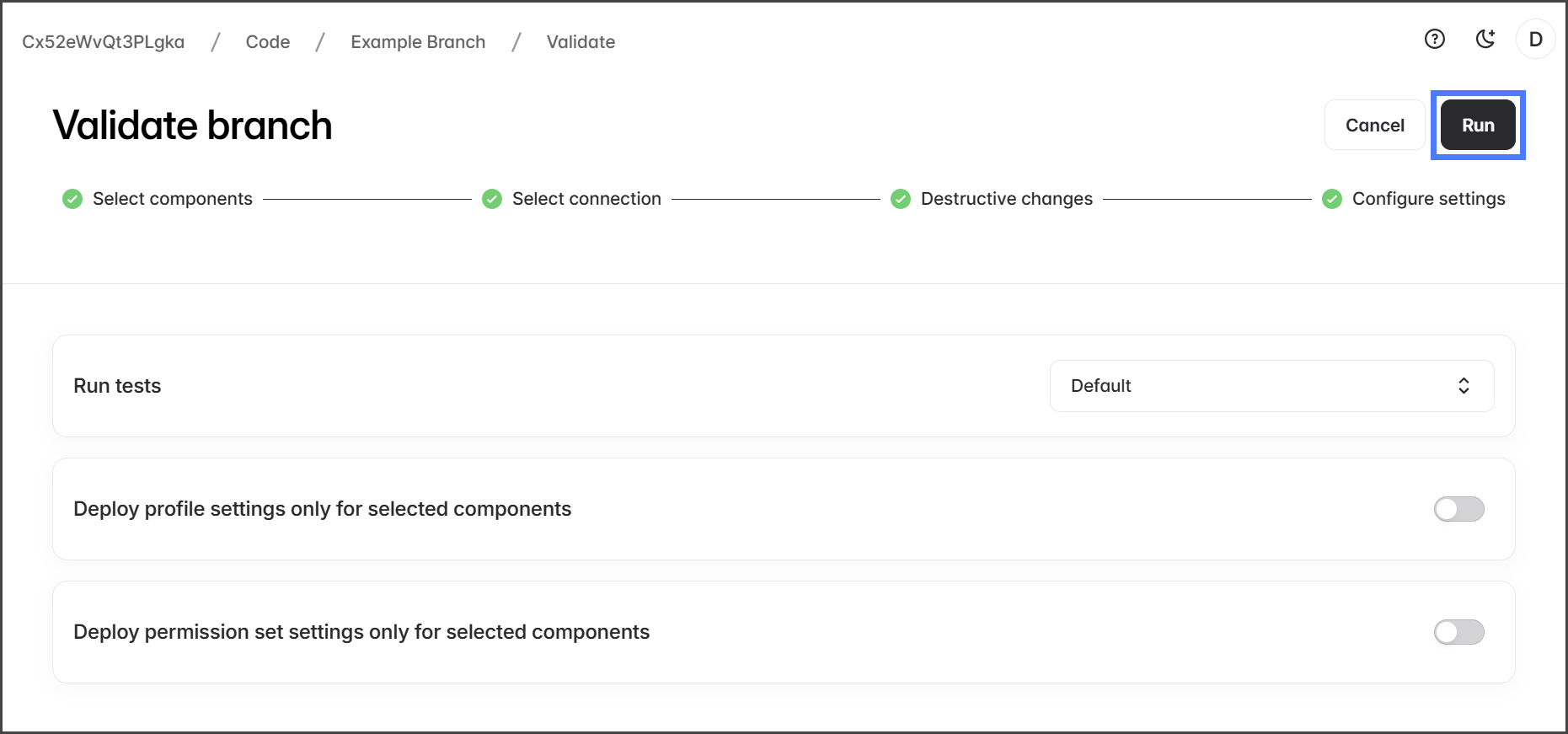
  1. Clique nos botões de alternância das configurações de implantação para ativar as configurações. Consulte a tabela a seguir para ver uma explicação de cada configuração.

Configuração
Descrição

Implantar as configurações do perfil apenas para os componentes selecionados

Validar somente Configurações de perfil para os componentes que você escolheu incluir neste trabalho de validação.

Implantar as configurações do conjunto de permissões apenas para os componentes selecionados

Validar somente Configurações do conjunto de permissões para os componentes que você escolheu incluir neste trabalho de validação.

  1. Clique em Executar para iniciar o job de validação.

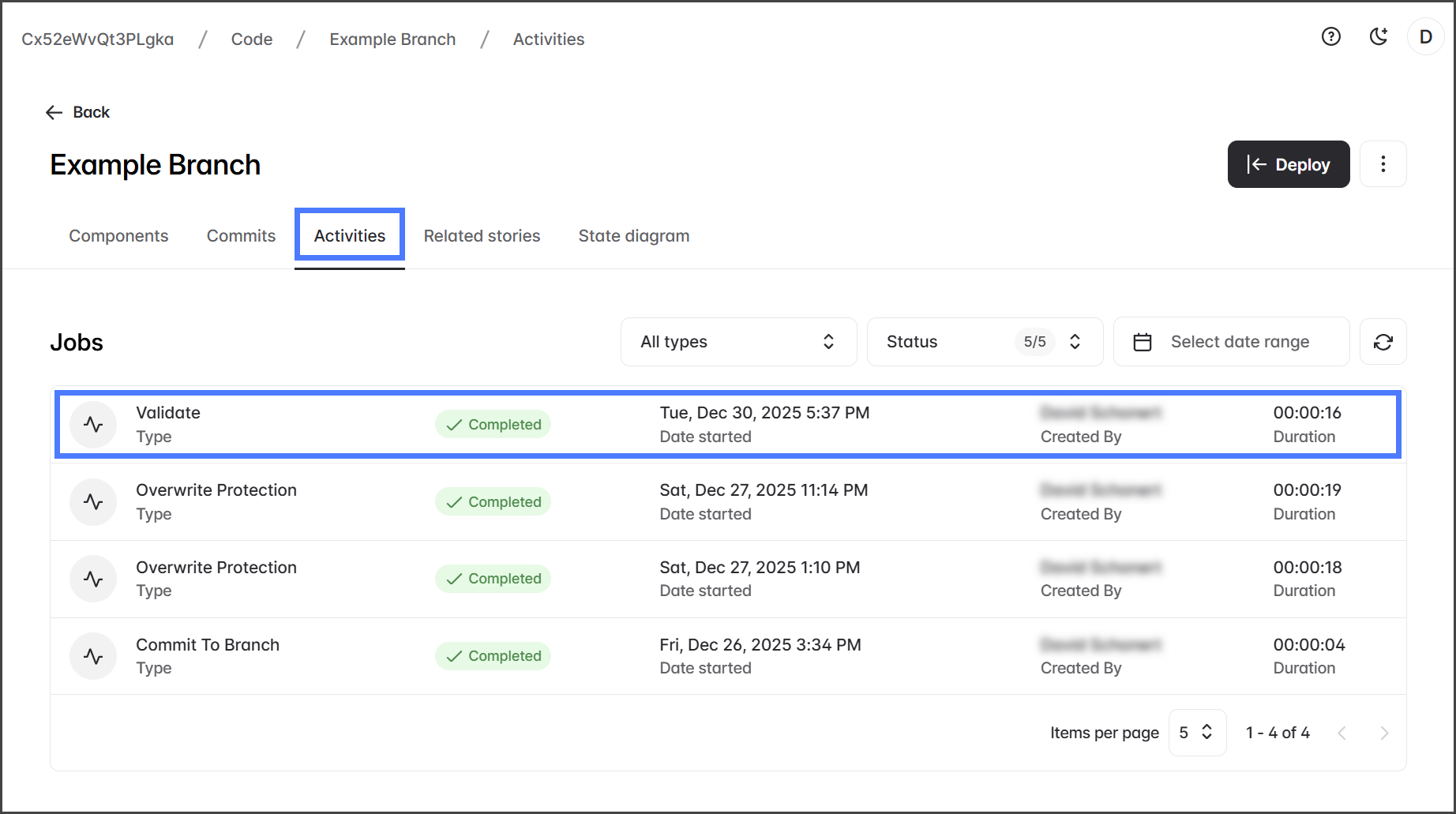
  2. Depois de iniciar o job de validação, ele será exibido na Atividades .

Resultados da Validação

1

Ver resultados

  1. Clique no Atividades .

  2. Verifique se o job Validação está Concluído.

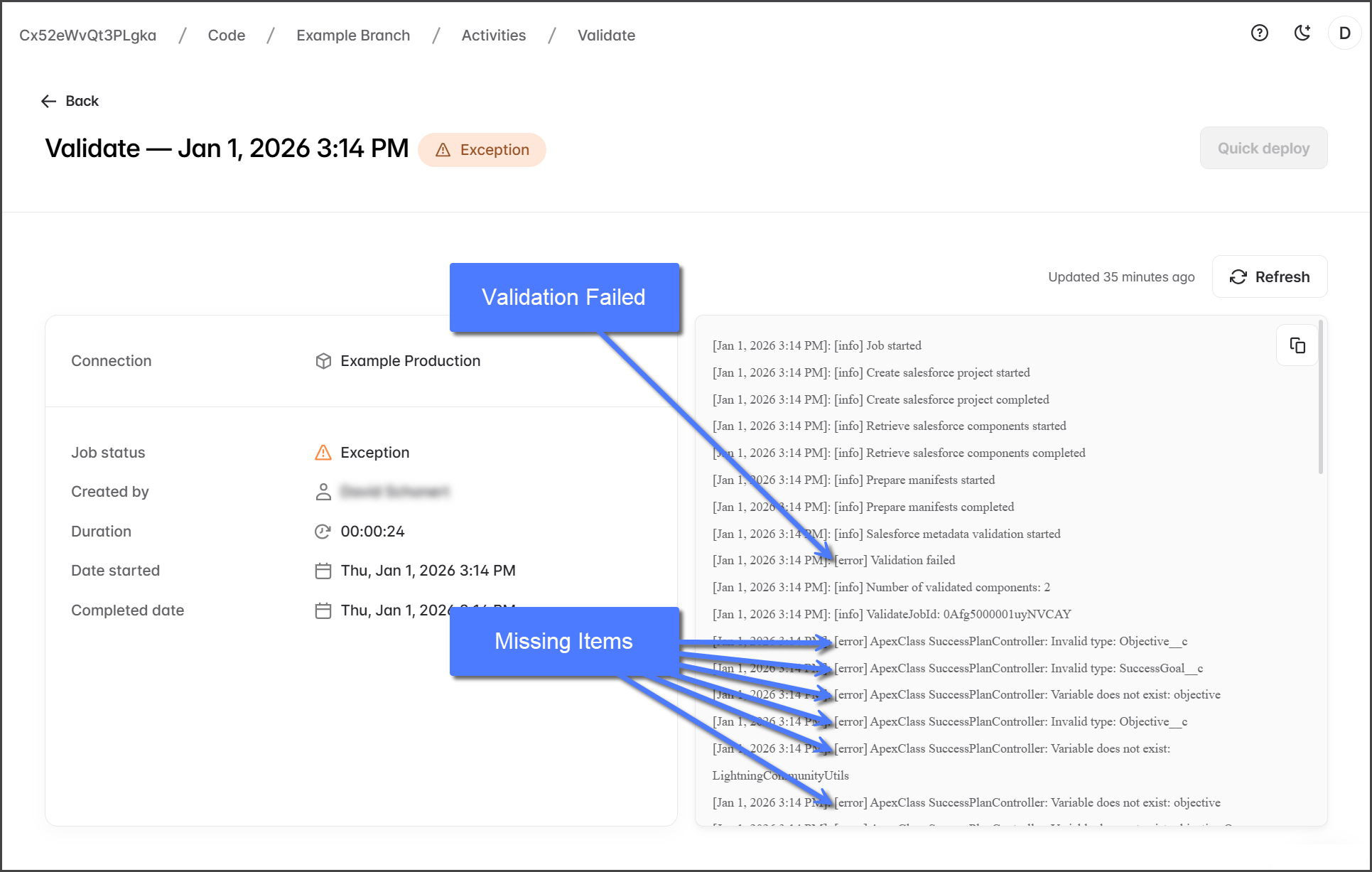
Se ocorrer um erro durante o job de validação, o status dele mudará para Exceção. Revise o log do job de validação para identificar os erros.

Status do trabalho
Descrição

Na fila

O trabalho foi criado e está aguardando para ser executado.

Em andamento

O trabalho está em execução.

Concluído

O trabalho foi concluído com sucesso.

Exceção

O trabalho foi concluído com erros.

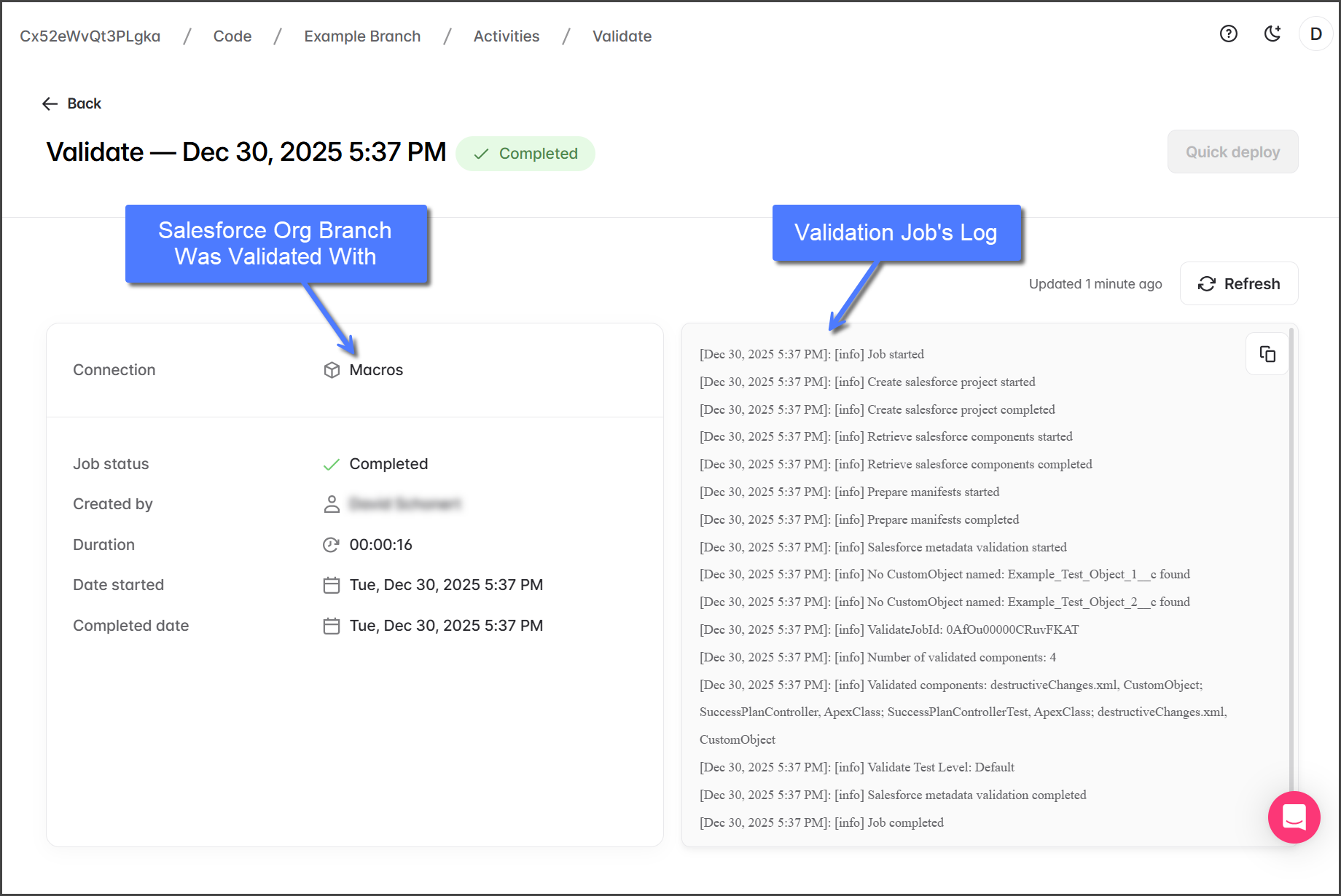
  1. Clique no Validação .

  2. O Validar a página de resultados lista informações sobre o job e um log detalhado do job.

2

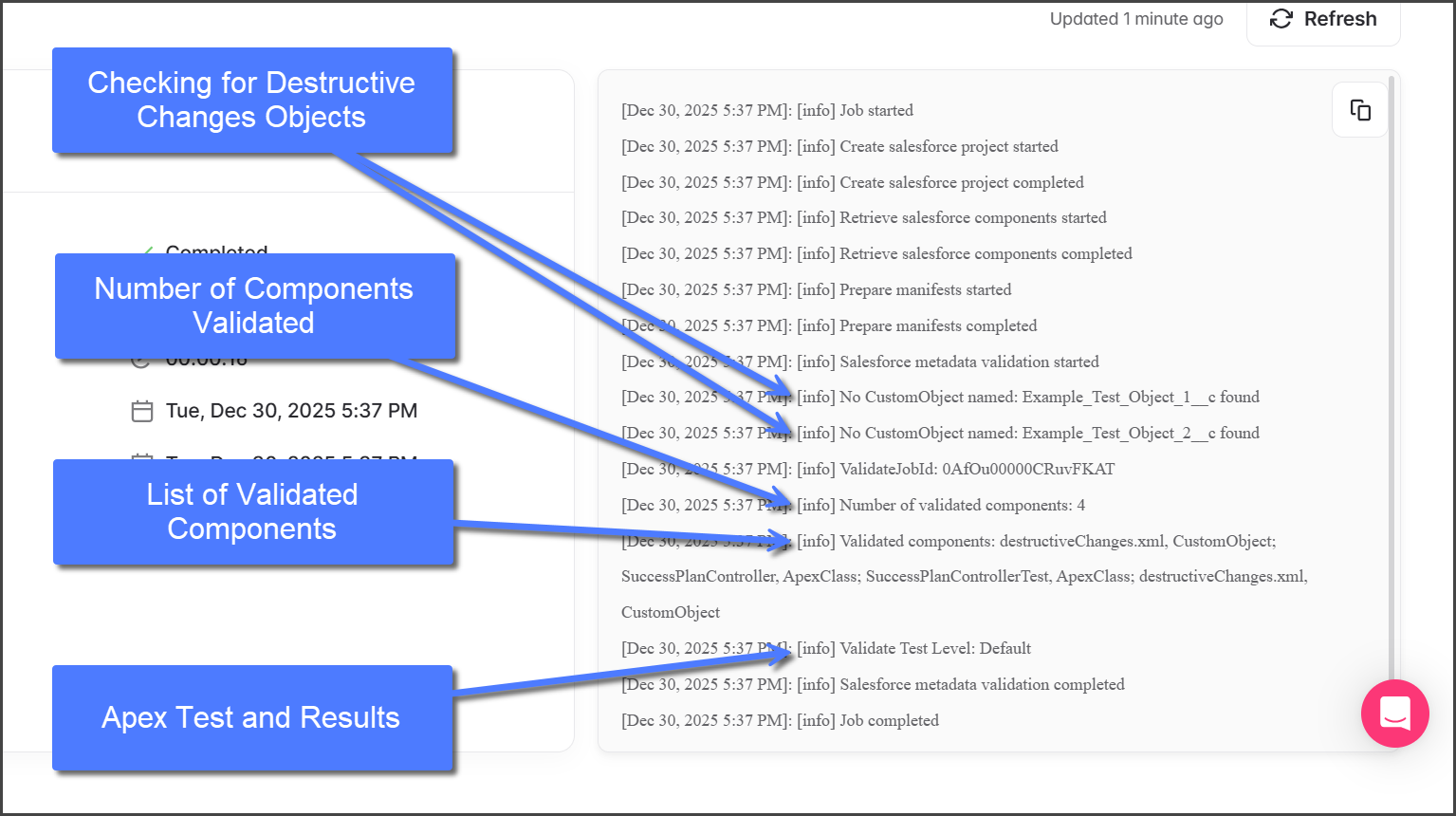
Revisar Log (Sem Erros)

No log do job de validação, os detalhes incluem:

  • Presença de objetos de Alterações Destrutivas.

  • Contagem e lista de componentes validados.

  • Tipo e resultados da execução dos testes Apex.

  • Etapas de validação concluídas.

3

Revisar Log (Com Erros)

Quando ocorrer um erro no job de validação, examine o log para encontrar a causa. Foque nas entradas marcadas com [error]. As capturas de tela abaixo mostram uma execução de job de validação na qual uma org Salesforce não tem vários componentes que estão incluídos na branch.

O arquivo de log completo é mostrado abaixo:

Atualizado

Isto foi útil?