> For the complete documentation index, see [llms.txt](https://docs.flosum.com/llms.txt). Markdown versions of documentation pages are available by appending `.md` to page URLs; this page is available as [Markdown](https://docs.flosum.com/devops/devops-pt-br/codigo/acoes-da-branch/usando-o-smart-merge.md).
# Usando o Smart Merge
{% hint style="warning" %}
#### Escrito para a interface antiga
Este artigo foi escrito para a interface antiga. As instruções ainda podem ser usadas, mas as capturas de tela estão desatualizadas. Em alguns casos, os itens referenciados nas instruções foram movidos ou alterados. Se você não conseguir encontrar um item, consulte o [Para onde foi](/devops/devops-pt-br/transicao-para-a-nova-ui-ux/para-onde-foi.md) artigo.
{% endhint %}
##  Visão geral
No DevOps, o Smart Merge permite mesclar rapidamente alterações de uma branch de origem em uma branch de destino. Este artigo orienta você passo a passo sobre como realizar um Smart Merge. Estas instruções não abrangem Smart Merges com alterações em conflito; para aprender como resolver conflitos, consulte o artigo a seguir.
* [Resolvendo conflitos do Smart Merge](/devops/devops-pt-br/codigo/acoes-da-branch/resolvendo-conflitos-do-smart-merge.md)
{% hint style="info" %}
#### Smart Merge vs Pull Request
Smart Merge e Pull Request mesclam alterações de um branch de origem para um branch de destino, mas cada um é mais adequado a um fluxo de trabalho diferente.
**Smart Merge** é um processo simplificado, em uma única etapa, que mescla alterações diretamente entre branches sem exigir uma Pull Request ou aprovação da equipe. Ele funciona bem em situações sensíveis ao tempo, como correções urgentes ou mudanças críticas que precisam ser lançadas rapidamente.
Uma **Pull Request**, por outro lado, é um processo estruturado, em várias etapas, criado para a colaboração da equipe. Ele permite que vários revisores inspecionem as alterações, solicitem revisões e as aprovem formalmente antes da mesclagem.
Como regra geral, use uma Pull Request quando as alterações precisarem de supervisão ou aprovação de outros membros da equipe, e escolha o Smart Merge quando precisar integrar mudanças rapidamente.
{% endhint %}
Para saber mais sobre Pull Requests, consulte o artigo a seguir.
* [Visão geral das solicitações de pull](/devops/devops-pt-br/solicitacoes-de-pull/visao-geral-das-solicitacoes-de-pull.md)
## Executar Smart Merge
{% stepper %}
{% step %}
### Selecione a branch de origem e execute o Smart Merge
1. Clique em **Código** no menu lateral esquerdo.
2. Selecione a branch na lista para usá-la como branch de origem para a mesclagem.
3. Clique na **Três pontos verticais ⋮** menu suspenso ao lado de Implantar.
4. Clique em **Mesclagem Inteligente**.
{% endstep %}
{% step %}
### Selecionar branch de destino
1. Clique em **Selecione** para a branch que você quer que seja o destino da mesclagem.
2. Clique em **Próximo**.
{% endstep %}
{% step %}
### Resolver conflitos
Depois de selecionar a branch de destino, o Smart Merge compara as duas branches para identificar alterações que não pode mesclar automaticamente. Quando a verificação terminar, você será notificado se a branch pode ser mesclada ou se será necessário resolver conflitos primeiro. Se não houver conflitos, pule esta etapa e continue para **Revisar alterações**.
Para resolver conflitos do Smart Merge, você pode **Manter alterações do destino** ou **Substituir alterações do destino** para cada alteração para alcançar o resultado desejado. O artigo a seguir explica o processo em detalhes.
* [Resolvendo conflitos do Smart Merge](/devops/devops-pt-br/codigo/acoes-da-branch/resolvendo-conflitos-do-smart-merge.md)
{% endstep %}
{% step %}
### Revisar alterações
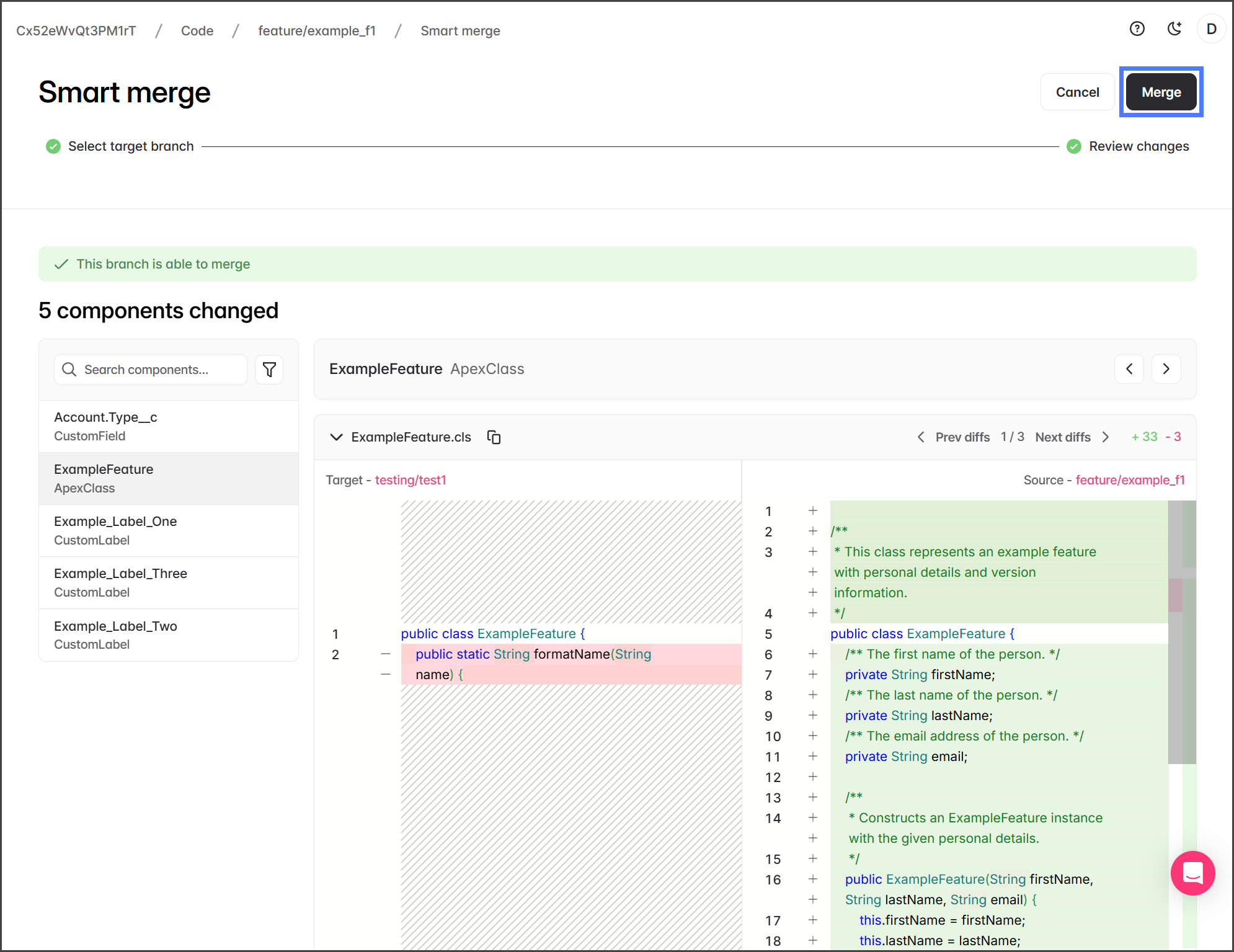
Depois que quaisquer conflitos forem resolvidos, você deve revisar as alterações em cada componente com o **Visualizador de Diferenças do Componente**. Todos os componentes com alterações são listados na **lista Componentes com Alterações** à esquerda. Clicar em um componente o abre no Visualizador de Diferenças para que você possa revisar as alterações.
1. Para revisar as alterações de um componente, selecione-o na **lista Componentes com Alterações** lista à esquerda.
{% hint style="warning" %}
Todos os componentes devem ser revisados.
{% endhint %}
2. Ao revisar um componente, o código-fonte de **Destino** e **Origem** é exibido lado a lado, com as diferenças destacadas.
1. **Vermelho**: Linhas a serem removidas.
2. **Verde**: Linhas a serem adicionadas.
3. Repita o processo de revisão para cada componente.
{% hint style="info" %}
Se houver alterações na origem que você não queira mesclar no destino, você deve cancelar a mesclagem e fazer as alterações na origem. Depois que as alterações forem feitas, você pode iniciar a mesclagem novamente.
{% endhint %}
{% endstep %}
{% step %}
### Mesclar alterações
Depois que todas as alterações forem revisadas, você pode mesclar a branch de origem na branch de destino.
1. Clique em **Mesclar**.
2. Depois que o **Mesclar** job for iniciado, você será levado para a guia **Atividades** job, onde você pode verificar o status do job.
{% hint style="info" %}
A **Mesclar** job aparece na guia **Atividades** para as branches de destino e de origem.
{% endhint %}
{% endstep %}
{% endstepper %}
---
# Agent Instructions
This documentation is published with GitBook. GitBook is the documentation platform designed so that both humans and AI agents can read, navigate, and reason over technical content effectively. Learn more at gitbook.com.
## Querying This Documentation
If you need additional information that is not directly available in this page, you can query the documentation by asking a question.
Perform an HTTP GET request on the following URL with the `ask` and `goal` query parameters:
```
GET https://docs.flosum.com/devops/devops-pt-br/codigo/acoes-da-branch/usando-o-smart-merge.md?ask=&goal=
```
`ask` is the immediate question: it should be specific, self-contained, and written in natural language.
`goal` is what the user is ultimately trying to achieve, the reason they need the answer. Sharing it helps GitBook give you a better, more relevant answer. A goal is most helpful when it describes the outcome the user wants rather than restating the question. For example, with `ask=how do I create an API token`, a goal like `automate deployments from our CI pipeline` lets GitBook tailor the answer to that use case.
The response will contain a direct answer to the question and relevant excerpts and sources from the documentation.
Use this mechanism when the answer is not explicitly present in the current page, you need clarification or additional context, or you want to retrieve related documentation sections.