
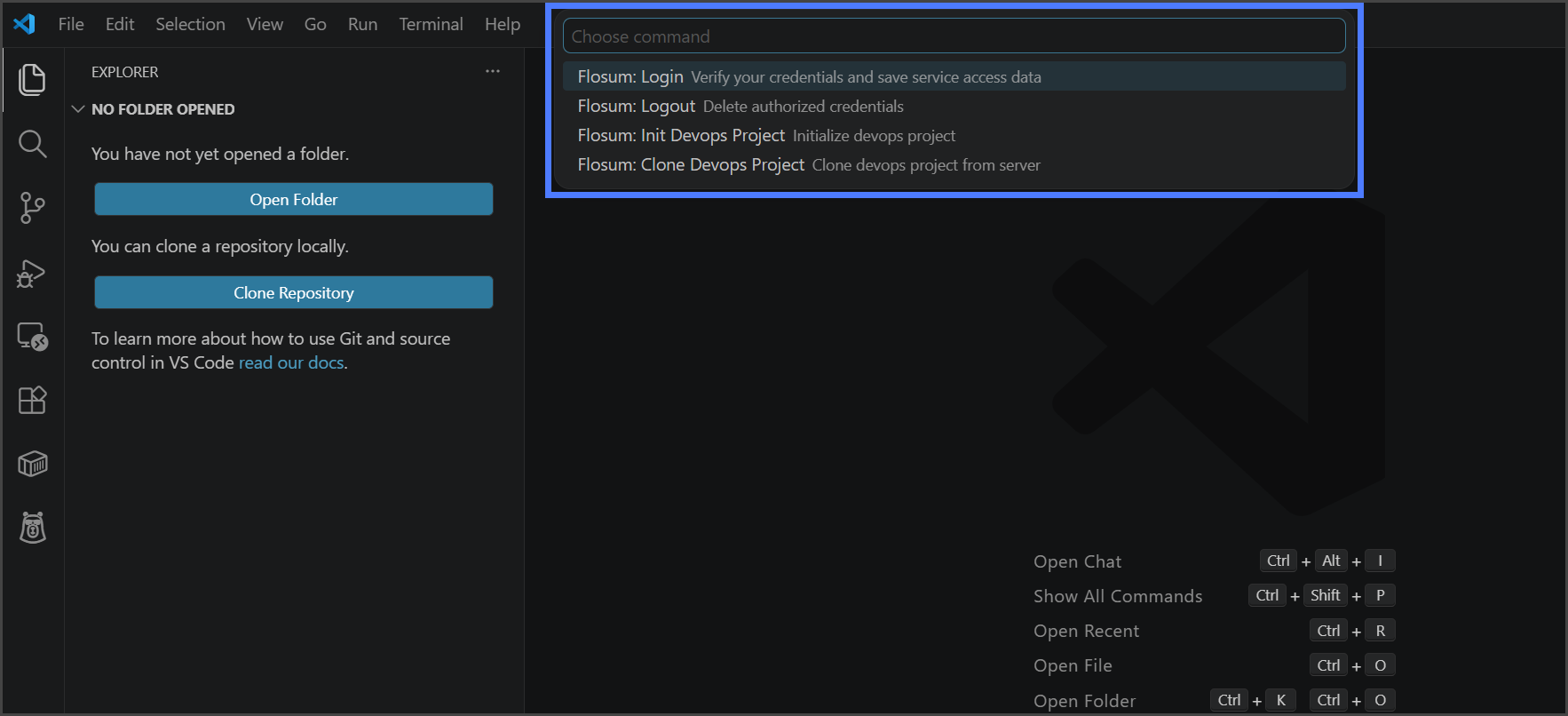

| Comando | Descrição |
|---|---|
| Login | Este comando cria credenciais para se conectar ao seu tenant DevOps. |
| Logout | Este comando exclui as credenciais selecionadas da extensão DevOps CLI. |
| Inicializar projeto DevOps | Este comando inicializa um projeto Salesforce vazio com os arquivos de sistema da CLI do Flosum. |
| Clonar projeto DevOps | Este comando inicializa um projeto Salesforce e clona a main branch do seu tenant DevOps. |
 Flosum: Login
Este comando cria credenciais com um Token de API gerado no aplicativo Flosum Global Settings. As credenciais são usadas para se conectar ao seu tenant DevOps. Para instruções sobre como criar um Token de API, consulte o artigo a seguir.
* [Criando um token de API](/global-settings/global-settings-docs-pt-br/seguranca/tokens-de-api/criando-um-token-de-api.md)
{% hint style="warning" %}
Certifique-se de copiar seu Token de API para a área de transferência antes de iniciar o processo de login, pois clicar fora do VS Code fechará a Paleta de Comandos.
{% endhint %}
Você pode ter várias credenciais de login. Ao fazer login, será solicitado que você insira um alias para a credencial, para ajudar a distingui-la das demais. O alias não afeta a autenticação, então é melhor escolher um nome que indique a qual tenant a credencial pertence.
{% @arcade/embed flowId="T1syWzv6kmyCpTkzpl5I" url=" Flosum: Logout
Este comando exclui as credenciais selecionadas da extensão DevOps CLI. As credenciais podem ser adicionadas novamente por meio do comando Login.
{% @arcade/embed flowId="MSu0Yw4Cs62MdPXK0s6i" url=" Flosum: Inicializar projeto DevOps
Este comando inicializa um projeto Salesforce vazio com os arquivos de sistema da CLI do Flosum.
{% hint style="info" %}
Quando este projeto é inicializado, nenhuma credencial fica associada a ele. Depois que o projeto for criado, execute o **Flosum: Login** comando de dentro do projeto para se conectar ao tenant DevOps desejado. Consulte o [#flosum-login-1](#flosum-login-1 "mention") comando para mais detalhes.
{% endhint %}
{% @arcade/embed flowId="Sacd0bJ17dHMJiwPIUhH" url=" Flosum: Clonar projeto DevOps
Este comando inicializa um projeto Salesforce e usa as credenciais de login selecionadas para clonar a **main** branch do seu tenant DevOps.
{% hint style="info" %}
O tenant DevOps ao qual você se conecta é determinado pelas credenciais que você seleciona. Consulte o [#flosum-login-1](#flosum-login-1 "mention") comando para mais detalhes sobre as credenciais de login e como criar um Token de API.
{% endhint %}
{% @arcade/embed flowId="tsDs9iOnDVjuTLaHquJR" url="
Flosum: Login
Este comando cria credenciais com um Token de API gerado no aplicativo Flosum Global Settings. As credenciais são usadas para se conectar ao seu tenant DevOps. Para instruções sobre como criar um Token de API, consulte o artigo a seguir.
* [Criando um token de API](/global-settings/global-settings-docs-pt-br/seguranca/tokens-de-api/criando-um-token-de-api.md)
{% hint style="warning" %}
Certifique-se de copiar seu Token de API para a área de transferência antes de iniciar o processo de login, pois clicar fora do VS Code fechará a Paleta de Comandos.
{% endhint %}
Você pode ter várias credenciais de login. Ao fazer login, será solicitado que você insira um alias para a credencial, para ajudar a distingui-la das demais. O alias não afeta a autenticação, então é melhor escolher um nome que indique a qual tenant a credencial pertence.
{% @arcade/embed flowId="T1syWzv6kmyCpTkzpl5I" url=" Flosum: Logout
Este comando exclui as credenciais selecionadas da extensão DevOps CLI. As credenciais podem ser adicionadas novamente por meio do comando Login.
{% @arcade/embed flowId="MSu0Yw4Cs62MdPXK0s6i" url=" Flosum: Inicializar projeto DevOps
Este comando inicializa um projeto Salesforce vazio com os arquivos de sistema da CLI do Flosum.
{% hint style="info" %}
Quando este projeto é inicializado, nenhuma credencial fica associada a ele. Depois que o projeto for criado, execute o **Flosum: Login** comando de dentro do projeto para se conectar ao tenant DevOps desejado. Consulte o [#flosum-login-1](#flosum-login-1 "mention") comando para mais detalhes.
{% endhint %}
{% @arcade/embed flowId="Sacd0bJ17dHMJiwPIUhH" url=" Flosum: Clonar projeto DevOps
Este comando inicializa um projeto Salesforce e usa as credenciais de login selecionadas para clonar a **main** branch do seu tenant DevOps.
{% hint style="info" %}
O tenant DevOps ao qual você se conecta é determinado pelas credenciais que você seleciona. Consulte o [#flosum-login-1](#flosum-login-1 "mention") comando para mais detalhes sobre as credenciais de login e como criar um Token de API.
{% endhint %}
{% @arcade/embed flowId="tsDs9iOnDVjuTLaHquJR" url="| Comando | Descrição |
|---|---|
| Login [Modo de projeto] | Este comando seleciona as credenciais que o projeto aberto usará para se conectar ao tenant DevOps. |
| Logout [Modo de projeto] | Este comando remove as credenciais configuradas para o projeto aberto. |
| Fazer checkout da branch | Este comando obtém uma branch do seu tenant DevOps e copia todos os componentes para o seu projeto local. |
| Atualizar branch | Este comando obtém as alterações mais recentes do seu tenant DevOps para a branch atual. |
| Ver alterações pendentes | Este comando exibe todas as alterações locais que ainda não foram confirmadas no seu tenant DevOps. |
| Descartar alterações | Este comando cancela todas as alterações locais que ainda não foram confirmadas no seu tenant DevOps. |
| Confirmar alterações | Este comando confirma todas as alterações locais no seu tenant DevOps. |