> For the complete documentation index, see [llms.txt](https://docs.flosum.com/llms.txt). Markdown versions of documentation pages are available by appending `.md` to page URLs; this page is available as [Markdown](https://docs.flosum.com/devops/devops-pt-br/pipeline/configurando-as-etapas-do-pipeline/adicionando-uma-etapa-ao-pipeline.md).
# Adicionando uma etapa ao pipeline
{% hint style="warning" %}
#### Escrito para a interface antiga
Este artigo foi escrito para a interface antiga. As instruções ainda podem ser usadas, mas as capturas de tela estão desatualizadas. Em alguns casos, os itens referenciados nas instruções foram movidos ou alterados. Se você não conseguir encontrar um item, consulte o [Para onde foi](/devops/devops-pt-br/transicao-para-a-nova-ui-ux/para-onde-foi.md) artigo.
{% endhint %}
##  Visão geral
Um pipeline é composto por várias etapas, cada uma descrevendo uma operação e sua configuração. Cada etapa também especifica a próxima etapa com base no resultado da operação atual. Este guia fornece instruções detalhadas para criar uma etapa usando o exemplo da operação Validar, pois o procedimento é semelhante em todas as operações. Ele não inclui detalhes sobre a configuração de cada operação. Para obter detalhes sobre operações específicas, consulte o artigo associado à operação que você está incorporando à sua etapa.
* [Operação do pipeline: Validar](/devops/devops-pt-br/pipeline/operacoes-do-pipeline/operacao-do-pipeline-validar.md)
* [Operação do pipeline: análise de código](/devops/devops-pt-br/pipeline/operacoes-do-pipeline/operacao-do-pipeline-analise-de-codigo.md)
## Adicionar uma etapa
{% stepper %}
{% step %}
### Criar ou editar pipeline
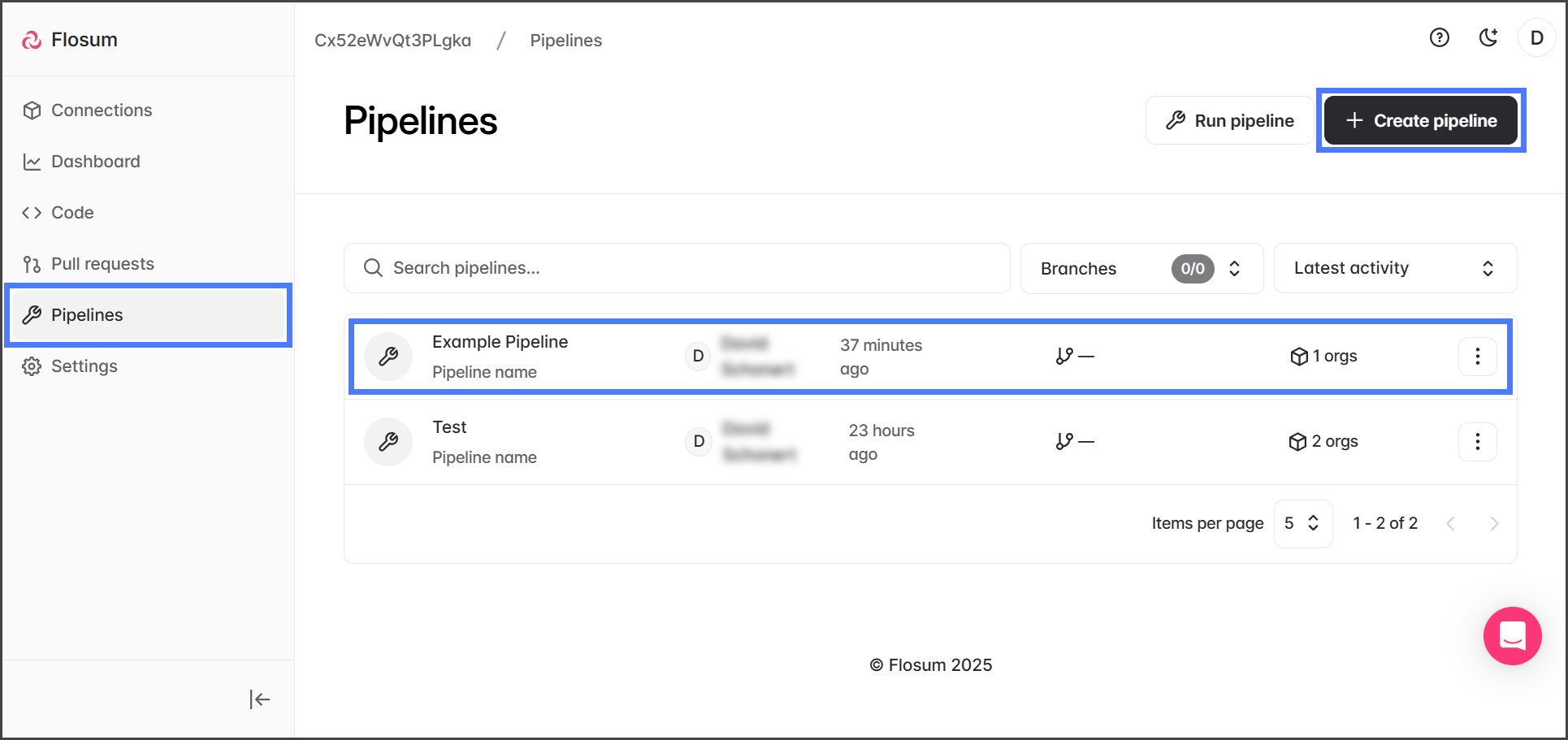
1. Clique em **Pipelines** no menu da barra lateral esquerda.
2. Na **Pipelines** página, crie ou edite um pipeline de uma das seguintes formas:
* Clicando em **Criar pipeline**.
* Ou clicando em um pipeline existente na lista.
{% endstep %}
{% step %}
### Adicionar uma etapa
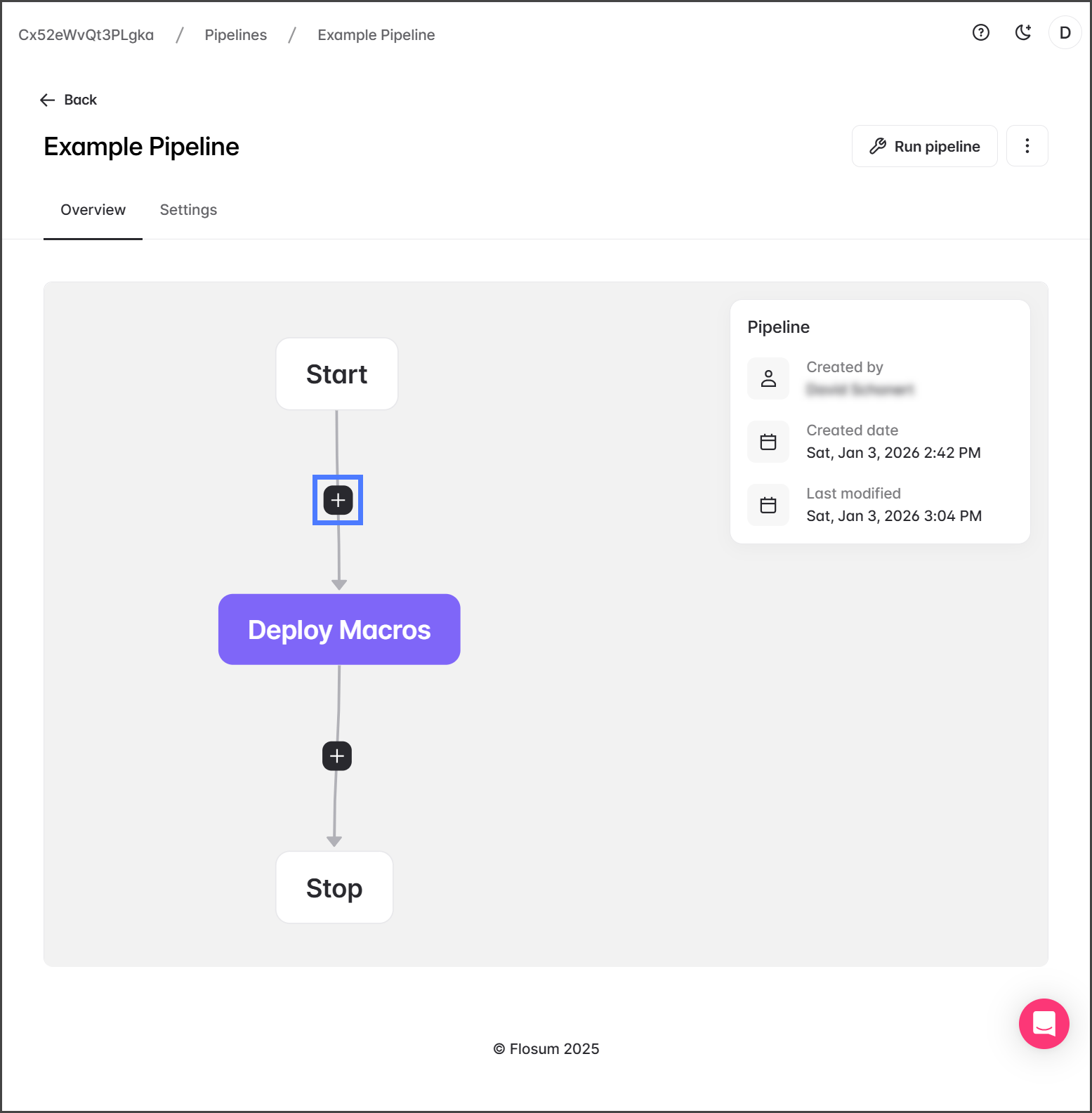
1. Clique na **+** ícone entre duas etapas.
2. Insira uma **Nome** para a etapa.
{% endstep %}
{% step %}
### Selecionar operação
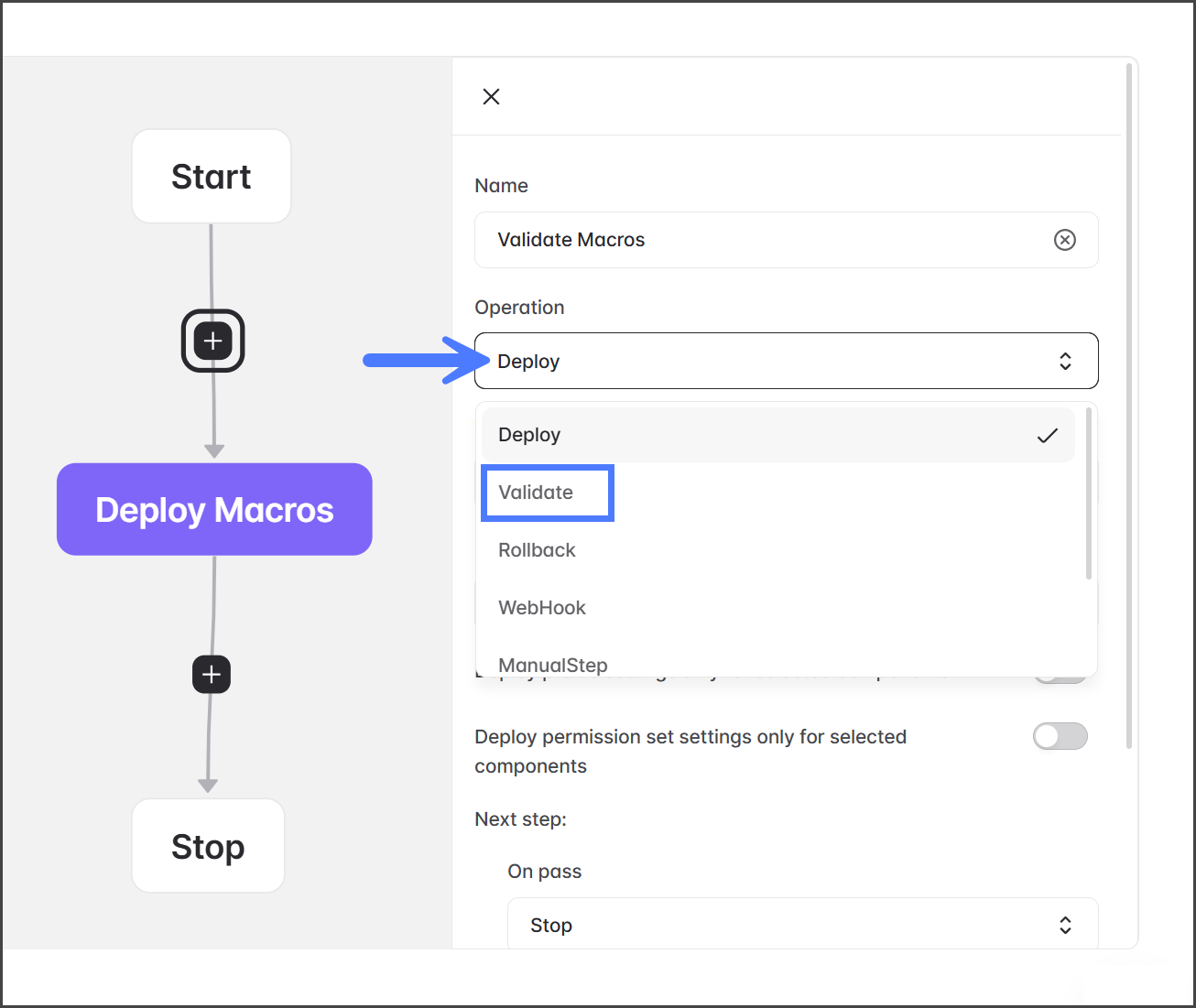
1. Clique na **Operação** menu suspenso.
2. Selecione **Validar**.
{% endstep %}
{% step %}
### Configurar operação
Cada operação inclui campos e opções específicos. Para obter orientações detalhadas de configuração da operação que você está adicionando, consulte o artigo relevante vinculado abaixo.
* [Operação do pipeline: Validar](/devops/devops-pt-br/pipeline/operacoes-do-pipeline/operacao-do-pipeline-validar.md)
* [Operação do pipeline: análise de código](/devops/devops-pt-br/pipeline/operacoes-do-pipeline/operacao-do-pipeline-analise-de-codigo.md)
{% endstep %}
{% step %}
### Definir comportamento da próxima etapa
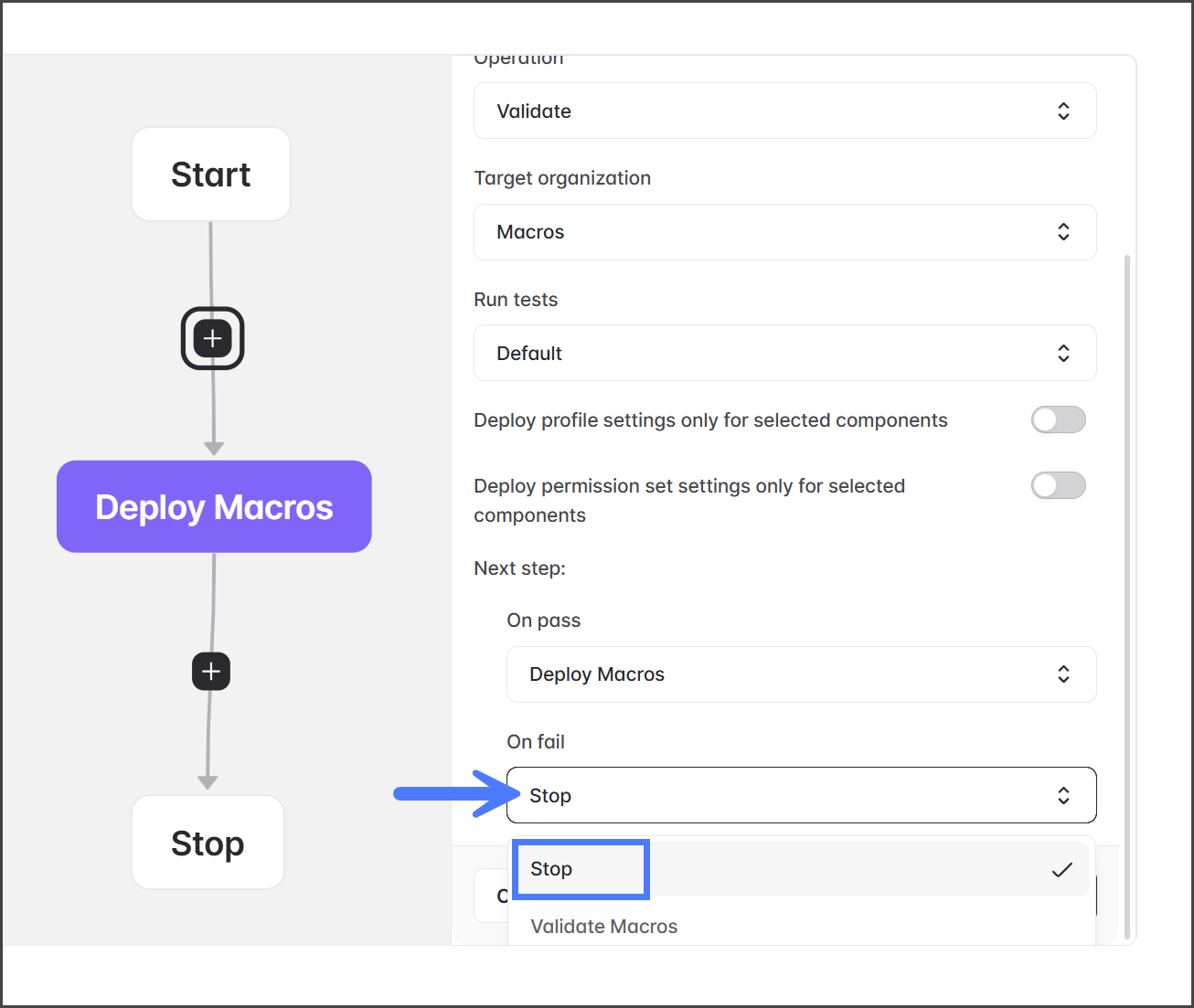
A **Próxima etapa** seção permite que você controle qual etapa vem a seguir com base em se a etapa atual **é aprovada** ou **falha**.
{% hint style="warning" %}
#### Aviso de Remoção de Etapa
Se uma etapa não tiver caminhos para ela, ela será removida automaticamente do pipeline. Isso pode ocorrer, por exemplo, se você inserir um **Validar** etapa antes de um **Implantar** etapa e definir tanto **Em caso de sucesso** quanto **Em caso de falha** para **Parar**. Nesse cenário, não existe mais um caminho para alcançar a **Implantar** etapa, e o pipeline remove automaticamente as etapas órfãs. Veja o diagrama abaixo para ajudar a visualizar o problema.
{% endhint %}
1. Clique na **Em caso de aprovação** menu suspenso.
2. Selecione a etapa para continuar se a etapa atual **é aprovada**.
3. Clique na **Em caso de falha** menu suspenso.
4. Selecione a etapa para continuar se a etapa atual **falha**.
{% hint style="warning" %}
Não defina ambas **Em caso de aprovação** e **Em caso de falha** para **Parar** a menos que seja a etapa final no pipeline.
{% endhint %}
{% endstep %}
{% step %}
### Adicionar etapa ao pipeline
1. Clique em **Adicionar**.
2. Assim que a etapa aparece no pipeline, ela é salva automaticamente.
{% hint style="info" %}
O pipeline é salvo automaticamente sempre que uma alteração é feita.
{% endhint %}
{% endstep %}
{% endstepper %}
---
# Agent Instructions
This documentation is published with GitBook. GitBook is the documentation platform designed so that both humans and AI agents can read, navigate, and reason over technical content effectively. Learn more at gitbook.com.
## Querying This Documentation
If you need additional information that is not directly available in this page, you can query the documentation by asking a question.
Perform an HTTP GET request on the following URL with the `ask` and `goal` query parameters:
```
GET https://docs.flosum.com/devops/devops-pt-br/pipeline/configurando-as-etapas-do-pipeline/adicionando-uma-etapa-ao-pipeline.md?ask=&goal=
```
`ask` is the immediate question: it should be specific, self-contained, and written in natural language.
`goal` is what the user is ultimately trying to achieve, the reason they need the answer. Sharing it helps GitBook give you a better, more relevant answer. A goal is most helpful when it describes the outcome the user wants rather than restating the question. For example, with `ask=how do I create an API token`, a goal like `automate deployments from our CI pipeline` lets GitBook tailor the answer to that use case.
The response will contain a direct answer to the question and relevant excerpts and sources from the documentation.
Use this mechanism when the answer is not explicitly present in the current page, you need clarification or additional context, or you want to retrieve related documentation sections.