For the complete documentation index, see llms.txt. This page is also available as Markdown.

Operação do pipeline: migrar dados

Escrito para a interface antiga

Visão geral

O Migrar dados A operação executa um trabalho de migração do Data Migrator como uma etapa em um pipeline de DevOps. Ela transfere registros entre uma organização de origem e uma de destino usando um modelo do Data Migrator, para que você possa mover dados automaticamente durante um pipeline, em vez de executar uma migração manualmente depois.

Como a migração é executada no app Data Migrator, a operação usa seus modelos existentes. Esses modelos especificam quais objetos e registros serão transferidos, juntamente com quaisquer filtros e mapeamentos de registros.

Melhores práticas

  • Teste seu modelo do Data Migrator no app Data Migrator antes de adicioná-lo a um pipeline de DevOps.

  • Use esta operação para popular uma organização de destino com configuração ou dados de referência após uma implantação.

  • Mantenha os registros consistentes entre ambientes incluindo uma operação Migrar dados.

  • Use o Mapeamento de registros no seu modelo para migrações repetidas e evitar duplicação de dados.

  • Aplique mascaramento de dados no seu modelo do Data Migrator para substituir dados sensíveis por valores semente aleatórios, garantindo que nenhum dado real apareça na organização de destino.

Pré-requisitos do Data Migrator

Antes de adicionar uma operação Migrar dados, você deve configurar vários itens no app Data Migrator. As seções a seguir descrevem esses pré-requisitos e trazem links para artigos relacionados.

Modelo

Cada migração de dados é executada a partir de um modelo que define quais objetos e registros são migrados, junto com quaisquer filtros e mapeamentos de registros. Verifique se um modelo copia os registros corretos antes de usá-lo em um processo automatizado, como um pipeline. Para saber mais sobre modelos do Data Migrator, leia os artigos a seguir.

Organizações

Uma migração de dados pode ser executada apenas entre organizações que tenham o app Data Migrator atribuído. Se uma organização que você deseja usar não estiver listada, atribua o Data Migrator a ela no app Configurações globais. Para detalhes, consulte o artigo a seguir sobre como atribuir apps a organizações.

Operação Migrar dados vs migração do Data Migrator

Como a operação Migrar dados usa o Data Migrator para criar e executar a migração, o resultado final é o mesmo. No entanto, há uma distinção importante entre as duas.

No Data Migrator, uma migração é um processo de várias etapas que envolve criar, revisar e executar a migração.

Em um pipeline de DevOps, a operação Migrar dados é um processo único que automatiza tanto a criação quanto a execução da migração. Como um pipeline é automatizado, ele ignora a etapa de revisão. Por esse motivo, confirme que a migração funciona corretamente antes de incluí-la em um pipeline crítico.

Configuração da operação Migrar dados

As instruções abaixo se aplicam à configuração desta operação de pipeline. Para instruções gerais sobre como adicionar uma etapa de pipeline e definir a próxima etapa, consulte o artigo a seguir.

Adicionando uma etapa ao pipeline

1

Selecionar operação e nome do job

  1. Clique no menu suspenso Operação.

  2. Selecione Migrar dados.

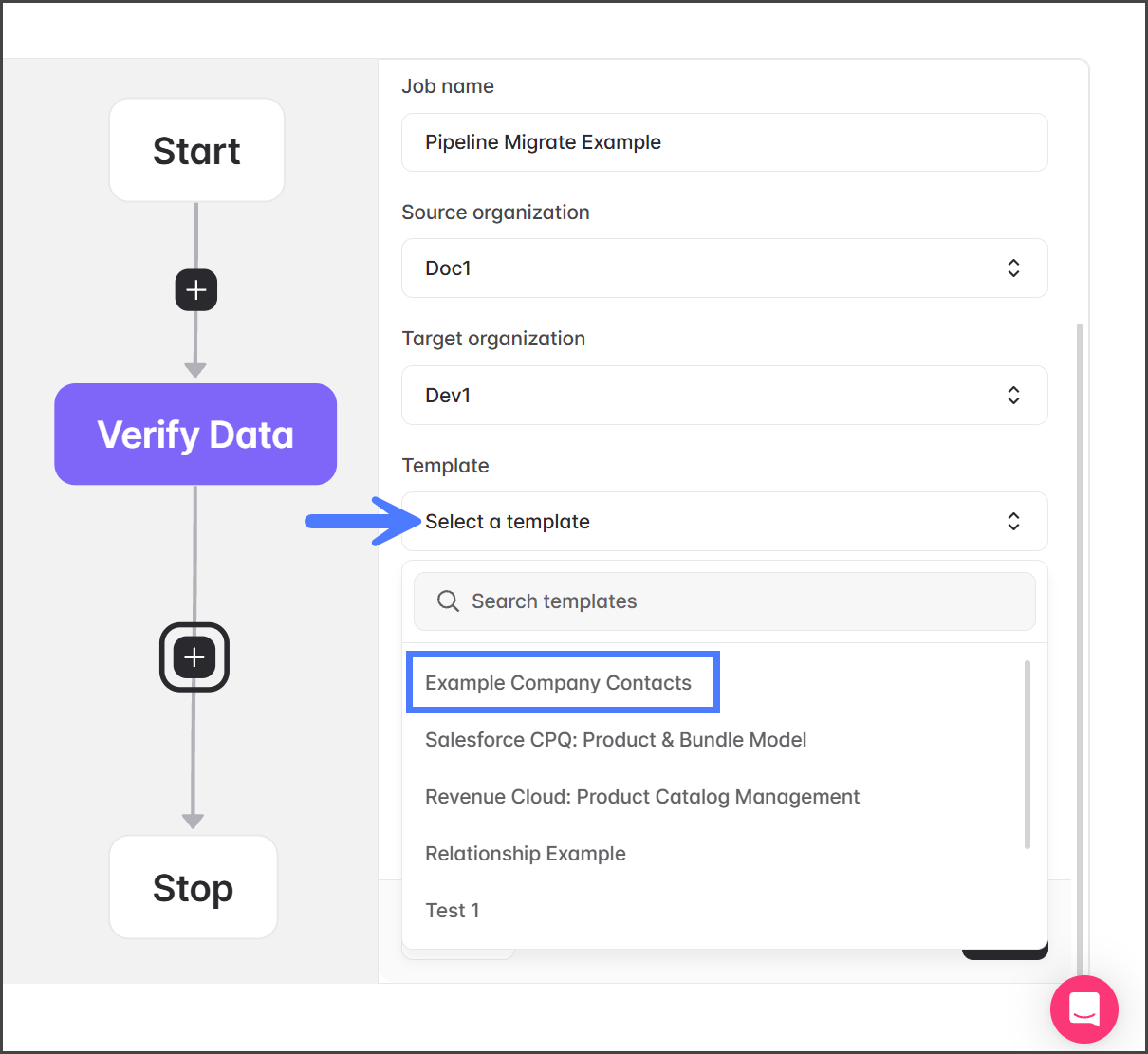
  3. No campo de texto Nome do job insira um nome para o job de migração a ser executado no Data Migrator.

2

Selecionar organizações de origem e destino

Somente organizações com o app Data Migrator atribuído a elas estão disponíveis como origem e destino para migração de dados. Para migrar dados para ou a partir de uma organização que tenha apenas o DevOps atribuído, primeiro atribua o Data Migrator a essa organização no app Configurações globais. Para detalhes, consulte o artigo a seguir sobre como atribuir apps a organizações.

  1. Clique no Organização de origem Operação.

  2. Selecione a organização a ser usada como origem da migração.

  3. Clique no Organização de destino Operação.

  4. Selecione a organização a ser usada como destino da migração.

3

Selecionar modelo do Data Migrator

Como você não pode ver modelos do Data Migrator no DevOps, você precisa saber o nome do modelo do Data Migrator que deseja usar para esta migração. Se não tiver certeza, abra o Data Migrator para encontrar o nome correto do modelo. Veja o artigo a seguir para saber mais sobre modelos do Data Migrator.

  1. Clique no Modelo Operação.

  2. Selecione o modelo a ser usado para a migração de dados.

Resultados de Migrar dados

Depois que um pipeline é iniciado, seu progresso e resultados podem ser visualizados na Atividades aba da branch que executou o pipeline. As instruções abaixo mostram como revisar os resultados desta operação. Para instruções gerais sobre como acessar os resultados do pipeline a partir da branch, consulte o artigo a seguir.

1

Resumo e log

Depois que o job Migrar dados for concluído, você pode ver o resumo dos შედეგados selecionando a Migrar dados etapa nos resultados do pipeline.

O Resumo dos resultados de Migrar dados exibe as seguintes informações:

Campos
Descrição

Status

Concluído se o job de migração tiver terminado de executar. Uma migração ainda é considerada concluída mesmo que ela tenha Registros com falha.

Exceção se um problema impediu que o job de migração fosse executado. Verifique os logs para solucionar o problema.

Duração

Tempo que o job Migrar dados levou para ser concluído, mostrado em horas, minutos e segundos.

Data de início/término

A data e a hora em que o job Migrar dados foi iniciado e concluído.

Total de objetos

Número total de objetos incluídos na migração.

Total de registros

Número total de registros na migração, incluindo registros bem-sucedidos e com falha.

Registros com falha

Número de registros que falharam na migração.

Log

Entradas de log do job Migrar dados. Use o log para revisar o status do job e quaisquer mensagens de erro.

Exemplo de um log de Migrar dados:

2

Ver resultados

Para ver mais detalhes sobre a migração, abra os resultados.

  1. Clique Ver resultado.

  2. Uma nova guia do Data Migrator é aberta e exibe os resultados do job de migração.

  3. Para obter instruções detalhadas sobre como revisar os resultados da migração, veja o artigo abaixo.

Você pode reverter uma migração de dados no app Data Migrator. Para obter instruções, veja o artigo abaixo.

Atualizado

Isto foi útil?