Visão Geral dos Pipelines
Visão geral
Pipelines no Flosum permitem automatizar o processo de mover alterações entre ambientes. Um pipeline conecta um branch a uma ou mais organizações e define as etapas para validação, teste e implantação.
A página de Pipelines fornece uma lista pesquisável de todos os pipelines disponíveis juntamente com seus metadados, facilitando o acompanhamento de atividades e o gerenciamento da automação.

Melhores práticas
Nomeie os pipelines pelo propósito (por exemplo, Release-Branch-Pipeline, QA Team Pipeline).
Conecte apenas as orgs necessárias para reduzir execuções desnecessárias.
Use branches estrategicamente – vincule pipelines a branches de integração ou release estáveis.
Revise os logs de atividade regularmente para acompanhar a saúde das implantações.
Execute pipelines após aprovações de PR para garantir a qualidade do código e a resolução de conflitos antes da promoção.
Página de Pipelines
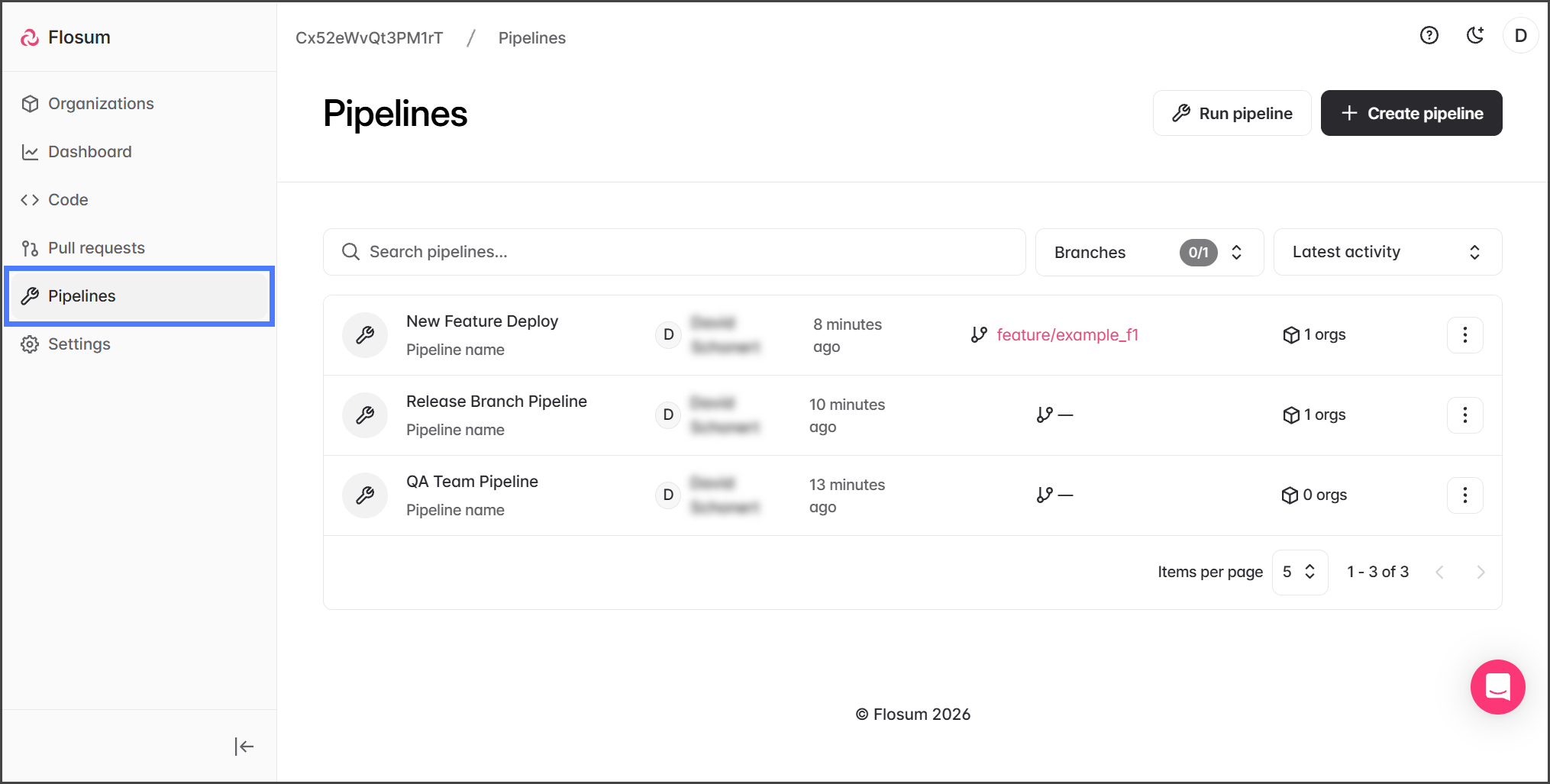
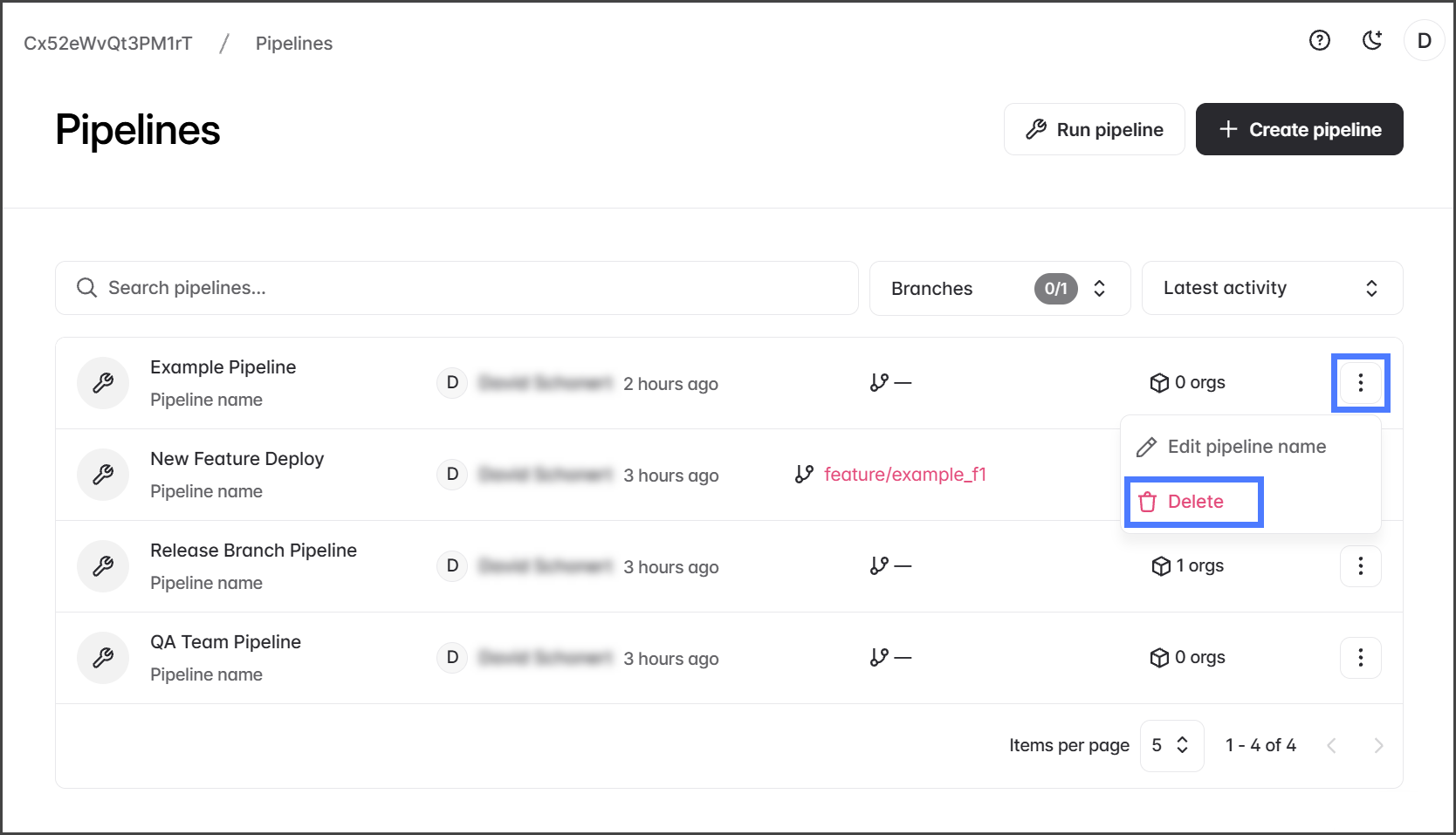
Ao visualizar a Pipelines página, os seguintes detalhes são exibidos:
Nome do Pipeline
O nome atribuído ao pipeline.
Criado por
O usuário que criou o pipeline.
Última atividade
O tempo desde a última execução ou atualização do pipeline.
Branch
Especifica o branch que aciona o pipeline automaticamente. Se Lançamento Automático estiver desativado, este campo ficará em branco.
Organizações
O número de organizações diferentes atribuídas às etapas no pipeline.
Ações (⋮)
Opções do pipeline: Editar nome do pipeline e Excluir.
Pesquisa, ordenação e filtro
A página de Pipelines pode ser pesquisada, filtrada e ordenada:
Pesquisar – Encontre pipelines pelo nome.
Branches – Filtre por branches associados.
Última atividade – Ordene os pipelines por:
Ordenar por nome A–Z – ordem alfabética.
Ordenar por nome Z–A – ordem alfabética inversa.
Última atividade – atualizações mais recentes primeiro.
Atividade mais antiga – atualizações mais antigas primeiro.
Ações do Pipeline
As seguintes ações do pipeline estão todas acessíveis a partir da página de Pipelines:
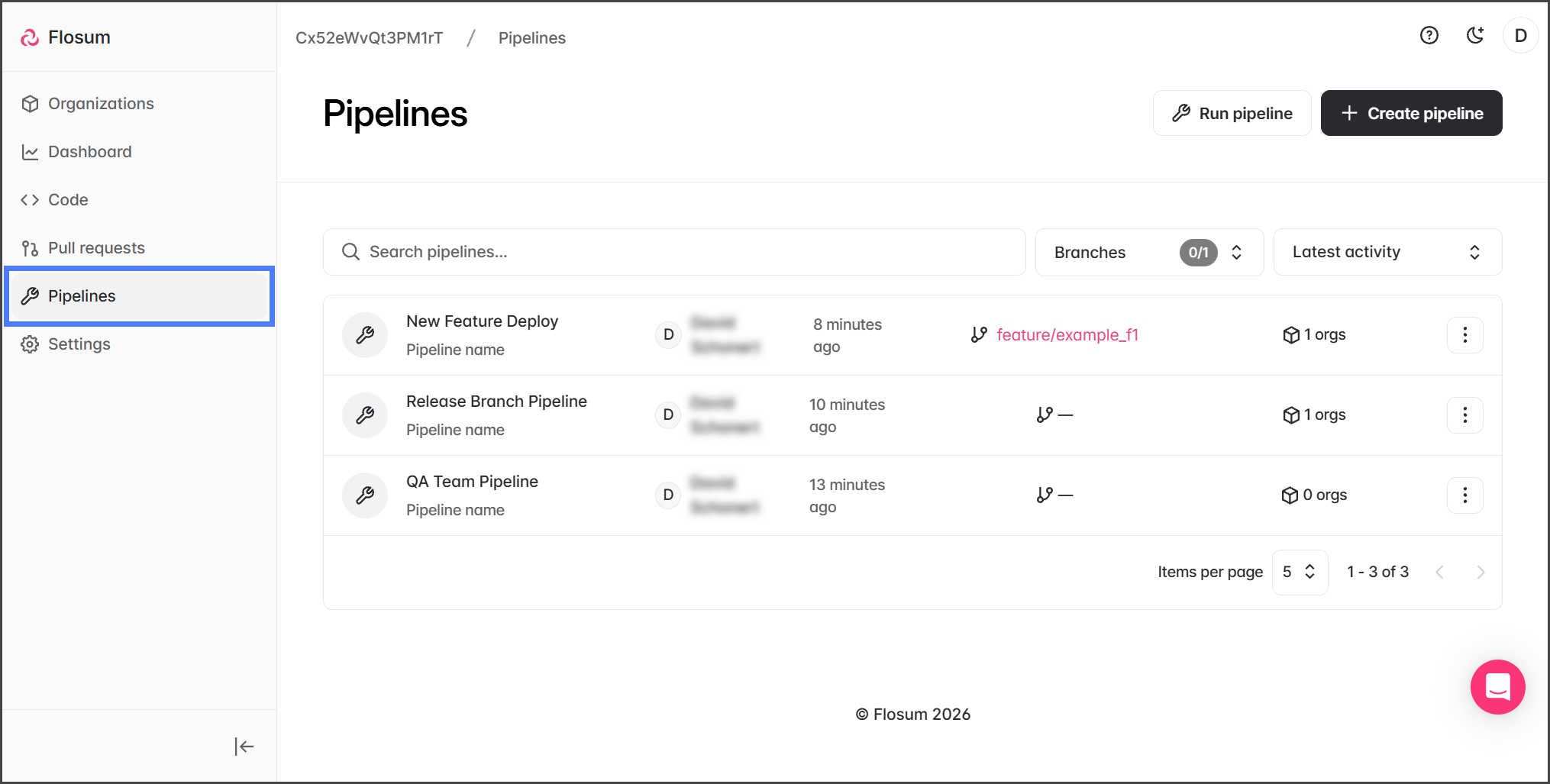
Clique Pipelines no menu lateral esquerdo.

Criando um Pipeline
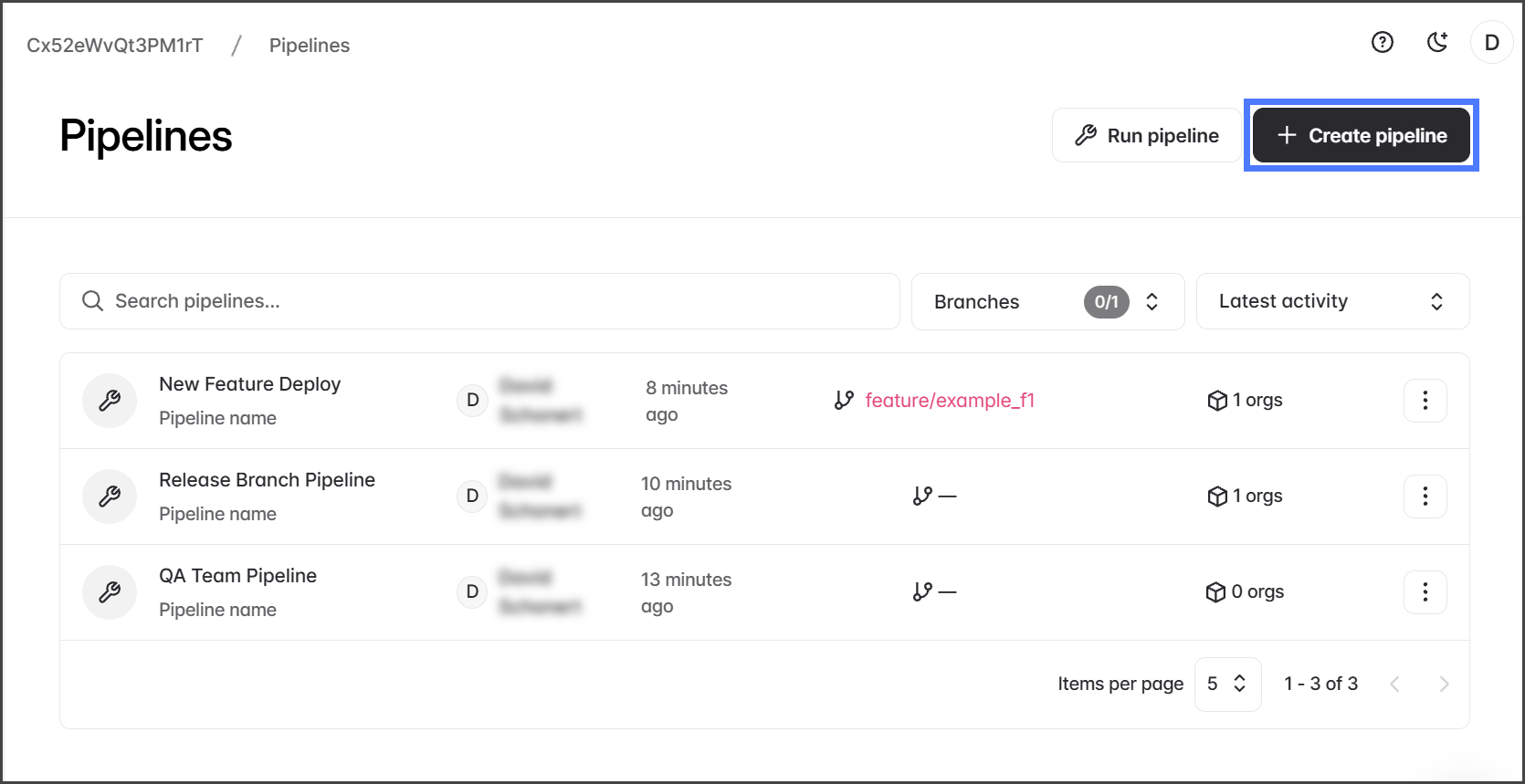
Clique Criar pipeline.

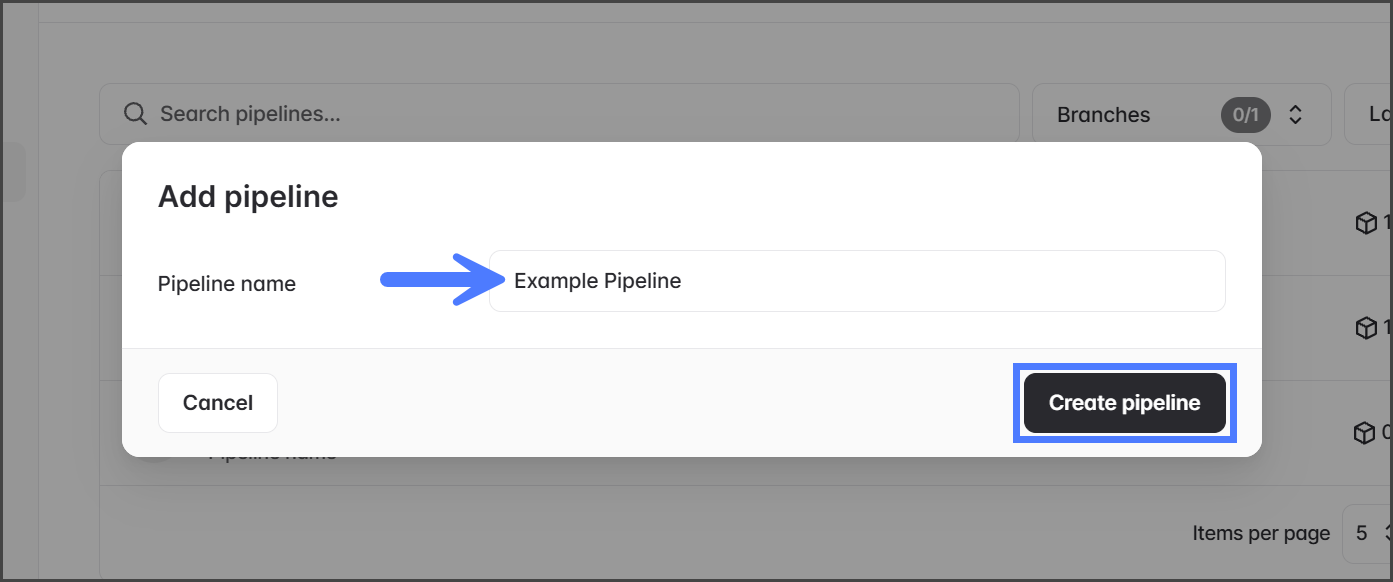
Insira um nome para o pipeline no Nome do pipeline campo de texto.
Clique Criar pipeline.

Depois que um pipeline é criado, você pode configurá‑lo adicionando etapas. Veja o artigo a seguir para mais instruções.
Executando um Pipeline
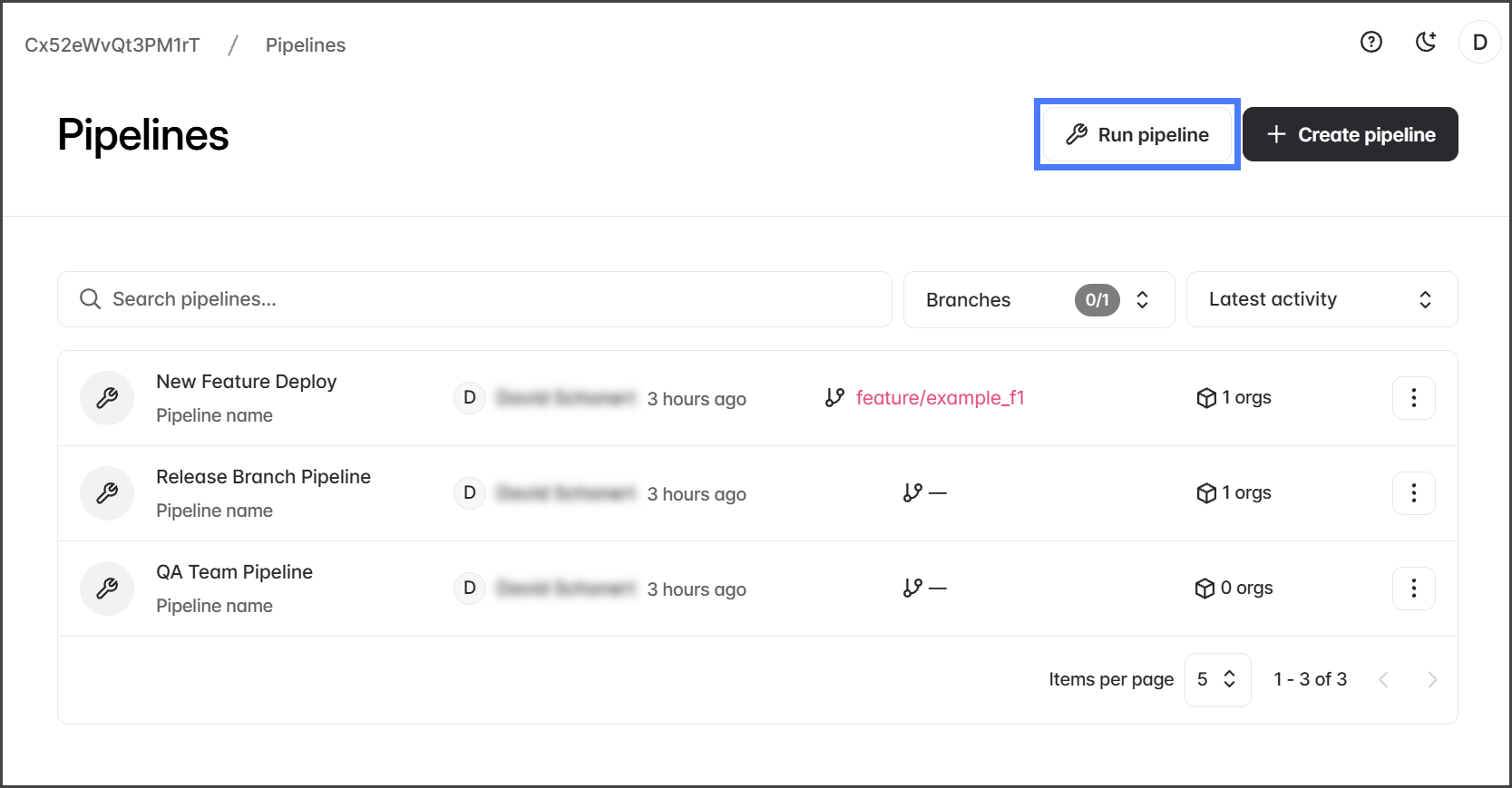
Clique Executar pipeline.

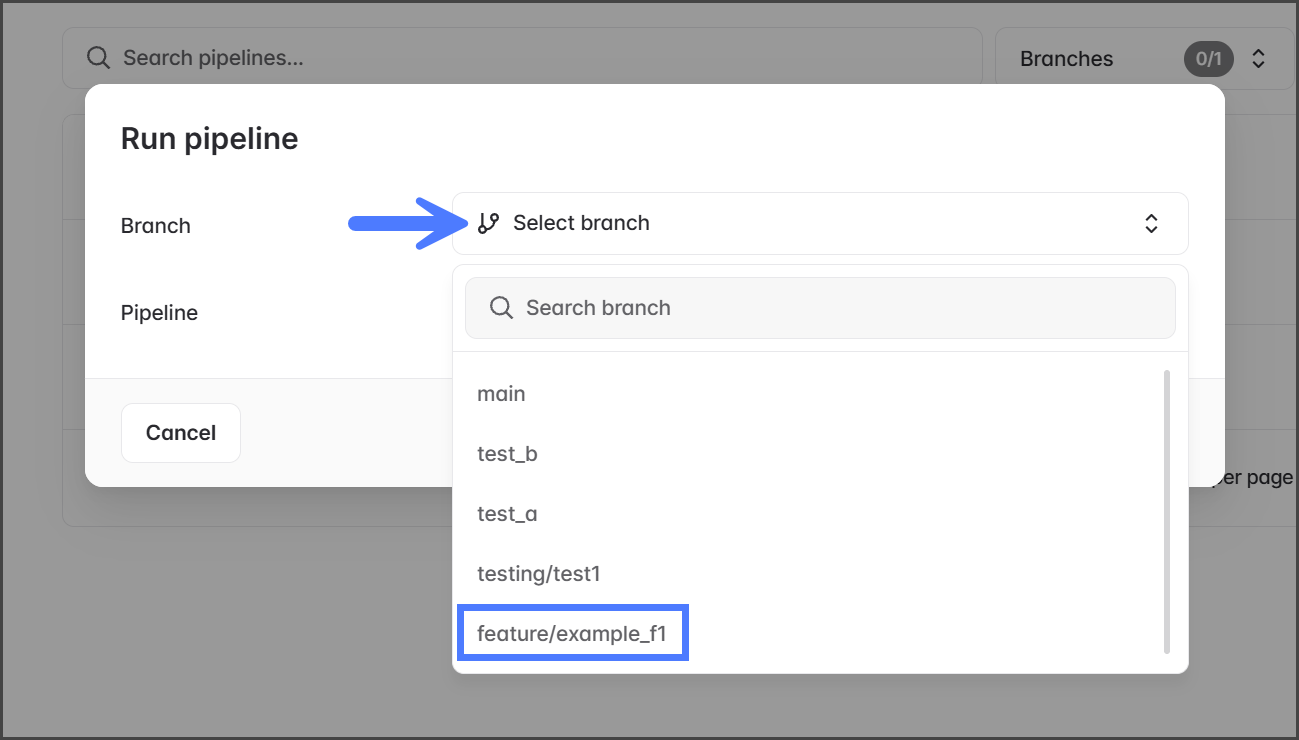
Clique no Branch menu suspenso.
Selecione o branch a partir do qual executar o pipeline.

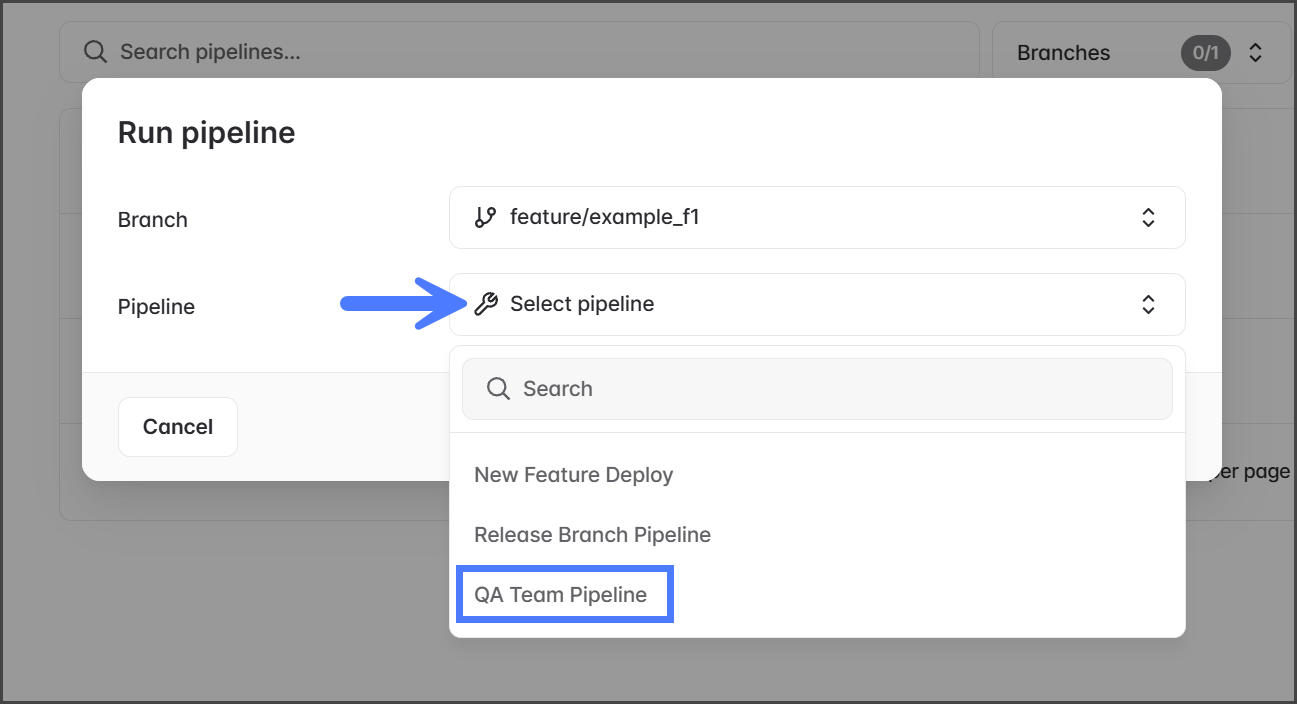
Clique no Pipeline menu suspenso.
Selecione o pipeline a ser executado.

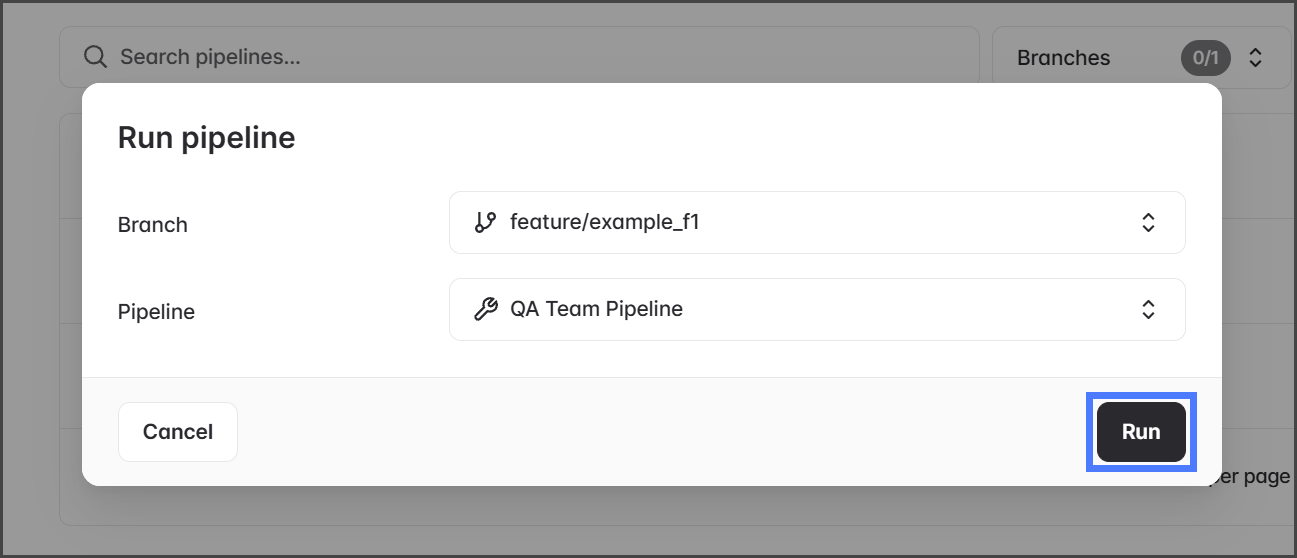
Clique Executar.

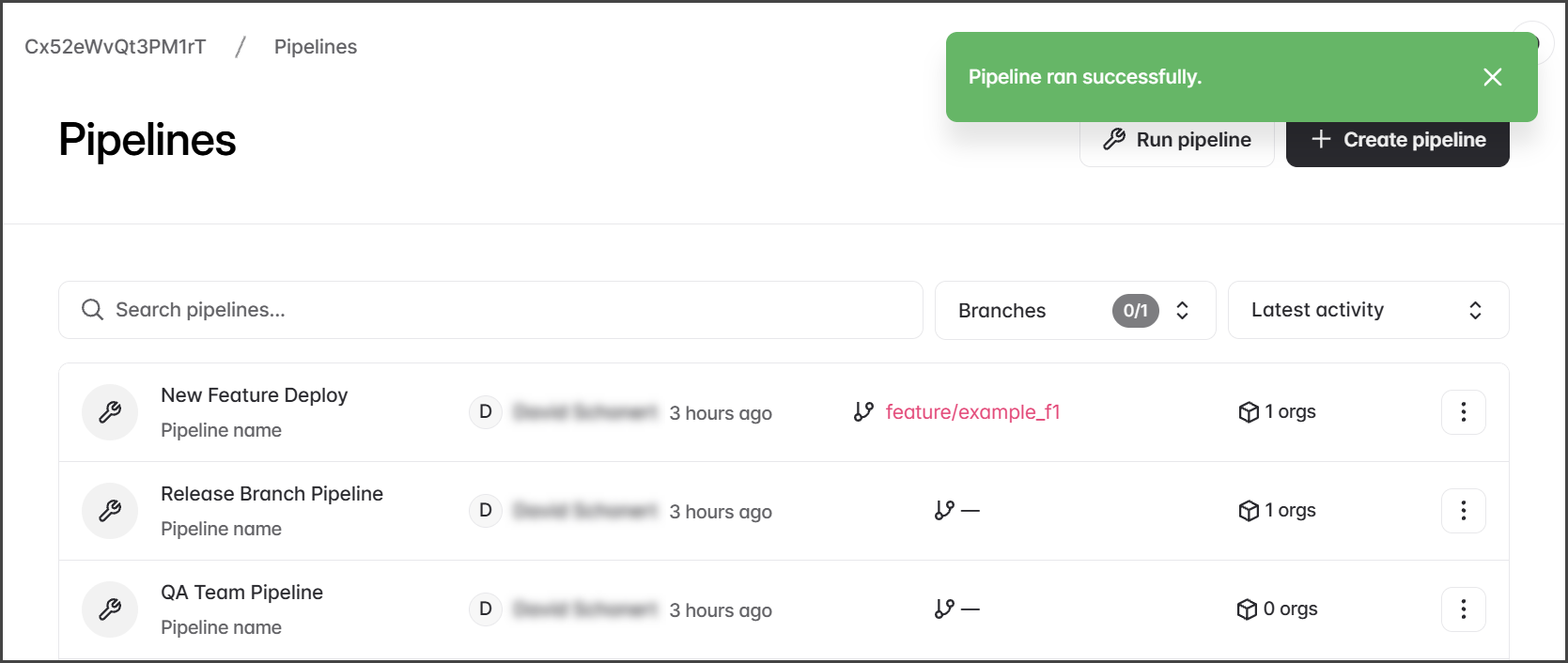
Após clicar em Executar, o job do pipeline é iniciado, e uma Pipeline executado com sucesso mensagem é exibida.

A Pipeline executado com sucesso mensagem apenas significa que o job do pipeline foi iniciado com sucesso. Essa mensagem não indica que o pipeline concluiu todas as suas operações com sucesso. Para ver os resultados do pipeline, verifique a atividade do branch.
Resultados do Pipeline
Visualizar o progresso e os resultados de um pipeline é feito a partir do branch no qual o pipeline foi executado. Veja o artigo a seguir para instruções sobre como visualizar os resultados de um pipeline.
Excluindo um Pipeline
Aviso
Certifique‑se de que o pipeline não é mais necessário antes de excluí‑lo, pois essa ação não pode ser desfeita.
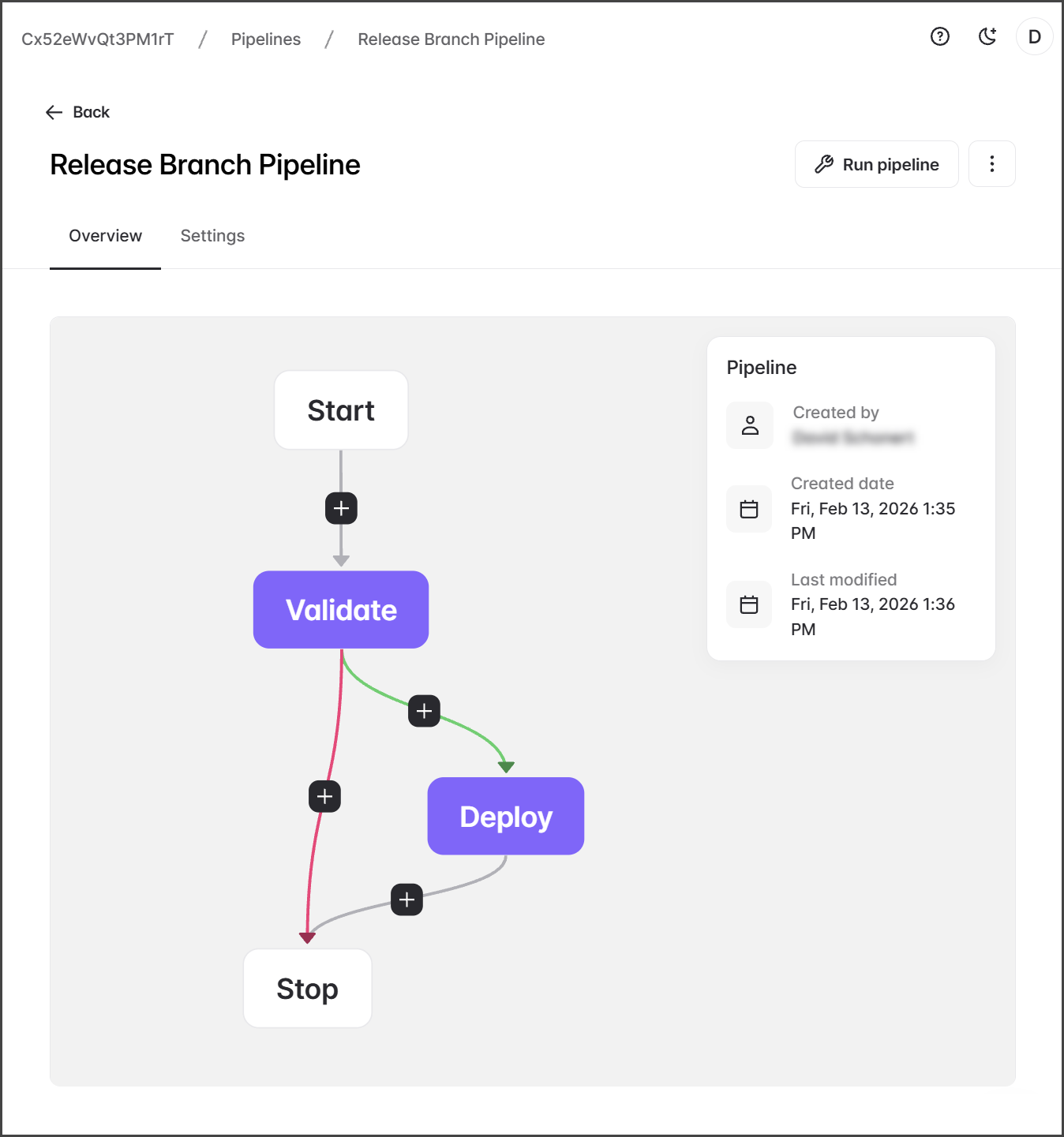
Um pipeline também pode ser excluído quando estiver no editor de pipeline, selecionando Excluir no menu superior direito.
Clique no Menu dos três pontos do pipeline para excluir.
Clique Excluir.

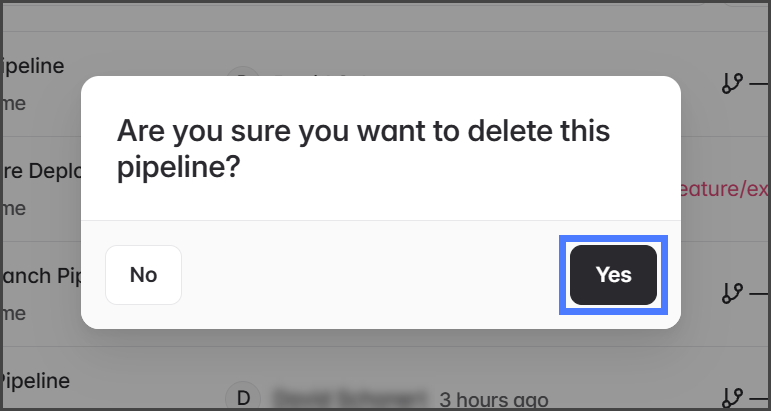
Clique Sim na caixa de diálogo de confirmação Excluir Pipeline.

Editor de Pipeline
Quando você clica em um pipeline, o editor de pipeline é aberto. Esta ferramenta permite configurar as etapas do seu pipeline e ajustar as opções de Lançamento Automático. Para mais detalhes sobre a configuração do pipeline, consulte estes artigos.

Atualizado
Isto foi útil?