> For the complete documentation index, see [llms.txt](https://docs.flosum.com/llms.txt). Markdown versions of documentation pages are available by appending `.md` to page URLs; this page is available as [Markdown](https://docs.flosum.com/devops/devops-pt-br/primeiros-passos/integracao-com-o-devops.md).

# Integração com o DevOps

{% hint style="warning" %}

#### Escrito para a interface antiga

Este artigo foi escrito para a interface antiga. As instruções ainda podem ser usadas, mas as capturas de tela estão desatualizadas. Em alguns casos, os itens referenciados nas instruções foram movidos ou alterados. Se você não conseguir encontrar um item, consulte o [Para onde foi](/devops/devops-pt-br/transicao-para-a-nova-ui-ux/para-onde-foi.md) artigo.
{% endhint %}

## ![](https://2465342021-files.gitbook.io/~/files/v0/b/gitbook-x-prod.appspot.com/o/spaces%2FRpUu5iMlzMFAudyBvMOl%2Fuploads%2FG5ZbxX918xOHwbAwAJ4n%2FSummary2-Small-Icon.svg?alt=media\&token=da26a67f-ff7f-47b3-8669-06be960dc2d7) Visão geral

Quando o aplicativo DevOps é aberto pela primeira vez, o Flosum inicia automaticamente o guia de onboarding. O guia continua aparecendo até que você o pule ou conclua, e, depois de pulado ou concluído, ele não pode ser executado novamente. O onboarding apresenta o DevOps orientando você pelas principais tarefas de configuração necessárias para começar, desde conectar suas orgs Salesforce até executar sua primeira implantação. Cada etapa inclui instruções guiadas e contexto, para que você possa concluir o processo em uma única sessão estruturada, sem experiência prévia em DevOps. Este artigo fornece informações e ajuda para cada etapa do processo de onboarding.

{% hint style="info" %}
Antes de iniciar o processo de onboarding, certifique-se de que você tem acesso a duas orgs Salesforce e pode fazer alterações em pelo menos uma. Durante o processo de onboarding, você vai recuperar componentes de uma org e implantar uma seleção desses componentes na outra org. Para informações sobre os requisitos para conectar uma org Salesforce ao DevOps, consulte o artigo a seguir.
{% endhint %}

O diagrama abaixo fornece uma visão geral visual do processo de onboarding, mostrando cada etapa que você concluirá e a ordem em que elas ocorrem.

<div align="left"><figure><img src="https://2465342021-files.gitbook.io/~/files/v0/b/gitbook-x-prod.appspot.com/o/spaces%2FRpUu5iMlzMFAudyBvMOl%2Fuploads%2FFZ0E3dr814mUxBlLYk3m%2FDevOps%20Onboarding%20Process.png?alt=media&amp;token=f6e7626f-4916-4d0e-b64a-b679ab1b93ac" alt="" width="563"><figcaption></figcaption></figure></div>

### Pular onboarding

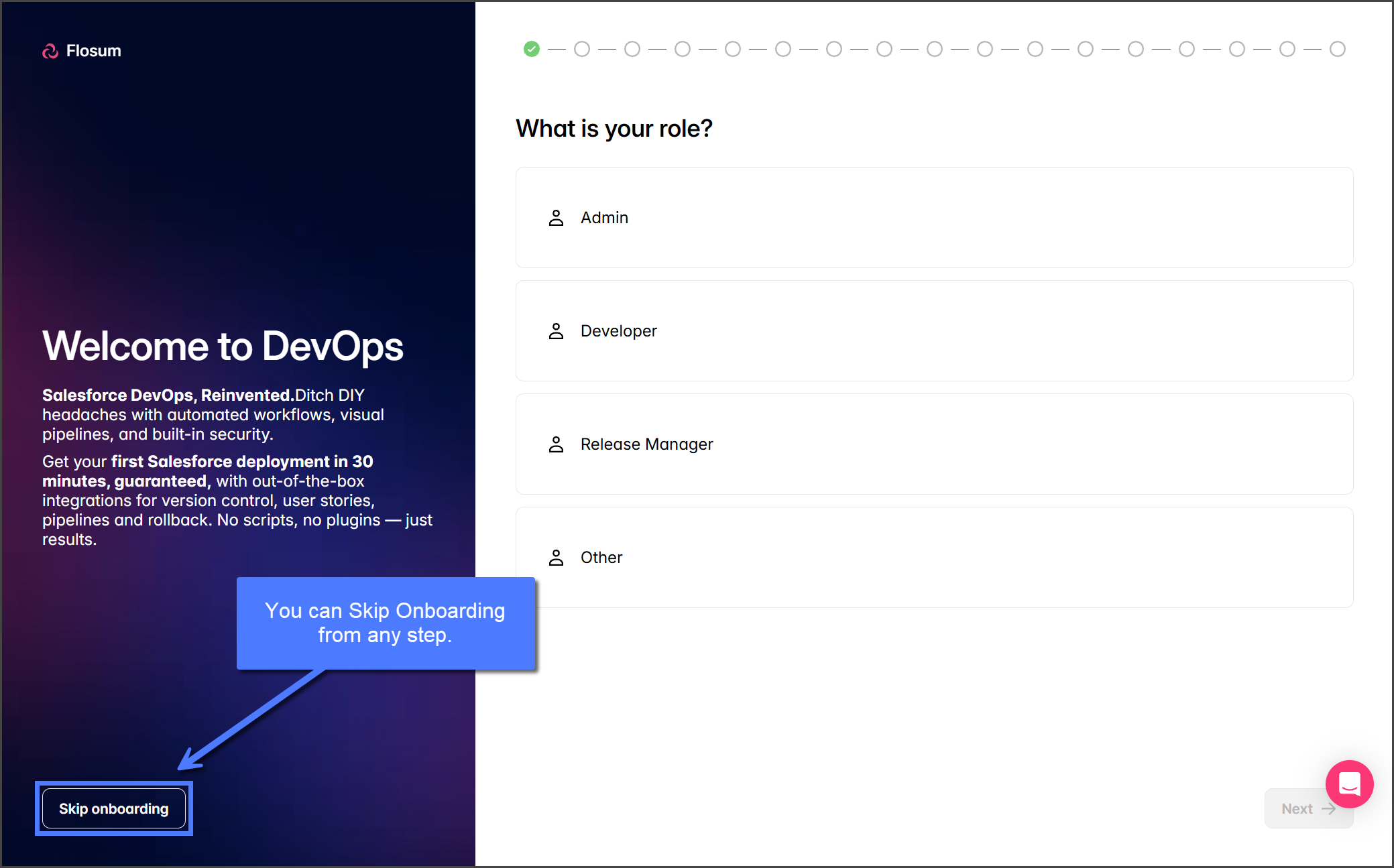
Você não é obrigado a concluir o processo de onboarding antes de usar o DevOps, e não perderá nenhuma funcionalidade. Você pode pular o processo de onboarding a qualquer momento.

1. Clique em **pular onboarding** no canto inferior esquerdo da tela.

   <div align="left"><figure><img src="https://2465342021-files.gitbook.io/~/files/v0/b/gitbook-x-prod.appspot.com/o/spaces%2FRpUu5iMlzMFAudyBvMOl%2Fuploads%2FHO700Pup4tzVwOPqj7pS%2FOnboardingWithDevops-Skip-01.png?alt=media&amp;token=221abd26-d359-4ba7-8b1b-6637b760ca92" alt="" width="563"><figcaption></figcaption></figure></div>

## Etapas do onboarding

{% hint style="info" %}
O processo de onboarding do DevOps orienta você na configuração do DevOps e na implantação de componentes em uma org Salesforce. Este guia fornece informações úteis para dar suporte ao onboarding e inclui capturas de tela de exemplo para cada etapa concluída.
{% endhint %}

{% stepper %}
{% step %}

### Qual é a sua função

Esta etapa permite que você selecione a função que melhor corresponde ao seu cargo atual. A função que você selecionar não afeta o onboarding nem a funcionalidade do DevOps. O Flosum usa sua resposta para análises internas a fim de melhorar o aplicativo DevOps, e isso não inclui informações de identificação pessoal.

<div align="left"><figure><img src="https://2465342021-files.gitbook.io/~/files/v0/b/gitbook-x-prod.appspot.com/o/spaces%2FRpUu5iMlzMFAudyBvMOl%2Fuploads%2FvZ35d7t8TjXL1T9YNR6k%2FOnboardingWithDevops-S01-01.png?alt=media&amp;token=9643f5a9-39d5-4e2f-b912-c6d7524ef31b" alt="" width="563"><figcaption></figcaption></figure></div>

1. Selecione uma das funções que melhor corresponde à sua.
2. Clique em **Próximo**.
   {% endstep %}

{% step %}

### Qual é o seu objetivo ao usar o DevOps

Esta etapa permite que você descreva o que espera alcançar com o DevOps. O que você escrever não afeta o onboarding nem a funcionalidade do DevOps. O Flosum usa sua resposta para análises internas a fim de melhorar o aplicativo DevOps, e isso não inclui informações de identificação pessoal.

<div align="left"><figure><img src="https://2465342021-files.gitbook.io/~/files/v0/b/gitbook-x-prod.appspot.com/o/spaces%2FRpUu5iMlzMFAudyBvMOl%2Fuploads%2FlbYvJAckFaBN00wiklNy%2FOnboardingWithDevops-S02-01.png?alt=media&amp;token=d6e65ff7-1cec-4ab1-98d2-15b7afbb326b" alt="" width="563"><figcaption></figcaption></figure></div>

1. Digite os objetivos de DevOps que você quer alcançar.
2. Clique em **Próximo**.
   {% endstep %}

{% step %}

### Conecte sua org Salesforce de origem

Esta etapa conecta uma de suas orgs Salesforce ao DevOps. A org Salesforce à qual você se conectar será usada como a **Organização de origem** branch de origem durante o processo de onboarding. Isso significa que você adicionará componentes desta organização a uma branch que será implantada em uma organização de destino.

<div align="left"><figure><img src="https://2465342021-files.gitbook.io/~/files/v0/b/gitbook-x-prod.appspot.com/o/spaces%2FRpUu5iMlzMFAudyBvMOl%2Fuploads%2FRaoWhmgYQsFJGtmLlJyn%2FOnboardingWithDevops-S03-01.png?alt=media&amp;token=d6a7cbfb-e8ef-464f-b43b-c71b4b1b0479" alt="" width="563"><figcaption></figcaption></figure></div>

**Criar conexão**

1. Em **Nome da organização** caixa de texto, insira um nome descritivo para a org do Salesforce à qual você está se conectando.
2. Clique na **Ambiente** menu suspenso e selecione o tipo de ambiente para esta organização.

{% hint style="info" %}
A seleção de Ambiente ajuda você a identificar o uso principal da organização, mas não restringe como ela pode ser usada. Abaixo está uma descrição geral de cada ambiente.

* **Desenv.**: Onde os desenvolvedores criam e testam novos recursos.
* **Prod**: O ambiente em produção usado por clientes reais.
* **Teste**: Para validar alterações antes da liberação.
* **QA**: Para testes estruturados e aprovação de liberação.
  {% endhint %}

3. Selecione o **Tipo de organização** para a org do Salesforce à qual você está se conectando: **Produção** ou **Sandbox**.
4. Clique em **Conectar**.

**Faça login no Salesforce**

{% hint style="info" %}
Ao conectar uma org do Salesforce, recomenda-se usar um usuário dedicado. Para obter mais informações sobre como criar um usuário dedicado, consulte o artigo a seguir.

[Criando um usuário dedicado do Salesforce](/global-settings/global-settings-docs-pt-br/ambiente/organizacoes/criando-um-usuario-dedicado-do-salesforce.md)
{% endhint %}

<div align="left"><figure><img src="https://2465342021-files.gitbook.io/~/files/v0/b/gitbook-x-prod.appspot.com/o/spaces%2FRpUu5iMlzMFAudyBvMOl%2Fuploads%2FXTvN4FYnqXiC3jlS4Gol%2FOnboardingWithDevops-S03-02.png?alt=media&amp;token=291df0ae-2876-4b07-9736-149a6f5ee5f4" alt="" width="375"><figcaption></figcaption></figure></div>

1. Você será direcionado para uma tela de login do Salesforce.
2. Em **Nome de usuário** caixa de texto, insira o nome de usuário de um usuário com privilégios de Administrador na org do Salesforce à qual você está se conectando.
3. Em **Senha** caixa de texto, insira a senha do usuário do Salesforce.
4. Clique em **Entrar**.
5. Se o Salesforce solicitar que você **Permitir acesso** ao Flosum:
   1. Revise os itens listados na solicitação de acesso.
   2. Clique em **Permitir**.

**Concluir**

{% hint style="info" %}
Se você precisar usar uma organização diferente ou alterar as informações de login:

* Clique na **Lixeira** ícone para excluir a organização.
* Repita a **Conectar organização de origem** etapa.
  {% endhint %}

1. Depois de conectado com sucesso, você verá a organização listada em **Organização conectada**.
2. Clique em **Próximo**.

   <div align="left"><figure><img src="https://2465342021-files.gitbook.io/~/files/v0/b/gitbook-x-prod.appspot.com/o/spaces%2FRpUu5iMlzMFAudyBvMOl%2Fuploads%2FBBdwXY9E5OdmpzYOSbwk%2FOnboardingWithDevops-S03-03.png?alt=media&amp;token=6bf485d8-7f65-410a-a727-6e8c19535b77" alt="" width="563"><figcaption></figcaption></figure></div>

{% endstep %}

{% step %}

### Conecte sua org Salesforce de destino

Esta etapa conecta outra de suas orgs Salesforce ao DevOps. A org Salesforce à qual você se conectar será usada como a **Organização de destino** organização de destino durante o processo de onboarding. Isso significa que você implantará componentes de uma branch nessa organização.

<div align="left"><figure><img src="https://2465342021-files.gitbook.io/~/files/v0/b/gitbook-x-prod.appspot.com/o/spaces%2FRpUu5iMlzMFAudyBvMOl%2Fuploads%2FEWgl7Dfi4TA0lRurFjqK%2FOnboardingWithDevops-S04-01.png?alt=media&amp;token=9f47a7a4-2aec-49f6-9074-422b25feec48" alt="" width="563"><figcaption></figcaption></figure></div>

**Criar conexão**

1. Em **Nome da organização** caixa de texto, insira um nome descritivo para a org do Salesforce à qual você está se conectando.
2. Clique na **Ambiente** menu suspenso e selecione o tipo de ambiente para esta organização.

{% hint style="info" %}
A seleção de Ambiente ajuda você a identificar o uso principal da organização, mas não restringe como ela pode ser usada. Abaixo está uma descrição geral de cada ambiente.

* **Desenv.**: Onde os desenvolvedores criam e testam novos recursos.
* **Prod**: O ambiente em produção usado por clientes reais.
* **Teste**: Para validar alterações antes da liberação.
* **QA**: Para testes estruturados e aprovação de liberação.
  {% endhint %}

3. Selecione o **Tipo de organização** para a org do Salesforce à qual você está se conectando: **Produção** ou **Sandbox**.
4. Clique em **Conectar**.

**Faça login no Salesforce**

{% hint style="info" %}
Ao conectar uma org do Salesforce, recomenda-se usar um usuário dedicado. Para obter mais informações sobre como criar um usuário dedicado, consulte o artigo a seguir.

[Criando um usuário dedicado do Salesforce](/global-settings/global-settings-docs-pt-br/ambiente/organizacoes/criando-um-usuario-dedicado-do-salesforce.md)
{% endhint %}

<div align="left"><figure><img src="https://2465342021-files.gitbook.io/~/files/v0/b/gitbook-x-prod.appspot.com/o/spaces%2FRpUu5iMlzMFAudyBvMOl%2Fuploads%2FXTvN4FYnqXiC3jlS4Gol%2FOnboardingWithDevops-S03-02.png?alt=media&amp;token=291df0ae-2876-4b07-9736-149a6f5ee5f4" alt="" width="375"><figcaption></figcaption></figure></div>

1. Você será direcionado para uma tela de login do Salesforce.
2. Em **Nome de usuário** caixa de texto, insira o nome de usuário de um usuário com privilégios de Administrador na org do Salesforce à qual você está se conectando.
3. Em **Senha** caixa de texto, insira a senha do usuário do Salesforce.
4. Clique em **Entrar**.
5. Se o Salesforce solicitar que você **Permitir acesso** ao Flosum:
   1. Revise os itens listados na solicitação de acesso.
   2. Clique em **Permitir**.

**Concluir**

{% hint style="info" %}
Se você precisar usar uma organização diferente ou alterar as informações de login:

* Clique na **Lixeira** ícone para excluir a organização.
* Repita a **Conectar organização de destino** etapa.
  {% endhint %}

1. Depois de conectado com sucesso, você verá a organização listada em **Organização conectada**.
2. Clique em **Próximo**.

   <div align="left"><figure><img src="https://2465342021-files.gitbook.io/~/files/v0/b/gitbook-x-prod.appspot.com/o/spaces%2FRpUu5iMlzMFAudyBvMOl%2Fuploads%2F8o660d32GB291kK2KQUP%2FOnboardingWithDevops-S04-02.png?alt=media&amp;token=e37c12ef-df22-458c-8319-51ef74236540" alt="" width="563"><figcaption></figcaption></figure></div>

{% endstep %}

{% step %}

### Convide sua equipe

Esta etapa permite que você crie contas de usuário do Flosum Cloud Apps para seus colegas de equipe, para que eles possam usar o DevOps. Todos os usuários adicionados nesta etapa receberão um e-mail de convite com instruções de login e uma senha temporária.

<div align="left"><figure><img src="https://2465342021-files.gitbook.io/~/files/v0/b/gitbook-x-prod.appspot.com/o/spaces%2FRpUu5iMlzMFAudyBvMOl%2Fuploads%2FQZc3q9Jm0PMjENUkFQyW%2FOnboardingWithDevops-S05-01.png?alt=media&amp;token=5b599e62-d22d-46bc-bebe-642be454fc4a" alt="" width="563"><figcaption></figcaption></figure></div>

{% hint style="info" %}
O usuário que você criar nesta etapa terá a função de Administrador do Sistema. Mais tarde, você poderá alterar a função do usuário e adicionar mais usuários em Configurações Globais. Para saber mais sobre o gerenciamento de usuários no Flosum Cloud Apps, consulte o artigo a seguir.

* [Visão geral de funções, grupos e usuários](/global-settings/global-settings-docs-pt-br/gerenciamento-de-usuarios/visao-geral-de-funcoes-grupos-e-usuarios.md)
  {% endhint %}

{% hint style="warning" %}
A **E-mail** endereço de qualquer usuário adicionado nesta etapa deve ser um ao qual ele possa acessar, para que receba as instruções de login e uma senha temporária.
{% endhint %}

**Adicionar usuário sugerido**

Por conveniência, o processo de onboarding verifica as orgs Salesforce conectadas nas etapas anteriores e sugere usuários para os quais você talvez queira criar contas.

1. Navegue ou pesquise na **Sugestões** tabela para adicionar usuários.
2. Clique na **Adicionar** botão à direita de qualquer usuário para criar uma conta para ele.

**Adicionar quaisquer usuários**

1. Clique em **Adicionar colega de equipe** para adicionar uma nova linha de usuário.
2. Digite o **Nome**, **Sobrenome** **nome**, e **E-mail**.

**Concluir**

Depois que todos os usuários forem adicionados:

1. Clique em **Convidar**.
2. O processo de onboarding criará as contas e enviará e-mails de convite.
   {% endstep %}

{% step %}

### Criar uma nova branch

Esta etapa cria uma nova branch para a sua base de código. Nas etapas a seguir, você adicionará componentes da sua organização de origem a esta branch e depois implantará a branch na sua organização de destino.

<div align="left"><figure><img src="https://2465342021-files.gitbook.io/~/files/v0/b/gitbook-x-prod.appspot.com/o/spaces%2FRpUu5iMlzMFAudyBvMOl%2Fuploads%2FqQYui8AQnkW6mbKVtRk0%2FOnboardingWithDevops-S06-01.png?alt=media&amp;token=08d97583-8dc2-4161-bd9f-6315ce7fbe5c" alt="" width="563"><figcaption></figcaption></figure></div>

1. Na **Nome da nova branch** caixa de texto, digite um nome descritivo. Siga as diretrizes de nomenclatura de branches da sua equipe.
2. Na **Branch de origem** menu suspenso, a única opção é **main**. Todos os tenants do DevOps começam com apenas a branch principal. Mais tarde, você pode criar branches adicionais e selecionar uma branch existente como origem.
3. Clique em **Criar**.
   {% endstep %}

{% step %}

### Recuperar

Esta etapa recupera metadados da sua **Organização de origem**, permitindo que você selecione o que incluir na sua branch nas etapas a seguir. Para acelerar a recuperação, apenas componentes ApexClass, ApexTrigger, CustomObject, CustomField, RecordType e FieldSet são recuperados; esse processo pode levar alguns minutos.

<div align="left"><figure><img src="https://2465342021-files.gitbook.io/~/files/v0/b/gitbook-x-prod.appspot.com/o/spaces%2FRpUu5iMlzMFAudyBvMOl%2Fuploads%2FAySzezCgBVEx6cCjkcv2%2FOnboardingWithDevops-S07-01.png?alt=media&amp;token=8afed4fa-290c-409c-bc6e-4e0a7fa98ef5" alt="" width="563"><figcaption></figcaption></figure></div>

{% hint style="info" %}
Esse processo pode levar alguns minutos, dependendo do número de componentes recuperados. Em trabalhos de recuperação grandes, o status pode ser atualizado para **Parcialmente concluído**, momento em que você pode prosseguir para a próxima etapa. No entanto, se o componente que você quer adicionar à sua branch ainda não tiver sido recuperado, você deve aguardar até que o status do trabalho de recuperação seja atualizado para **Concluído**.
{% endhint %}

1. Aguarde a conclusão deste trabalho.
2. Clique em **Próximo**.

{% hint style="warning" %}
Se forem encontrados problemas durante a recuperação, não é recomendável que você prossiga com o onboarding.

1. Clique em **pular onboarding** no canto inferior esquerdo.
   {% endhint %}
   {% endstep %}

{% step %}

### Componentes recuperados

Esta etapa exibe os componentes que o DevOps recuperou da sua **Organização de origem**. Nenhuma ação é necessária nesta etapa. Você pode navegar, filtrar e pesquisar a lista de componentes para revisar o que foi recuperado. Clique em qualquer componente para ver seu conteúdo.

<div align="left"><figure><img src="https://2465342021-files.gitbook.io/~/files/v0/b/gitbook-x-prod.appspot.com/o/spaces%2FRpUu5iMlzMFAudyBvMOl%2Fuploads%2FuCuGcq94m1iAPRM24wJA%2FOnboardingWithDevops-S08-01.png?alt=media&amp;token=6d967adb-d225-4589-b25f-401e6b5547b6" alt="" width="563"><figcaption></figcaption></figure></div>

{% hint style="info" %}
Como o processo de onboarding não recupera todos os componentes, talvez você não veja todos os componentes da sua org Salesforce. Após a conclusão do onboarding, execute uma recuperação completa para obter os componentes restantes.
{% endhint %}

1. Clique em **Próximo**.
   {% endstep %}

{% step %}

### Fazer commit dos metadados na sua branch

Esta etapa faz commit dos componentes selecionados na branch que você criou em uma etapa anterior. Você pode selecionar qualquer componente disponível para adicionar à branch. Esses componentes serão posteriormente implantados na sua branch de destino. Como uma org Salesforce típica tem milhares de componentes, é recomendável usar os recursos de pesquisa e filtro para encontrar os componentes que você deseja adicionar. A captura de tela abaixo demonstra a adição de um único componente à branch.

<div align="left"><figure><img src="https://2465342021-files.gitbook.io/~/files/v0/b/gitbook-x-prod.appspot.com/o/spaces%2FRpUu5iMlzMFAudyBvMOl%2Fuploads%2FgRScBs4HayRtaJJutgP1%2FOnboardingWithDevops-S09-01.png?alt=media&amp;token=d2bd1ecf-2151-45fd-9099-b55154e65565" alt="" width="563"><figcaption></figcaption></figure></div>

1. Pesquise e filtre para encontrar o componente que você quer adicionar.
   1. Use a **Pesquisa** caixa para pesquisar componentes pelo nome.
   2. Clique na **Selecionar tipo** menu suspenso para filtrar a lista de componentes por tipo.
2. Clique em **Adicionar** ao lado do componente que você quer adicionar à branch.
3. Repita este processo para adicionar todos os componentes que você quer incluir neste commit.
4. Depois de adicionar todos os componentes, digite uma mensagem de commit na **mensagem de commit** caixa de texto.
5. Clique em **Commit**.

{% hint style="info" %}
A **Adicionar tudo** botão adiciona todos os componentes listados, incluindo os componentes em outras páginas da lista. Se você usar o **Adicionar tudo** botão, certifique-se de ter pesquisado e filtrado a lista cuidadosamente e verificado que não há componentes indesejados.
{% endhint %}
{% endstep %}

{% step %}

### Commit

Esta etapa exibe o log do trabalho de commit, permitindo que você acompanhe o progresso do trabalho enquanto suas alterações são confirmadas na branch.

<div align="left"><figure><img src="https://2465342021-files.gitbook.io/~/files/v0/b/gitbook-x-prod.appspot.com/o/spaces%2FRpUu5iMlzMFAudyBvMOl%2Fuploads%2FnSBXyEY8zOFnQdp85pkF%2FOnboardingWithDevops-S10-01.png?alt=media&amp;token=7ec676f3-cc9d-4f1f-9634-8908672f5b03" alt="" width="563"><figcaption></figcaption></figure></div>

1. Aguarde a conclusão do trabalho de commit.
2. Clique em **Próximo**.
   {% endstep %}

{% step %}

### Componentes em commit

Esta etapa permite que você visualize os componentes confirmados na branch. Esses componentes serão posteriormente implantados na organização de destino. Você pode pesquisar e filtrar componentes. Clique em qualquer componente para ver seu conteúdo.

<div align="left"><figure><img src="https://2465342021-files.gitbook.io/~/files/v0/b/gitbook-x-prod.appspot.com/o/spaces%2FRpUu5iMlzMFAudyBvMOl%2Fuploads%2F0KjrxnhYUdQT1mJwXFD7%2FOnboardingWithDevops-S11-01.png?alt=media&amp;token=5aa3e0a9-4f47-4993-9577-992b11230b8d" alt="" width="563"><figcaption></figcaption></figure></div>

1. Revise os componentes na sua branch.
2. Clique em **Próximo**.
   {% endstep %}

{% step %}

### Correção pré-implantação

Esta etapa permite que você execute uma Correção pré-implantação para validar se os componentes na sua branch podem ser implantados na organização de destino. Durante o onboarding, o trabalho de Correção pré-implantação verifica apenas dependências ausentes e não permite que você as resolva. Esta etapa é opcional e pode ser pulada.

<div align="left"><figure><img src="https://2465342021-files.gitbook.io/~/files/v0/b/gitbook-x-prod.appspot.com/o/spaces%2FRpUu5iMlzMFAudyBvMOl%2Fuploads%2FpnUqWLF40mibse5ImWUv%2FOnboardingWithDevops-S12-01.png?alt=media&amp;token=066bf064-af40-427c-845d-bea297a3453d" alt="" width="563"><figcaption></figcaption></figure></div>

{% hint style="info" %}
Se forem encontrados problemas, resolva-os fora do processo de onboarding. Como a etapa de Correção pré-implantação não é crítica, você pode continuar o onboarding e resolver os problemas depois de concluir. O artigo a seguir explica em detalhes o processo para resolver os problemas identificados por este trabalho.

* [Usando o PreDeploy Fix da branch](/devops/devops-pt-br/codigo/acoes-da-branch/usando-o-predeploy-fix-da-branch.md)
  {% endhint %}

1. Clique em **Executar correção pré-implantação**.
2. Aguarde a conclusão do trabalho de Correção pré-implantação.
3. Clique em **Ver resultados** para revisar os resultados.
4. Depois de revisar os resultados, clique em **Próximo**.

   <div align="left"><figure><img src="https://2465342021-files.gitbook.io/~/files/v0/b/gitbook-x-prod.appspot.com/o/spaces%2FRpUu5iMlzMFAudyBvMOl%2Fuploads%2FSTjk1Hdaalvrpi8yYmVE%2FOnboardingWithDevops-S12-02.png?alt=media&amp;token=26d38d84-9a73-4d7b-b97c-5adbbccfdb4b" alt="" width="563"><figcaption></figcaption></figure></div>

{% endstep %}

{% step %}

### Validar

Esta etapa permite que você execute um trabalho de Validação para confirmar que os componentes na sua branch podem ser implantados na sua organização de destino. A validação verifica a compatibilidade dos metadados, confirma as dependências e executa testes Apex quando necessário, mas não faz alterações na organização de destino. Validar antes da implantação ajuda você a identificar e corrigir problemas antecipadamente, reduzindo falhas de implantação. Esta etapa é opcional e pode ser pulada.

<div align="left"><figure><img src="https://2465342021-files.gitbook.io/~/files/v0/b/gitbook-x-prod.appspot.com/o/spaces%2FRpUu5iMlzMFAudyBvMOl%2Fuploads%2F7EiskPfGFKXpBy07qIjr%2FOnboardingWithDevops-S13-01.png?alt=media&amp;token=8dbaec46-243d-4283-b05c-7bba1aa3b193" alt="" width="563"><figcaption></figcaption></figure></div>

{% hint style="info" %}
Se a validação encontrar problemas, você pode prosseguir com o onboarding e ainda implantar a branch. Depois que a implantação for concluída, você poderá reverter no próximo passo do onboarding.
{% endhint %}

1. Clique em **Executar validação**.
2. Aguarde a conclusão do trabalho de Validação.
3. Clique em **Próximo**.

   <div align="left"><figure><img src="https://2465342021-files.gitbook.io/~/files/v0/b/gitbook-x-prod.appspot.com/o/spaces%2FRpUu5iMlzMFAudyBvMOl%2Fuploads%2F38Os37tV7D1seV4IvILP%2FOnboardingWithDevops-S13-02.png?alt=media&amp;token=7fb5ba90-e656-4dff-a512-b8ad46d54f85" alt="" width="563"><figcaption></figcaption></figure></div>

{% hint style="warning" %}
A próxima etapa inicia automaticamente o **Implantar** trabalho, implantando os componentes da branch na organização de destino.
{% endhint %}
{% endstep %}

{% step %}

### Implantar

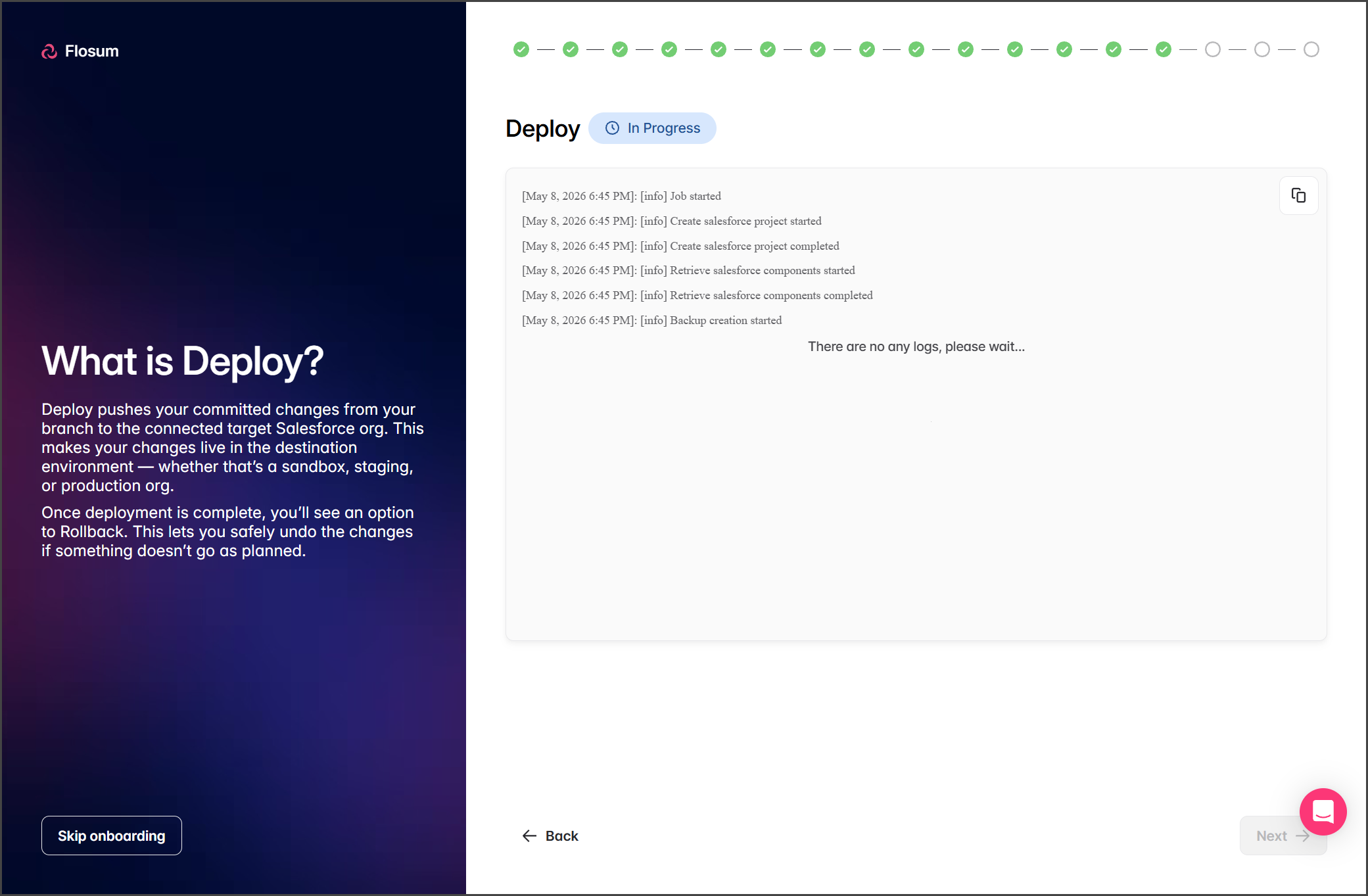
Esta etapa implanta os componentes na sua branch na **Organização de destino**. O trabalho de implantação começa automaticamente e pode levar vários minutos. Após a implantação, o trabalho executa testes padrão para verificar se a implantação foi bem-sucedida. Na próxima etapa, você pode desfazer a implantação revertendo as alterações na organização de destino.

<div align="left"><figure><img src="https://2465342021-files.gitbook.io/~/files/v0/b/gitbook-x-prod.appspot.com/o/spaces%2FRpUu5iMlzMFAudyBvMOl%2Fuploads%2FzVSp3zH4U2AtObbmo3ik%2FOnboardingWithDevops-S14-01.png?alt=media&amp;token=0b6c9288-e1ab-46a3-989e-c87dae67e11e" alt="" width="563"><figcaption></figcaption></figure></div>

1. Aguarde a conclusão do trabalho de implantação.
2. Clique em **Próximo**.

   <div align="left"><figure><img src="https://2465342021-files.gitbook.io/~/files/v0/b/gitbook-x-prod.appspot.com/o/spaces%2FRpUu5iMlzMFAudyBvMOl%2Fuploads%2F0AIw0ISAJl6HNrZgH3Cr%2FOnboardingWithDevops-S14-02.png?alt=media&amp;token=9e1ce3f5-671c-4839-8497-75e0ae93f529" alt="" width="563"><figcaption></figcaption></figure></div>

{% endstep %}

{% step %}

### Reversão

Esta etapa permite que você reverta as alterações implantadas na sua organização de destino na etapa anterior. O trabalho de reversão pode levar vários minutos e usa um snapshot pré-implantação para reverter as alterações na organização e restaurar os componentes ao estado anterior. Esta etapa é opcional, mas útil se houver erros durante a implantação ou se você não quiser implantar a branch nessa organização.

<div align="left"><figure><img src="https://2465342021-files.gitbook.io/~/files/v0/b/gitbook-x-prod.appspot.com/o/spaces%2FRpUu5iMlzMFAudyBvMOl%2Fuploads%2FrShESQLk21HCXPp11D6r%2FOnboardingWithDevops-S15-01.png?alt=media&amp;token=5513774a-b7e8-4c20-9687-810b36eeaf78" alt="" width="563"><figcaption></figcaption></figure></div>

1. Clique em **Executar rollback**.
2. Aguarde a conclusão do trabalho de rollback.
3. Clique em **Próximo**.

   <div align="left"><figure><img src="https://2465342021-files.gitbook.io/~/files/v0/b/gitbook-x-prod.appspot.com/o/spaces%2FRpUu5iMlzMFAudyBvMOl%2Fuploads%2FRC5nYA1XiSEBoOxjFGZH%2FOnboardingWithDevops-S15-02.png?alt=media&amp;token=99773da6-f953-41c7-8067-62d1ee05ae0c" alt="" width="563"><figcaption></figcaption></figure></div>

{% endstep %}

{% step %}

### Está tudo pronto

Você concluiu o processo de onboarding do DevOps. Esta etapa fornece uma visão geral rápida do que você alcançou durante o onboarding.

<div align="left"><figure><img src="https://2465342021-files.gitbook.io/~/files/v0/b/gitbook-x-prod.appspot.com/o/spaces%2FRpUu5iMlzMFAudyBvMOl%2Fuploads%2FmmkIGU93unQ6PEYZDXxI%2FOnboardingWithDevops-S16-01.png?alt=media&amp;token=5792f9eb-b08f-4632-8b4f-975e5168d069" alt="" width="563"><figcaption></figcaption></figure></div>

1. Clique em **Próximo**.
   {% endstep %}

{% step %}

### Explore recursos mais poderosos

Há muitos outros recursos além do que você configurou durante o onboarding. Esta etapa fornece uma prévia dos recursos avançados e fluxos de trabalho no Flosum Cloud DevOps. Para saber mais sobre qualquer um desses recursos, siga os links abaixo.

<table data-header-hidden><thead><tr><th width="180.3333740234375"></th><th></th></tr></thead><tbody><tr><td><strong>Solicitações de Pull Request</strong></td><td><a data-mention href="/devops/devops-pt-br/solicitacoes-de-pull/visao-geral-das-solicitacoes-de-pull.md">Visão geral das solicitações de pull</a></td></tr><tr><td><strong>Integração com Jira</strong></td><td><a data-mention href="/devops/devops-pt-br/configuracoes/integracao-com-o-jira/visao-geral-da-integracao-com-o-jira.md">Visão geral da integração com o Jira</a></td></tr><tr><td><strong>Suporte a Git</strong></td><td><a data-mention href="/devops/devops-pt-br/configuracoes/integracoes-com-git/visao-geral-das-integracoes-com-git.md">Visão geral das integrações com Git</a></td></tr><tr><td><strong>Pipelines</strong></td><td><a data-mention href="/devops/devops-pt-br/pipeline/visao-geral-dos-pipelines.md">Visão geral dos pipelines</a></td></tr><tr><td><strong>Mesclagem Inteligente</strong></td><td><a data-mention href="/devops/devops-pt-br/codigo/acoes-da-branch/usando-o-smart-merge.md">Usando o Smart Merge</a></td></tr></tbody></table>

<div align="left"><figure><img src="https://2465342021-files.gitbook.io/~/files/v0/b/gitbook-x-prod.appspot.com/o/spaces%2FRpUu5iMlzMFAudyBvMOl%2Fuploads%2FKz1sd6xYpHS8zRhIBX7W%2FOnboardingWithDevops-S17-01.png?alt=media&amp;token=dfb7da34-49f0-4bf6-9edc-71c114df233e" alt="" width="563"><figcaption></figcaption></figure></div>

1. Clique em **Explorar o DevOps**.
2. Agora você concluiu o onboarding e tem acesso ao aplicativo DevOps completo.
   {% endstep %}
   {% endstepper %}


---

# Agent Instructions
This documentation is published with GitBook. GitBook is the documentation platform designed so that both humans and AI agents can read, navigate, and reason over technical content effectively. Learn more at gitbook.com.

## Querying This Documentation
If you need additional information that is not directly available in this page, you can query the documentation by asking a question.

Perform an HTTP GET request on the following URL with the `ask` and `goal` query parameters:

```
GET https://docs.flosum.com/devops/devops-pt-br/primeiros-passos/integracao-com-o-devops.md?ask=<question>&goal=<user_goal>
```

`ask` is the immediate question: it should be specific, self-contained, and written in natural language.
`goal` is what the user is ultimately trying to achieve, the reason they need the answer. Sharing it helps GitBook give you a better, more relevant answer. A goal is most helpful when it describes the outcome the user wants rather than restating the question. For example, with `ask=how do I create an API token`, a goal like `automate deployments from our CI pipeline` lets GitBook tailor the answer to that use case.

The response will contain a direct answer to the question and relevant excerpts and sources from the documentation.

Use this mechanism when the answer is not explicitly present in the current page, you need clarification or additional context, or you want to retrieve related documentation sections.
