> For the complete documentation index, see [llms.txt](https://docs.flosum.com/llms.txt). Markdown versions of documentation pages are available by appending `.md` to page URLs; this page is available as [Markdown](https://docs.flosum.com/devops/devops-pt-br/servidor-mcp/conectando-o-claude-ao-servidor-mcp-de-devops.md).
# Conectando o Claude ao Servidor MCP de DevOps
{% hint style="warning" %}
#### Beta
O servidor MCP de DevOps está em beta. Algumas ferramentas podem ainda não funcionar como esperado, e esta documentação pode não refletir as alterações mais recentes no servidor.
{% endhint %}
##  Visão geral
Este artigo mostra como conectar o Claude ao servidor DevOps MCP (Model Context Protocol) como um conector personalizado. Depois de conectado, o Claude pode usar as ferramentas do DevOps MCP para trabalhar com seus dados do DevOps. Durante a configuração, você entra com seu próprio usuário Flosum, então o Claude se conecta ao DevOps como esse usuário, e não como o usuário que criou o Connected App.
{% hint style="info" %}
#### Antes de começar
Você precisa de um usuário Flosum com, no mínimo, **acesso de leitura** ao **DevOps**.
Um SystemAdministrator deve criar um Connected App para acesso ao MCP. Consulte o artigo a seguir.
* [Criando um aplicativo conectado para acesso ao MCP](https://docs.flosum.com/global-settings/global-settings-docs-pt-br/seguranca/aplicativos-conectados/criando-um-aplicativo-conectado-para-acesso-ao-mcp.md)
O Connected App também precisa das URLs de callback do Claude. Se elas ainda não tiverem sido adicionadas, um SystemAdministrator deve adicioná-las na etapa **Adicionar as URLs de callback** abaixo.
{% endhint %}
## Conectar o Claude ao DevOps
{% stepper %}
{% step %}
## Fazer login nas configurações globais
Faça login nas configurações globais. Para obter instruções de login, consulte o artigo a seguir.
* [Fazer login em Configurações globais](https://docs.flosum.com/global-settings/global-settings-docs-pt-br/primeiros-passos/fazer-login-em-configuracoes-globais.md)
{% endstep %}
{% step %}
## Verificar as URLs de callback
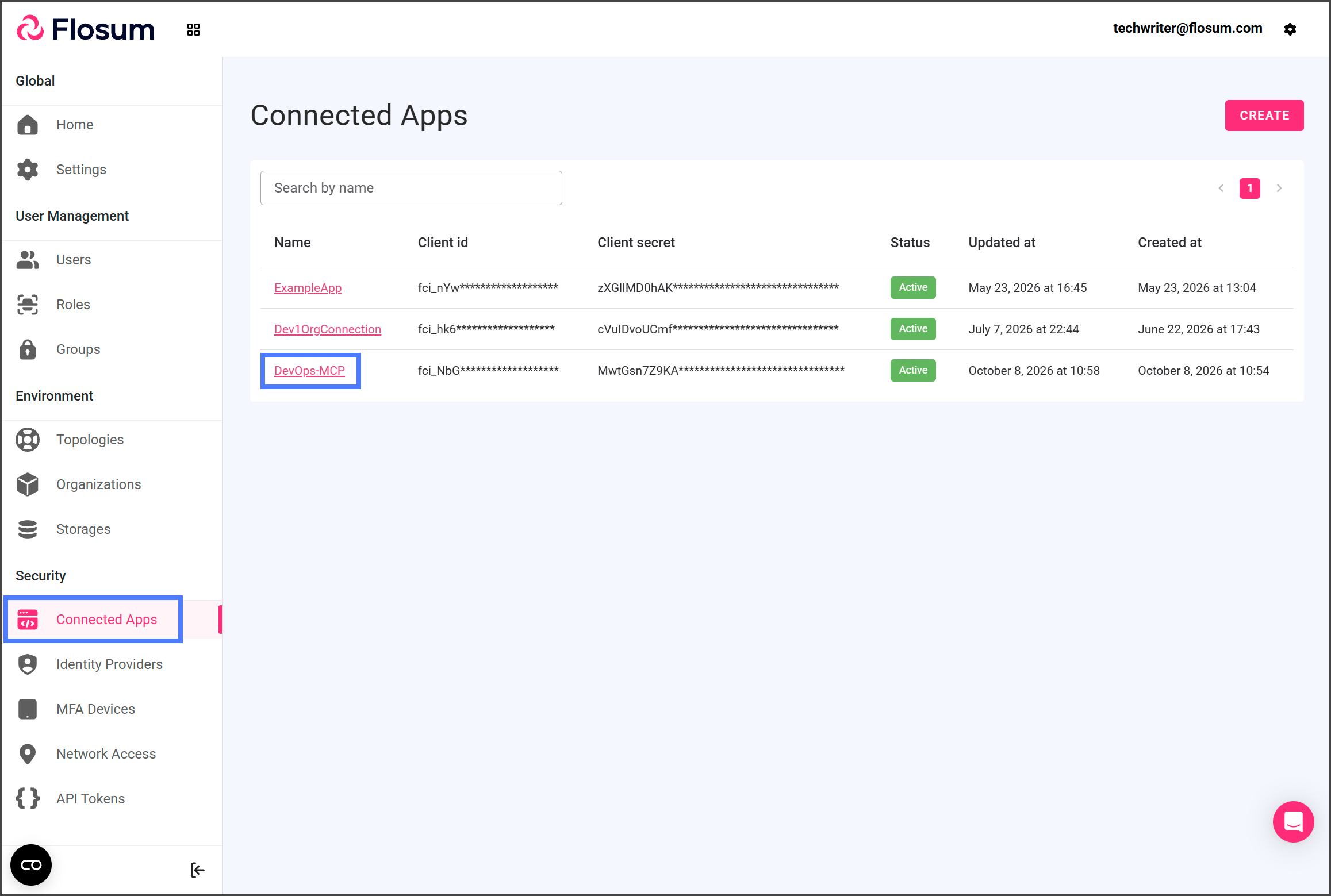
1. Clique em **Connected Apps** no menu da barra lateral esquerda.
2. Clique no Connected App criado para acesso ao MCP.
3. Em **URLs autorizadas**, confira se **URLs de callback** lista ambas as URLs:
1. `https://claude.ai/api/mcp/auth_callback`
2. `https://claude.com/api/mcp/auth_callback`
{% hint style="info" %}
#### URLs de callback
Se as duas URLs estiverem listadas, pule para a etapa **Copiar o ID do cliente e o segredo do cliente** . Se elas não estiverem listadas, um SystemAdministrator deverá adicioná-las concluindo a próxima etapa.
{% endhint %}
{% endstep %}
{% step %}
## Adicionar as URLs de callback
1. Clique em **Editar**.
2. Clique em **ADD URL** em **URLs de callback permitidas**.
3. Insira `https://claude.ai/api/mcp/auth_callback`.
4. Clique em **ADD URL**.
5. Insira `https://claude.com/api/mcp/auth_callback`.
6. Clique em **Salvar**.
{% hint style="info" %}
Atualmente, o Claude usa a URL de callback `claude.ai` . A Anthropic recomenda adicionar também a URL `claude.com` , para que a conexão continue funcionando caso a URL de callback mude.
{% endhint %}
{% endstep %}
{% step %}
## Copiar o ID e o segredo do cliente
Qualquer usuário pode copiar o **ID do cliente** e o **segredo do cliente** no aplicativo conectado.
1. Clique no campo **ID do cliente** para copiar esse valor.
2. Salve o valor copiado.
3. Clique no campo **segredo do cliente** para copiar esse valor.
4. Salve o valor copiado.
{% endstep %}
{% step %}
## Adicionar um conector personalizado no Claude
{% hint style="info" %}
As etapas a seguir são realizadas no Claude, e algumas telas e configurações podem ser diferentes na sua versão do Claude. Para ver instruções mais detalhadas sobre como adicionar um conector personalizado no Claude, consulte o artigo a seguir.
* [Primeiros passos com conectores personalizados usando MCP remoto](https://support.claude.com/en/articles/11175166-get-started-with-custom-connectors-using-remote-mcp)
{% endhint %}
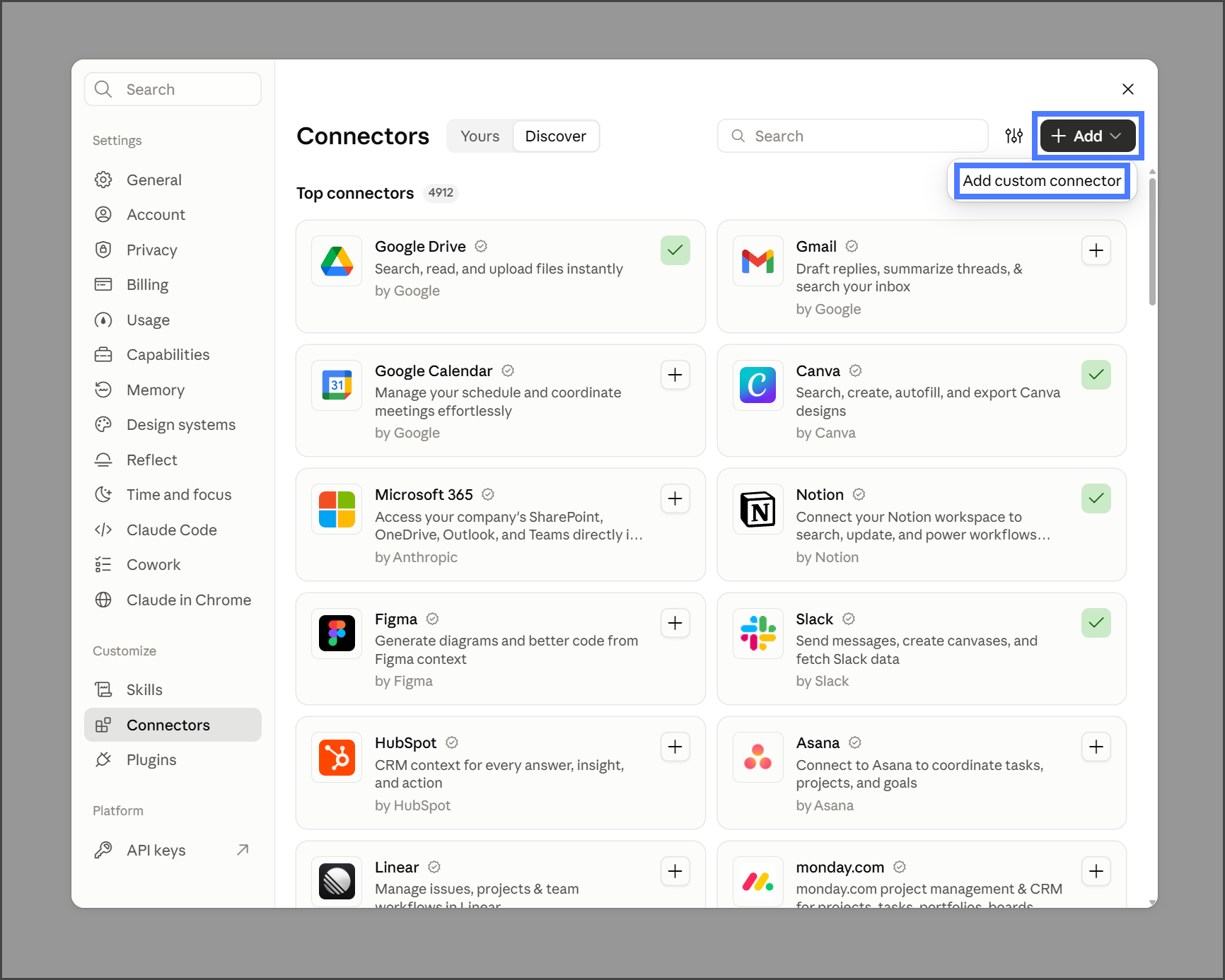
1. No Claude, abra **Configurações**.
2. Clique em **Conectores**.
3. Clique em **Adicionar**.
4. Clique em **Adicionar conector personalizado**.
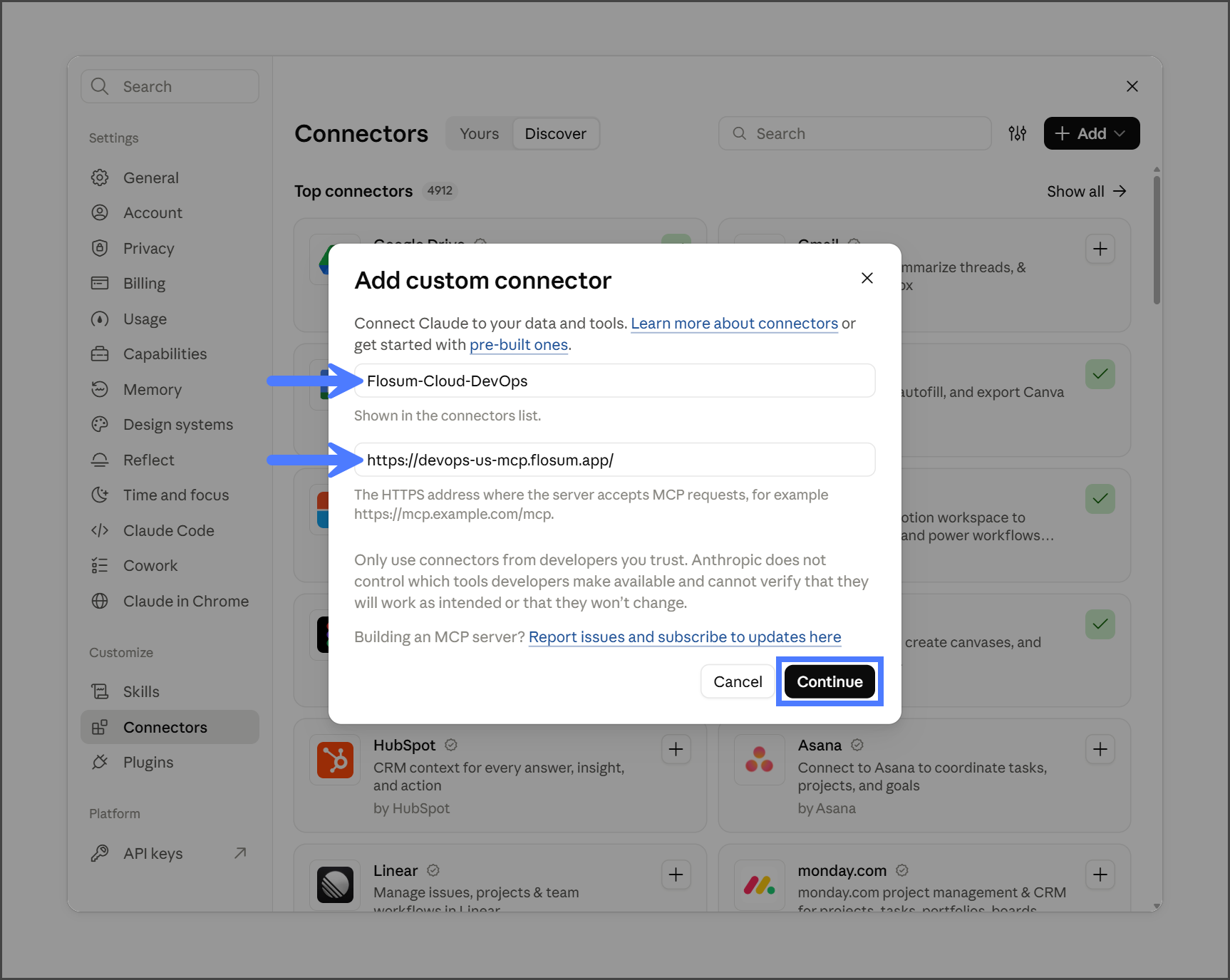
5. Insira um nome para o conector. Esse nome será exibido na sua lista de conectores.
6. Insira o URL do servidor MCP correspondente à região do seu tenant do Flosum Cloud Apps.
| Região | Servidor MCP do DevOps |
|---|
| Estados Unidos | space.vars.mcp_url_us |
| Alemanha | space.vars.mcp_url_de |
| Japão | space.vars.mcp_url_jp |
| Austrália | space.vars.mcp_url_au |
7. Clique em **Continuar**.
{% endstep %}
{% step %}
## Configurar a autenticação
{% hint style="info" %}
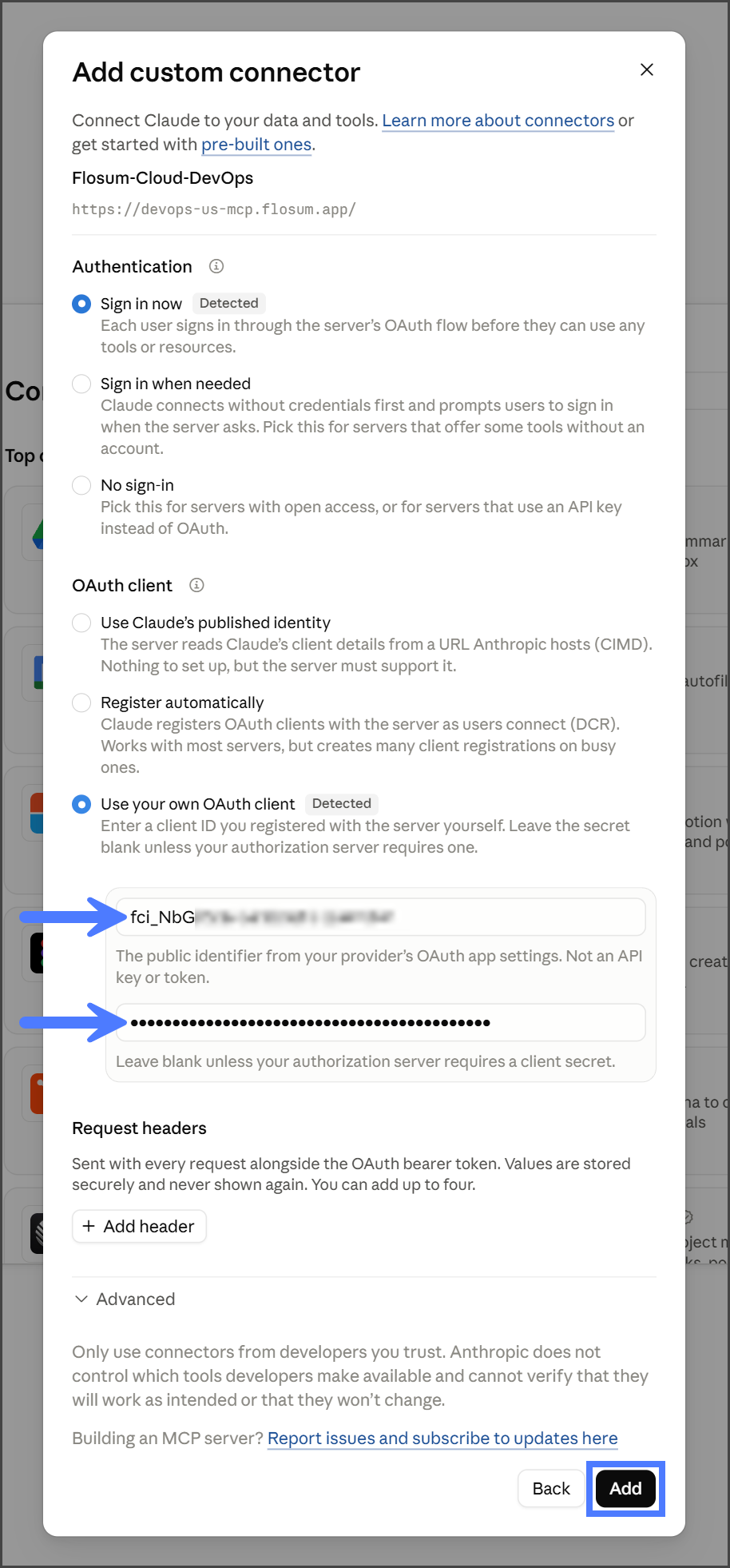
O formulário **Adicionar conector personalizado** detecta automaticamente as configurações de **Autenticação** e de **cliente OAuth** e as identifica como **Detectado**.
{% endhint %}
1. Confirme que **Autenticação** está definida como **Fazer login agora**.
2. Confirme que **cliente OAuth** está definido como **Use seu próprio cliente OAuth**.
3. Insira o **ID do cliente** que você copiou do Connected App.
4. Insira o **Segredo do cliente** que você copiou do Connected App.
5. Clique em **Adicionar**.
{% endstep %}
{% step %}
## Faça login no Flosum
{% hint style="warning" %}
Se você estiver conectado aos Flosum Cloud Apps no mesmo navegador, o Claude se conectará com esse usuário do Flosum e não exibirá a página de login. Para se conectar com outro usuário, saia dos Flosum Cloud Apps antes de clicar em **Conectar**. Se o Claude já tiver se conectado com o usuário errado, clique em **Desconectar** no conector, saia dos Flosum Cloud Apps e conecte-se novamente.
{% endhint %}
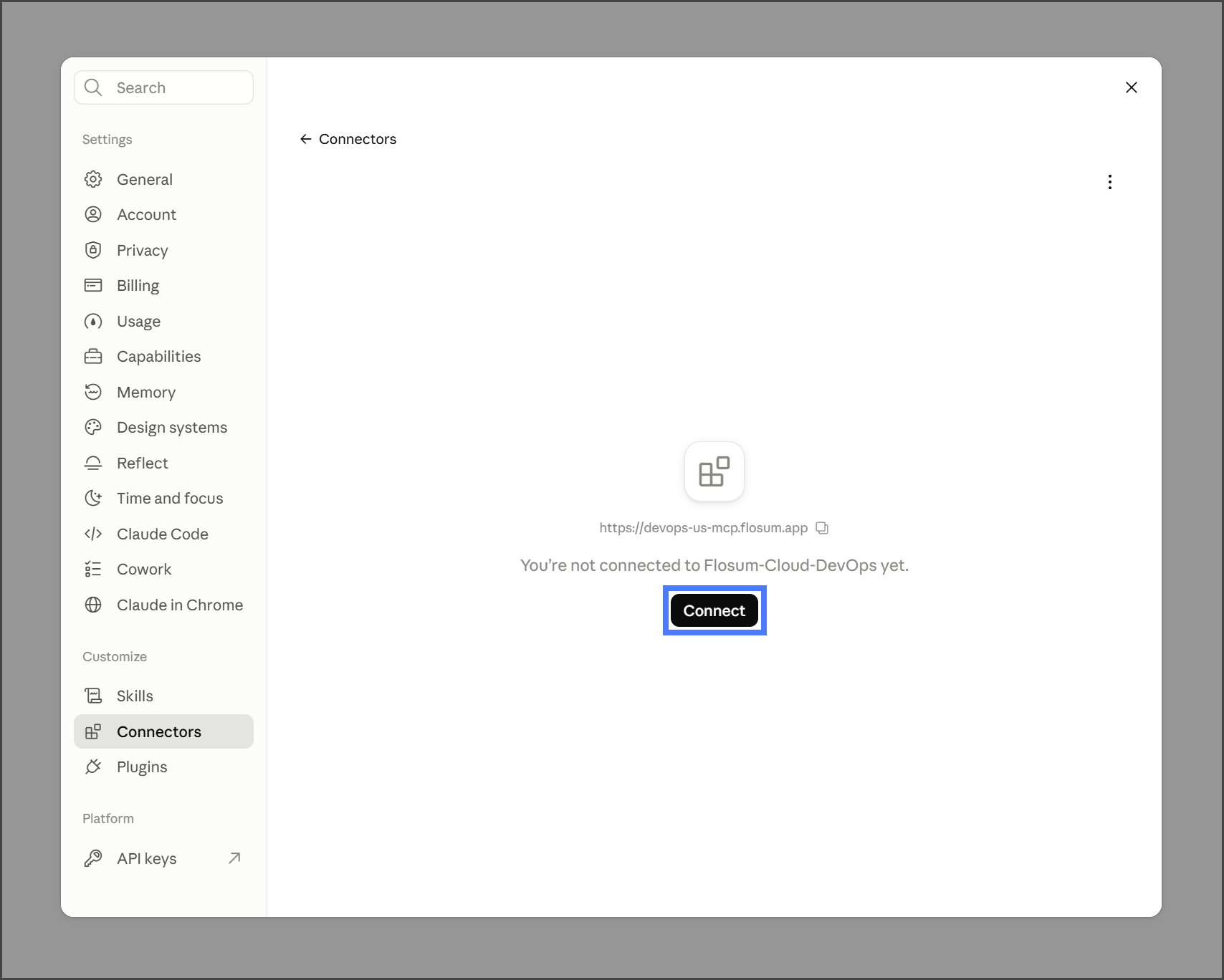
1. Clique em **Conectar**.
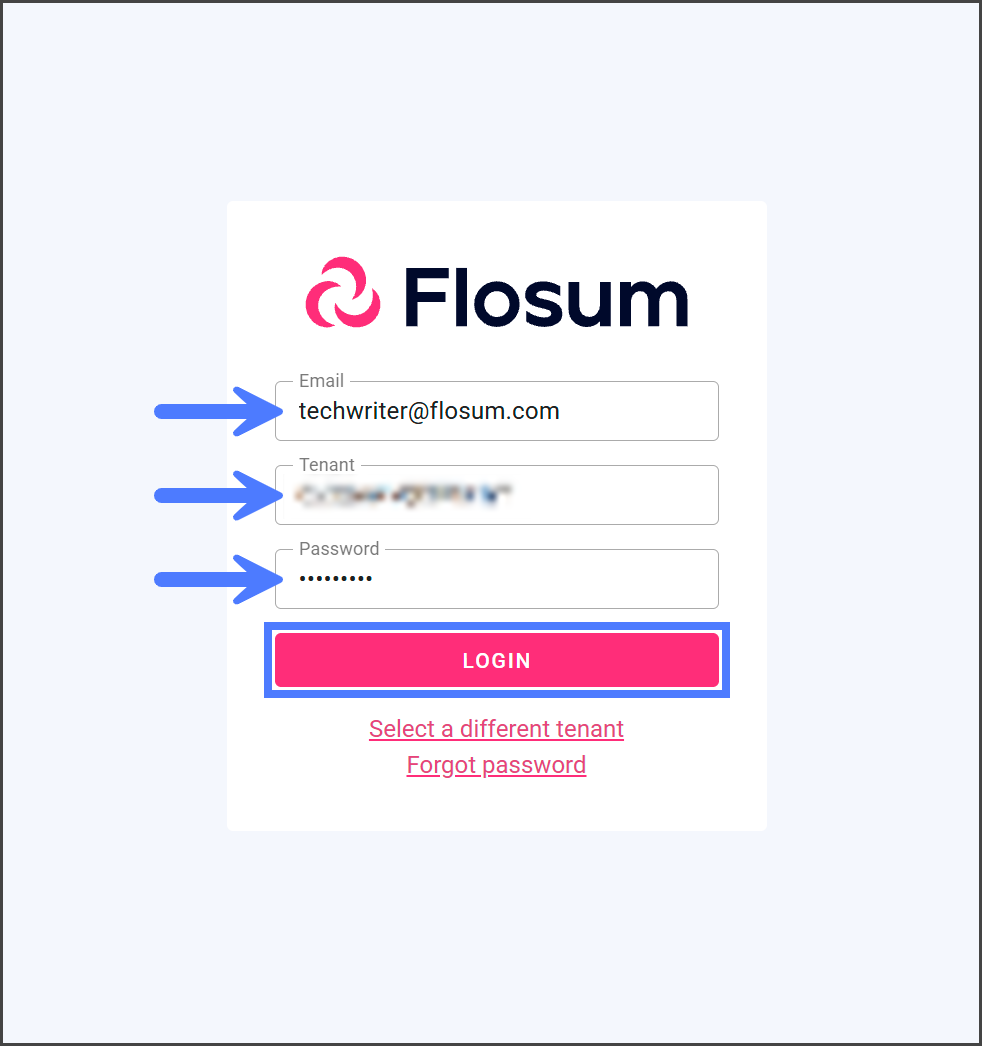
2. Insira seu **E-mail**.
3. Insira seu **Locatário**.
4. Insira sua **Senha**.
5. Clique em **LOGIN**.
{% endstep %}
{% step %}
## Revise as permissões das ferramentas
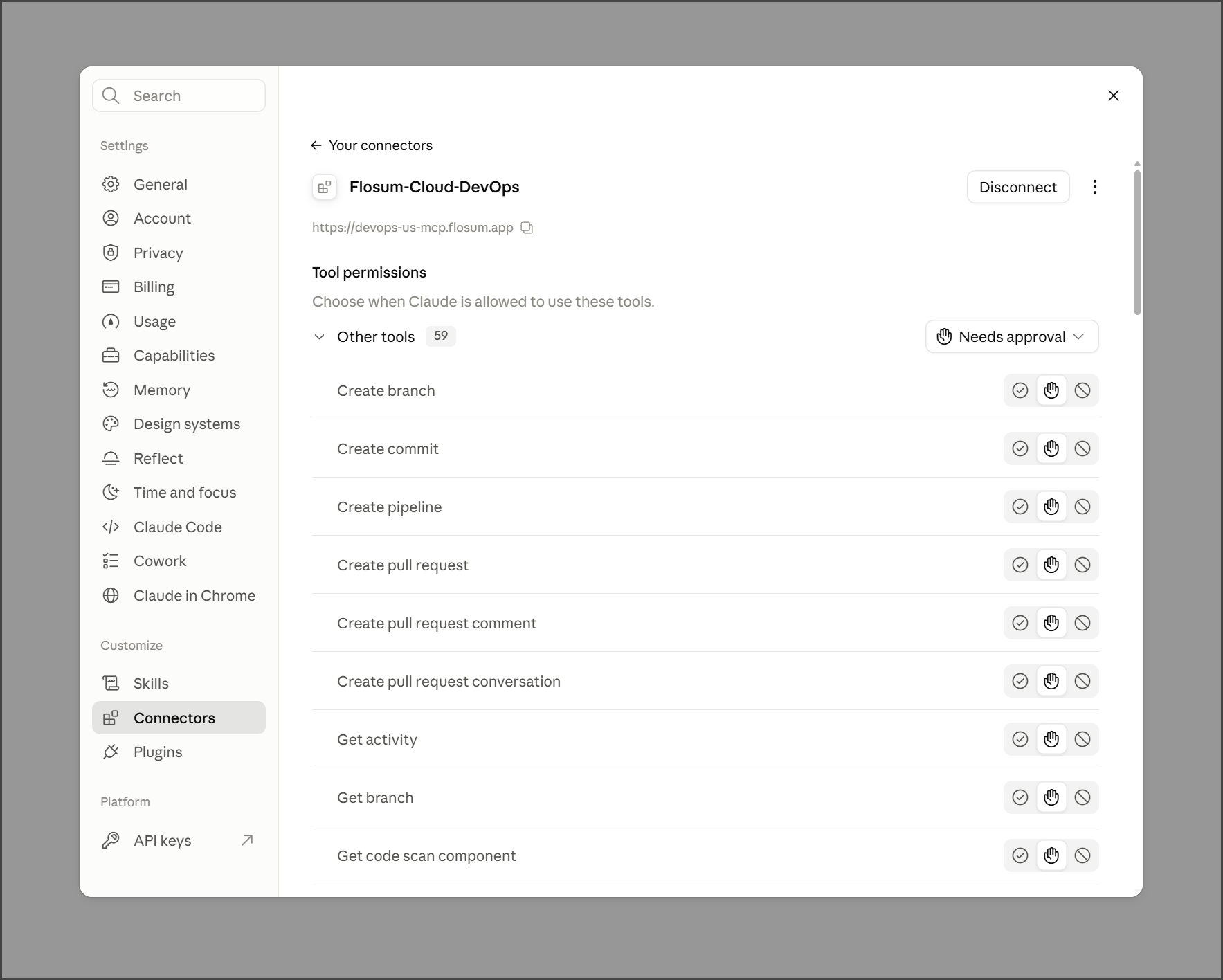
Após fazer login, a página do conector lista as ferramentas do DevOps MCP em **Permissões das ferramentas**. Escolha quando o Claude poderá usar cada ferramenta, de acordo com a política de acesso da sua organização. Use o menu suspenso para definir todas as ferramentas de uma só vez ou os ícones ao lado de cada ferramenta para defini-las individualmente.
{% hint style="success" %}
O servidor DevOps MCP agora está conectado. Inicie uma nova conversa no Claude para usar as ferramentas do DevOps MCP.
{% endhint %}
{% hint style="info" %}
Sua conexão dura pelo período definido em **Duração do token de atualização**, contado a partir do momento em que você faz login. Usar o Claude não prolonga esse período. Quando ele terminar, o Claude solicitará que você faça login novamente.
{% endhint %}
{% endstep %}
{% endstepper %}
---
# Agent Instructions
This documentation is published with GitBook. GitBook is the documentation platform designed so that both humans and AI agents can read, navigate, and reason over technical content effectively. Learn more at gitbook.com.
## Querying This Documentation
If you need additional information that is not directly available in this page, you can query the documentation by asking a question.
Perform an HTTP GET request on the following URL with the `ask` and `goal` query parameters:
```
GET https://docs.flosum.com/devops/devops-pt-br/servidor-mcp/conectando-o-claude-ao-servidor-mcp-de-devops.md?ask=&goal=
```
`ask` is the immediate question: it should be specific, self-contained, and written in natural language.
`goal` is what the user is ultimately trying to achieve, the reason they need the answer. Sharing it helps GitBook give you a better, more relevant answer. A goal is most helpful when it describes the outcome the user wants rather than restating the question. For example, with `ask=how do I create an API token`, a goal like `automate deployments from our CI pipeline` lets GitBook tailor the answer to that use case.
The response will contain a direct answer to the question and relevant excerpts and sources from the documentation.
Use this mechanism when the answer is not explicitly present in the current page, you need clarification or additional context, or you want to retrieve related documentation sections.