Etapa 2 da solicitação de pull: revisão
Escrito para a interface antiga
Este artigo foi escrito para a interface antiga. As instruções ainda podem ser usadas, mas as capturas de tela estão desatualizadas. Em alguns casos, os itens referenciados nas instruções foram movidos ou alterados. Se você não conseguir encontrar um item, consulte o Para onde foi artigo.
Visão geral
Este artigo explica como concluir o processo de revisão de um Pull Request, que envolve tanto o criador quanto os revisores atribuídos. Realizar revisões completas é essencial para manter a qualidade do código.
Boas práticas
Sempre adicione pelo menos um revisor para garantir a responsabilidade.
Use o campo de descrição para resumir as principais alterações para os revisores.
Faça o merge somente quando todos os conflitos forem resolvidos e os testes tiverem passado.
Use Solicitar alterações em vez de simplesmente não aprovar, pois isso mantém um fluxo de trabalho claro.
Evite a autoavaliação e o merge sem um revisor, a menos que seja uma correção crítica de tempo.
Etapas do Pull Request
Explore nossa série de artigos que orientam você em cada etapa do processo de Pull Request. Você pode lê-los em ordem ou selecionar um artigo específico para obter orientação detalhada sobre uma fase em particular.
Aba Visão geral do Pull Request
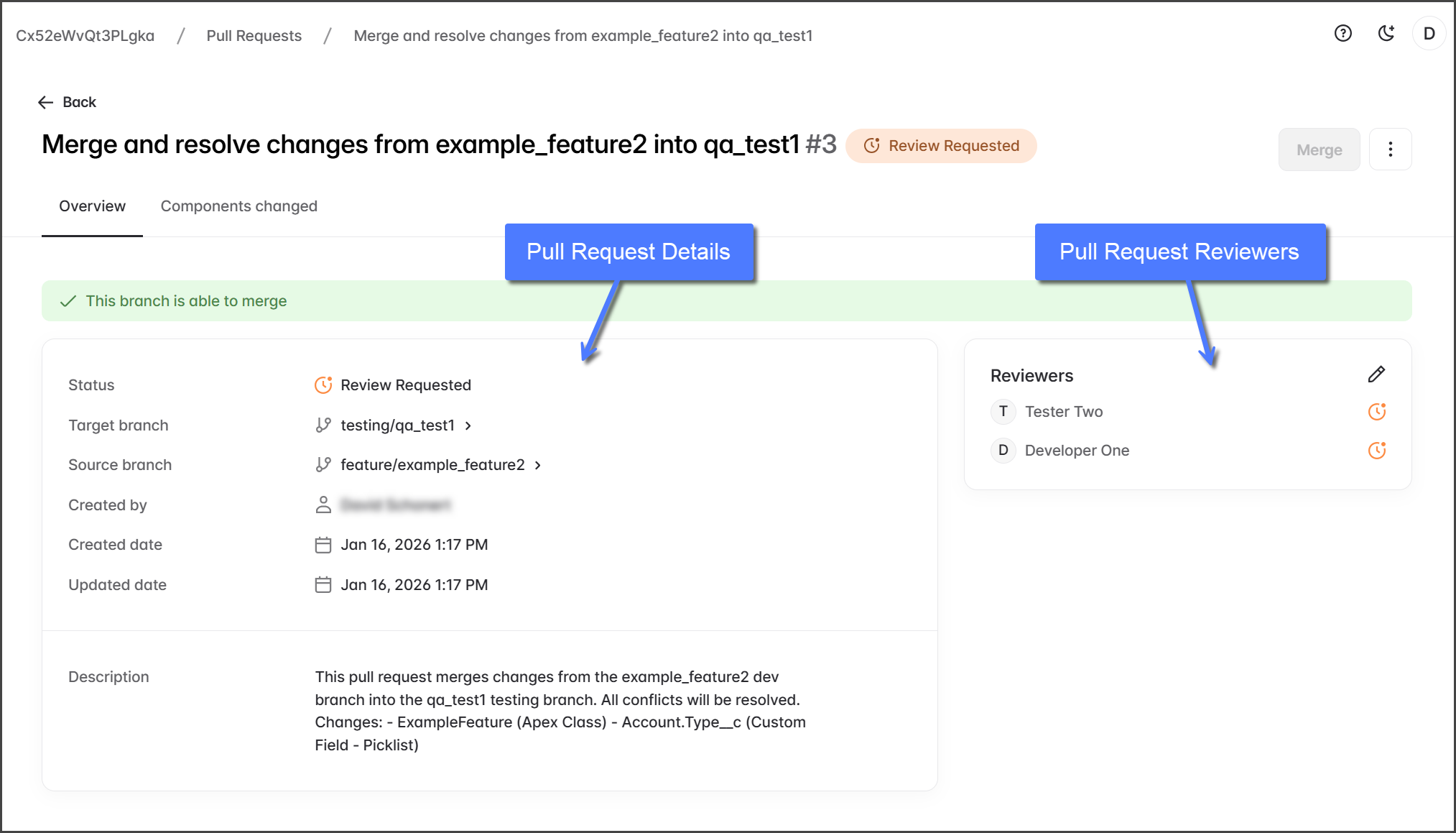
Os detalhes de um Pull Request ajudam revisores e colaboradores a obter contexto sobre a solicitação. A Visão geral aba tem duas seções para revisão: Detalhes do Pull Request e Revisores do Pull Request.

Detalhes do Pull Request
Status
Estado atual do Pull Request (Criado, Revisão solicitada, Alterações solicitadas, e Aprovado).
Branch de destino
A branch onde as alterações serão mescladas.
Branch de origem
A branch de onde as alterações se originam.
Criado por
Usuário que criou o Pull Request.
Data de criação
Quando o Pull Request foi criado pela primeira vez.
Data de atualização
Quando ocorreu a última atividade ou alteração no Pull Request.
Descrição
Resumo das alterações deste Pull Request. Escrito pelo criador do Pull Request.
Revisores do Pull Request
A Revisores seção mostra os usuários atribuídos para revisar este Pull Request. O status de cada revisor é indicado por um ícone que ilustra o estado da revisão (revisão pendente, alterações solicitadas ou aprovado). Veja as instruções abaixo para mais detalhes sobre o processo de revisão.
Revisar Pull Request
Aguarde a verificação de conflitos de merge
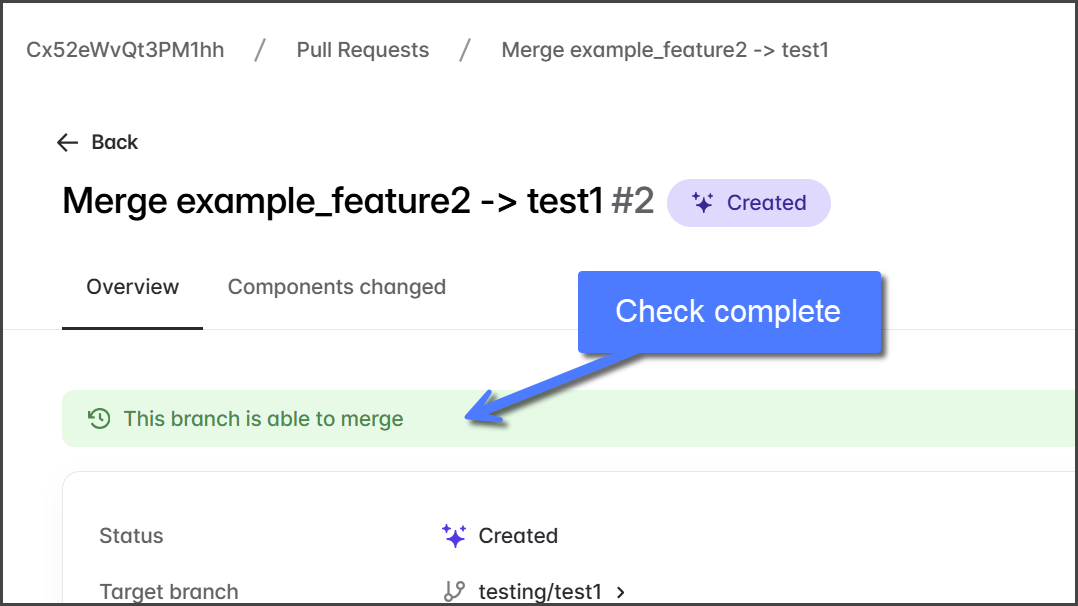
Quando um Pull Request é criado, ele verifica inicialmente se há conflitos de merge, indicados por uma faixa cinza.

Aguarde a faixa mudar para uma das seguintes opções:
Verde: Este branch pode ser mesclado
Laranja: Este branch tem conflitos que devem ser resolvidos
Se o branch puder ser mesclado, você pode continuar revisando o Pull Request seguindo as instruções deste artigo.

Se o branch tiver conflitos, você deve resolvê-los antes de continuar a revisão deste Pull Request. Veja o artigo a seguir para aprender como resolver conflitos.
(Opcional) Adicionar revisores
Adicionar revisores garante a qualidade do código, ajuda a identificar conflitos cedo e reforça os processos de aprovação da equipe. Todos os revisores devem clicar Aprovar antes que o Pull Request possa ser mesclado.
Autoavaliação
Se nenhum revisor for adicionado, você pode revisar as alterações do seu próprio Pull Request. Nenhuma revisão formal ou aprovação é necessária. Após revisar, você pode fazer o merge sem aprovação adicional.
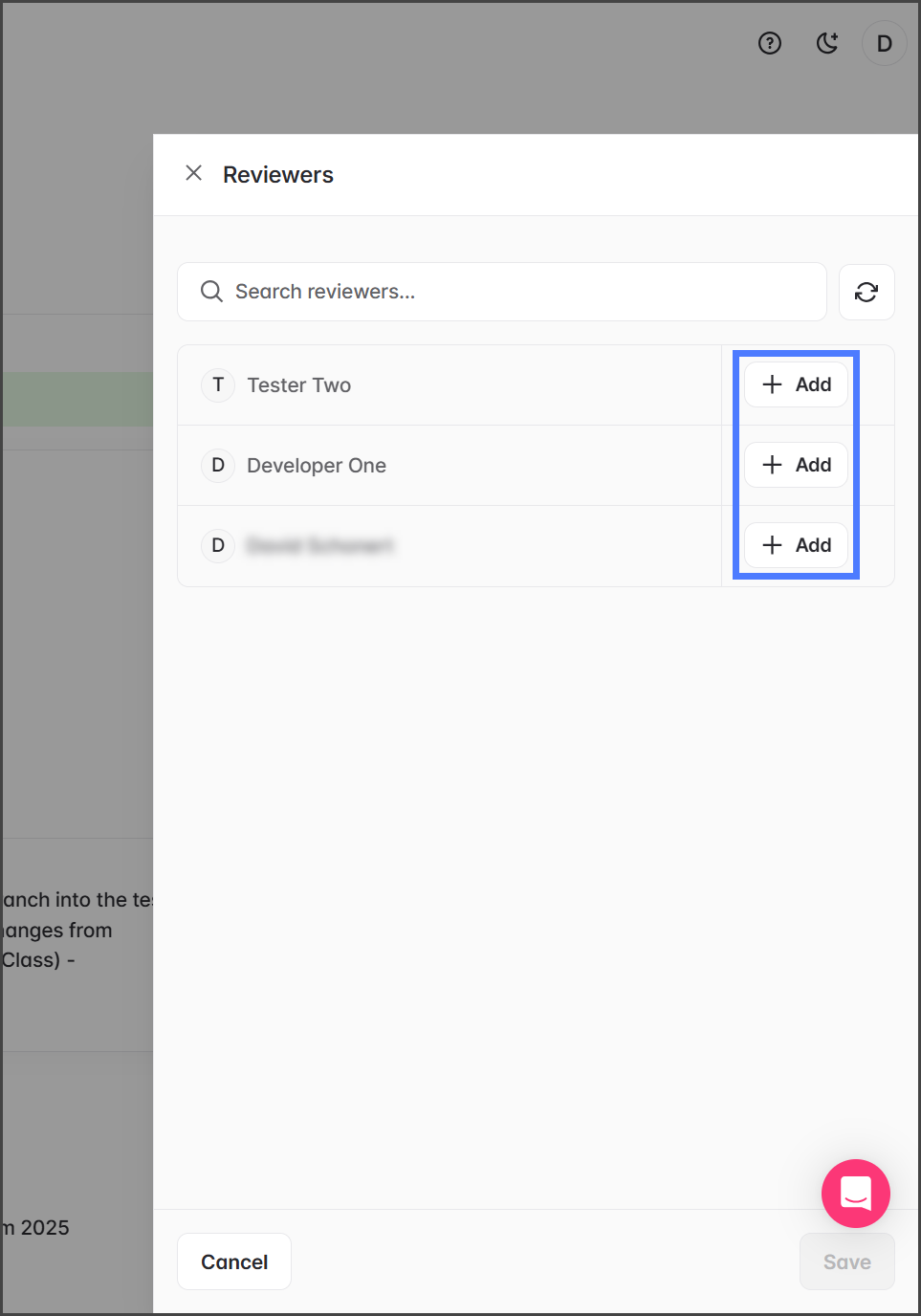
Na Revisores seção, clique no lápis ícone.

Clique em Adicionar para cada usuário que você deseja que revise este Pull Request.

Clique em Salvar.

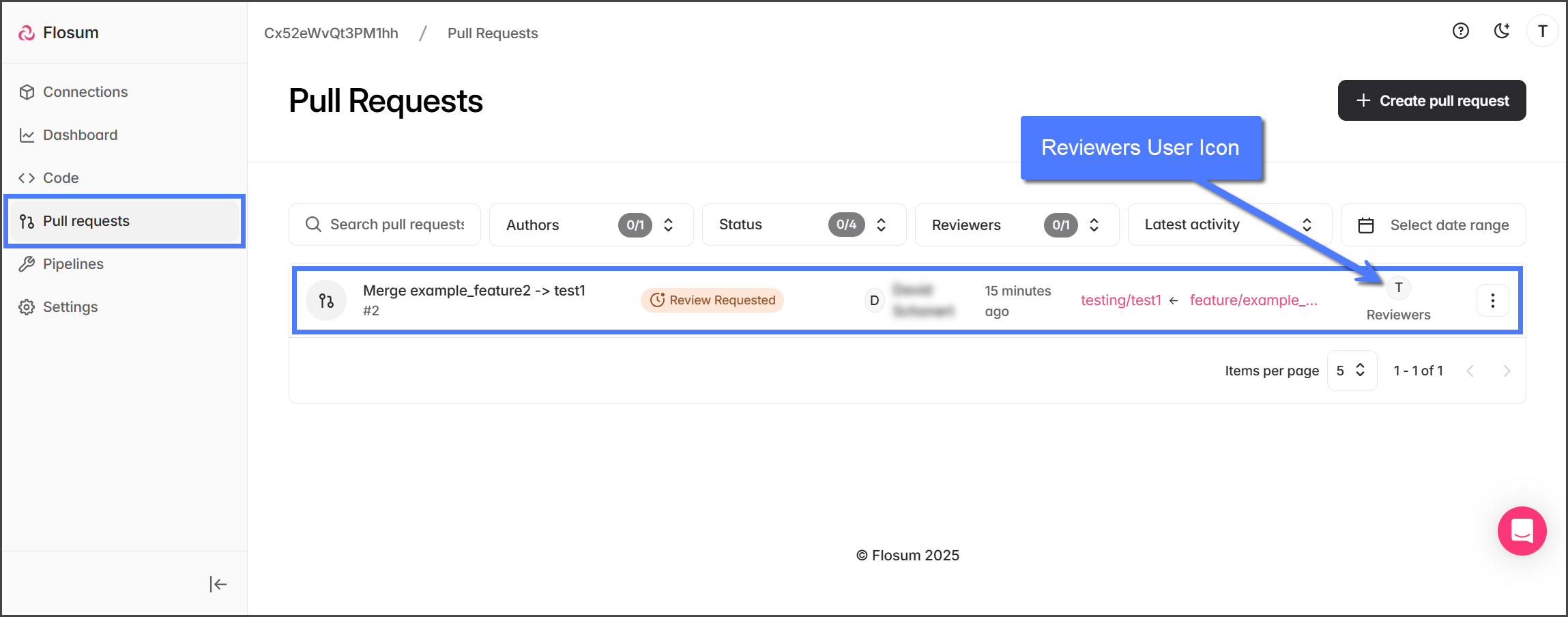
Os revisores adicionados serão listados na Revisores seção, e o status do Pull Request mudará para Revisão solicitada.

Revisar alterações
Para revisar o Pull Request, cada revisor deve entrar no Cloud DevOps e seguir estas etapas:
Autoavaliação
Se você estiver fazendo a autoavaliação, ainda assim deve revisar cada componente antes de fazer o merge.
Clique em Pull requests no menu lateral esquerdo.
Clique no Pull Request para revisar.

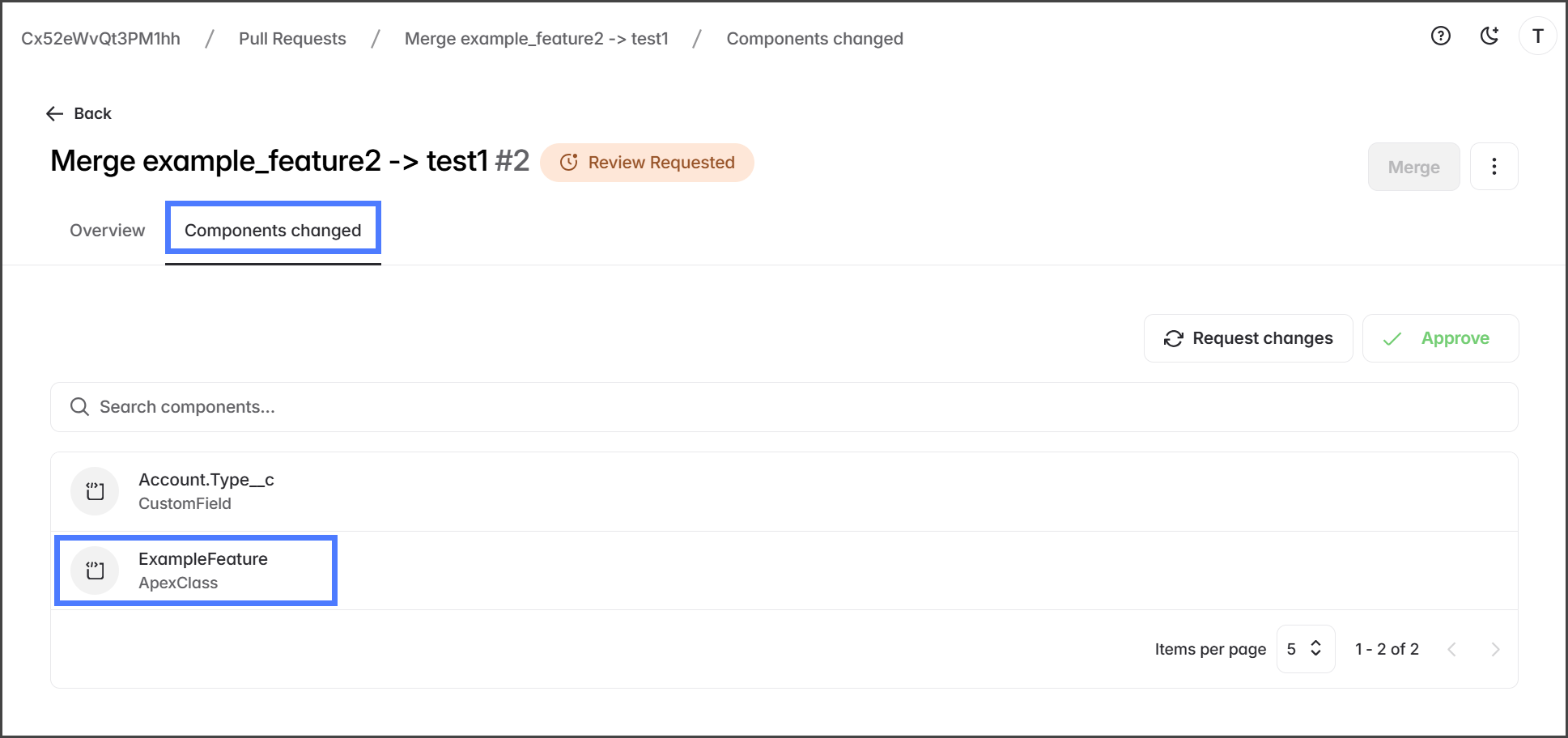
Clique na Componentes alterados guia.
Clique em um componente para revisar.

Todos os componentes devem ser revisados.
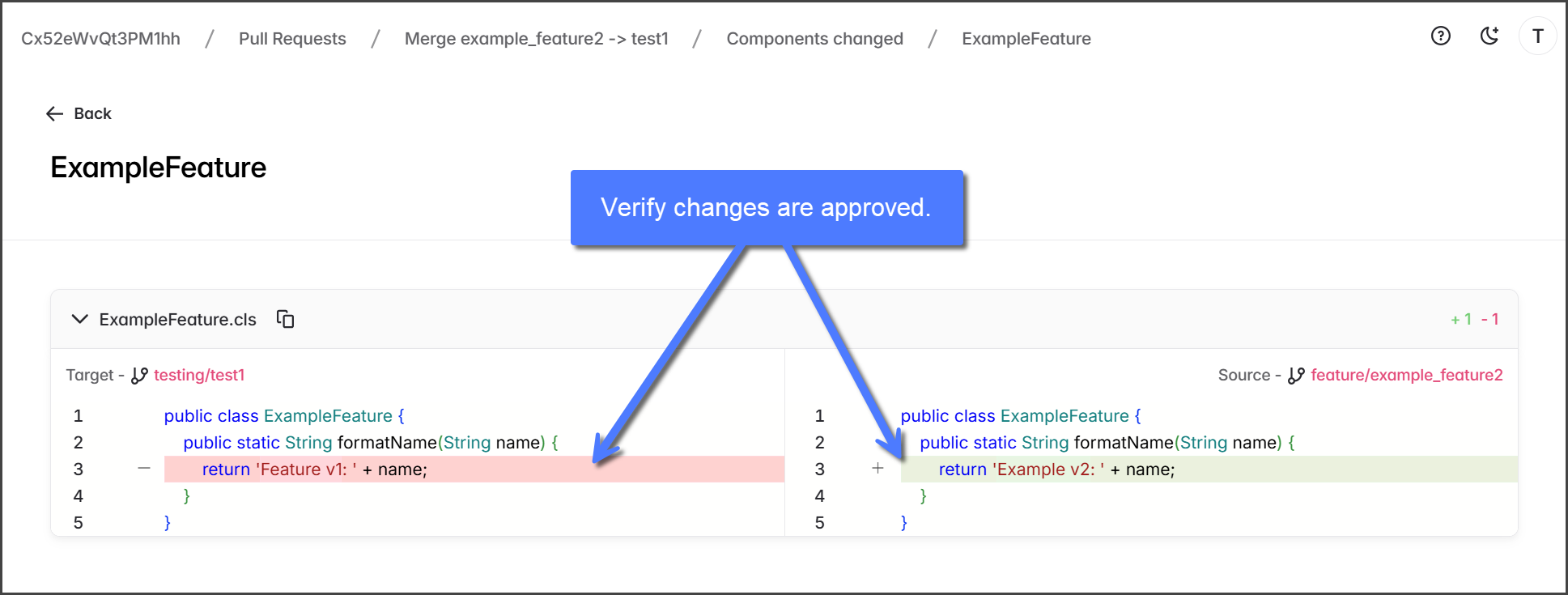
Ao visualizar um componente, o código-fonte de Destino e Origem é exibido lado a lado com as diferenças destacadas.
Vermelho: Linhas a serem removidas.
Verde: Linhas a serem adicionadas.

Repita o processo de revisão para cada componente.
(Opcional) Solicitar alterações
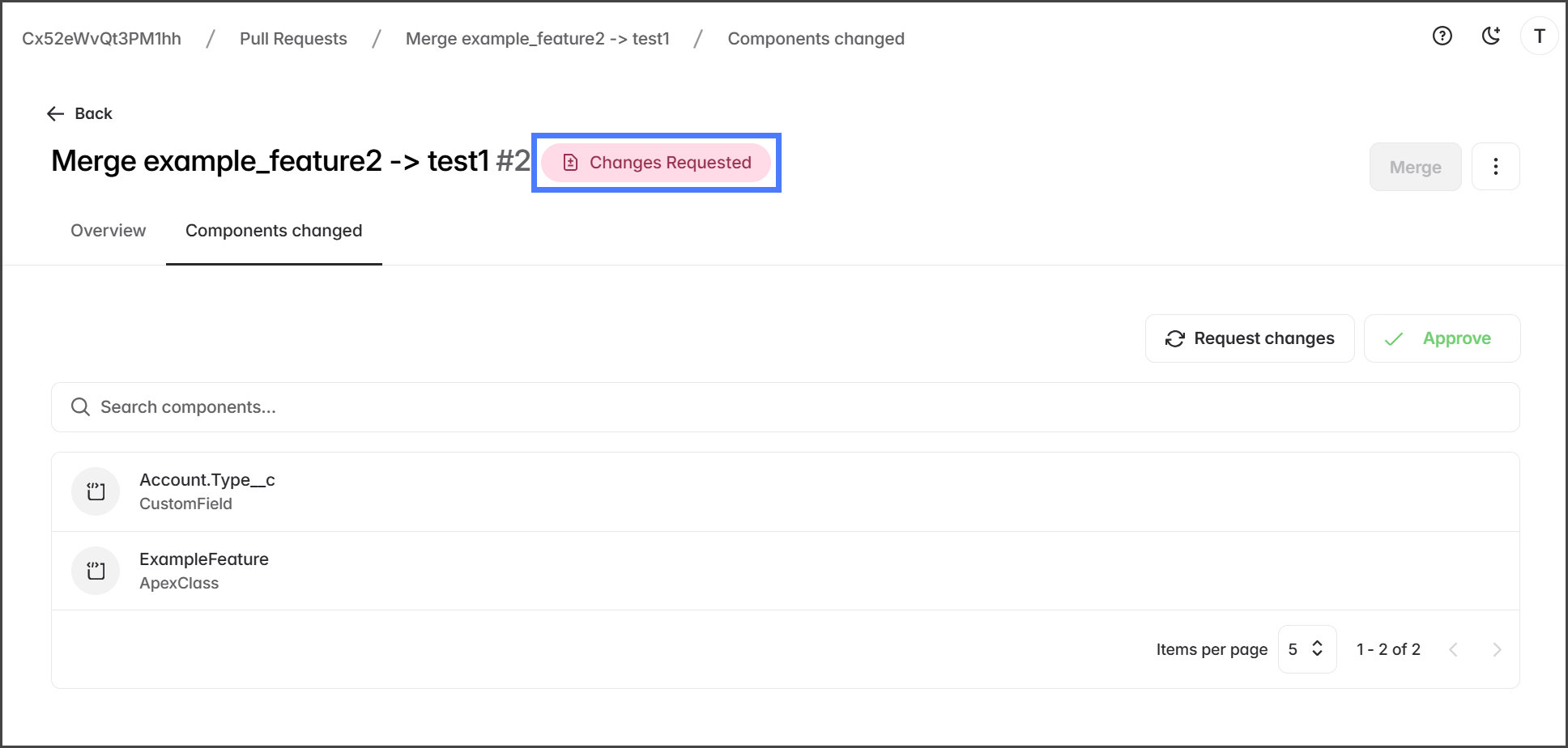
Ao revisar, use Solicitar alterações para indicar que são necessárias correções antes da aprovação. Esse status solicita ao criador do Pull Request que atualize o branch de origem com as alterações necessárias. Como a solicitação não especifica o que precisa ser alterado, comunique diretamente à sua equipe as alterações específicas necessárias.
Clique em Solicitar alterações.

Depois de solicitar alterações, o status do Pull Request mudará para Alterações solicitadas.

Reenviar para revisão
Depois de fazer as alterações solicitadas, reenviar o Pull Request para revisão pelo revisor que as solicitou.
Clique no Pull Request.

Clique na Atualizar ícone ao lado do revisor que solicitou a revisão.

Aprovar
Depois que um revisor concluir a revisão de todos os componentes e de todas as solicitações de alteração atendidas, ele deve aprovar o Pull Request antes que ele possa ser mesclado.
O Pull Request não será aprovado até que todos os revisores cliquem em Aprovar.
Autoavaliação
Ao fazer a autoavaliação, você não pode Aprovar o Pull Request. Mas, como não há revisores, a aprovação não é necessária antes do merge.
Clique em Aprovar.

Depois que todos os revisores aprovarem, o status do Pull Request mudará para Aprovado, e ele poderá ser mesclado.

Atualizado
Isto foi útil?