> For the complete documentation index, see [llms.txt](https://docs.flosum.com/llms.txt). Markdown versions of documentation pages are available by appending `.md` to page URLs; this page is available as [Markdown](https://docs.flosum.com/global-settings/global-settings-docs-de/benutzerverwaltung/gruppen/die-rolle-einer-gruppe-andern.md).
# Die Rolle einer Gruppe ändern
{% hint style="success" %}
#### Erforderliche Benutzeranmeldeinformationen
\[**Flosum-Benutzer**] - **Systemadministrator** Rolle
{% endhint %}
##  Übersicht
In Flosum Cloud Apps bestimmen Gruppen die Rolle, die ihren Benutzern zugewiesen wird. Wenn die Rolle einer Gruppe geändert wird, werden die Berechtigungen aller Benutzer in dieser Gruppe angepasst. Diese Anleitung bietet einen Schritt-für-Schritt-Prozess zum Ändern der Rolle einer Gruppe.
{% hint style="warning" %}
Beim Ändern der Rolle einer Gruppe werden alle Benutzer aus der Gruppe entfernt. Um Benutzer beizubehalten, notieren Sie manuell die Mitglieder vor der Rollenänderung und fügen Sie sie danach wieder hinzu. \[Zukünftige Updates werden dieses Verhalten ändern, sodass Benutzer bei Rollenänderungen erhalten bleiben.]
{% endhint %}
{% hint style="info" %}
Angemeldete Benutzer, die von Gruppenänderungen betroffen sind, müssen ihren Browser aktualisieren, damit die neuen Berechtigungen wirksam werden. Wenn Probleme fortbestehen, melden Sie sich bei Flosum Cloud Apps ab und wieder an.
{% endhint %}
Siehe den folgenden Artikel für einen Überblick darüber, wie Rollen, Gruppen und Benutzer in Flosum Cloud Apps funktionieren.
* [Übersicht über Rollen, Gruppen und Benutzer](/global-settings/global-settings-docs-de/benutzerverwaltung/ubersicht-uber-rollen-gruppen-und-benutzer.md)
## Rolle ändern
{% stepper %}
{% step %}
### Global Settings aufrufen
1. Von jedem **Flosum Cloud App**, klicken Sie auf das **App-Wechsler** Symbol oben im linken Seitenleistenmenü.
2. Klicken Sie auf **Globale Einstellungen**.
3. Die **Globale Einstellungen** App wird in einem neuen Tab geöffnet.
{% hint style="info" %}
Auf die globalen Einstellungen kann auch zugegriffen werden, indem Sie sich direkt über die Flosum Cloud Apps Login-URL anmelden. Weitere Anweisungen zur Anmeldung finden Sie im folgenden Artikel.
* [Bei den globalen Einstellungen anmelden](/global-settings/global-settings-docs-de/erste-schritte/bei-den-globalen-einstellungen-anmelden.md)
{% endhint %}
{% endstep %}
{% step %}
### Gruppe auswählen
1. Klicken Sie auf **Gruppen** im Seitenleistenmenü.
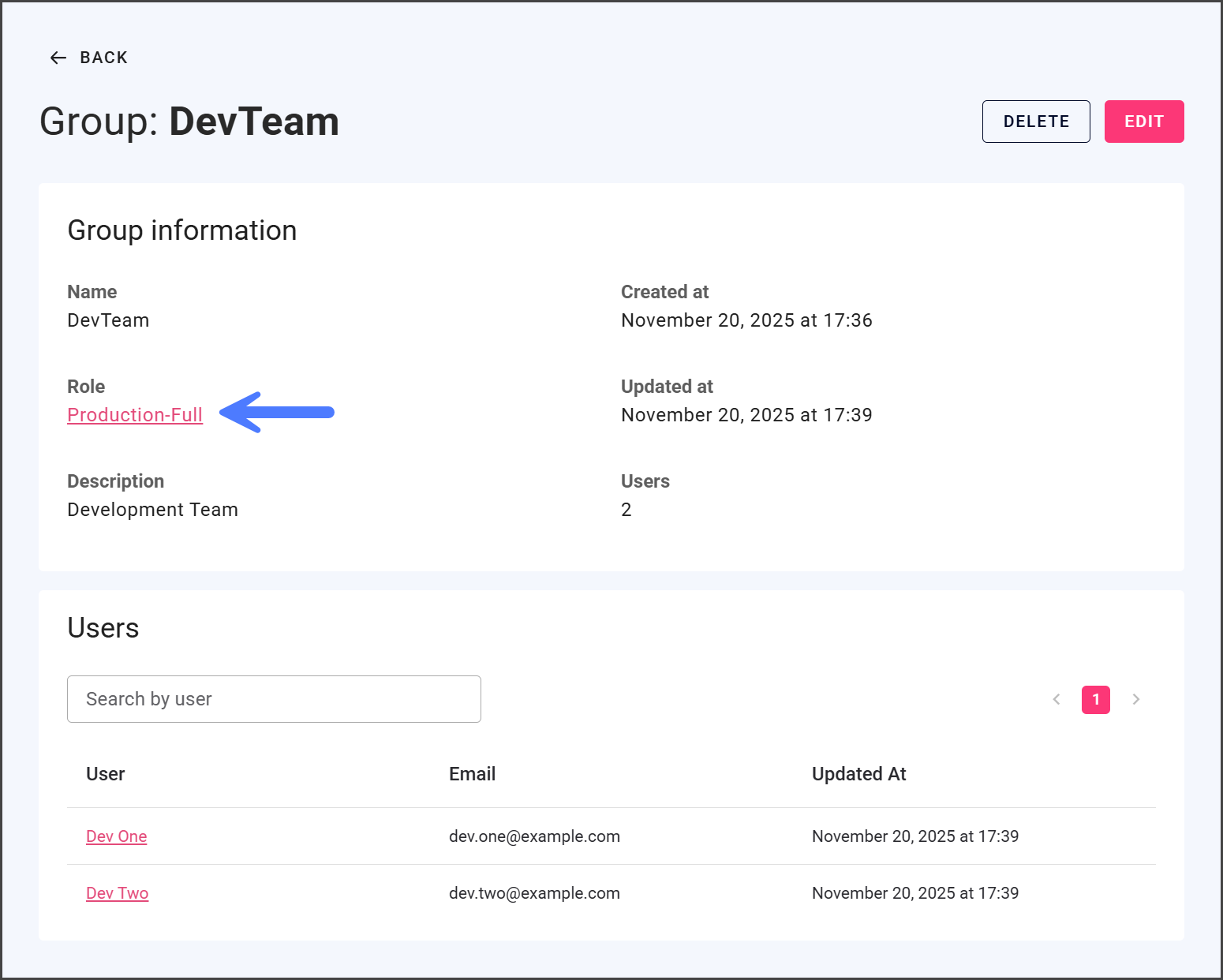
2. Klicken Sie auf das **Name** der Gruppe, für die eine Rolle geändert werden soll.
3. Klicken Sie auf **Bearbeiten**.
{% endstep %}
{% step %}
### Rolle ändern
{% hint style="warning" %}
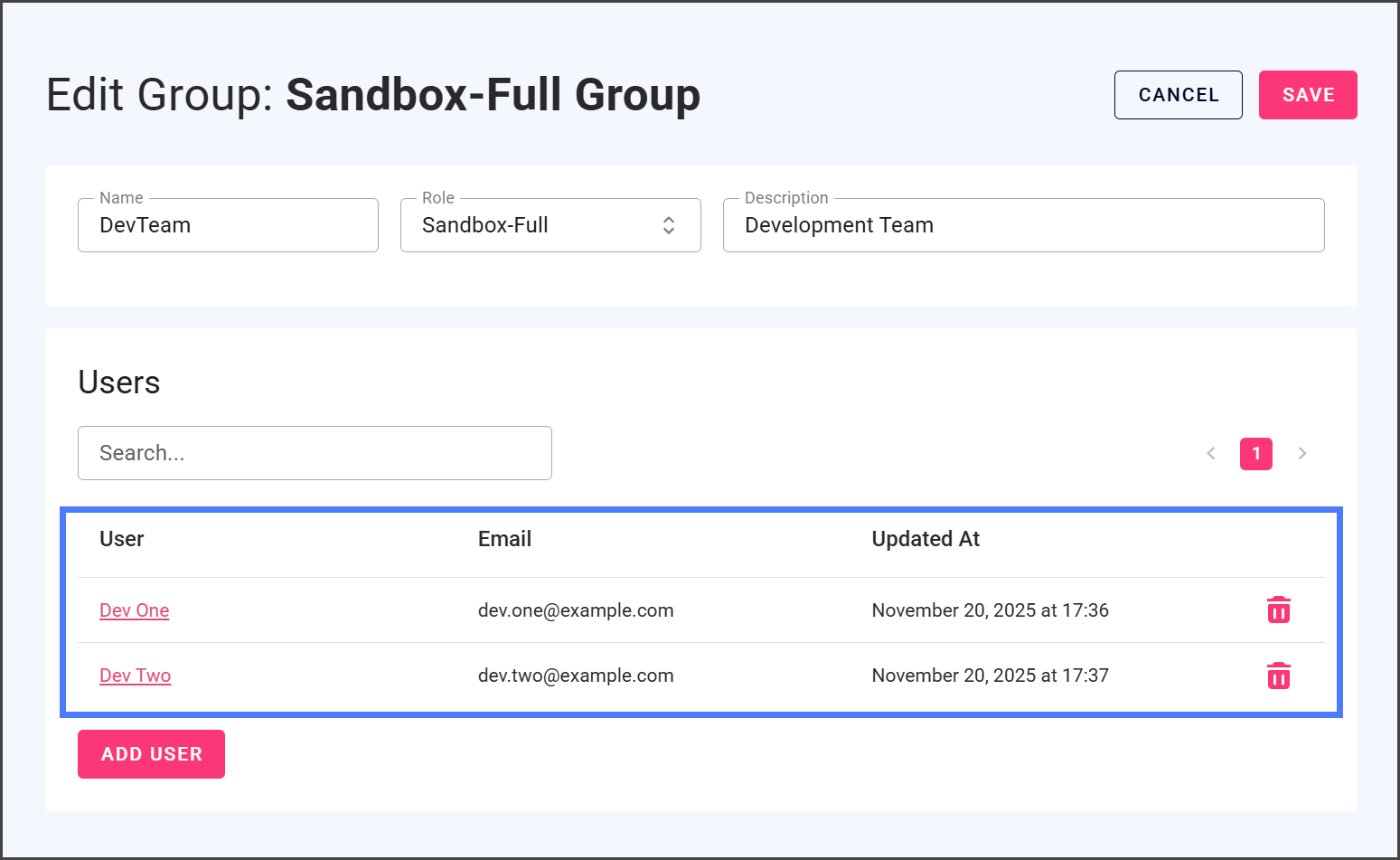
Beim Ändern der Rolle werden alle Benutzer entfernt. Um sie wieder zur Gruppe hinzuzufügen, speichern Sie deren Daten oder machen Sie einen Screenshot. Überprüfen Sie jede Seite, falls Benutzer über mehrere Seiten verteilt sind.
{% endhint %}
1. (Optional) Notieren Sie alle Benutzer in dieser Gruppe.
2. Klicken Sie auf das **Rolle** Dropdown-Menü.
3. Wählen Sie die Rolle, in die die Gruppe geändert werden soll.
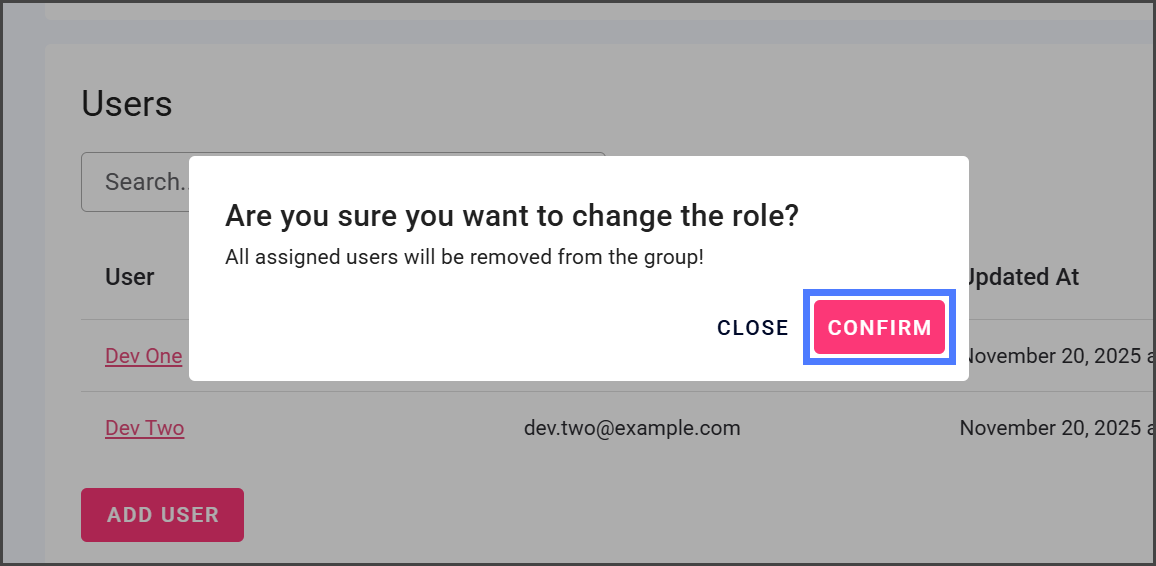
4. Klicken Sie auf **Bestätigen** im Bestätigungsfeld "Rolle ändern".
{% endstep %}
{% step %}
### (Optional) Benutzer hinzufügen
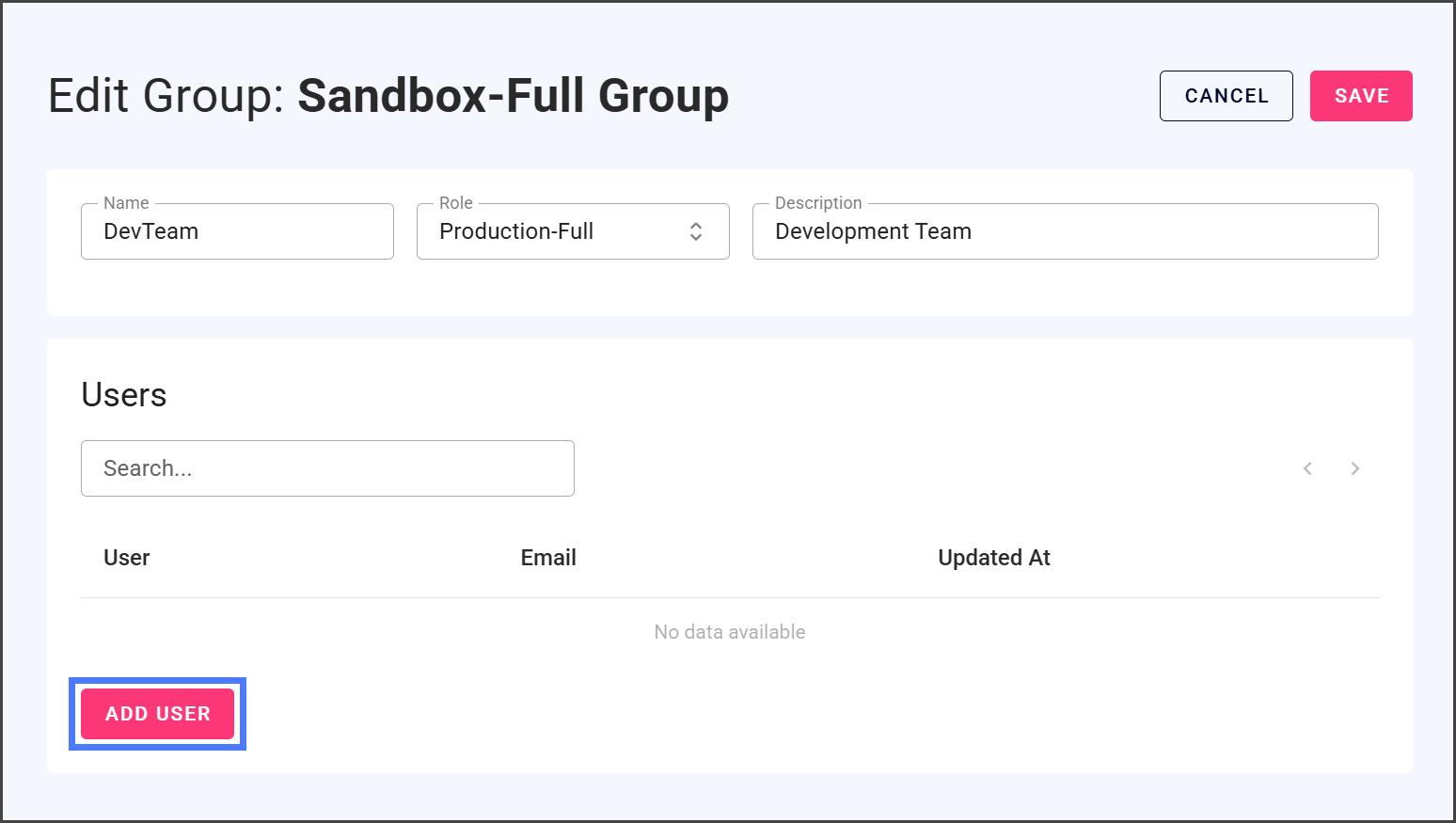
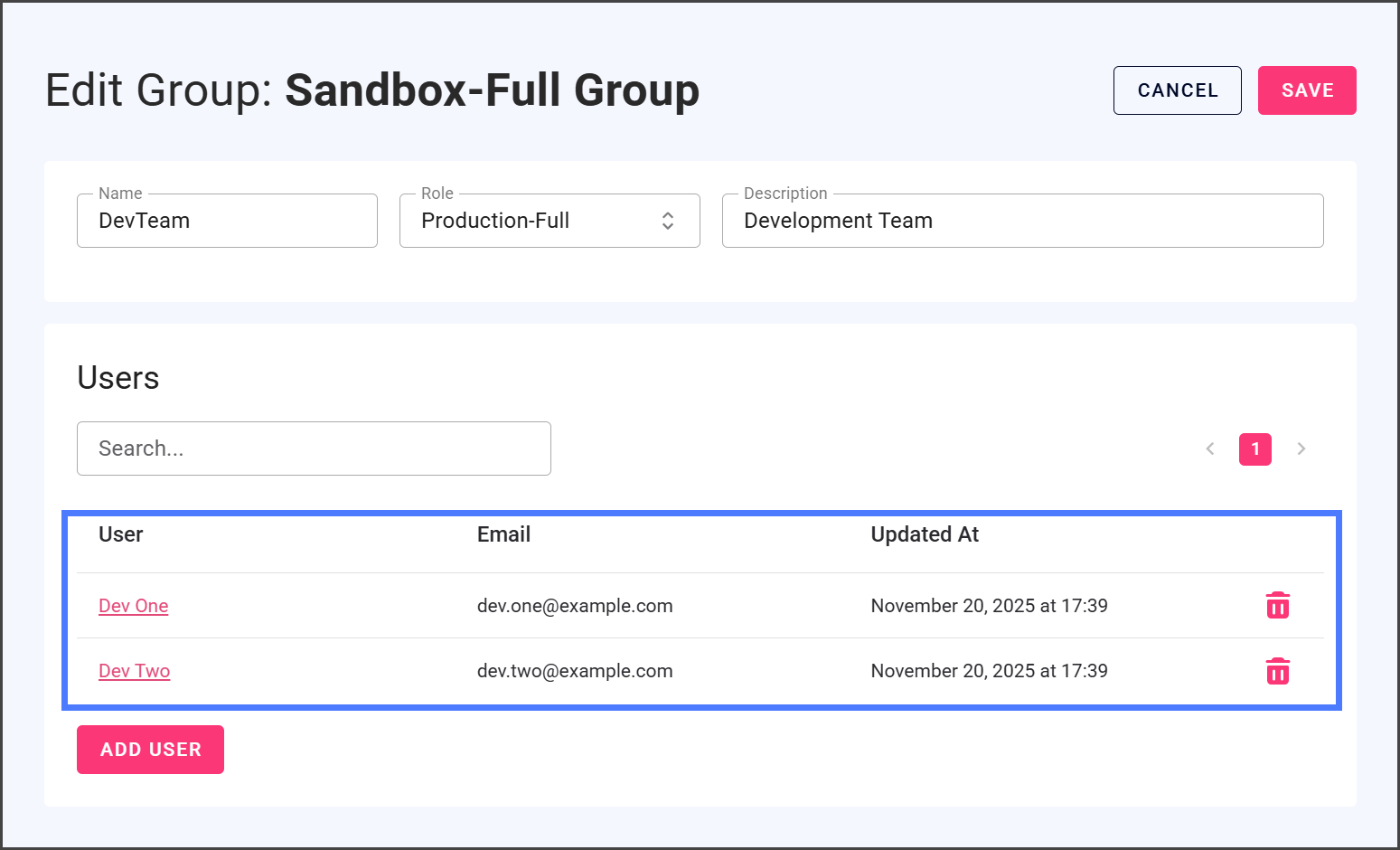
1. Klicken Sie auf **Benutzer hinzufügen**.
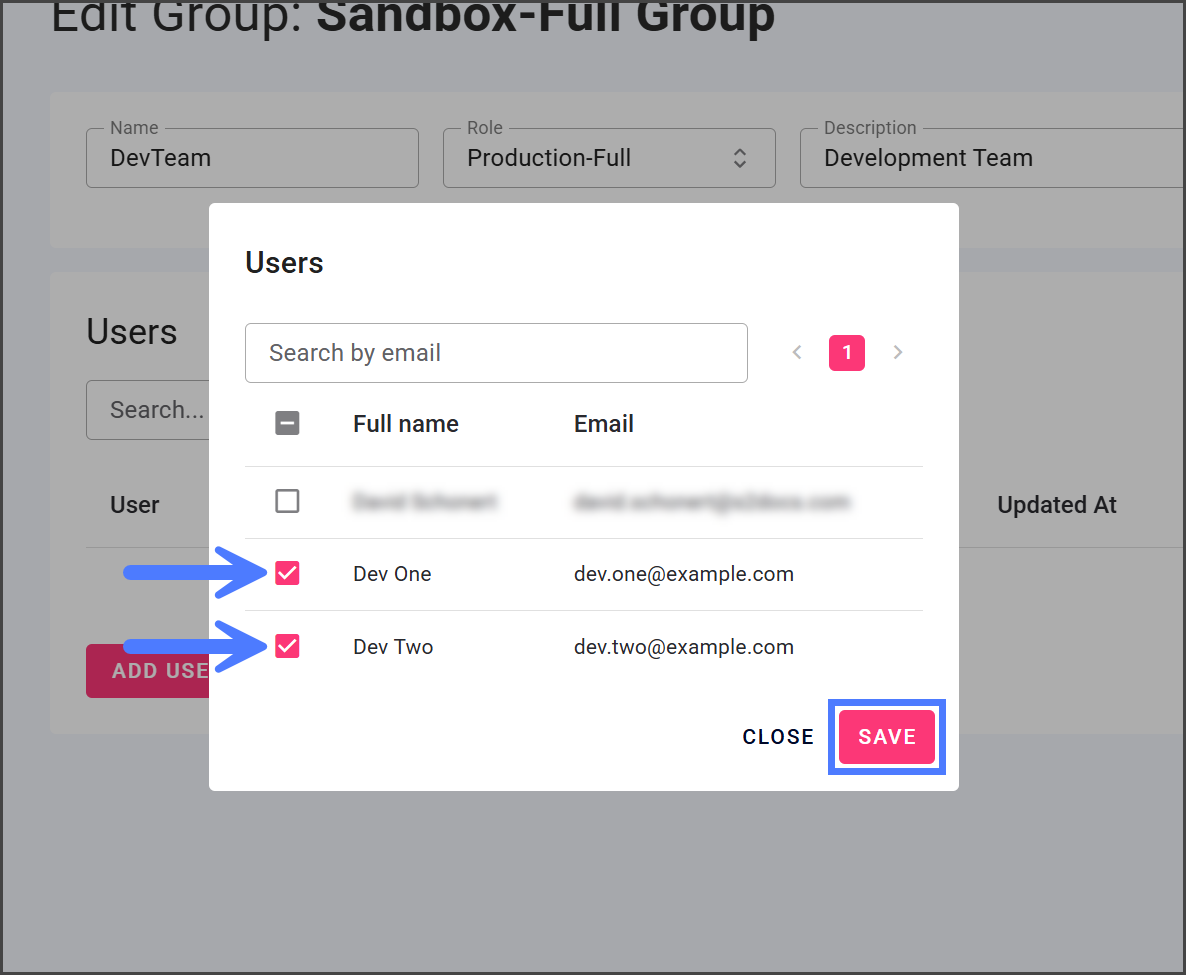
2. Markieren Sie das Kontrollkästchen neben allen Benutzern, die der Gruppe hinzugefügt werden sollen.
3. Klicken Sie auf **Speichern**.
4. Vergewissern Sie sich, dass alle vorherigen Benutzer durch Überprüfung der **Benutzer** Liste wieder zur Gruppe hinzugefügt wurden.
{% endstep %}
{% step %}
### Änderungen speichern
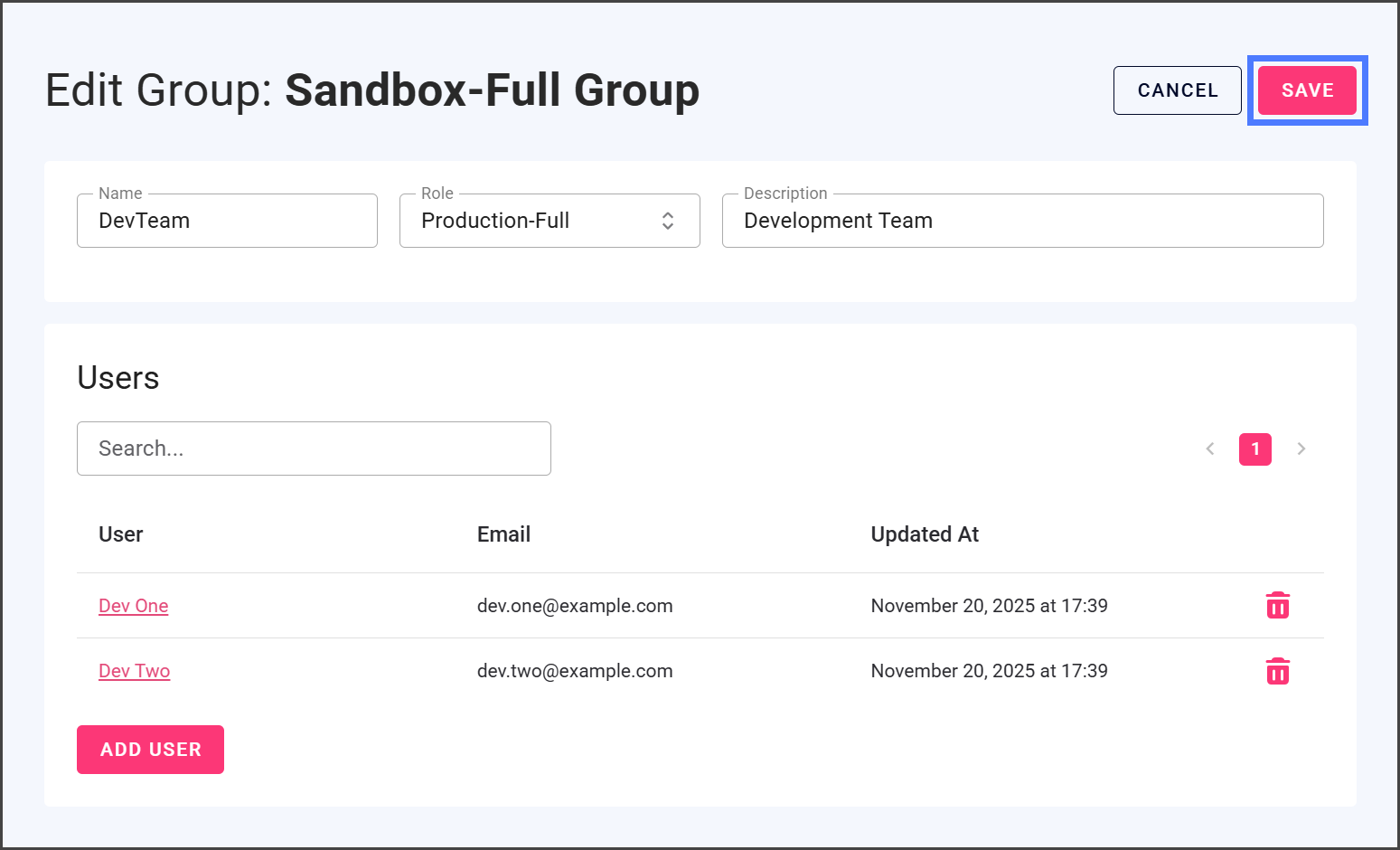
1. Klicken Sie auf **Speichern**.
2. Nach dem Speichern werden die Änderungen an der Gruppe sofort angewendet.
{% hint style="info" %}
Angemeldete Benutzer, die von Gruppenänderungen betroffen sind, müssen ihren Browser aktualisieren, damit die neuen Berechtigungen wirksam werden. Wenn Probleme fortbestehen, melden Sie sich bei Flosum Cloud Apps ab und wieder an.
{% endhint %}
{% endstep %}
{% endstepper %}
---
# Agent Instructions
This documentation is published with GitBook. GitBook is the documentation platform designed so that both humans and AI agents can read, navigate, and reason over technical content effectively. Learn more at gitbook.com.
## Querying This Documentation
If you need additional information that is not directly available in this page, you can query the documentation by asking a question.
Perform an HTTP GET request on the following URL with the `ask` and `goal` query parameters:
```
GET https://docs.flosum.com/global-settings/global-settings-docs-de/benutzerverwaltung/gruppen/die-rolle-einer-gruppe-andern.md?ask=&goal=
```
`ask` is the immediate question: it should be specific, self-contained, and written in natural language.
`goal` is what the user is ultimately trying to achieve, the reason they need the answer. Sharing it helps GitBook give you a better, more relevant answer. A goal is most helpful when it describes the outcome the user wants rather than restating the question. For example, with `ask=how do I create an API token`, a goal like `automate deployments from our CI pipeline` lets GitBook tailor the answer to that use case.
The response will contain a direct answer to the question and relevant excerpts and sources from the documentation.
Use this mechanism when the answer is not explicitly present in the current page, you need clarification or additional context, or you want to retrieve related documentation sections.
Übersicht
In Flosum Cloud Apps bestimmen Gruppen die Rolle, die ihren Benutzern zugewiesen wird. Wenn die Rolle einer Gruppe geändert wird, werden die Berechtigungen aller Benutzer in dieser Gruppe angepasst. Diese Anleitung bietet einen Schritt-für-Schritt-Prozess zum Ändern der Rolle einer Gruppe.
{% hint style="warning" %}
Beim Ändern der Rolle einer Gruppe werden alle Benutzer aus der Gruppe entfernt. Um Benutzer beizubehalten, notieren Sie manuell die Mitglieder vor der Rollenänderung und fügen Sie sie danach wieder hinzu. \[Zukünftige Updates werden dieses Verhalten ändern, sodass Benutzer bei Rollenänderungen erhalten bleiben.]
{% endhint %}
{% hint style="info" %}
Angemeldete Benutzer, die von Gruppenänderungen betroffen sind, müssen ihren Browser aktualisieren, damit die neuen Berechtigungen wirksam werden. Wenn Probleme fortbestehen, melden Sie sich bei Flosum Cloud Apps ab und wieder an.
{% endhint %}
Siehe den folgenden Artikel für einen Überblick darüber, wie Rollen, Gruppen und Benutzer in Flosum Cloud Apps funktionieren.
* [Übersicht über Rollen, Gruppen und Benutzer](/global-settings/global-settings-docs-de/benutzerverwaltung/ubersicht-uber-rollen-gruppen-und-benutzer.md)
## Rolle ändern
{% stepper %}
{% step %}
### Global Settings aufrufen
1. Von jedem **Flosum Cloud App**, klicken Sie auf das **App-Wechsler** Symbol oben im linken Seitenleistenmenü.
2. Klicken Sie auf **Globale Einstellungen**.
3. Die **Globale Einstellungen** App wird in einem neuen Tab geöffnet.
{% hint style="info" %}
Auf die globalen Einstellungen kann auch zugegriffen werden, indem Sie sich direkt über die Flosum Cloud Apps Login-URL anmelden. Weitere Anweisungen zur Anmeldung finden Sie im folgenden Artikel.
* [Bei den globalen Einstellungen anmelden](/global-settings/global-settings-docs-de/erste-schritte/bei-den-globalen-einstellungen-anmelden.md)
{% endhint %}
{% endstep %}
{% step %}
### Gruppe auswählen
1. Klicken Sie auf **Gruppen** im Seitenleistenmenü.
2. Klicken Sie auf das **Name** der Gruppe, für die eine Rolle geändert werden soll.
3. Klicken Sie auf **Bearbeiten**.
{% endstep %}
{% step %}
### Rolle ändern
{% hint style="warning" %}
Beim Ändern der Rolle werden alle Benutzer entfernt. Um sie wieder zur Gruppe hinzuzufügen, speichern Sie deren Daten oder machen Sie einen Screenshot. Überprüfen Sie jede Seite, falls Benutzer über mehrere Seiten verteilt sind.
{% endhint %}
1. (Optional) Notieren Sie alle Benutzer in dieser Gruppe.
2. Klicken Sie auf das **Rolle** Dropdown-Menü.
3. Wählen Sie die Rolle, in die die Gruppe geändert werden soll.
4. Klicken Sie auf **Bestätigen** im Bestätigungsfeld "Rolle ändern".
{% endstep %}
{% step %}
### (Optional) Benutzer hinzufügen
1. Klicken Sie auf **Benutzer hinzufügen**.
2. Markieren Sie das Kontrollkästchen neben allen Benutzern, die der Gruppe hinzugefügt werden sollen.
3. Klicken Sie auf **Speichern**.
4. Vergewissern Sie sich, dass alle vorherigen Benutzer durch Überprüfung der **Benutzer** Liste wieder zur Gruppe hinzugefügt wurden.
{% endstep %}
{% step %}
### Änderungen speichern
1. Klicken Sie auf **Speichern**.
2. Nach dem Speichern werden die Änderungen an der Gruppe sofort angewendet.
{% hint style="info" %}
Angemeldete Benutzer, die von Gruppenänderungen betroffen sind, müssen ihren Browser aktualisieren, damit die neuen Berechtigungen wirksam werden. Wenn Probleme fortbestehen, melden Sie sich bei Flosum Cloud Apps ab und wieder an.
{% endhint %}
{% endstep %}
{% endstepper %}
---
# Agent Instructions
This documentation is published with GitBook. GitBook is the documentation platform designed so that both humans and AI agents can read, navigate, and reason over technical content effectively. Learn more at gitbook.com.
## Querying This Documentation
If you need additional information that is not directly available in this page, you can query the documentation by asking a question.
Perform an HTTP GET request on the following URL with the `ask` and `goal` query parameters:
```
GET https://docs.flosum.com/global-settings/global-settings-docs-de/benutzerverwaltung/gruppen/die-rolle-einer-gruppe-andern.md?ask=&goal=
```
`ask` is the immediate question: it should be specific, self-contained, and written in natural language.
`goal` is what the user is ultimately trying to achieve, the reason they need the answer. Sharing it helps GitBook give you a better, more relevant answer. A goal is most helpful when it describes the outcome the user wants rather than restating the question. For example, with `ask=how do I create an API token`, a goal like `automate deployments from our CI pipeline` lets GitBook tailor the answer to that use case.
The response will contain a direct answer to the question and relevant excerpts and sources from the documentation.
Use this mechanism when the answer is not explicitly present in the current page, you need clarification or additional context, or you want to retrieve related documentation sections.