> For the complete documentation index, see [llms.txt](https://docs.flosum.com/llms.txt). Markdown versions of documentation pages are available by appending `.md` to page URLs; this page is available as [Markdown](https://docs.flosum.com/global-settings/global-settings-docs-de/benutzerverwaltung/ubersicht-uber-rollen-gruppen-und-benutzer.md).
# Übersicht über Rollen, Gruppen und Benutzer
## Überblick
Dieser Artikel gibt Einblick in die Funktionen der Rollen, Gruppen und Benutzer von Flosum, die wesentliche Komponenten zur Verwaltung von Benutzerzugriff und Berechtigungen innerhalb der Plattform sind. Für schrittweise Anleitungen zum Erstellen von Rollen, Gruppen und Benutzern siehe die folgenden Artikel.
* [Eine Rolle erstellen](/global-settings/global-settings-docs-de/benutzerverwaltung/rollen/eine-rolle-erstellen.md)
* [Eine Gruppe erstellen](/global-settings/global-settings-docs-de/benutzerverwaltung/gruppen/eine-gruppe-erstellen.md)
* [Einen Benutzer erstellen](/global-settings/global-settings-docs-de/benutzerverwaltung/benutzer/einen-benutzer-erstellen.md)
{% hint style="info" %}
Da Benutzer Gruppen zugewiesen werden und Gruppen Rollen zugewiesen werden, müssen Sie zunächst eine Rolle erstellen, dann eine Gruppe hinzufügen und schließlich Benutzer hinzufügen.
{% endhint %}
Für Details zu jeder Berechtigung, die für die Flosum Cloud-Apps verfügbar ist, siehe den folgenden Artikel.
* [Berechtigungen für Flosum Cloud App](/global-settings/global-settings-docs-de/benutzerverwaltung/berechtigungen-fur-flosum-cloud-app.md)
Um zu erfahren, wie Sie die Rolle einer Gruppe ändern, siehe den folgenden Artikel.
* [Die Rolle einer Gruppe ändern](/global-settings/global-settings-docs-de/benutzerverwaltung/gruppen/die-rolle-einer-gruppe-andern.md)
## Wie Rollen, Gruppen und Benutzer funktionieren
In Flosum Cloud-Apps wird die Benutzerverwaltung durch **Rollen**, **Gruppen**und **Benutzer**organisiert, was eine effektive Berechtigungsverwaltung ermöglicht. Diese hierarchische Struktur stellt sicher, dass Berechtigungen klar definiert sind und an die spezifischen Bedürfnisse verschiedener Teams innerhalb der Organisation angepasst werden können. Hier ist eine Aufschlüsselung der einzelnen Komponenten:
* **Rollen**: Eine Rolle definiert die verwendete Lizenz und die Berechtigungen für jede hinzugefügte Salesforce-Organisation.
* **Gruppen**: Eine Gruppe verbindet Benutzer mit einer bestimmten Rolle. Diese Struktur ermöglicht es Ihnen, die Berechtigungen für mehrere Benutzer gleichzeitig schnell zu ändern. Während eine Gruppe nur eine zugewiesene Rolle haben kann, können mehrere Gruppen dieselbe Rolle teilen.
* **Benutzer**: Ein Benutzerkonto ermöglicht einer Person die Anmeldung bei Flosum-Apps. Jeder Benutzer kann nur zu einer Gruppe gehören, wobei viele Benutzer Teil derselben Gruppe sein können.
{% hint style="info" %}
#### Systemadministrator
Die **Systemadministrator** Rolle und **Systemadministrator** Gruppe sind systemdefiniert und können nicht geändert werden. Die **Systemadministrator** Rolle ist eine systemdefinierte Rolle mit Super-Admin-Rechten. Diese Rolle gewährt Benutzern vollen Zugriff auf die **Globalen Einstellungen** App und auf alle anderen lizenzierten Flosum-Apps, wie z. B. **Sicherung & Archiv**.
* Bei neuen Konten wird der Kontenersteller automatisch zur **Systemadministrator** Gruppe mit der **Systemadministrator** Rolle hinzugefügt.
* Bei bestehenden Konten wird der Root-Benutzer während der Migration vom User Pool zu den Globalen Einstellungen automatisch der **Systemadministrator** Gruppe mit der **Systemadministrator** Rolle hinzugefügt.
{% endhint %}
### Beispiel
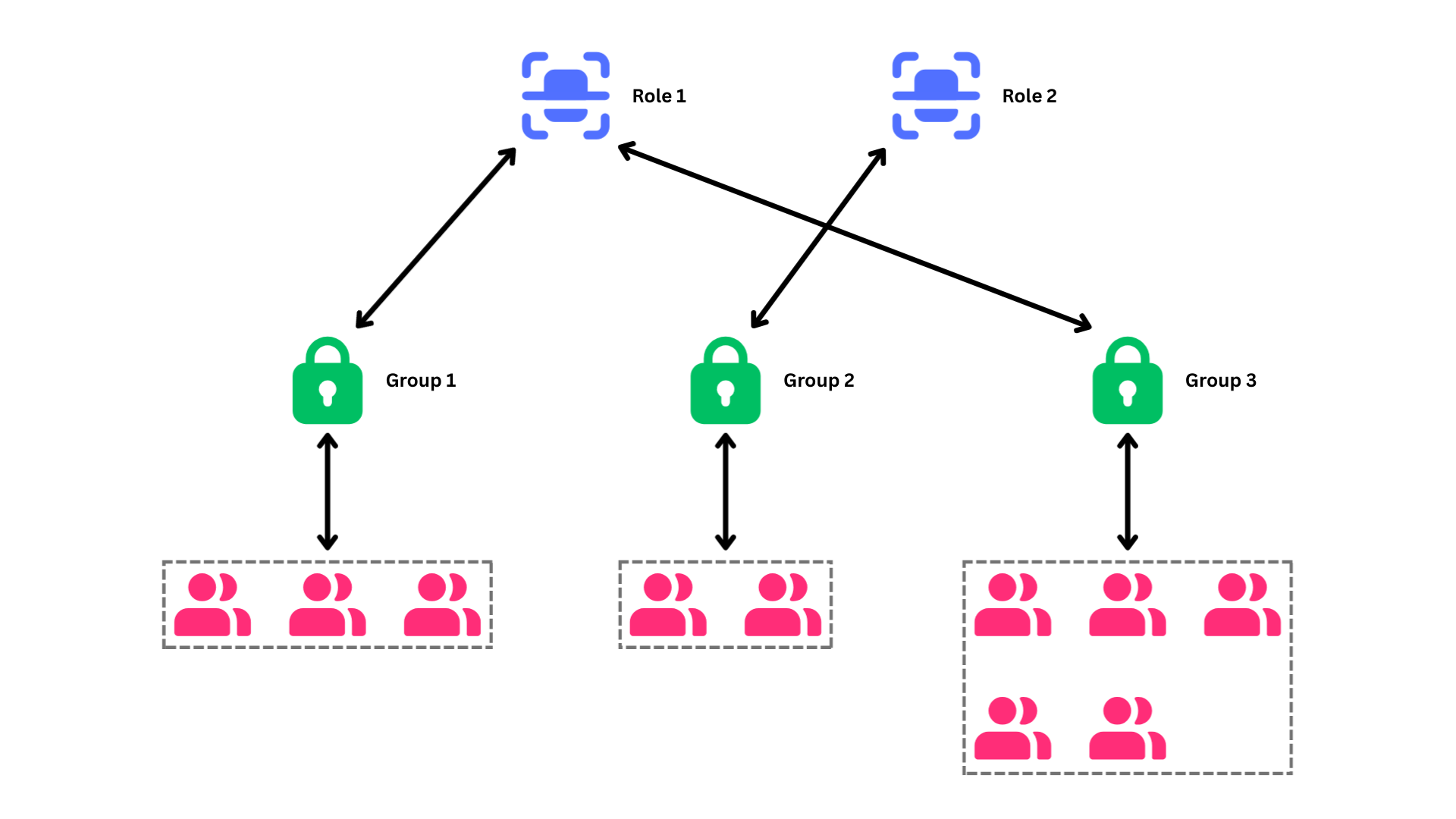
Der Screenshot unten veranschaulicht die Beziehung zwischen Rollen, Gruppen und Benutzern. In diesem Beispiel teilen Benutzer in Gruppe 1 und Gruppe 3 dieselbe Rolle.
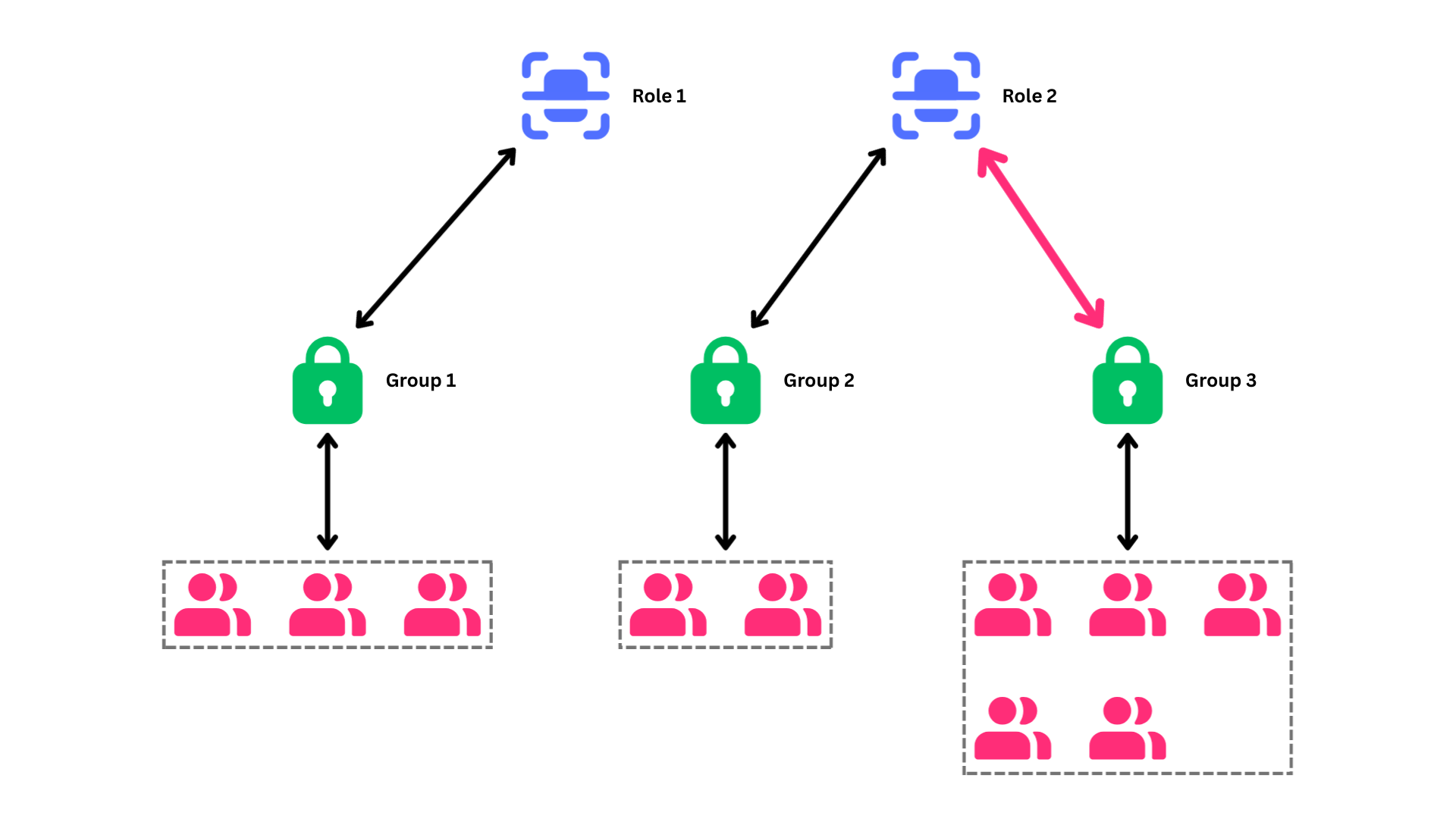
Im folgenden Screenshot wurde Gruppe 3 neu zugewiesen, um dieselbe Rolle wie Gruppe 2 zu teilen, während Gruppe 1 unverändert bleibt. Dies zeigt, wie Gruppen Flexibilität bei der Verwaltung von Benutzerberechtigungen bieten.
{% hint style="warning" %}
Wenn die Rolle einer Gruppe geändert wird, werden in der aktuellen Implementierung alle Benutzer entfernt und müssen danach erneut hinzugefügt werden. In zukünftigen Versionen wird sich dies ändern, sodass Rollenaktualisierungen ohne erneutes Hinzufügen von Benutzern möglich sind. Siehe diesen Artikel für detaillierte Anweisungen.
* [Die Rolle einer Gruppe ändern](/global-settings/global-settings-docs-de/benutzerverwaltung/gruppen/die-rolle-einer-gruppe-andern.md)
{% endhint %}
---
# Agent Instructions
This documentation is published with GitBook. GitBook is the documentation platform designed so that both humans and AI agents can read, navigate, and reason over technical content effectively. Learn more at gitbook.com.
## Querying This Documentation
If you need additional information that is not directly available in this page, you can query the documentation by asking a question.
Perform an HTTP GET request on the following URL with the `ask` and `goal` query parameters:
```
GET https://docs.flosum.com/global-settings/global-settings-docs-de/benutzerverwaltung/ubersicht-uber-rollen-gruppen-und-benutzer.md?ask=&goal=
```
`ask` is the immediate question: it should be specific, self-contained, and written in natural language.
`goal` is what the user is ultimately trying to achieve, the reason they need the answer. Sharing it helps GitBook give you a better, more relevant answer. A goal is most helpful when it describes the outcome the user wants rather than restating the question. For example, with `ask=how do I create an API token`, a goal like `automate deployments from our CI pipeline` lets GitBook tailor the answer to that use case.
The response will contain a direct answer to the question and relevant excerpts and sources from the documentation.
Use this mechanism when the answer is not explicitly present in the current page, you need clarification or additional context, or you want to retrieve related documentation sections.