> For the complete documentation index, see [llms.txt](https://docs.flosum.com/llms.txt). Markdown versions of documentation pages are available by appending `.md` to page URLs; this page is available as [Markdown](https://docs.flosum.com/global-settings/global-settings-docs-de/sicherheit/identitatsanbieter-sso/beheben-von-sso-anmeldeproblemen-beim-aktualisieren-von-verbindungstokens.md).
# Beheben von SSO-Anmeldeproblemen beim Aktualisieren von Verbindungstokens
##  Übersicht
Beim Aktualisieren eines Organisationstokens in Flosum Global Settings kann sich Single Sign-On (SSO) dazu veranlasst sehen, dass Global Settings sich mit dem aktuell angemeldeten SSO-Benutzer anstatt mit dem vorgesehenen Service-Benutzerkonto authentifiziert.
{% hint style="info" %}
#### Beste Praxis
Flosum empfiehlt dringend, ein dediziertes Service-Benutzerkonto zu verwenden, das nicht für SSO konfiguriert ist, um Salesforce-Organsationen mit einem Flosum-Produkt zu verbinden.
{% endhint %}
Wenn Ihr **dediziertes Service-Benutzerkonto** nicht für SSO konfiguriert ist, müssen Sie möglicherweise die Anmelde-URL anpassen, damit Global das richtige Konto verwendet.
## Lösungsweg
{% hint style="info" %}
Die Anweisungen sind für den Chrome-Browser verfasst, aber Sie können den Vorgang möglicherweise in einem anderen Browser durchführen. Chrome wird empfohlen.
{% endhint %}
{% stepper %}
{% step %}
### Netzwerkaktivität überwachen
1. Öffnen Sie Ihren Chrome-Browser und melden Sie sich bei **Global Settings**.
2. Klicken Sie auf das **Drei-Punkte** Menü.
3. Klicken Sie **Mehr Werkzeuge > Entwicklertools**.
4. Wählen Sie die **Netzwerk** Registerkarte.
{% endstep %}
{% step %}
### Token aktualisieren
1. Melden Sie sich bei **Global Settings**. Siehe den [Bei den globalen Einstellungen anmelden](/global-settings/global-settings-docs-de/erste-schritte/bei-den-globalen-einstellungen-anmelden.md) Artikel für weitere Anweisungen.
2. Klicken Sie **Verbindungen** im Seitenleistenmenü**.**
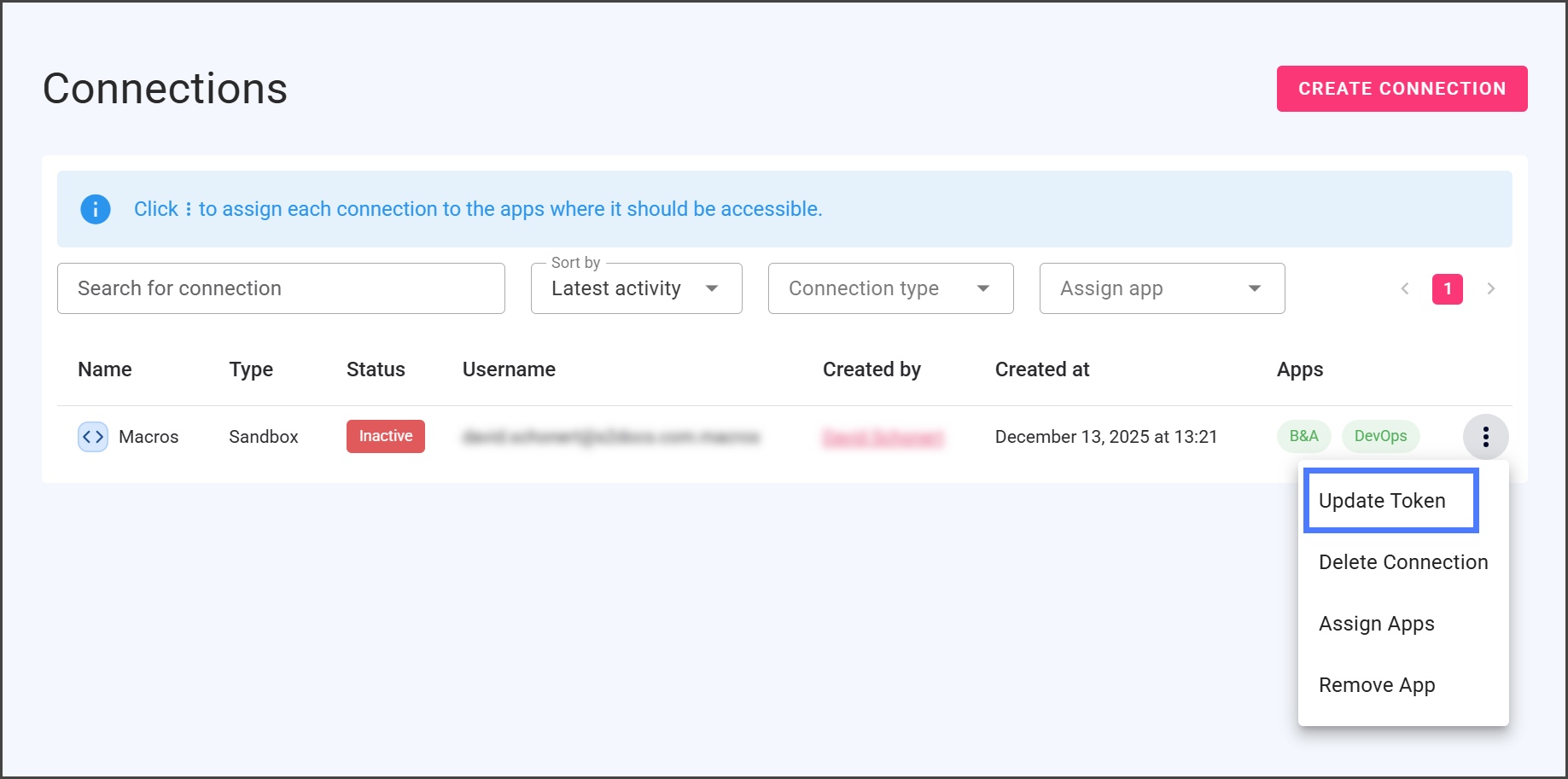
3. Klicken Sie **Token aktualisieren** für die Verbindung, die Sie aktualisieren möchten.
{% endstep %}
{% step %}
### Die Autorisierungs-URL erfassen
1. Achten Sie auf einen Netzwerkeintrag, der mit **authorize**.
2. beginnt. Sobald Sie ihn sehen, drücken Sie **ESC** um zu verhindern, dass der Browser die Seite weiter aktualisiert.
3. Dadurch wird die Weiterleitung verhindert und Sie können die Anmelde-URL erfassen.
{% endstep %}
{% step %}
### **Die Anmelde-URL ändern und authentifizieren**
1. Kopieren Sie die erfasste URL und fügen Sie sie in den Browser ein.
2. Ersetzen Sie den benutzerdefinierten Domain-Anteil durch einen der folgenden:
| Salesforce-Org-Typ | Domain |
| --------------------------- | -------------------- |
| **Sandbox-Organsationen** | test.salesforce.com |
| **Produktiv-Organsationen** | login.salesforce.com |
3. Lassen Sie den Rest der URL unverändert.
4. Drücken Sie **Enter** um die URL zu starten.
5. Melden Sie sich mit den Anmeldedaten des dedizierten Service-Benutzers an (nicht mit dem SSO-Konto).
{% endstep %}
{% step %}
### Benutzernamen der Verbindung bestätigen
1. Kehren Sie zu Global Settings zurück.
2. Klicken Sie **Verbindungen** im Seitenleistenmenü**.**
3. Überprüfen Sie, ob der **dediziertes Service-Benutzerkonto** nun unter dem **Benutzername** für die verbundene Org. angezeigt wird.
{% endstep %}
{% endstepper %}
---
# Agent Instructions
This documentation is published with GitBook. GitBook is the documentation platform designed so that both humans and AI agents can read, navigate, and reason over technical content effectively. Learn more at gitbook.com.
## Querying This Documentation
If you need additional information that is not directly available in this page, you can query the documentation by asking a question.
Perform an HTTP GET request on the following URL with the `ask` and `goal` query parameters:
```
GET https://docs.flosum.com/global-settings/global-settings-docs-de/sicherheit/identitatsanbieter-sso/beheben-von-sso-anmeldeproblemen-beim-aktualisieren-von-verbindungstokens.md?ask=&goal=
```
`ask` is the immediate question: it should be specific, self-contained, and written in natural language.
`goal` is what the user is ultimately trying to achieve, the reason they need the answer. Sharing it helps GitBook give you a better, more relevant answer. A goal is most helpful when it describes the outcome the user wants rather than restating the question. For example, with `ask=how do I create an API token`, a goal like `automate deployments from our CI pipeline` lets GitBook tailor the answer to that use case.
The response will contain a direct answer to the question and relevant excerpts and sources from the documentation.
Use this mechanism when the answer is not explicitly present in the current page, you need clarification or additional context, or you want to retrieve related documentation sections.