> For the complete documentation index, see [llms.txt](https://docs.flosum.com/llms.txt). Markdown versions of documentation pages are available by appending `.md` to page URLs; this page is available as [Markdown](https://docs.flosum.com/global-settings/global-settings-docs-de/sicherheit/identitatsanbieter-sso/einen-identitatsanbieter-hinzufugen-sso.md).

# Einen Identitätsanbieter hinzufügen (SSO)

{% hint style="success" %}

#### Erforderliche Benutzeranmeldeinformationen

\[**Flosum-Benutzer**] - **Systemadministrator** Rolle
{% endhint %}

## ![](https://1457152582-files.gitbook.io/~/files/v0/b/gitbook-x-prod.appspot.com/o/spaces%2FsEk2hU5IMh3HEY5dJZjR%2Fuploads%2FSxcnKlaJKPzDqONWoDNv%2FSummary2-Small-Icon.svg?alt=media\&token=5e3253d0-a069-4ba5-9c06-83c70bd0b21d)Überblick

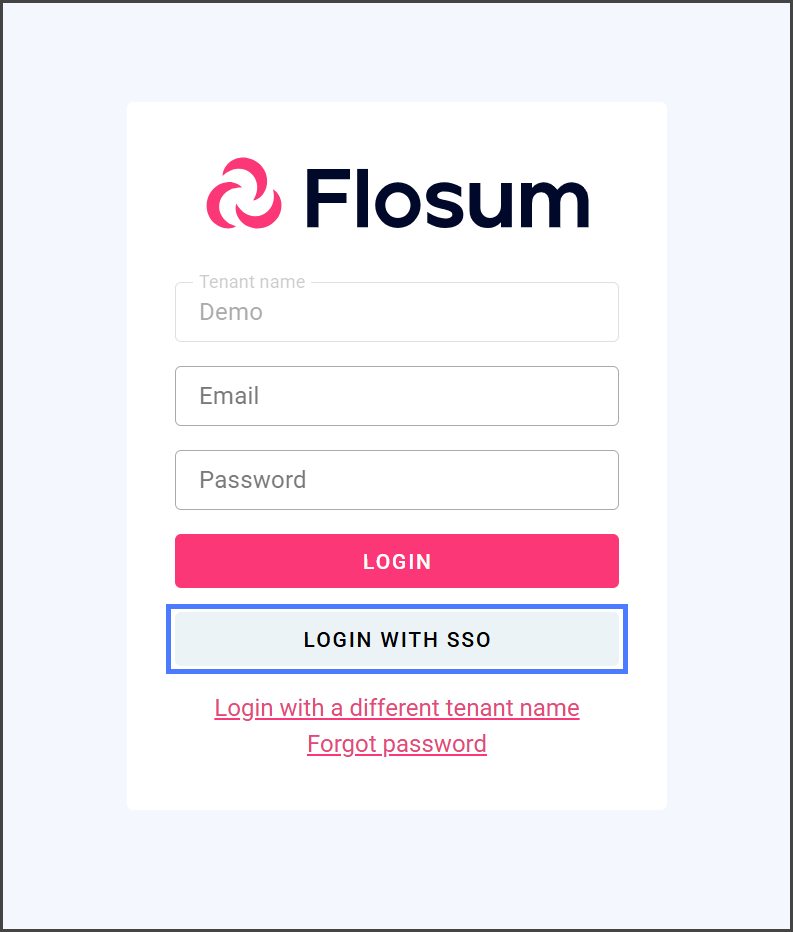
Dieser Artikel erklärt, wie Sie Ihrem Flosum-Tenant einen Identitätsanbieter hinzufügen, um Single Sign-On (SSO) für seine Anwendungen zu aktivieren. Sobald Sie einen Identitätsanbieter hinzufügen, wird auf dem Anmeldebildschirm ein benutzerdefinierter SSO-Button angezeigt. Dieser Button leitet Benutzer zur Anmeldeseite des Identitätsanbieters weiter. Nachdem sie sich authentifiziert haben, werden sie zur Flosum-App zurückgeleitet. Anweisungen zur SSO-Anmeldung finden Sie im folgenden Artikel.

* [Mit SSO anmelden](/global-settings/global-settings-docs-de/sicherheit/identitatsanbieter-sso/mit-sso-anmelden.md)

<div align="left"><figure><img src="https://1457152582-files.gitbook.io/~/files/v0/b/gitbook-x-prod.appspot.com/o/spaces%2FsEk2hU5IMh3HEY5dJZjR%2Fuploads%2FFtPs1AdA8osfUhRFE5No%2FAddingAnIdentityProvider-SsoButton_02.png?alt=media&amp;token=b71ed818-1172-446d-8b8a-b06d1a7aa7f4" alt="" width="375"><figcaption></figcaption></figure></div>

### Konfiguration des Identitätsanbieters

{% hint style="info" %}
Flosum Cloud Apps unterstützen SSO von einem Identitätsanbieter über eines der folgenden Protokolle:

* OIDC (OpenID Connect)
* SAML (Security Assertion Markup Language)
  {% endhint %}

Dieser Artikel enthält allgemeine Anweisungen zur Konfiguration Ihres Identitätsanbieters. Lesen Sie diese vor dem Fortfahren mit den unten aufgeführten anbieterspezifischen Artikeln, die Anweisungen und Details zu den gängigsten Identitätsanbietern enthalten.

**OIDC**

* [Auth0 – OIDC – Konfiguration](/global-settings/global-settings-docs-de/sicherheit/identitatsanbieter-sso/oidc-identitatsanbieter/auth0-oidc-konfiguration.md)
* [AWS Cognito – OIDC – Konfiguration](/global-settings/global-settings-docs-de/sicherheit/identitatsanbieter-sso/oidc-identitatsanbieter/aws-cognito-oidc-konfiguration.md)
* [Microsoft Entra ID – OIDC – Konfiguration](/global-settings/global-settings-docs-de/sicherheit/identitatsanbieter-sso/oidc-identitatsanbieter/microsoft-entra-id-oidc-konfiguration.md)
* [Google IDP – OIDC – Konfiguration](/global-settings/global-settings-docs-de/sicherheit/identitatsanbieter-sso/oidc-identitatsanbieter/google-idp-oidc-konfiguration.md)

**SAML**

* [Microsoft Entra ID – SAML – Konfiguration](/global-settings/global-settings-docs-de/sicherheit/identitatsanbieter-sso/saml-identitatsanbieter/microsoft-entra-id-saml-konfiguration.md)
* [Okta – SAML – Konfiguration](/global-settings/global-settings-docs-de/sicherheit/identitatsanbieter-sso/saml-identitatsanbieter/okta-saml-konfiguration.md)

### Regions-URLs

Um einen Identitätsanbieter für SSO mit Flosum Cloud Apps zu konfigurieren, benötigen Sie die regionsspezifischen **Weiterleitung**, **Rückruf**, und **Abmeldung** URLs. Fügen Sie die relevanten URLs für jede App hinzu, die SSO erfordert.

**Weiterleitungs-URLs**

{% tabs %}
{% tab title="USA-URLs" %}

<table><thead><tr><th width="180">Flosum Cloud-App</th><th>Callback-URL</th></tr></thead><tbody><tr><td>Globale Einstellungen</td><td>https://global-us.flosum.app/api/v1/auth/login/open-id</td></tr><tr><td>Sicherung &#x26; Archiv</td><td>https://backup-us.flosum.app/api/v1/auth/login/open-id</td></tr><tr><td>DevOps</td><td>https://devops-us.flosum.app/api/v1/auth/login/open-id</td></tr></tbody></table>
{% endtab %}

{% tab title="URLs für Deutschland" %}

<table><thead><tr><th width="180">Flosum Cloud-App</th><th>Callback-URL</th></tr></thead><tbody><tr><td>Globale Einstellungen</td><td>https://global-de.flosum.app/api/v1/auth/login/open-id</td></tr><tr><td>Sicherung &#x26; Archiv</td><td>https://backup-de.flosum.app/api/v1/auth/login/open-id</td></tr><tr><td>DevOps</td><td>https://devops-de.flosum.app/api/v1/auth/login/open-id</td></tr></tbody></table>
{% endtab %}

{% tab title="URLs für Japan" %}

<table><thead><tr><th width="180">Flosum Cloud-App</th><th>Callback-URL</th></tr></thead><tbody><tr><td>Globale Einstellungen</td><td>https://global-jp.flosum.app/api/v1/auth/login/open-id</td></tr><tr><td>Sicherung &#x26; Archiv</td><td>https://backup-jp.flosum.app/api/v1/auth/login/open-id</td></tr><tr><td>DevOps</td><td>https://devops-jp.flosum.app/api/v1/auth/login/open-id</td></tr></tbody></table>
{% endtab %}

{% tab title="URLs für Australien" %}

<table><thead><tr><th width="180">Flosum Cloud-App</th><th>Callback-URL</th></tr></thead><tbody><tr><td>Globale Einstellungen</td><td>https://global-au.flosum.app/api/v1/auth/login/open-id</td></tr><tr><td>Sicherung &#x26; Archiv</td><td>https://backup-au.flosum.app/api/v1/auth/login/open-id</td></tr><tr><td>DevOps</td><td>https://devops-au.flosum.app/api/v1/auth/login/open-id</td></tr></tbody></table>
{% endtab %}
{% endtabs %}

**Rückruf-URLs**

{% tabs %}
{% tab title="USA-URLs" %}

<table><thead><tr><th width="180">Flosum Cloud App</th><th>Callback-URL</th></tr></thead><tbody><tr><td>Globale Einstellungen</td><td>https://global-us.flosum.app/api/v1/oauth/callback</td></tr><tr><td>Sicherung &#x26; Archiv</td><td>https://backup-us.flosum.app/api/v1/oauth/callback</td></tr><tr><td>DevOps</td><td>https://devops-us.flosum.app/api/v1/oauth/callback</td></tr></tbody></table>
{% endtab %}

{% tab title="Deutschland-URLs" %}

<table><thead><tr><th width="180">Flosum Cloud App</th><th>Callback-URL</th></tr></thead><tbody><tr><td>Globale Einstellungen</td><td>https://global-de.flosum.app/api/v1/oauth/callback</td></tr><tr><td>Sicherung &#x26; Archiv</td><td>https://backup-de.flosum.app/api/v1/oauth/callback</td></tr><tr><td>DevOps</td><td>https://devops-de.flosum.app/api/v1/oauth/callback</td></tr></tbody></table>
{% endtab %}

{% tab title="Japan-URLs" %}

<table><thead><tr><th width="180">Flosum Cloud App</th><th>Callback-URL</th></tr></thead><tbody><tr><td>Globale Einstellungen</td><td>https://global-jp.flosum.app/api/v1/oauth/callback</td></tr><tr><td>Sicherung &#x26; Archiv</td><td>https://backup-jp.flosum.app/api/v1/oauth/callback</td></tr><tr><td>DevOps</td><td>https://devops-jp.flosum.app/api/v1/oauth/callback</td></tr></tbody></table>
{% endtab %}

{% tab title="Australien-URLs" %}

<table><thead><tr><th width="180">Flosum Cloud App</th><th>Callback-URL</th></tr></thead><tbody><tr><td>Globale Einstellungen</td><td>https://global-au.flosum.app/api/v1/oauth/callback</td></tr><tr><td>Sicherung &#x26; Archiv</td><td>https://backup-au.flosum.app/api/v1/oauth/callback</td></tr><tr><td>DevOps</td><td>https://devops-au.flosum.app/api/v1/oauth/callback</td></tr></tbody></table>
{% endtab %}
{% endtabs %}

**Abmelde-URLs**

{% tabs %}
{% tab title="URLs für die Vereinigten Staaten" %}

<table><thead><tr><th width="180">Flosum Cloud App</th><th>Abmelde-URL</th></tr></thead><tbody><tr><td>Globale Einstellungen</td><td>https://global-us.flosum.app/api/v1/oauth/login</td></tr><tr><td>Backup &#x26; Archiv</td><td>https://backup-us.flosum.app/api/v1/oauth/login</td></tr><tr><td>DevOps</td><td>https://devops-us.flosum.app/api/v1/oauth/login</td></tr></tbody></table>
{% endtab %}

{% tab title="URLs für Deutschland" %}

<table><thead><tr><th width="180">Flosum Cloud App</th><th>Abmelde-URL</th></tr></thead><tbody><tr><td>Globale Einstellungen</td><td>https://global-de.flosum.app/api/v1/oauth/login</td></tr><tr><td>Backup &#x26; Archiv</td><td>https://backup-de.flosum.app/api/v1/oauth/login</td></tr><tr><td>DevOps</td><td>https://devops-de.flosum.app/api/v1/oauth/login</td></tr></tbody></table>
{% endtab %}

{% tab title="URLs für Japan" %}

<table><thead><tr><th width="180">Flosum Cloud App</th><th>Abmelde-URL</th></tr></thead><tbody><tr><td>Globale Einstellungen</td><td>https://global-jp.flosum.app/api/v1/oauth/login</td></tr><tr><td>Backup &#x26; Archiv</td><td>https://backup-jp.flosum.app/api/v1/oauth/login</td></tr><tr><td>DevOps</td><td>https://devops-jp.flosum.app/api/v1/oauth/login</td></tr></tbody></table>
{% endtab %}

{% tab title="URLs für Australien" %}

<table><thead><tr><th width="180">Flosum Cloud App</th><th>Abmelde-URL</th></tr></thead><tbody><tr><td>Globale Einstellungen</td><td>https://global-au.flosum.app/api/v1/oauth/login</td></tr><tr><td>Backup &#x26; Archiv</td><td>https://backup-au.flosum.app/api/v1/oauth/login</td></tr><tr><td>DevOps</td><td>https://devops-au.flosum.app/api/v1/oauth/login</td></tr></tbody></table>
{% endtab %}
{% endtabs %}

## Hinzufügen eines Identitätsanbieters

{% hint style="info" %}
Mit Global Settings können Sie Ihrem Tenant mehrere Anbieter für flexible Konfigurationen hinzufügen. Wenn Ihre Organisation beispielsweise separate Identitätsanbieter für Test und Produktion verwendet, können Sie beide hinzufügen.
{% endhint %}

{% stepper %}
{% step %}

### Global Settings aufrufen

1. Von jedem **Flosum Cloud App**, klicken Sie auf das **App-Wechsler** Symbol oben im linken Seitenleistenmenü.

   <div align="left"><figure><img src="https://1457152582-files.gitbook.io/~/files/v0/b/gitbook-x-prod.appspot.com/o/spaces%2FsEk2hU5IMh3HEY5dJZjR%2Fuploads%2Fgh5FcQCnErKAjJ7isiuB%2FGS-Access-01.png?alt=media&amp;token=ddf01506-f133-4e49-825a-76a2a237e3a8" alt="" width="563"><figcaption></figcaption></figure></div>
2. Klicken Sie auf **Globale Einstellungen**.&#x20;

   <div align="left"><figure><img src="https://1457152582-files.gitbook.io/~/files/v0/b/gitbook-x-prod.appspot.com/o/spaces%2FsEk2hU5IMh3HEY5dJZjR%2Fuploads%2Fx5vntzgpLuT50fMTzwT9%2FGS-Access-02.png?alt=media&amp;token=f67a125f-5087-47c2-9bc6-9393c3d2b7a5" alt="" width="563"><figcaption></figcaption></figure></div>
3. Die **Globale Einstellungen** App wird in einem neuen Tab geöffnet.

{% hint style="info" %}
Auf die globalen Einstellungen kann auch zugegriffen werden, indem Sie sich direkt über die Flosum Cloud Apps Login-URL anmelden. Weitere Anweisungen zur Anmeldung finden Sie im folgenden Artikel.

* [Bei den globalen Einstellungen anmelden](/global-settings/global-settings-docs-de/erste-schritte/bei-den-globalen-einstellungen-anmelden.md)
  {% endhint %}
  {% endstep %}

{% step %}

### Identity Provider erstellen

1. Klicken **Identitätsanbieter** aus dem Seitenmenü.
2. Klicken **Erstellen**.&#x20;

   <div align="left"><figure><img src="https://1457152582-files.gitbook.io/~/files/v0/b/gitbook-x-prod.appspot.com/o/spaces%2FsEk2hU5IMh3HEY5dJZjR%2Fuploads%2FZPW5R6oi3ugjlgXaYcQh%2FAddingAnIdentityProvider-S02-01.png?alt=media&amp;token=abb1841b-307f-489f-96b0-2a9f9d531c91" alt="" width="563"><figcaption></figcaption></figure></div>
3. Geben Sie einen **Namen** für den Identitätsanbieter ein.
4. Aktivieren/Deaktivieren **Just-In-Time-Provisioning** um die automatische Benutzererstellung bei SSO-Anmeldung zu aktivieren oder zu deaktivieren.&#x20;

   <div align="left"><figure><img src="https://1457152582-files.gitbook.io/~/files/v0/b/gitbook-x-prod.appspot.com/o/spaces%2FsEk2hU5IMh3HEY5dJZjR%2Fuploads%2FvvjIE6YrUe0K69FS8MHw%2FAddingAnIdentityProvider-S02-02.png?alt=media&amp;token=c02bcaa2-dd50-449c-baac-708769649c6f" alt="" width="563"><figcaption></figcaption></figure></div>

{% hint style="info" %}
Die **Just-In-Time-Provisioning** Funktion erzeugt automatisch Global Settings-Benutzerkonten bei der ersten erfolgreichen SSO-Anmeldung. Siehe den folgenden Artikel für weitere Details.

* [Just-in-Time-Bereitstellung (JIT) konfigurieren](/global-settings/global-settings-docs-de/sicherheit/identitatsanbieter-sso/just-in-time-bereitstellung-jit-konfigurieren.md)
  {% endhint %}

5. Klicken Sie auf die **Typ** Dropdown-Menü.&#x20;
6. Wählen Sie **OPEN\_ID** oder **SAML** je nach Typ des Identitätsanbieters, mit dem Sie eine Verbindung herstellen.&#x20;

   <div align="left"><figure><img src="https://1457152582-files.gitbook.io/~/files/v0/b/gitbook-x-prod.appspot.com/o/spaces%2FsEk2hU5IMh3HEY5dJZjR%2Fuploads%2FbBghhYPuKU1QqHiXZsTc%2FAddingAnIdentityProvider-S02-03.png?alt=media&amp;token=8976b62a-9d2a-40a6-a988-5238e39ec7c7" alt="" width="563"><figcaption></figcaption></figure></div>
7. Springen Sie zum relevanten Schritt, um die erforderlichen Felder auszufüllen.
   1. OPEN\_ID: [#enter-openid-information](#enter-openid-information "mention")
   2. SAML: [#enter-saml-information](#enter-saml-information "mention")
      {% endstep %}

{% step %}

### OpenID Connect (OIDC)-Informationen eingeben

Wenn Sie **OPEN\_ID**, füllen Sie die Felder in der **OpenID-Informationen** Sektion aus. Weitere Details finden Sie im folgenden Screenshot und in der Tabelle.

{% hint style="warning" %}
Wenn die Issuer-URL ungültig oder nicht erreichbar ist, wird der SSO-Button nicht auf der Anmeldeseite angezeigt.
{% endhint %}

<div align="left"><figure><img src="https://1457152582-files.gitbook.io/~/files/v0/b/gitbook-x-prod.appspot.com/o/spaces%2FsEk2hU5IMh3HEY5dJZjR%2Fuploads%2FbKAB6aBkr0RCRZMQ5zMd%2FAddingAnIdentityProvider-S03-01.png?alt=media&amp;token=4177e56d-a395-43fa-a272-fbefbf6d4003" alt="" width="563"><figcaption></figcaption></figure></div>

<table><thead><tr><th width="179.6666259765625">Feld</th><th>Beschreibung</th></tr></thead><tbody><tr><td><strong>Client-ID</strong></td><td>Geben Sie die Client-ID Ihrer OIDC-Anwendung ein.</td></tr><tr><td><strong>Client-Secret</strong></td><td>Geben Sie das Client-Geheimnis Ihrer OIDC-Anwendung ein.</td></tr><tr><td><strong>Issuer</strong></td><td>Geben Sie die URL Ihrer Instanz bei Ihrem OIDC-Identitätsanbieter ein.</td></tr></tbody></table>
{% endstep %}

{% step %}

### SAML-Informationen eingeben

Wenn Sie **SAML**, füllen Sie die Felder in der **SAML-2.0-Informationen** Sektion aus. Weitere Details finden Sie im folgenden Screenshot und in der Tabelle.

{% hint style="info" %}
**Optionale** Felder können leer gelassen werden.
{% endhint %}

<div align="left"><figure><img src="https://1457152582-files.gitbook.io/~/files/v0/b/gitbook-x-prod.appspot.com/o/spaces%2FsEk2hU5IMh3HEY5dJZjR%2Fuploads%2FrZxF9NJuCDsozynkiZy6%2FAddingAnIdentityProvider-S04-01.png?alt=media&amp;token=57af199a-32ff-485c-8c92-7ba90dc6f0e1" alt="" width="563"><figcaption></figcaption></figure></div>

<table><thead><tr><th width="179.6666259765625">Feld</th><th>Beschreibung</th></tr></thead><tbody><tr><td><strong>Issuer</strong></td><td>Geben Sie die ID des Identitätsanbieters ein. Dieser Wert kann aus der Metadaten-XML des Identitätsanbieters kopiert werden, aus dem <code>entityID</code> Attribut des <code>EntityDescriptor</code> Elements.</td></tr><tr><td><strong>Entity-ID</strong></td><td>Geben Sie die ID des Dienstanbieters ein. Dies kann ein Zeichenfolgenwert sein, muss jedoch in den Konfigurationen des Dienstanbieters und des Identitätsanbieters übereinstimmen.</td></tr><tr><td><strong>Signaturzertifikat des Identitätsanbieters</strong></td><td>Klicken Sie, um das Zertifikat hochzuladen, das der Identitätsanbieter zum Signieren von SAML-Antworten und Assertions verwendet. Der Dienstanbieter verwendet dieses Zertifikat, um die Echtheit und Integrität der empfangenen SAML-Nachrichten zu überprüfen.</td></tr><tr><td><strong>Name-ID-Format</strong> (Optional)</td><td><p>Dieses Feld ordnet den Benutzer des Identitätsanbieters einem Global-Settings-Benutzer zu. Da nicht alle Identitätsanbieter die Konfiguration des Name-ID-Formats für die SSO-Anmeldung unterstützen, verwendet Global Settings das <code>uniqueUserId</code> Attribut in der SAML-Assertion anstelle des Name-ID-Formats.</p><p></p><p>Vergewissern Sie sich, dass Ihr Identitätsanbieter das Name-ID-Format unterstützt, und geben Sie dessen Wert ein. Das Standardformat ist: </p><p><code>urn:oasis:names:tc:SAML:1.1:nameid-format:emailAddress</code></p></td></tr><tr><td><strong>Anmelde-URL des Identitätsanbieters</strong></td><td>Geben Sie die Anmelde-URL (Login-URL) des Identitätsanbieters ein. Dieser Wert kann aus der Metadaten-XML des Identitätsanbieters kopiert werden, aus dem <code>Location</code> Attribut des <code>SingleSignOnService</code> Element unter <code>IDPSSODescriptor</code>.</td></tr></tbody></table>

#### **SAML-signierte Anfrage aktiviert**

Der **SAML-signierte Anfrage aktiviert** Das Kontrollkästchen gibt an, ob die Authentifizierungsanfrage, die vom Dienstanbieter an den Identitätsanbieter gesendet wird, digital signiert ist. Dieser Wert kann aus der Metadaten-XML des Identitätsanbieters kopiert werden, aus dem `WantAuthnRequestsSigned` Attribut des `EntityDescriptor` Element unter `IDPSSODescriptor`.

Wenn aktiviert, füllen Sie die Felder im folgenden Screenshot und in der folgenden Tabelle aus.

<div align="left"><figure><img src="https://1457152582-files.gitbook.io/~/files/v0/b/gitbook-x-prod.appspot.com/o/spaces%2FsEk2hU5IMh3HEY5dJZjR%2Fuploads%2FJ6wAc3phiB3A5kfxoviG%2FAddingAnIdentityProvider-S04-02.png?alt=media&amp;token=b542a457-1ee3-42f6-a5fb-6e1f50c986b7" alt="" width="563"><figcaption></figcaption></figure></div>

<table><thead><tr><th width="180.33331298828125">Feld</th><th>Beschreibung</th></tr></thead><tbody><tr><td><strong>Auth-Signaturzertifikat</strong></td><td>Klicken Sie, um das Zertifikat hochzuladen, das der Dienstanbieter zum Signieren von SAML-Anfragen verwendet. Der Identitätsanbieter verwendet dieses Zertifikat, um die Echtheit der Anfragen zu überprüfen. Sie müssen dieses Zertifikat sowohl beim Identitätsanbieter als auch beim Dienstanbieter hochladen.</td></tr><tr><td><strong>Auth-Privatschlüssel</strong></td><td>Klicken Sie, um den privaten Schlüssel hochzuladen, den der Dienstanbieter zum Signieren von SAML-Anfragen verwendet. Der Identitätsanbieter verwendet diesen Schlüssel, um die Echtheit der Anfragen zu überprüfen. Dieser Schlüssel muss mit dem <strong>Auth-Signaturzertifikat</strong>.</td></tr><tr><td><strong>Passwort des Auth-Privatschlüssels</strong> (Optional)</td><td>Geben Sie die Passphrase ein, die zum Entschlüsseln des <strong>Auth-Privatschlüssel</strong> zum Signieren von SAML-Anfragen verwendet wird. Dieses Feld kann leer bleiben, wenn der private Schlüssel nicht passwortgeschützt ist.</td></tr><tr><td><strong>Auth-Signaturalgorithmus</strong></td><td>Geben Sie den Algorithmus ein, der verwendet wird, um SAML-Anfragen mit dem Auth-Privatschlüssel zu signieren. Stellen Sie sicher, dass der Identitätsanbieter diesen Algorithmus unterstützt. Der Standard ist: <code>http://www.w3.org/2001/04/xmldsig-more#rsa-sha256</code>.</td></tr></tbody></table>

#### **Assertion-Verschlüsselung aktiviert**

Der **Assertion-Verschlüsselung aktiviert** Das Kontrollkästchen aktiviert die Verschlüsselung von SAML-Assertions durch den Identitätsanbieter. Wenn aktiviert, kann nur der Dienstanbieter mit dem entsprechenden privaten Schlüssel die Assertions entschlüsseln.

Wenn aktiviert, füllen Sie die Felder im folgenden Screenshot und in der folgenden Tabelle aus.

<div align="left"><figure><img src="https://1457152582-files.gitbook.io/~/files/v0/b/gitbook-x-prod.appspot.com/o/spaces%2FsEk2hU5IMh3HEY5dJZjR%2Fuploads%2Fw31DZ1Yx4jWFvTobKfX1%2FAddingAnIdentityProvider-S04-03.png?alt=media&amp;token=cf1fe569-00c1-4fe0-b585-9e6ef3884af8" alt="" width="563"><figcaption></figcaption></figure></div>

<table><thead><tr><th width="180.33331298828125">Feld</th><th>Beschreibung</th></tr></thead><tbody><tr><td><strong>Verschlüsselungszertifikat</strong></td><td>Klicken Sie, um das Zertifikat hochzuladen, das der Identitätsanbieter zum Verschlüsseln von SAML-Assertions verwendet. Dadurch wird sichergestellt, dass nur der Dienstanbieter mit dem passenden privaten Schlüssel sie entschlüsseln kann. Sie müssen dieses Zertifikat sowohl beim Identitätsanbieter als auch beim Dienstanbieter hochladen.</td></tr><tr><td><strong>Verschlüsselungs-Privatschlüssel</strong></td><td>Klicken Sie, um den privaten Schlüssel hochzuladen, den der Dienstanbieter zum Entschlüsseln von SAML-Assertions vom Identitätsanbieter verwendet. Dieser Schlüssel muss mit dem <strong>Verschlüsselungszertifikat</strong>.</td></tr><tr><td><strong>Passwort des Verschlüsselungs-Privatschlüssels</strong> (Optional)</td><td>Geben Sie die Passphrase ein, die zum Entschlüsseln des <strong>Verschlüsselungs-Privatschlüssel</strong>. Dieses Feld kann leer bleiben, wenn der private Schlüssel nicht passwortgeschützt ist.</td></tr></tbody></table>

{% hint style="info" %}

#### Zertifikate und private Schlüssel

Hochgeladene Zertifikate und private Schlüssel müssen korrekt formatiert sein und dürfen keine zusätzlichen Leerzeichen, Zeilenumbrüche oder Formatierungsfehler enthalten.

* Für Zertifikate fügen Sie Folgendes ein:
  * `-----BEGIN CERTIFICATE-----` und `-----END CERTIFICATE-----`
* Für private Schlüssel fügen Sie Folgendes ein:
  * `-----BEGIN PRIVATE KEY-----` und `-----END PRIVATE KEY-----`
    {% endhint %}
    {% endstep %}

{% step %}

### Button- und Gruppeninformationen eingeben

{% hint style="warning" %}
Sie müssen nur das **Button-Text** Feld ausfüllen.
{% endhint %}

1. Geben Sie eine Bezeichnung für den **SSO-Button** auf der Anmeldeseite in der **Button-Text** Textfeld ein.

{% hint style="info" %}
Der **SSO-Button** unter dem **LOGIN** Button auf der Anmeldeseite ein. Wenn Sie mehrere Identitätsanbieter verwenden, ist es hilfreich, jedem Button unterschiedliche Bezeichnungen zu geben, um Verwirrung zu vermeiden.
{% endhint %}

2. (Optional) Klicken Sie auf den **Button-Bild** Textfeld, um einen Dateidialog zu öffnen und ein SVG-Bild auszuwählen, das auf dem Button der Anmeldeseite angezeigt wird.&#x20;

   <div align="left"><figure><img src="https://1457152582-files.gitbook.io/~/files/v0/b/gitbook-x-prod.appspot.com/o/spaces%2FsEk2hU5IMh3HEY5dJZjR%2Fuploads%2F5hqeebVpf1drUrJKkv56%2FAddingAnIdentityProvider-S05-01.png?alt=media&amp;token=d2a6799d-4e70-4e1a-9198-5258167a5df9" alt="" width="563"><figcaption></figcaption></figure></div>

{% hint style="info" %}
Für optimale Ergebnisse verwenden Sie ein SVG-Bild mit einer Höhe von 24 px.
{% endhint %}

3. (Optional) Klicken Sie auf den **Gruppe** Dropdown-Menü.
4. (Optional) Wählen Sie eine Gruppe aus, um Benutzer, die mit diesem Identitätsanbieter erstellt wurden, automatisch zuzuweisen.&#x20;

   <div align="left"><figure><img src="https://1457152582-files.gitbook.io/~/files/v0/b/gitbook-x-prod.appspot.com/o/spaces%2FsEk2hU5IMh3HEY5dJZjR%2Fuploads%2Fv6oBwbBZeKyN7S4h9Kpl%2FAddingAnIdentityProvider-S05-02.png?alt=media&amp;token=c19f860f-536f-4359-937b-095bd0b0bb1f" alt="" width="563"><figcaption></figcaption></figure></div>

{% endstep %}

{% step %}

### Identitätsanbieter speichern

1. Klicken Sie auf **Speichern**.&#x20;

   <div align="left"><figure><img src="https://1457152582-files.gitbook.io/~/files/v0/b/gitbook-x-prod.appspot.com/o/spaces%2FsEk2hU5IMh3HEY5dJZjR%2Fuploads%2Fpp2mYqhU1xK86O1sxZAW%2FAddingAnIdentityProvider-S06-01.png?alt=media&amp;token=b6c9395b-5d28-4c2a-bf47-093fe1985850" alt="" width="563"><figcaption></figcaption></figure></div>
2. Sie können die Details des von Ihnen eingerichteten Identitätsanbieters überprüfen und eine Vorschau des SSO-Buttons anzeigen.&#x20;

   <div align="left"><figure><img src="https://1457152582-files.gitbook.io/~/files/v0/b/gitbook-x-prod.appspot.com/o/spaces%2FsEk2hU5IMh3HEY5dJZjR%2Fuploads%2FT5d4qd43UlhTxxObIwVP%2FAddingAnIdentityProvider-S06-02.png?alt=media&amp;token=38cade58-1c8a-436c-987c-9281a6de617b" alt="" width="563"><figcaption></figcaption></figure></div>
3. Hier ist ein Beispiel-Screenshot eines SAML-Identitätsanbieters.&#x20;

   <div align="left"><figure><img src="https://1457152582-files.gitbook.io/~/files/v0/b/gitbook-x-prod.appspot.com/o/spaces%2FsEk2hU5IMh3HEY5dJZjR%2Fuploads%2F2hUhB92U0ihcSEawnLAn%2FAddingAnIdentityProvider-S06-03.png?alt=media&amp;token=f9550c4d-0371-4df2-88c9-953c76b05c15" alt="" width="563"><figcaption></figcaption></figure></div>

{% endstep %}
{% endstepper %}


---

# Agent Instructions
This documentation is published with GitBook. GitBook is the documentation platform designed so that both humans and AI agents can read, navigate, and reason over technical content effectively. Learn more at gitbook.com.

## Querying This Documentation
If you need additional information that is not directly available in this page, you can query the documentation by asking a question.

Perform an HTTP GET request on the following URL with the `ask` and `goal` query parameters:

```
GET https://docs.flosum.com/global-settings/global-settings-docs-de/sicherheit/identitatsanbieter-sso/einen-identitatsanbieter-hinzufugen-sso.md?ask=<question>&goal=<user_goal>
```

`ask` is the immediate question: it should be specific, self-contained, and written in natural language.
`goal` is what the user is ultimately trying to achieve, the reason they need the answer. Sharing it helps GitBook give you a better, more relevant answer. A goal is most helpful when it describes the outcome the user wants rather than restating the question. For example, with `ask=how do I create an API token`, a goal like `automate deployments from our CI pipeline` lets GitBook tailor the answer to that use case.

The response will contain a direct answer to the question and relevant excerpts and sources from the documentation.

Use this mechanism when the answer is not explicitly present in the current page, you need clarification or additional context, or you want to retrieve related documentation sections.
