> For the complete documentation index, see [llms.txt](https://docs.flosum.com/llms.txt). Markdown versions of documentation pages are available by appending `.md` to page URLs; this page is available as [Markdown](https://docs.flosum.com/global-settings/global-settings-docs-de/sicherheit/identitatsanbieter-sso/ubersicht-uber-den-identitatsanbieter-sso.md).
# Übersicht über den Identitätsanbieter (SSO)
##  Überblick
Flosum Cloud Apps bietet sichere, zentrale Zugriffskontrolle, indem es Single Sign-On (SSO) für seine Anwendungen unterstützt. Diese Funktion ermöglicht es Benutzern, sich mit ihren Unternehmensanmeldedaten anzumelden und so ein nahtloses, sicheres Anmeldeerlebnis zu bieten.
{% hint style="info" %}
Flosum Cloud Apps unterstützt SSO von einem Identitätsanbieter über eines der folgenden Protokolle:
* OIDC (OpenID Connect)
* SAML (Security Assertion Markup Language)
{% endhint %}
Um SSO zu aktivieren, müssen Sie einen Identitätsanbieter über die App „Global Settings“ in Flosum Cloud Apps integrieren. Wenn Ihre Organisation unterschiedliche Identitätsanbieter für Test und Produktion verwendet, können Sie mehrere Anbieter konfigurieren.
## Anmeldung mit SSO
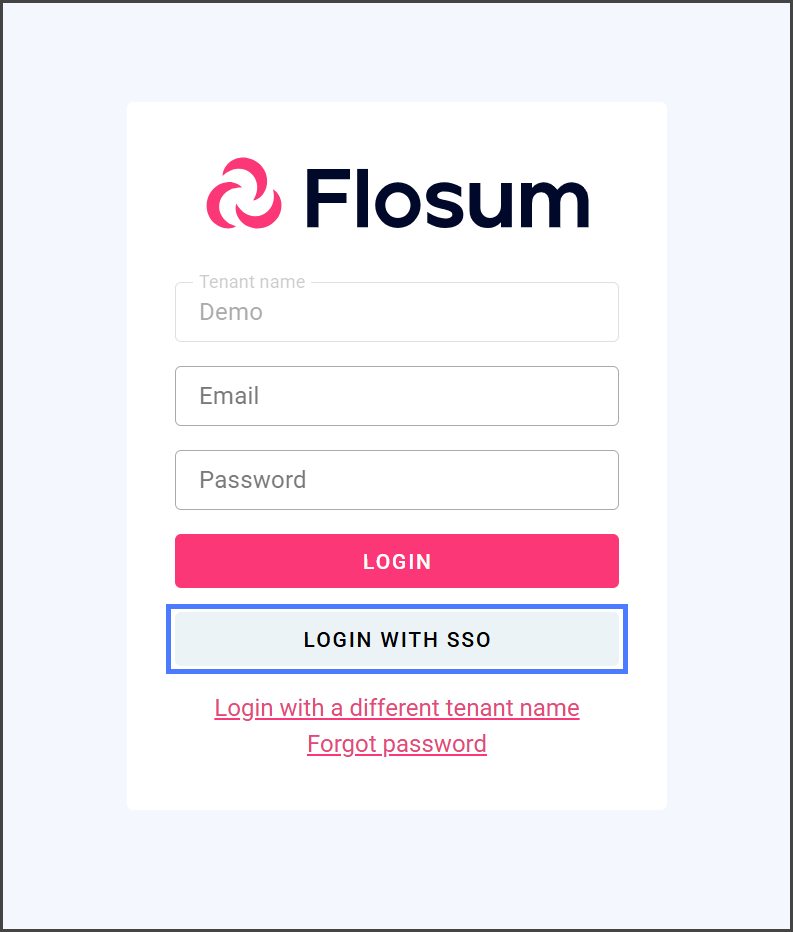
Wenn einem Flosum-Tenant ein Identitätsanbieter hinzugefügt wird, wird auf dem Anmeldebildschirm eine benutzerdefinierte SSO-Schaltfläche angezeigt. Diese Schaltfläche leitet Benutzer zur Anmeldeseite des Identitätsanbieters weiter. Nach der Authentifizierung werden sie zur Flosum-App zurückgeleitet. Anweisungen zur SSO-Anmeldung finden Sie im folgenden Artikel.
* [Mit SSO anmelden](/global-settings/global-settings-docs-de/sicherheit/identitatsanbieter-sso/mit-sso-anmelden.md)
{% hint style="warning" %}
Wenn die von Ihnen mit dem Identitätsanbieter erstellte SSO-Schaltfläche auf dem Anmeldebildschirm des Tenants fehlt, liegt möglicherweise ein Problem mit den Anbieterinformationen vor. Vergewissern Sie sich, dass die Konfiguration des Identitätsanbieters mit den SSO-Anmeldedaten übereinstimmt.
{% endhint %}
## Einen Identitätsanbieter hinzufügen
Allgemeine Anweisungen zum Hinzufügen eines Identitätsanbieters zu Ihrem Tenant in Global Settings finden Sie im folgenden Artikel.
* [Einen Identitätsanbieter hinzufügen (SSO)](/global-settings/global-settings-docs-de/sicherheit/identitatsanbieter-sso/einen-identitatsanbieter-hinzufugen-sso.md)
Die folgenden Artikel enthalten anbieterspezifische Anweisungen und Details zur Integration Ihres Tenants mit den gängigsten Identitätsanbietern.
**OIDC**
* [Auth0 – OIDC – Konfiguration](/global-settings/global-settings-docs-de/sicherheit/identitatsanbieter-sso/oidc-identitatsanbieter/auth0-oidc-konfiguration.md)
* [AWS Cognito – OIDC – Konfiguration](/global-settings/global-settings-docs-de/sicherheit/identitatsanbieter-sso/oidc-identitatsanbieter/aws-cognito-oidc-konfiguration.md)
* [Microsoft Entra ID – OIDC – Konfiguration](/global-settings/global-settings-docs-de/sicherheit/identitatsanbieter-sso/oidc-identitatsanbieter/microsoft-entra-id-oidc-konfiguration.md)
* [Google IDP – OIDC – Konfiguration](/global-settings/global-settings-docs-de/sicherheit/identitatsanbieter-sso/oidc-identitatsanbieter/google-idp-oidc-konfiguration.md)
**SAML**
* [Microsoft Entra ID – SAML – Konfiguration](/global-settings/global-settings-docs-de/sicherheit/identitatsanbieter-sso/saml-identitatsanbieter/microsoft-entra-id-saml-konfiguration.md)
* [Okta – SAML – Konfiguration](/global-settings/global-settings-docs-de/sicherheit/identitatsanbieter-sso/saml-identitatsanbieter/okta-saml-konfiguration.md)
## Just-in-Time-Bereitstellung
Flosum unterstützt Just-in-Time-(JIT)-Bereitstellung für sowohl OIDC- als auch SAML-Identitätsanbieter. JIT-Bereitstellung erstellt und aktualisiert Benutzerkonten in Global Settings automatisch, wenn sich ein Benutzer zum ersten Mal über SSO anmeldet. Da der Identitätsanbieter Benutzerinformationen bereitstellt, spart die JIT-Bereitstellung Zeit, indem das manuelle Erstellen von Benutzern entfällt. Ihr Identitätsanbieter muss korrekt konfiguriert sein, bevor Sie die JIT-Bereitstellung aktivieren. Weitere Informationen zur JIT-Bereitstellung und zur Konfiguration Ihres Identitätsanbieters finden Sie im folgenden Artikel.
* [Just-in-Time-Bereitstellung (JIT) konfigurieren](/global-settings/global-settings-docs-de/sicherheit/identitatsanbieter-sso/just-in-time-bereitstellung-jit-konfigurieren.md)
## SCIM-Unterstützung
Flosum unterstützt System for Cross-domain Identity Management (SCIM). Mit SCIM können Sie Benutzer in Ihrem Flosum-Tenant über die SCIM-API von Flosum bereitstellen, verwalten und außer Betrieb nehmen. Weitere Informationen zur Verwendung von SCIM mit Ihrem Tenant finden Sie im folgenden Artikel.
* [SCIM für Flosum konfigurieren](/global-settings/global-settings-docs-de/sicherheit/identitatsanbieter-sso/scim-fur-flosum-konfigurieren.md)
---
# Agent Instructions
This documentation is published with GitBook. GitBook is the documentation platform designed so that both humans and AI agents can read, navigate, and reason over technical content effectively. Learn more at gitbook.com.
## Querying This Documentation
If you need additional information that is not directly available in this page, you can query the documentation by asking a question.
Perform an HTTP GET request on the following URL with the `ask` and `goal` query parameters:
```
GET https://docs.flosum.com/global-settings/global-settings-docs-de/sicherheit/identitatsanbieter-sso/ubersicht-uber-den-identitatsanbieter-sso.md?ask=&goal=
```
`ask` is the immediate question: it should be specific, self-contained, and written in natural language.
`goal` is what the user is ultimately trying to achieve, the reason they need the answer. Sharing it helps GitBook give you a better, more relevant answer. A goal is most helpful when it describes the outcome the user wants rather than restating the question. For example, with `ask=how do I create an API token`, a goal like `automate deployments from our CI pipeline` lets GitBook tailor the answer to that use case.
The response will contain a direct answer to the question and relevant excerpts and sources from the documentation.
Use this mechanism when the answer is not explicitly present in the current page, you need clarification or additional context, or you want to retrieve related documentation sections.