> For the complete documentation index, see [llms.txt](https://docs.flosum.com/llms.txt). Markdown versions of documentation pages are available by appending `.md` to page URLs; this page is available as [Markdown](https://docs.flosum.com/global-settings/global-settings-docs-de/sicherheit/netzwerkzugriff/einen-ip-bereich-fur-den-netzwerkzugriff-erstellen.md).
# Einen IP-Bereich für den Netzwerkzugriff erstellen
{% hint style="success" %}
#### Erforderliche Benutzeranmeldeinformationen
\[**Flosum-Benutzer**] - **Systemadministrator** Rolle
{% endhint %}
## Übersicht
Die **Netzwerkzugriff** Die Einstellung ermöglicht eine feingranulare Kontrolle über den Zugriff auf Flosum Cloud Apps, indem Sie vertrauenswürdige IP-Adressbereiche definieren können. Wenn diese Sicherheitsfunktion konfiguriert ist, beschränkt sie den gesamten Zugriff auf Ihre Flosum-Organisation und erlaubt Verbindungen nur aus den angegebenen IP-Bereichen. Dadurch wird sichergestellt, dass nur autorisierte Netzwerke auf Ihre Flosum-Umgebung zugreifen können.
Wichtige Überlegungen:
* Stellen Sie sicher, dass alle Benutzer, die Zugriff benötigen, durch die konfigurierten IP-Bereiche abgedeckt sind.
* Überprüfen Sie, ob die Bereiche alle Bürostandorte und genehmigten Umgebungen für mobiles Arbeiten abdecken.
* Überprüfen und aktualisieren Sie die IP-Bereiche regelmäßig, wenn sich die Netzwerkinfrastruktur Ihres Unternehmens weiterentwickelt.
{% hint style="info" %}
**Bewährte Vorgehensweise**
Bevor Sie Netzwerkzugriffsbeschränkungen aktivieren, dokumentieren Sie alle IP-Bereiche und testen Sie den Zugriff von verschiedenen Standorten aus, um zu verhindern, dass legitime Benutzer versehentlich ausgesperrt werden. Erwägen Sie, einen Administratorbereich mit einer zuverlässigen statischen IP-Adresse für den Fall von Netzwerkänderungen oder Konfigurationsproblemen zu erstellen.
{% endhint %}
{% hint style="warning" %}
**Fern- und Reisezugriff**
Benutzer, die Flosum auf Reisen oder im Homeoffice nutzen, haben andere IP-Adressen als diejenigen, die sich von Bürostandorten aus verbinden. Erwägen Sie die Implementierung von VPN-Lösungen, um Remote-Benutzern konsistente IP-Adressen bereitzustellen und so einen unterbrechungsfreien Zugriff auch außerhalb des Büros zu gewährleisten.
{% endhint %}
### Netzwerkfehler 500
Wenn beim Verbinden Ihrer Salesforce-Org mit Backup & Archive ein Netzwerkfehler 500 auftritt, stellen Sie sicher, dass Sie die folgenden IP-Adressen für die Region einschließen, die Ihr Flosum-Mandant verwendet.
Region
IP-Adresse 1
IP-Adresse 2
Vereinigte Staaten
3.20.76.2
18.224.75.98
Deutschland
3.125.87.81
18.199.42.135
Japan
18.176.22.236
54.238.106.128
Australien
13.237.137.32
54.66.210.123
## Erstellen eines IP-Bereichs
{% stepper %}
{% step %}
### Globale Einstellungen aufrufen
1. Von jedem **Flosum Cloud App**, klicken Sie auf das **App-Wechsler** Symbol oben im linken Seitenleistenmenü.
2. Klicken Sie auf **Globale Einstellungen**.
3. Die **Globale Einstellungen** App wird in einem neuen Tab geöffnet.
{% hint style="info" %}
Auf die globalen Einstellungen kann auch zugegriffen werden, indem Sie sich direkt über die Flosum Cloud Apps Login-URL anmelden. Weitere Anweisungen zur Anmeldung finden Sie im folgenden Artikel.
* [Bei den globalen Einstellungen anmelden](/global-settings/global-settings-docs-de/erste-schritte/bei-den-globalen-einstellungen-anmelden.md)
{% endhint %}
{% endstep %}
{% step %}
### IP-Bereich erstellen
Sie können einen IP-Bereich mithilfe der üblichen dezimalen Punktnotation angeben, um beliebig viele Adressen im gesamten IPv4-Bereich abzudecken. Hier sind einige gültige Bereichsbeispiele:
| Start-IP-Adresse | End-IP-Adresse | Beschreibung |
| ---------------- | -------------- | -------------------------------------------------------------------------- |
| 47.96.21.34 | 47.96.21.34 | Der IP-Bereich enthält nur die IP-Adresse 47.96.21.34. |
| 47.96.21.0 | 47.96.21.100 | IP-Bereich, der 0–100 des Adressraums 47.96.21 abdeckt. |
| 47.96.20.0 | 47.96.24.255 | IP-Bereich, der alle Adressen im Adressraum 47.96.20 bis 47.96.24 abdeckt. |
| 47.92.0.0 | 47.98.255.255 | IP-Bereich, der alle Adressen im Adressraum 47.92 bis 47.98 abdeckt. |
| 46.0.0.0 | 47.255.255.255 | IP-Bereich, der alle Adressen im Adressraum 46 bis 47 abdeckt. |
{% hint style="warning" %}
Wenn Sie einen IP-Bereich ohne vorhandene Bereiche erstellen, wird eine Fehlermeldung angezeigt, wenn Ihre IP-Adresse nicht im Bereich enthalten ist. Diese Vorsichtsmaßnahme verhindert, dass Sie den Zugriff auf Flosum Cloud Apps von Ihrer aktuellen IP-Adresse aus blockieren.

{% endhint %}
1. Klicken Sie auf **Netzwerkzugriff** im Seitenmenü.
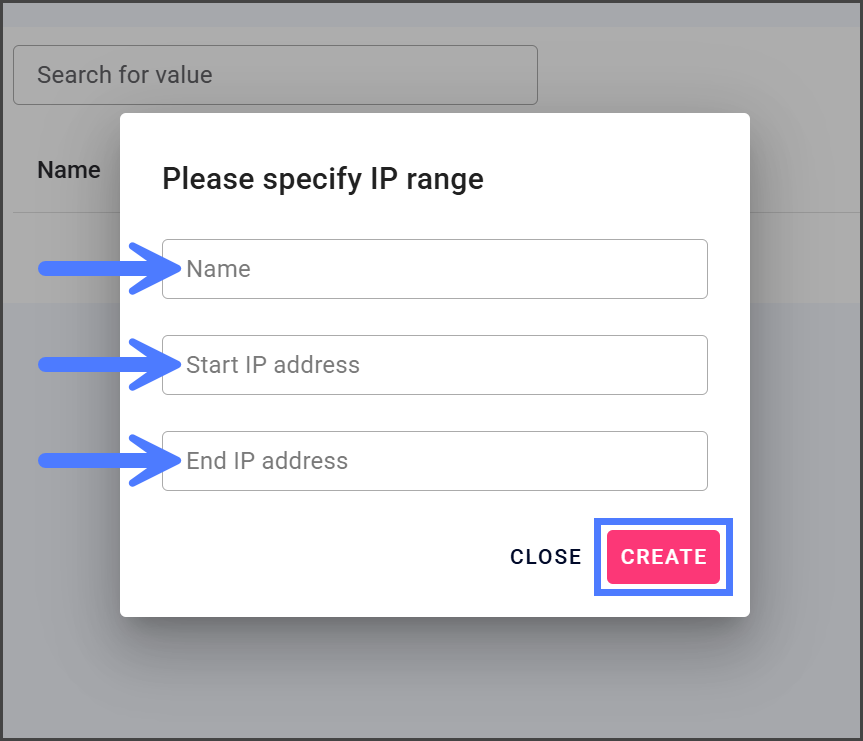
2. Klicken Sie auf **Erstellen**.
3. Geben Sie einen aussagekräftigen Namen für den IP-Bereich in das **Feld „Name“** Textfeld ein.
4. Geben Sie die erste IP-Adresse in das **Feld „Start-IP-Adresse“** Textfeld ein.
5. Geben Sie die letzte IP-Adresse in das **Feld „End-IP-Adresse“** Textfeld ein.
{% hint style="info" %}
Um eine einzelne IP-Adresse hinzuzufügen, geben Sie in beiden **Feld „Start-IP-Adresse“** und **Feld „End-IP-Adresse“** Feldern denselben Wert ein.
{% endhint %}
6. Klicken Sie auf **Erstellen**.
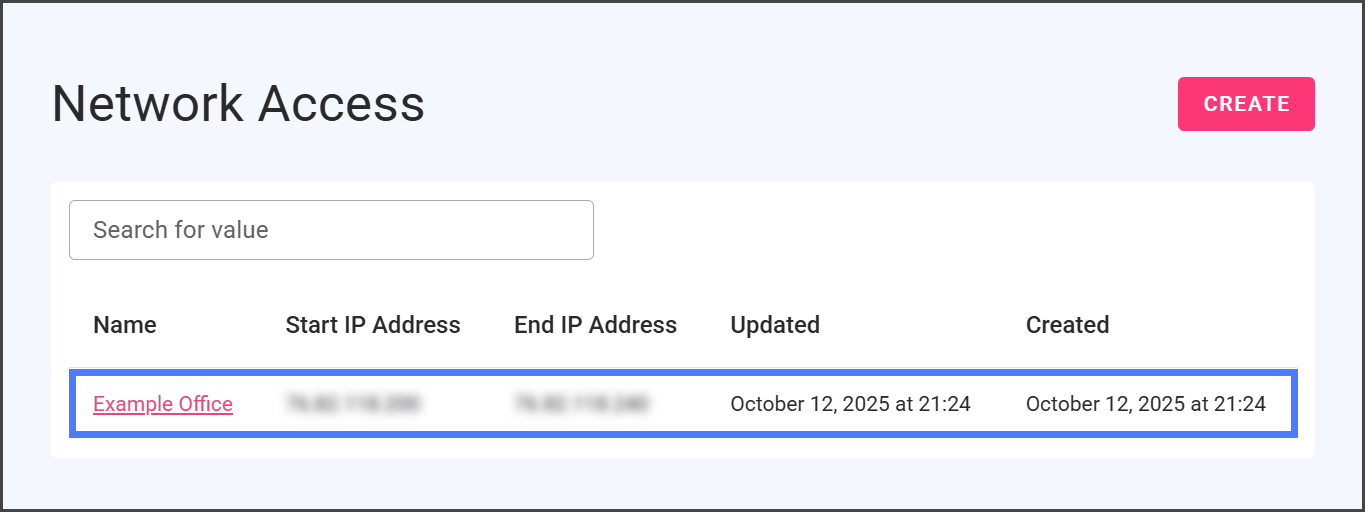
7. Der neue IP-Bereich wird in der Liste „Netzwerkzugriff“ aufgeführt.
{% endstep %}
{% endstepper %}
---
# Agent Instructions
This documentation is published with GitBook. GitBook is the documentation platform designed so that both humans and AI agents can read, navigate, and reason over technical content effectively. Learn more at gitbook.com.
## Querying This Documentation
If you need additional information that is not directly available in this page, you can query the documentation by asking a question.
Perform an HTTP GET request on the following URL with the `ask` and `goal` query parameters:
```
GET https://docs.flosum.com/global-settings/global-settings-docs-de/sicherheit/netzwerkzugriff/einen-ip-bereich-fur-den-netzwerkzugriff-erstellen.md?ask=&goal=
```
`ask` is the immediate question: it should be specific, self-contained, and written in natural language.
`goal` is what the user is ultimately trying to achieve, the reason they need the answer. Sharing it helps GitBook give you a better, more relevant answer. A goal is most helpful when it describes the outcome the user wants rather than restating the question. For example, with `ask=how do I create an API token`, a goal like `automate deployments from our CI pipeline` lets GitBook tailor the answer to that use case.
The response will contain a direct answer to the question and relevant excerpts and sources from the documentation.
Use this mechanism when the answer is not explicitly present in the current page, you need clarification or additional context, or you want to retrieve related documentation sections.