> For the complete documentation index, see [llms.txt](https://docs.flosum.com/llms.txt). Markdown versions of documentation pages are available by appending `.md` to page URLs; this page is available as [Markdown](https://docs.flosum.com/global-settings/global-settings-docs-de/sicherheit/verknupfte-apps/erstellen-einer-connected-app-fur-den-mcp-zugriff.md).
# Erstellen einer Connected App für den MCP-Zugriff
{% hint style="success" %}
#### Erforderliche Benutzeranmeldeinformationen
\[**Flosum-Benutzer**] - **Systemadministrator** Rolle
{% endhint %}
{% hint style="warning" %}
#### Beta
Die MCP-Server für DevOps und Backup & Archive befinden sich in der Betaphase. Die in diesem Artikel beschriebene Einrichtung der Connected App kann sich ändern, und diese Dokumentation spiegelt möglicherweise nicht die neuesten Änderungen an den Servern wider.
{% endhint %}
##  Übersicht
In diesem Artikel erfahren Sie, wie Sie eine Connected App erstellen und die Werte für **Client-ID** und **Client-Secret** für die MCP-Server (Model Context Protocol) für DevOps und Backup & Archive abrufen. KI-Assistenten wie ChatGPT und Claude verwenden diese Werte, um eine Verbindung zu einem MCP-Server herzustellen und mit Ihren DevOps- oder Backup-&-Archive-Daten zu arbeiten.
{% hint style="info" %}
#### Eine Connected App für alle Benutzer
Ihr Mandant benötigt für den MCP-Zugriff nur eine Connected App. Sie dient sowohl den MCP-Servern für DevOps als auch für Backup & Archive, und alle Benutzer stellen über sie eine Verbindung her. Wenn Benutzer einen KI-Assistenten verbinden, melden sie sich mit ihrem eigenen Flosum-Benutzerkonto an. Der Assistent verbindet sich dann mit dem MCP-Server als der angemeldete Benutzer, nicht als der Benutzer, der die Connected App erstellt hat.
{% endhint %}
## Connected App erstellen
{% stepper %}
{% step %}
### Globale Einstellungen öffnen
1. Von jedem **Flosum Cloud App**, klicken Sie auf das **App-Wechsler** Symbol oben im linken Seitenleistenmenü.
2. Klicken Sie auf **Globale Einstellungen**.
3. Die **Globale Einstellungen** App wird in einem neuen Tab geöffnet.
{% hint style="info" %}
Auf die globalen Einstellungen kann auch zugegriffen werden, indem Sie sich direkt über die Flosum Cloud Apps Login-URL anmelden. Weitere Anweisungen zur Anmeldung finden Sie im folgenden Artikel.
* [Bei den globalen Einstellungen anmelden](https://docs.flosum.com/global-settings/global-settings-docs-de/erste-schritte/bei-den-globalen-einstellungen-anmelden.md)
{% endhint %}
{% endstep %}
{% step %}
### Neue Connected App erstellen
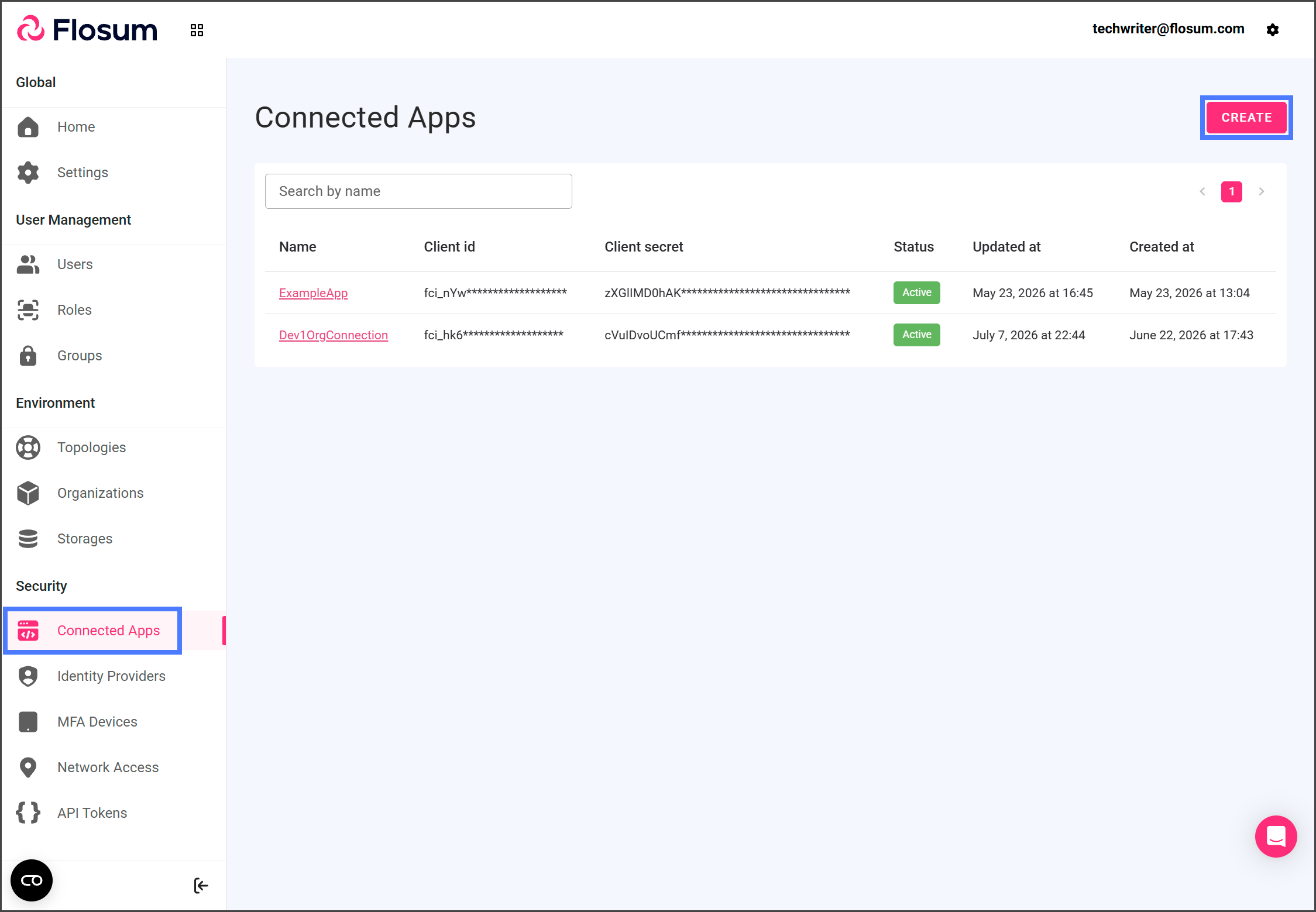
1. Klicken Sie auf **Connected Apps** im Menü der linken Seitenleiste.
2. Klicken Sie auf **Erstellen**.
3. Geben Sie einen **Namen** für Ihre Connected App ein.
4. Klicken Sie auf **Erstellen**.
{% endstep %}
{% step %}
### Connected App konfigurieren
1. Klicken Sie auf die soeben erstellte Connected App.
2. Klicken Sie auf **Bearbeiten**.
3. Klicken Sie auf das Dropdown-Menü **Authentifizierungsabläufe** .
4. Aktivieren Sie das Kontrollkästchen **Autorisierungscode** .
5. Aktivieren Sie das Kontrollkästchen **Aktualisierungstoken** .
6. Geben Sie in den Feldern **Lebensdauer des Aktualisierungstokens** die gewünschte Lebensdauer des Tokens ein. Weitere Informationen finden Sie im folgenden Hinweis.
{% hint style="info" %}
#### Lebensdauer des Aktualisierungstokens
Die **Lebensdauer des Aktualisierungstokens** legt fest, wie lange Benutzer angemeldet bleiben. Sie wird ab dem Zeitpunkt der Anmeldung eines Benutzers berechnet, nicht ab der letzten Verwendung des KI-Assistenten. Bei einer Lebensdauer von beispielsweise 30 Tagen müssen sich Benutzer alle 30 Tage erneut anmelden, auch wenn sie ihren KI-Assistenten täglich verwenden.
Flosum empfiehlt eine Dauer von 30 Tagen. Falls Ihre Sicherheitsrichtlinien dies erfordern, können Sie eine kürzere Dauer festlegen. Der Wert muss zwischen 5 Minuten und 365 Tagen liegen.
Lassen Sie die **Lebensdauer des Zugriffstokens** auf 5 Minuten eingestellt. Wenn das Zugriffstoken abläuft, wird die Verbindung über das Aktualisierungstoken erneuert, ohne dass sich der Benutzer erneut anmelden muss.
{% endhint %}
{% hint style="info" %}
#### Callback-URLs
Lassen Sie **Zulässige Callback-URLs** vorerst leer. Jeder KI-Anbieter stellt eine eigene Callback-URL bereit, die ein Systemadministrator mit **ADD URL** wenn dieser Anbieter verbunden wird. Eine Connected App kann die Callback-URLs für mehrere KI-Anbieter und MCP-Server enthalten. In den folgenden Artikeln ist dieser Schritt enthalten.
* [ChatGPT mit dem DevOps-MCP-Server verbinden](https://docs.flosum.com/devops/devops-de/mcp-server/chatgpt-mit-dem-devops-mcp-server-verbinden.md)
* [Claude mit dem DevOps-MCP-Server verbinden](https://docs.flosum.com/devops/devops-de/mcp-server/claude-mit-dem-devops-mcp-server-verbinden.md)
{% endhint %}
7. Klicken Sie auf **Speichern**.
{% endstep %}
{% step %}
### Client-ID und Client-Secret kopieren
Sie geben die **Client-ID** und das **Client-Secret** ein, wenn Sie einen KI-Assistenten mit jedem MCP-Server verbinden. Sie können diese Werte aus Ihrer Connected App kopieren.
1. Klicken Sie auf das Feld **Client-ID** , um diesen Wert zu kopieren.
2. Speichern Sie den kopierten Wert.
3. Klicken Sie auf das Feld **Client-Secret** , um diesen Wert zu kopieren.
4. Speichern Sie den kopierten Wert.
{% hint style="warning" %}
#### Das Client-Secret weitergeben
Jeder Benutzer kann sich bei den globalen Einstellungen anmelden und die **Client-ID** und das **Client-Secret** aus dieser Connected App kopieren. Statt das **Client-Secret** an Benutzer zu senden, teilen Sie ihnen den Namen der Connected App mit, damit sie die Werte selbst kopieren können. Teilen Sie das **Client-Secret** nicht in Chatnachrichten oder Screenshots.
{% endhint %}
{% endstep %}
{% endstepper %}
---
# Agent Instructions
This documentation is published with GitBook. GitBook is the documentation platform designed so that both humans and AI agents can read, navigate, and reason over technical content effectively. Learn more at gitbook.com.
## Querying This Documentation
If you need additional information that is not directly available in this page, you can query the documentation by asking a question.
Perform an HTTP GET request on the following URL with the `ask` and `goal` query parameters:
```
GET https://docs.flosum.com/global-settings/global-settings-docs-de/sicherheit/verknupfte-apps/erstellen-einer-connected-app-fur-den-mcp-zugriff.md?ask=&goal=
```
`ask` is the immediate question: it should be specific, self-contained, and written in natural language.
`goal` is what the user is ultimately trying to achieve, the reason they need the answer. Sharing it helps GitBook give you a better, more relevant answer. A goal is most helpful when it describes the outcome the user wants rather than restating the question. For example, with `ask=how do I create an API token`, a goal like `automate deployments from our CI pipeline` lets GitBook tailor the answer to that use case.
The response will contain a direct answer to the question and relevant excerpts and sources from the documentation.
Use this mechanism when the answer is not explicitly present in the current page, you need clarification or additional context, or you want to retrieve related documentation sections.