> For the complete documentation index, see [llms.txt](https://docs.flosum.com/llms.txt). Markdown versions of documentation pages are available by appending `.md` to page URLs; this page is available as [Markdown](https://docs.flosum.com/global-settings/global-settings-docs-de/sicherheit/verknupfte-apps/zugriff-auf-flosum-backup-und-archivdaten-aktivieren.md).

# Zugriff auf Flosum Backup- und Archivdaten aktivieren

{% hint style="success" %}

#### Erforderliche Benutzeranmeldeinformationen

\[**Flosum-Benutzer**] - **Systemadministrator** Rolle

\[**Salesforce-Benutzer**] - **Administrator** Anmeldeinformationen&#x20;
{% endhint %}

## ![](https://1457152582-files.gitbook.io/~/files/v0/b/gitbook-x-prod.appspot.com/o/spaces%2FsEk2hU5IMh3HEY5dJZjR%2Fuploads%2FSxcnKlaJKPzDqONWoDNv%2FSummary2-Small-Icon.svg?alt=media\&token=5e3253d0-a069-4ba5-9c06-83c70bd0b21d)Übersicht

Diese Anleitung führt Sie durch die Konfiguration des **Flosum Backup & Archive** der App, um direkten Zugriff auf gesicherte und archivierte Daten in Ihrer Salesforce-Organisation zu ermöglichen. Sie enthält Konfigurationsschritte sowohl für Salesforce als auch für die Flosum Global Settings-App.

{% hint style="info" %}
Um den Prozess zu vereinfachen, halten Sie sowohl die Salesforce- als auch die Flosum Global Settings-Seiten geöffnet, damit Sie Werte leicht kopieren und einfügen können.
{% endhint %}

Sobald die App konfiguriert ist, können Sie Datensätze mit Flosum Time Machine wiederherstellen und mit Flosum Backup & Archive nach früheren Datensätzen suchen. Anweisungen zur Verwendung dieser Funktionen finden Sie in den folgenden Artikeln.

* [Datensätze mit Time Machine wiederherstellen](/backup-and-archive/backup-and-archive-docs-de/backup-and-archiv-in-salesforce/time-machine/restoring-records-with-flosum-time-machine-in-salesforce.md)
* [Backup & Archiv in Salesforce durchsuchen](/backup-and-archive/backup-and-archive-docs-de/backup-and-archiv-in-salesforce/searching-with-flosum-backup-and-archive-in-salesforce.md)

## Teil 1: Salesforce-Organisation konfigurieren

Teil 1 wird in Ihrer Salesforce-Organisation abgeschlossen.

{% stepper %}
{% step %}

### Remote-Site-Einstellungen hinzufügen

1. Melden Sie sich in Ihrer **Salesforce-Organisation an**.
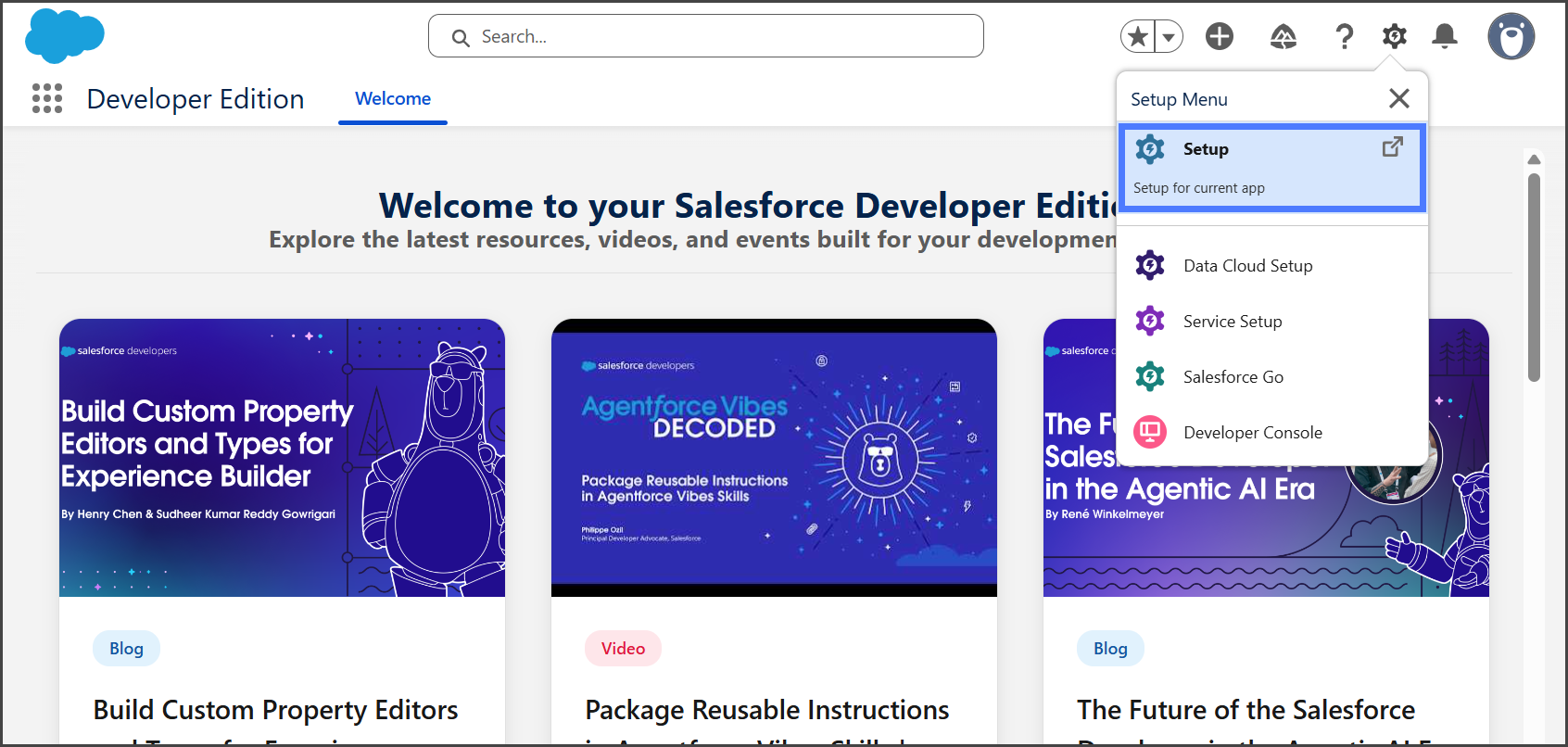
2. Navigieren Sie zu **Setup**.&#x20;

   <div align="left"><figure><img src="https://1457152582-files.gitbook.io/~/files/v0/b/gitbook-x-prod.appspot.com/o/spaces%2FsEk2hU5IMh3HEY5dJZjR%2Fuploads%2Fho3fnYVF3PW9yoRVxM9s%2FEnableAccessToBADataInSalesforce-Part1-01.png?alt=media&amp;token=25973793-7951-490d-8421-c1384046aee0" alt="" width="563"><figcaption></figcaption></figure></div>
3. Suchen Sie nach und navigieren Sie zu **Remote-Site-Einstellungen**.
4. Klicken Sie auf **Neue Remote-Site**.&#x20;

   <div align="left"><figure><img src="https://1457152582-files.gitbook.io/~/files/v0/b/gitbook-x-prod.appspot.com/o/spaces%2FsEk2hU5IMh3HEY5dJZjR%2Fuploads%2F3RhCH0iB38vjcqvKSiol%2FEnableAccessToBADataInSalesforce-Part1-02.png?alt=media&amp;token=76caaae9-d4f3-423b-b9bf-c5f8b8d50e7f" alt="" width="563"><figcaption></figcaption></figure></div>
5. Im **Remote-Site-Name** Textfeld geben Sie einen Seitennamen für die Flosum Global Settings ein (z. B., **Flosum\_Global\_Settings**).
6. Im **Remote-Site-URL** Textfeld geben Sie die URL der Global Settings in Ihrer Region ein. URLs finden Sie in der folgenden Tabelle.

<table><thead><tr><th width="159.66668701171875">Region</th><th>URL für globale Einstellungen</th></tr></thead><tbody><tr><td>Vereinigte Staaten</td><td><code class="expression">space.vars.global_url_us</code></td></tr><tr><td>Deutschland</td><td><code class="expression">space.vars.global_url_de</code></td></tr><tr><td>Japan</td><td><code class="expression">space.vars.global_url_jp</code></td></tr><tr><td>Australien</td><td><code class="expression">space.vars.global_url_au</code></td></tr></tbody></table>

7. Klicken Sie auf **Speichern & Neu** um eine weitere Remote-Site zu erstellen.&#x20;

   <div align="left"><figure><img src="https://1457152582-files.gitbook.io/~/files/v0/b/gitbook-x-prod.appspot.com/o/spaces%2FsEk2hU5IMh3HEY5dJZjR%2Fuploads%2F7dQZaBSaBfmTbfi5f31f%2FEnableAccessToBADataInSalesforce-Part1-03.png?alt=media&amp;token=82c7a28a-7301-4ca6-8cbe-10d748d83c19" alt="" width="563"><figcaption></figcaption></figure></div>
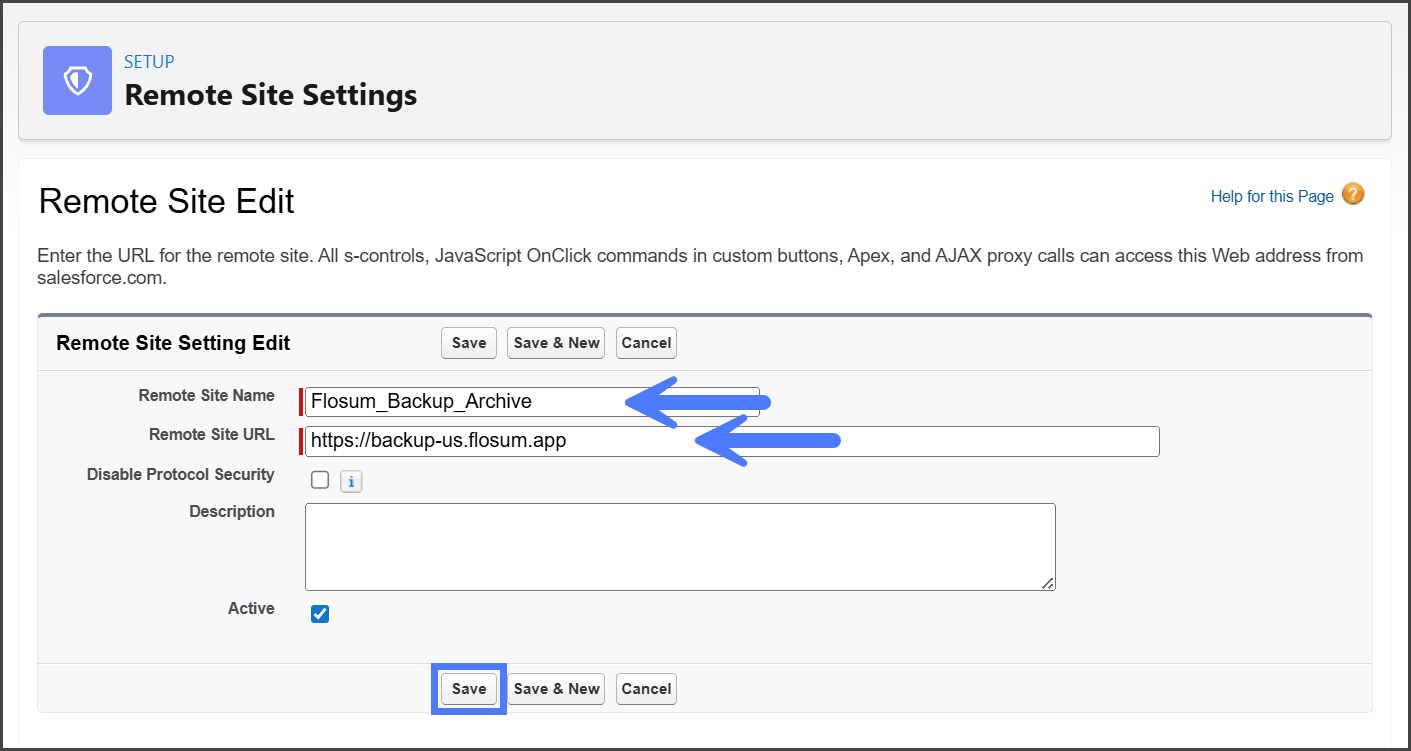
8. Im **Remote-Site-Name** Textfeld geben Sie einen Seitennamen für die Flosum Backup & Archive-App ein (z. B., **Flosum\_Backup\_Archive**).
9. Im **Remote-Site-URL** Textfeld geben Sie die URL der Backup & Archive-App in Ihrer Region ein. URLs finden Sie in der folgenden Tabelle.

<table><thead><tr><th width="160.333251953125">Region</th><th>Backup- und Archiv-URL</th></tr></thead><tbody><tr><td>Vereinigte Staaten</td><td><code class="expression">space.vars.backup_url_us</code></td></tr><tr><td>Deutschland</td><td><code class="expression">space.vars.backup_url_de</code></td></tr><tr><td>Japan</td><td><code class="expression">space.vars.backup_url_jp</code></td></tr><tr><td>Australien</td><td><code class="expression">space.vars.backup_url_au</code></td></tr></tbody></table>

10. Klicken Sie auf **Speichern**.&#x20;

    <div align="left"><figure><img src="https://1457152582-files.gitbook.io/~/files/v0/b/gitbook-x-prod.appspot.com/o/spaces%2FsEk2hU5IMh3HEY5dJZjR%2Fuploads%2FfxGI1nn9HL0E2uGDmtYn%2FEnableAccessToBADataInSalesforce-Part1-04.png?alt=media&amp;token=a850ea08-8a6b-41fe-8ca0-f96b51649004" alt="" width="563"><figcaption></figcaption></figure></div>
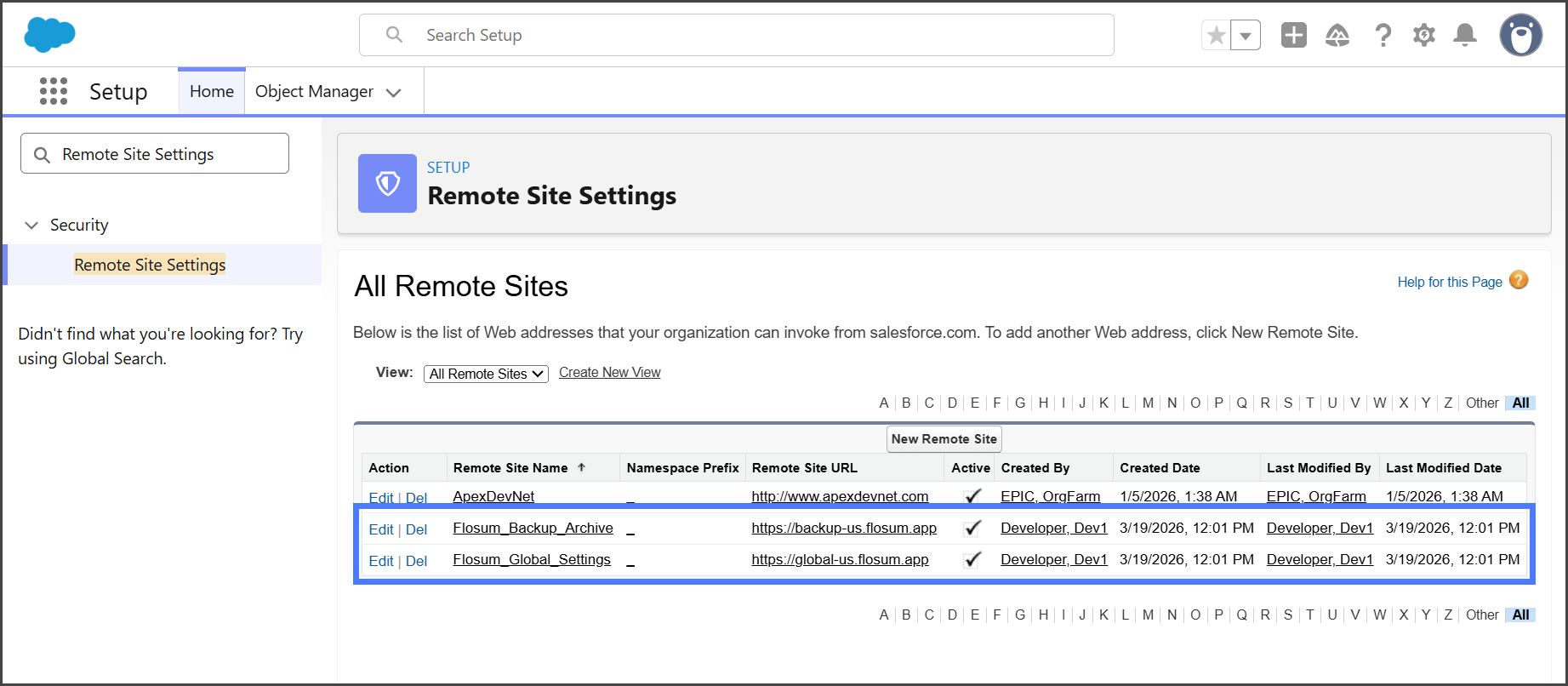
11. Die neu erstellten Remote-Sites können Sie auf der **Remote-Site-Einstellungen** Seite anzeigen.&#x20;

    <div align="left"><figure><img src="https://1457152582-files.gitbook.io/~/files/v0/b/gitbook-x-prod.appspot.com/o/spaces%2FsEk2hU5IMh3HEY5dJZjR%2Fuploads%2FD0NuUH32AyP0LWmmfmGQ%2FEnableAccessToBADataInSalesforce-Part1-05.png?alt=media&amp;token=16a350c3-6e06-416d-a678-28ef8ab37f03" alt="" width="563"><figcaption></figcaption></figure></div>

{% endstep %}

{% step %}

### Finden Sie Ihre My-Domain-URL

1. Navigieren Sie zu **Setup**.
2. Suchen Sie nach und navigieren Sie zu **My Domain**.
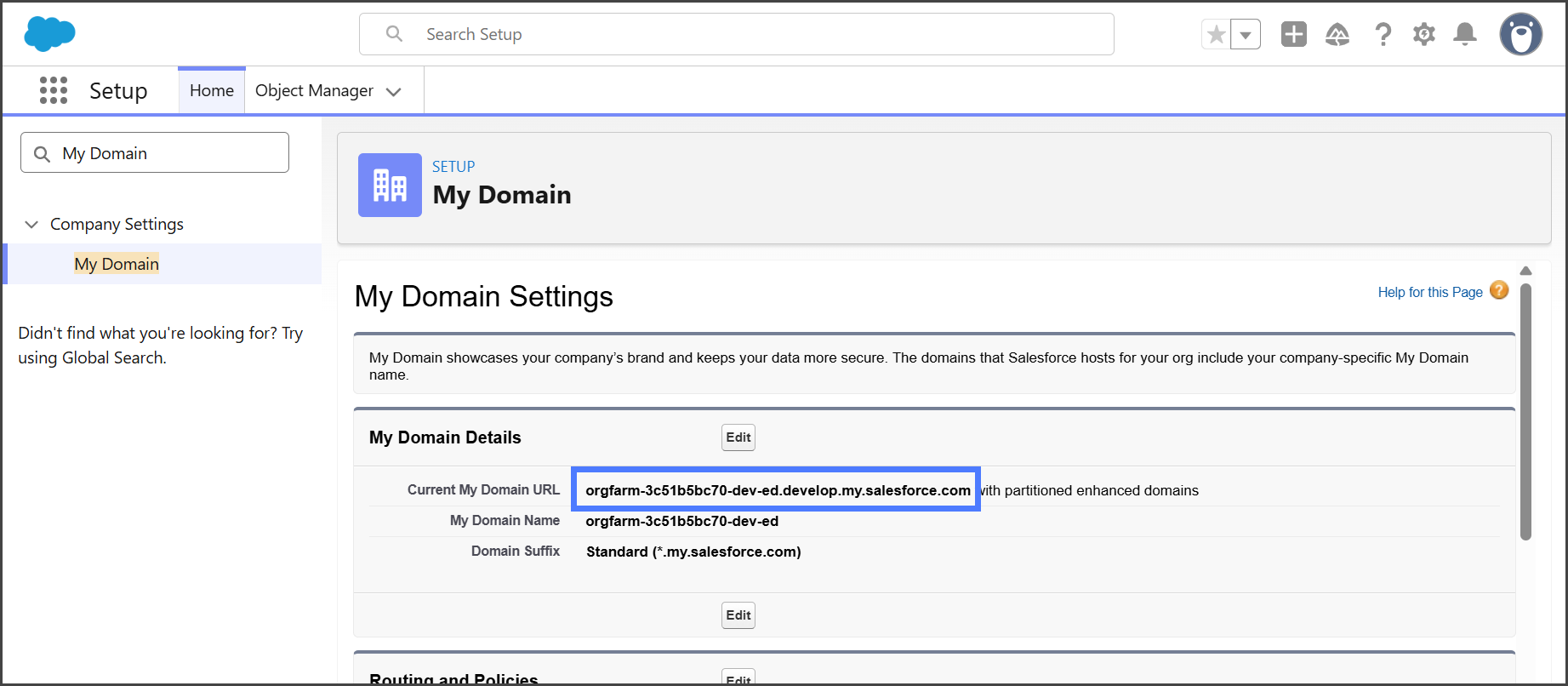
3. Kopieren Sie die **Aktuelle My-Domain-URL** zur Verwendung in **Teil 2** dieser Anweisungen. In den meisten Fällen hat die URL folgendes Format: `https://MyDomainName.my.salesforce.com` .

   <div align="left"><figure><img src="https://1457152582-files.gitbook.io/~/files/v0/b/gitbook-x-prod.appspot.com/o/spaces%2FsEk2hU5IMh3HEY5dJZjR%2Fuploads%2FtUtoyiOtTpqF5X1B8edP%2FEnableAccessToBADataInSalesforce-Part1-06.png?alt=media&amp;token=c525d126-03a6-42e0-bbda-5f8a62ef5471" alt="" width="563"><figcaption></figcaption></figure></div>

{% endstep %}
{% endstepper %}

## Teil 2: Eine Connected App hinzufügen und konfigurieren

Teil 2 wird in Ihrer Flosum Global Settings-App abgeschlossen.

{% stepper %}
{% step %}

### Rufen Sie die Global Settings auf

1. Von jedem **Flosum Cloud App**, klicken Sie auf das **App-Wechsler** Symbol oben im linken Seitenleistenmenü.

   <div align="left"><figure><img src="https://1457152582-files.gitbook.io/~/files/v0/b/gitbook-x-prod.appspot.com/o/spaces%2FsEk2hU5IMh3HEY5dJZjR%2Fuploads%2Fgh5FcQCnErKAjJ7isiuB%2FGS-Access-01.png?alt=media&amp;token=ddf01506-f133-4e49-825a-76a2a237e3a8" alt="" width="563"><figcaption></figcaption></figure></div>
2. Klicken Sie auf **Globale Einstellungen**.&#x20;

   <div align="left"><figure><img src="https://1457152582-files.gitbook.io/~/files/v0/b/gitbook-x-prod.appspot.com/o/spaces%2FsEk2hU5IMh3HEY5dJZjR%2Fuploads%2Fx5vntzgpLuT50fMTzwT9%2FGS-Access-02.png?alt=media&amp;token=f67a125f-5087-47c2-9bc6-9393c3d2b7a5" alt="" width="563"><figcaption></figcaption></figure></div>
3. Die **Globale Einstellungen** App wird in einem neuen Tab geöffnet.

{% hint style="info" %}
Auf die globalen Einstellungen kann auch zugegriffen werden, indem Sie sich direkt über die Flosum Cloud Apps Login-URL anmelden. Weitere Anweisungen zur Anmeldung finden Sie im folgenden Artikel.

* [Bei den globalen Einstellungen anmelden](/global-settings/global-settings-docs-de/erste-schritte/bei-den-globalen-einstellungen-anmelden.md)
  {% endhint %}
  {% endstep %}

{% step %}

### Erstellen Sie eine neue Connected App

1. Klicken Sie auf **Verbundene Apps** im linken Seitenleistenmenü.
2. Klicken Sie auf **Erstellen**.&#x20;

   <div align="left"><figure><img src="https://1457152582-files.gitbook.io/~/files/v0/b/gitbook-x-prod.appspot.com/o/spaces%2FsEk2hU5IMh3HEY5dJZjR%2Fuploads%2Fi79EuKbyGDtgEgbbTYs6%2FEnableAccessToBADataInSalesforce-Part2-01.png?alt=media&amp;token=1d8eec14-1008-4616-b5bf-505ca3dcf86c" alt="" width="563"><figcaption></figcaption></figure></div>
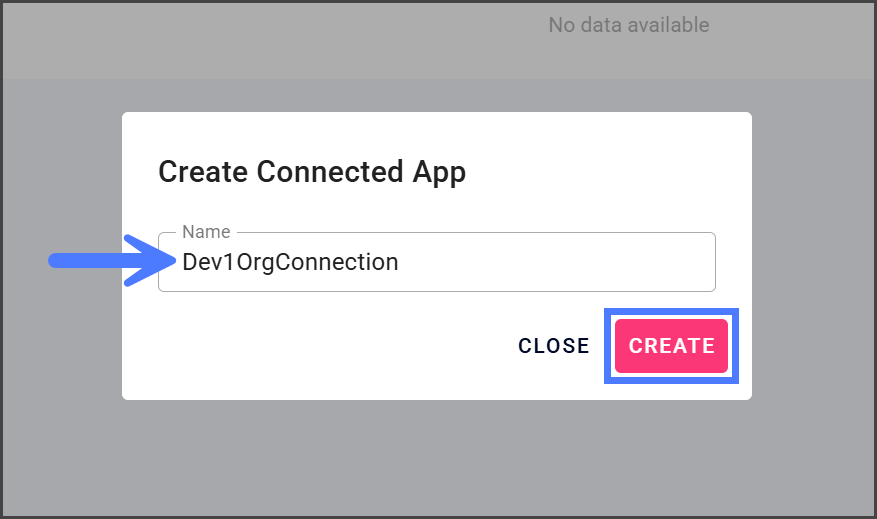
3. Im **Name** Textfeld geben Sie einen Namen für die App ein. In diesem Beispiel wird verwendet **MySalesforceConnection**.
4. Klicken Sie auf **Erstellen**.&#x20;

   <div align="left"><figure><img src="https://1457152582-files.gitbook.io/~/files/v0/b/gitbook-x-prod.appspot.com/o/spaces%2FsEk2hU5IMh3HEY5dJZjR%2Fuploads%2Fop2OYDDg54zpO12tbA42%2FEnableAccessToBADataInSalesforce-Part2-02.png?alt=media&amp;token=d12b9f81-1e03-4015-a64b-039659cf1508" alt="" width="375"><figcaption></figcaption></figure></div>

{% endstep %}

{% step %}

### App bearbeiten und konfigurieren

1. Klicken Sie auf die **Name** der neu erstellten App.&#x20;

   <div align="left"><figure><img src="https://1457152582-files.gitbook.io/~/files/v0/b/gitbook-x-prod.appspot.com/o/spaces%2FsEk2hU5IMh3HEY5dJZjR%2Fuploads%2FHFeHxBab0RFAjwvBECLg%2FEnableAccessToBADataInSalesforce-Part2-03.png?alt=media&amp;token=308bcf0f-9a09-4c7f-b4bd-17b4a13d5a55" alt="" width="563"><figcaption></figcaption></figure></div>
2. Klicken Sie auf **Bearbeiten**.&#x20;

   <div align="left"><figure><img src="https://1457152582-files.gitbook.io/~/files/v0/b/gitbook-x-prod.appspot.com/o/spaces%2FsEk2hU5IMh3HEY5dJZjR%2Fuploads%2FALNGkn6geyISgZUvVXCA%2FEnableAccessToBADataInSalesforce-Part2-04.png?alt=media&amp;token=0dc678c6-b253-4773-8e78-82019db1c8d2" alt="" width="563"><figcaption></figcaption></figure></div>
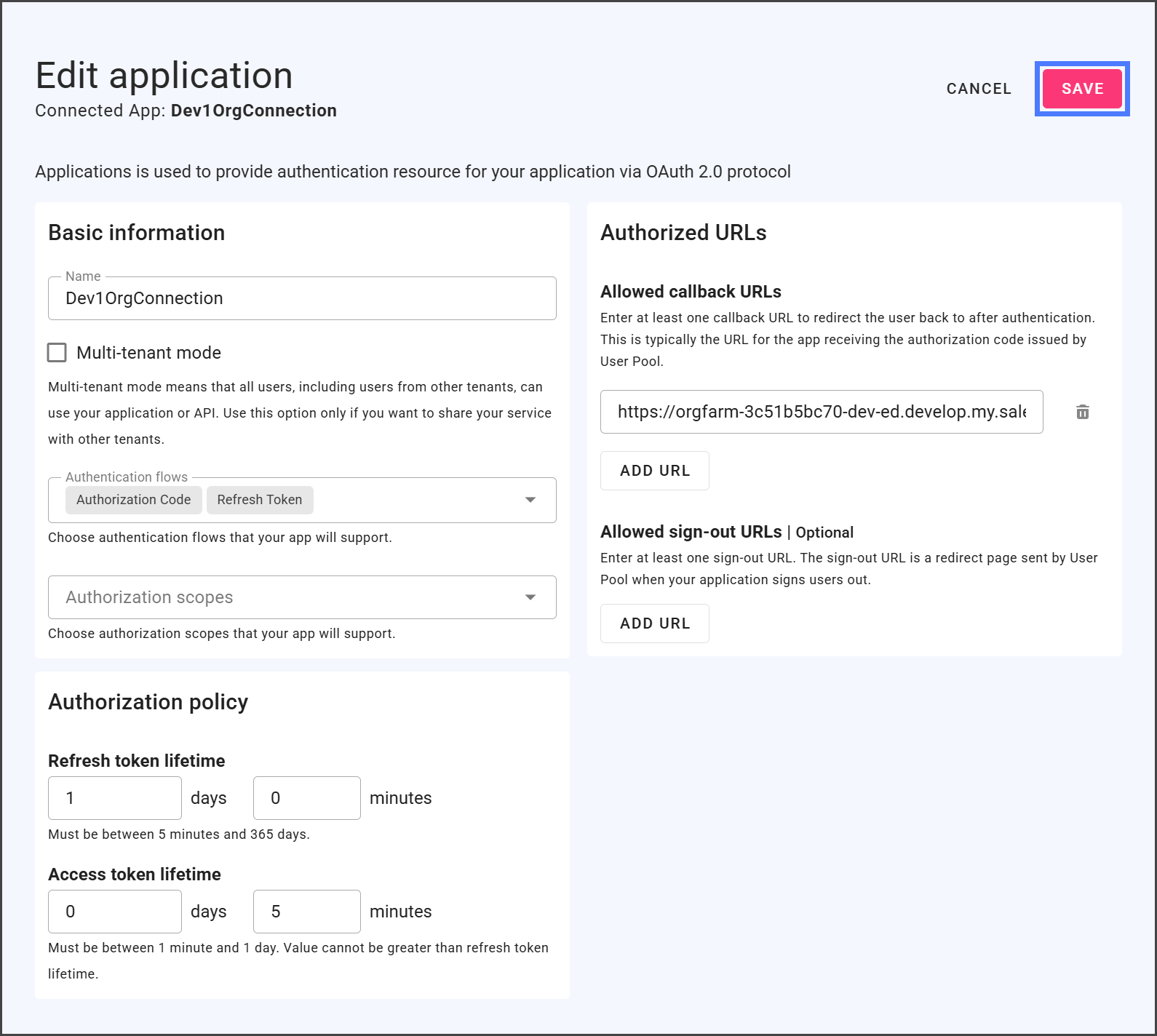
3. Klicken Sie auf die **Authentifizierungsabläufe** Dropdown-Menü.
4. Aktivieren Sie die **Autorisierungscode** und **Refresh Token** Kontrollkästchen.
5. Klicken Sie auf **URL hinzufügen** unter dem **Zulässige Callback-URLs** Abschnitt.&#x20;

   <div align="left"><figure><img src="https://1457152582-files.gitbook.io/~/files/v0/b/gitbook-x-prod.appspot.com/o/spaces%2FsEk2hU5IMh3HEY5dJZjR%2Fuploads%2FmI6lfibMPlDPvXC7JYY0%2FEnableAccessToBADataInSalesforce-Part2-05.png?alt=media&amp;token=d37bb26f-c6ac-4c90-a6b8-11ea05b243e4" alt="" width="563"><figcaption></figcaption></figure></div>
6. Geben Sie die **Callback-URL** für die Salesforce-Organisation ein, mit der Sie eine Verbindung herstellen. Weitere Einzelheiten finden Sie unten.

{% hint style="info" %}

#### Callback-URL

Ihre Callback-URL kombiniert Ihre Salesforce-Domain mit dem Callback-Pfad:

* **Salesforce-Domain**: `https://<Salesforce My Domain URL>`
* **Callback-Pfad**: `/apex/FpPkB__userPoolCallbackUrl`

Kombinieren Sie beides, um die vollständige Callback-URL zu erhalten:

```
https://<Salesforce My Domain URL>/apex/FpPkB__userPoolCallbackUrl
```

Ersetzen Sie `<Salesforce My Domain URL>` durch die My-Domain-URL, die Sie zuvor in dieser Anleitung gefunden haben, und geben Sie den `/apex/FpPkB__userPoolCallbackUrl` Pfad genau wie gezeigt ein und behalten Sie dabei die Groß-/Kleinschreibung bei.

**Beispiel**: Die folgende Callback-URL dient nur als Referenz. Verwenden Sie Ihre eigene Salesforce-My-Domain-URL, gefolgt von dem exakten, groß-/kleinschreibungssensitiven Pfad `/apex/FpPkB__userPoolCallbackUrl`.

```
https://orgfarm-3c51b5bc70-dev-ed.develop.my.salesforce.com/apex/FpPkB__userPoolCallbackUrl
```

**Alte Callback-URL**: Wenn Sie eine Verbindung zu einer Version vor 2.0 des Flosum Backup & Archive Salesforce-Pakets herstellen, verwenden Sie stattdessen den Callback-Pfad `/apex/userPoolCallbackUrl` stattdessen.
{% endhint %}

7. Klicken Sie auf **Speichern**.&#x20;

   <div align="left"><figure><img src="https://1457152582-files.gitbook.io/~/files/v0/b/gitbook-x-prod.appspot.com/o/spaces%2FsEk2hU5IMh3HEY5dJZjR%2Fuploads%2F9sYrFmZvoYwQPQxznrwm%2FEnableAccessToBADataInSalesforce-Part2-06.png?alt=media&amp;token=db9b1fd5-02ee-4b34-8c47-820773e7814b" alt="" width="563"><figcaption></figcaption></figure></div>
8. Die fertig konfigurierte App sollte dem folgenden Screenshot ähneln.&#x20;

   <div align="left"><figure><img src="https://1457152582-files.gitbook.io/~/files/v0/b/gitbook-x-prod.appspot.com/o/spaces%2FsEk2hU5IMh3HEY5dJZjR%2Fuploads%2FNpMdmkuqIVAlyItmLaol%2FEnableAccessToBADataInSalesforce-Part2-07.png?alt=media&amp;token=f46c1a9f-91a4-4f11-8299-37138874b234" alt="" width="563"><figcaption></figcaption></figure></div>

{% endstep %}
{% endstepper %}

## Teil 3: Verbindung von Salesforce aus herstellen

Teil 3 wird sowohl in Ihrer Salesforce-Organisation als auch in Ihrer Flosum Global Settings-App abgeschlossen.

{% stepper %}
{% step %}

### Rufen Sie die Flosum Backup & Archive-App in Salesforce auf

1. Melden Sie sich in Ihrer **Salesforce-Organisation an**.
2. Klicken Sie auf die **App Launcher**.
3. Suchen Sie nach und navigieren Sie zur **Backup & Archive** App.&#x20;

   <div align="left"><figure><img src="https://1457152582-files.gitbook.io/~/files/v0/b/gitbook-x-prod.appspot.com/o/spaces%2FsEk2hU5IMh3HEY5dJZjR%2Fuploads%2Ffu0MtubgtcwY3rpBeMMo%2FEnableAccessToBADataInSalesforce-Part3-01.png?alt=media&amp;token=8775f340-732c-47b6-819f-2450b620228e" alt="" width="563"><figcaption></figcaption></figure></div>
4. Wenn Sie die **Backup & Archive** App öffnen, sehen Sie einen Fehler: "**Bitte stellen Sie eine Verbindung zur Backup & Archive-Anwendung her.**" Dies liegt daran, dass Sie die Verbindung noch nicht eingerichtet haben. Sie erstellen sie im nächsten Schritt.&#x20;

   <div align="left"><figure><img src="https://1457152582-files.gitbook.io/~/files/v0/b/gitbook-x-prod.appspot.com/o/spaces%2FsEk2hU5IMh3HEY5dJZjR%2Fuploads%2FufRFfPKEVOkGjV7vQxLZ%2FEnableAccessToBADataInSalesforce-Part3-02.png?alt=media&amp;token=1d57d503-7dec-45e5-b138-098e48fc3e4b" alt="" width="563"><figcaption></figcaption></figure></div>

{% endstep %}

{% step %}

### Backup & Archive-Verbindung erstellen

1. Klicken Sie auf die **Einstellungen** Tab.
2. Klicken Sie auf **Erstellen**.&#x20;

   <div align="left"><figure><img src="https://1457152582-files.gitbook.io/~/files/v0/b/gitbook-x-prod.appspot.com/o/spaces%2FsEk2hU5IMh3HEY5dJZjR%2Fuploads%2FbXOUibciWyC9ZFPECoaH%2FEnableAccessToBADataInSalesforce-Part3-03.png?alt=media&amp;token=b96fac4a-2558-4f58-9841-c93de8642a91" alt="" width="563"><figcaption></figcaption></figure></div>
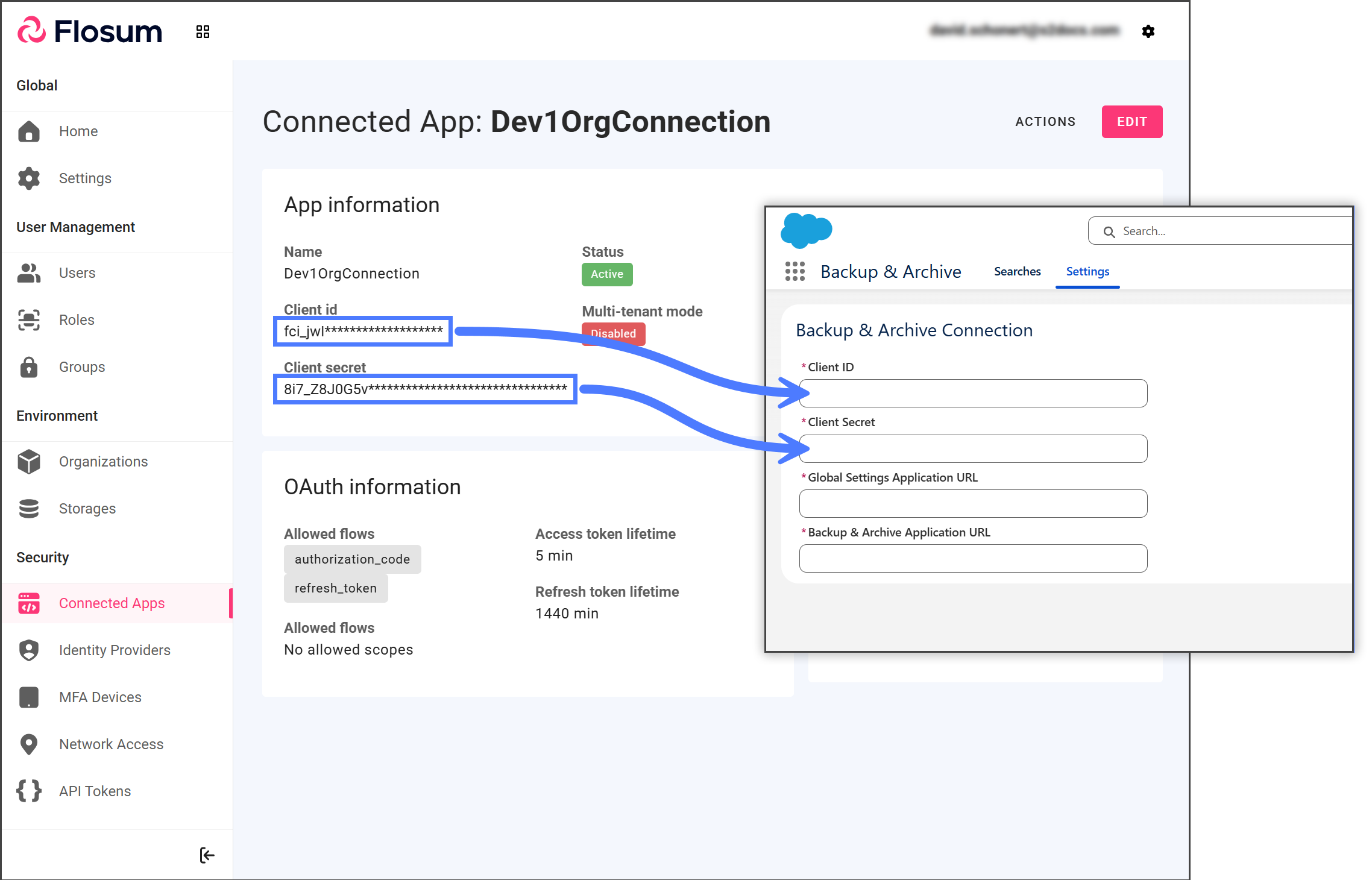
3. Kopieren Sie die **Client-ID** und **Client-Geheimnis** Felder aus der **Global Settings-App** zu Salesforce. (Sie müssen zwischen Global Settings und Salesforce wechseln.)
   * Im **Global Settings-App**, suchen Sie die App, die Sie in den obigen Anweisungen erstellt haben.
   * \[**Global Settings**] Klicken Sie auf den **Client-ID** Wert, um den Wert in die Zwischenablage zu kopieren.
   * \[**Salesforce**] Fügen Sie den Wert in das **Client-ID** Feld in Salesforce ein.
   * \[**Global Settings**] Klicken Sie auf den **Client Secret** Wert, um den Wert in die Zwischenablage zu kopieren.
   * \[**Salesforce**] Fügen Sie den Wert in das **Client-Geheimnis** Feld in Salesforce ein.&#x20;

     <div align="left"><figure><img src="https://1457152582-files.gitbook.io/~/files/v0/b/gitbook-x-prod.appspot.com/o/spaces%2FsEk2hU5IMh3HEY5dJZjR%2Fuploads%2FpEC9mOBWkmavT8ktHfNd%2FEnableAccessToBADataInSalesforce-Part3-04.png?alt=media&amp;token=97624f31-a1e3-4edd-b07e-d3bfb2949590" alt="" width="563"><figcaption></figcaption></figure></div>
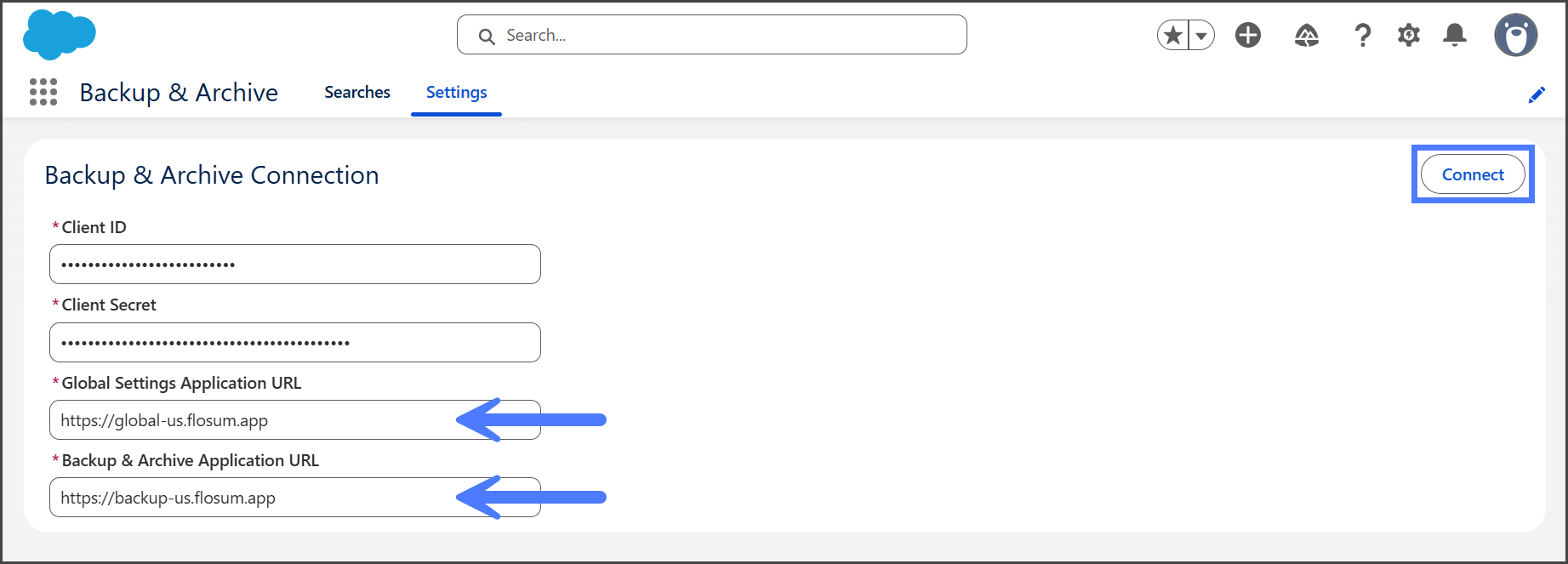
4. Kopieren Sie in Salesforce die URLs für Ihre Region aus der folgenden Tabelle und fügen Sie sie in die **Global Settings-Anwendungs-URL** und **Backup & Archive-Anwendungs-URL** Felder ein.

<table><thead><tr><th width="160.33331298828125">Region</th><th>Global Settings-URL</th><th>Backup &#x26; Archive-URL</th></tr></thead><tbody><tr><td>Vereinigte Staaten</td><td>https://global-us.flosum.app</td><td>https://backup-us.flosum.app</td></tr><tr><td>Deutschland</td><td>https://global-de.flosum.app</td><td>https://backup-de.flosum.app</td></tr><tr><td>Japan</td><td>https://global-jp.flosum.app</td><td>https://backup-jp.flosum.app</td></tr><tr><td>Australien</td><td>https://global-au.flosum.app</td><td>https://backup-au.flosum.app</td></tr></tbody></table>

5. Klicken Sie auf **Verbinden**.&#x20;

   <div align="left"><figure><img src="https://1457152582-files.gitbook.io/~/files/v0/b/gitbook-x-prod.appspot.com/o/spaces%2FsEk2hU5IMh3HEY5dJZjR%2Fuploads%2FgIxDBqgenDoxL5FILMPk%2FEnableAccessToBADataInSalesforce-Part3-05.png?alt=media&amp;token=38163245-8244-4b10-9837-d1cb93f4a246" alt="" width="563"><figcaption></figcaption></figure></div>
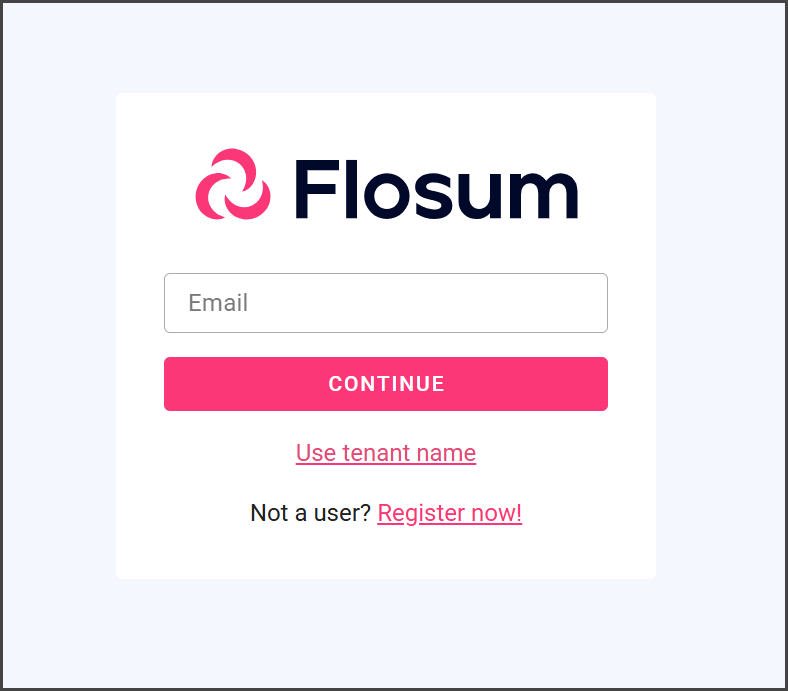
6. Wenn Sie dazu aufgefordert werden, melden Sie sich bei der **Backup & Archive-App** an, um die Verbindung zu authentifizieren.&#x20;

   <div align="left"><figure><img src="https://1457152582-files.gitbook.io/~/files/v0/b/gitbook-x-prod.appspot.com/o/spaces%2FsEk2hU5IMh3HEY5dJZjR%2Fuploads%2F2vBgcn2mPpDWXFrLRK7j%2FEnableAccessToBADataInSalesforce-Part3-06.png?alt=media&amp;token=a05397de-aed6-4b31-ac28-557c2732541f" alt="" width="375"><figcaption></figcaption></figure></div>

{% hint style="info" %}

#### Authentifizierungsfehler

Wenn Sie bei der Authentifizierung eine Fehlermeldung erhalten, überprüfen Sie, ob Sie die folgenden Angaben korrekt eingegeben haben:

* **Global Settings > Connected App > Callback-URL**
* **Salesforce > Backup & Archive-Verbindung > Client-ID**
* **Salesforce > Backup & Archive-Verbindung > Client-Geheimnis**
* **Salesforce > Backup & Archive-Verbindung > Global Settings-Anwendungs-URL**
* **Salesforce > Backup & Archive-Verbindung > Backup & Archive-Anwendungs-URL**
  {% endhint %}

7. Nach der Authentifizierung werden Sie zu Salesforce zurückgeleitet.
8. Der **Token-Status** ist **Gültig**.&#x20;

   <div align="left"><figure><img src="https://1457152582-files.gitbook.io/~/files/v0/b/gitbook-x-prod.appspot.com/o/spaces%2FsEk2hU5IMh3HEY5dJZjR%2Fuploads%2FE4vgKYdW3JutWYDFm1D0%2FEnableAccessToBADataInSalesforce-Part3-07.png?alt=media&amp;token=c82c5d79-2831-4a33-bb71-a90aafc8f804" alt="" width="563"><figcaption></figcaption></figure></div>

{% hint style="warning" %}
Wenn der **Token-Status** ist **Ungültig**, klicken Sie auf **Token aktualisieren** um ihn zu aktualisieren.
{% endhint %}
{% endstep %}
{% endstepper %}

{% hint style="success" %}

#### Erfolg

Sie können jetzt:

* Gesicherte Datensätze direkt in Salesforce suchen und durchsuchen.
* Verwenden Sie die Flosum Time Machine, um historische Daten anzuzeigen und wiederherzustellen.
  {% endhint %}


---

# Agent Instructions
This documentation is published with GitBook. GitBook is the documentation platform designed so that both humans and AI agents can read, navigate, and reason over technical content effectively. Learn more at gitbook.com.

## Querying This Documentation
If you need additional information that is not directly available in this page, you can query the documentation by asking a question.

Perform an HTTP GET request on the following URL with the `ask` and `goal` query parameters:

```
GET https://docs.flosum.com/global-settings/global-settings-docs-de/sicherheit/verknupfte-apps/zugriff-auf-flosum-backup-und-archivdaten-aktivieren.md?ask=<question>&goal=<user_goal>
```

`ask` is the immediate question: it should be specific, self-contained, and written in natural language.
`goal` is what the user is ultimately trying to achieve, the reason they need the answer. Sharing it helps GitBook give you a better, more relevant answer. A goal is most helpful when it describes the outcome the user wants rather than restating the question. For example, with `ask=how do I create an API token`, a goal like `automate deployments from our CI pipeline` lets GitBook tailor the answer to that use case.

The response will contain a direct answer to the question and relevant excerpts and sources from the documentation.

Use this mechanism when the answer is not explicitly present in the current page, you need clarification or additional context, or you want to retrieve related documentation sections.