> For the complete documentation index, see [llms.txt](https://docs.flosum.com/llms.txt). Markdown versions of documentation pages are available by appending `.md` to page URLs; this page is available as [Markdown](https://docs.flosum.com/global-settings/global-settings-docs-de/umgebung/speicher/einen-aws-s3-bucket-fur-die-speicherung-hinzufugen.md).
# Einen AWS S3-Bucket für die Speicherung hinzufügen
{% hint style="success" %}
#### Erforderliche Benutzeranmeldeinformationen
\[**Flosum-Benutzer**] - **Systemadministrator** Rolle
{% endhint %}
## Übersicht
Standardmäßig speichert Flosum Backup & Archive Daten in einem von Flosum verwalteten AWS S3-Bucket. Kunden können jedoch optional ihren eigenen AWS S3-Bucket für die Datenspeicherung verwenden. Diese Anleitung erklärt, wie Sie Ihren Flosum-Mandanten so konfigurieren, dass stattdessen ein kundenseitig verwalteter AWS S3-Bucket verwendet wird. Achten Sie darauf, die in folgendem Abschnitt aufgeführten IAM-Richtlinien und Sicherheitsbest Practices zu befolgen, um sichere und konforme Datenoperationen zu gewährleisten.
* [#aws-s3-required-apis-and-policies](#aws-s3-required-apis-and-policies "mention")
## AWS-Bucket hinzufügen
{% stepper %}
{% step %}
### Global Settings aufrufen
1. Von jedem **Flosum Cloud App**, klicken Sie auf das **App-Wechsler** Symbol oben im linken Seitenleistenmenü.
2. Klicken Sie auf **Globale Einstellungen**.
3. Die **Globale Einstellungen** App wird in einem neuen Tab geöffnet.
{% hint style="info" %}
Auf die globalen Einstellungen kann auch zugegriffen werden, indem Sie sich direkt über die Flosum Cloud Apps Login-URL anmelden. Weitere Anweisungen zur Anmeldung finden Sie im folgenden Artikel.
* [Bei den globalen Einstellungen anmelden](/global-settings/global-settings-docs-de/erste-schritte/bei-den-globalen-einstellungen-anmelden.md)
{% endhint %}
{% endstep %}
{% step %}
### Speicher erstellen
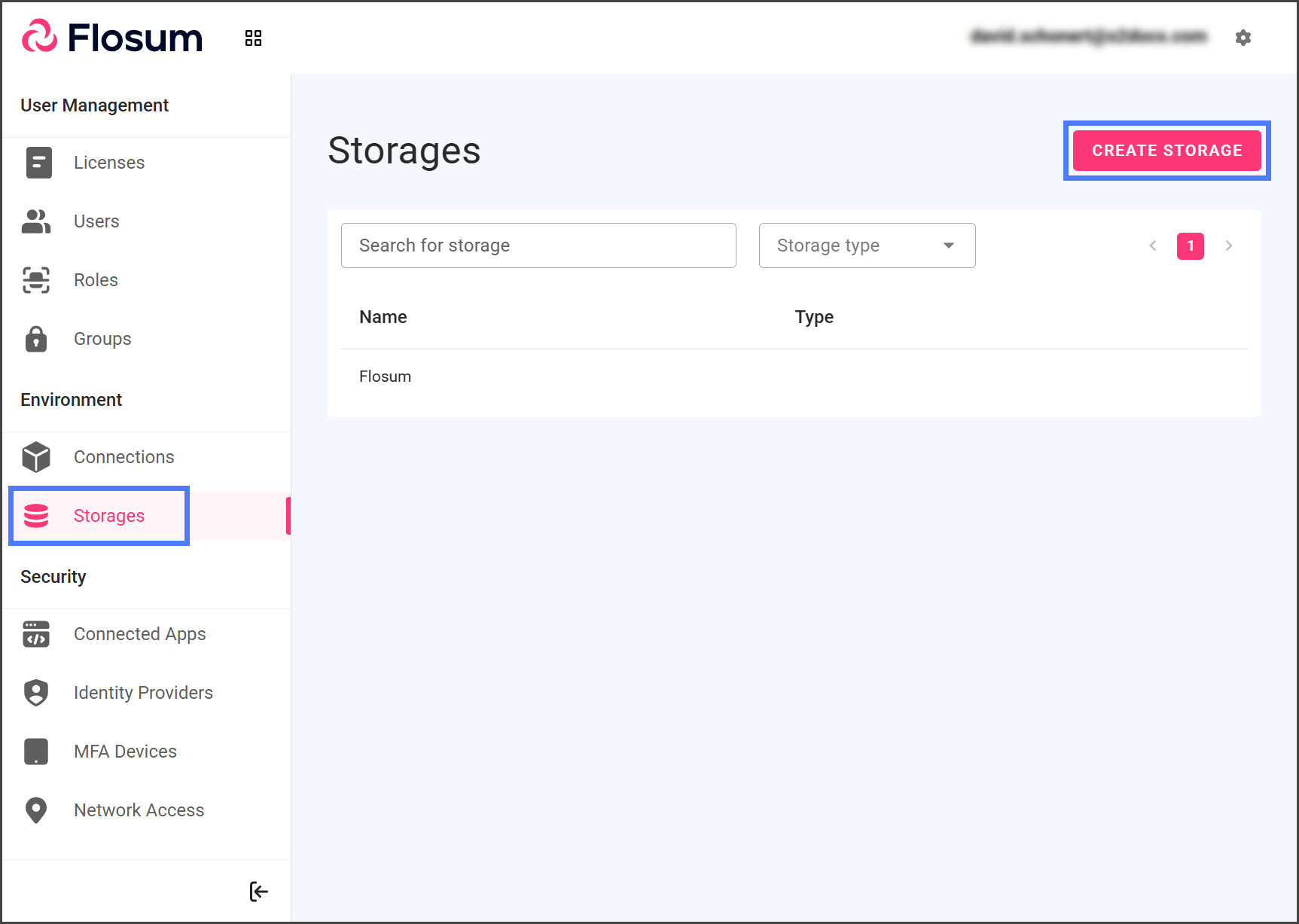
1. Klicken Sie auf **Speicher** im Seitenleistenmenü.
2. Klicken Sie auf **Speicher erstellen**.
{% endstep %}
{% step %}
### Speichertyp auswählen
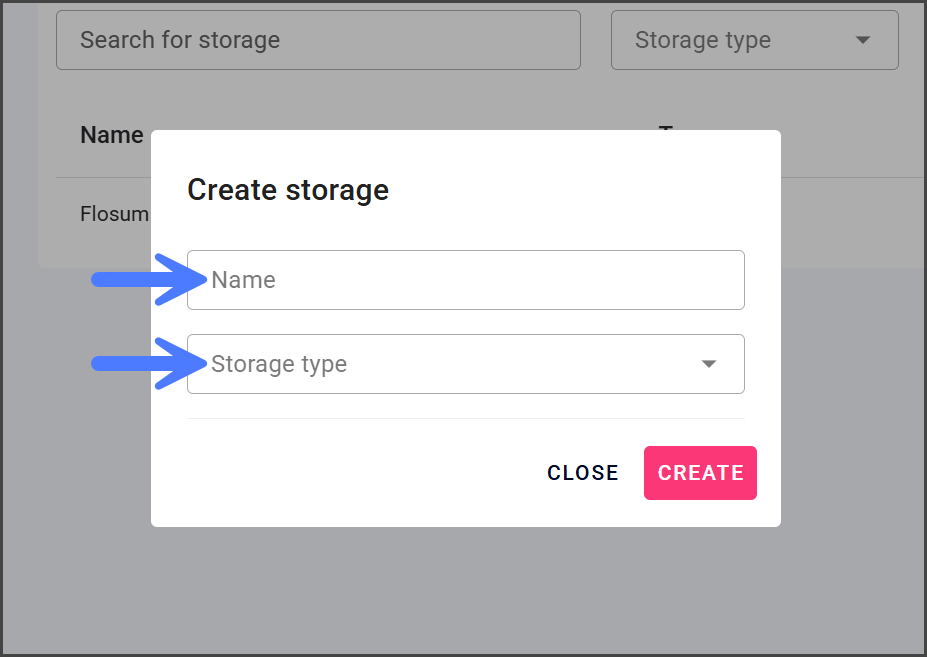
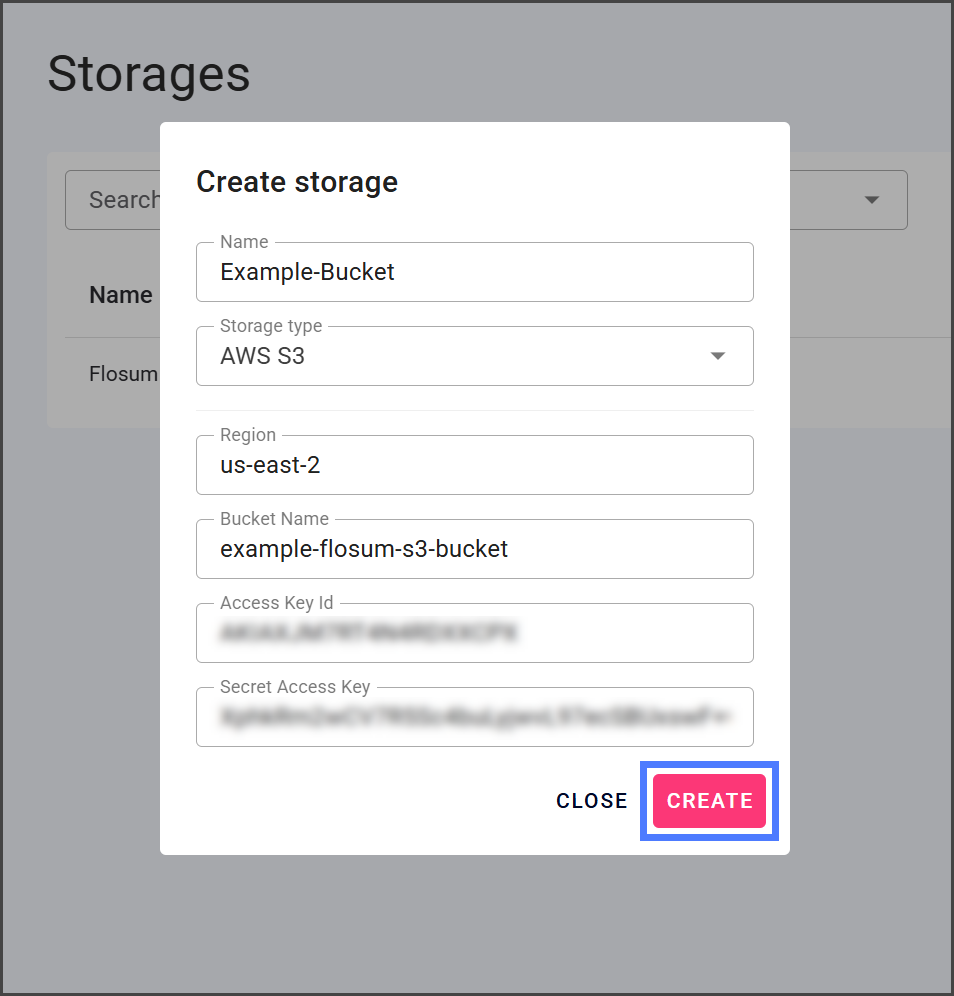
1. Geben Sie im Feld einen aussagekräftigen Namen für den Speicher ein **Name** Textfeld ein.
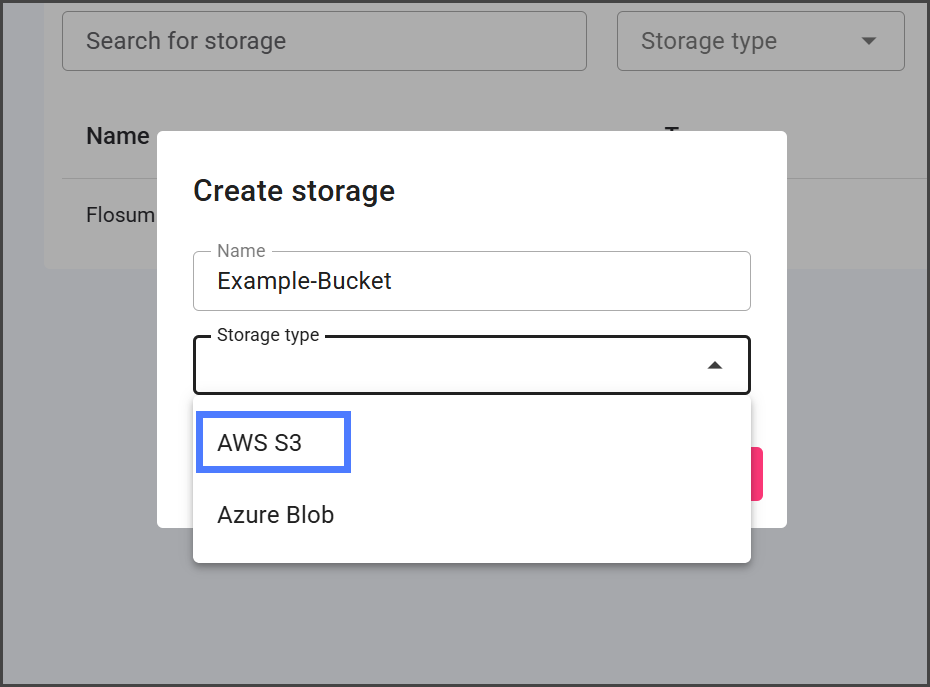
2. Klicken Sie auf das **Speichertyp** Dropdown.
3. Auswählen **AWS S3**.
{% endstep %}
{% step %}
### AWS-Anmeldeinformationen bereitstellen
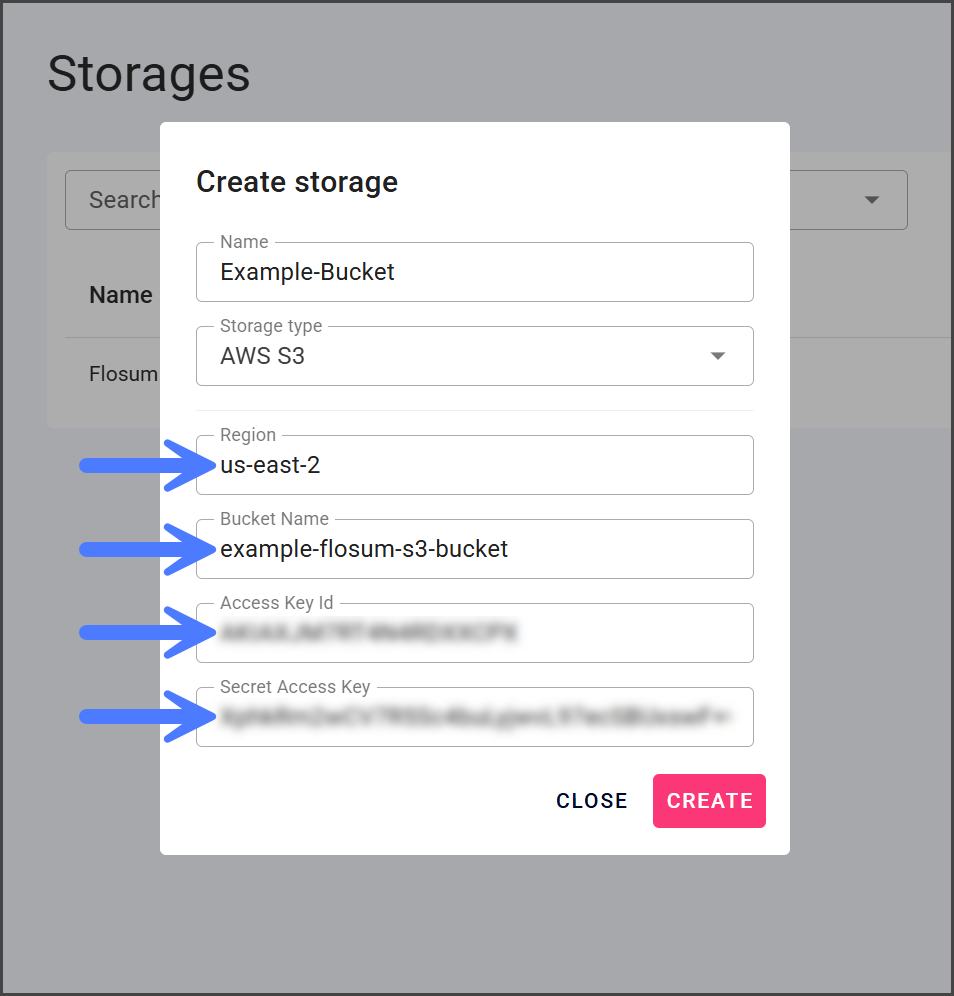
Geben Sie die folgenden Felder ein, um eine Verbindung zu Ihrem AWS S3-Bucket herzustellen:
{% hint style="info" %}
Die Positionen der Felder in AWS können von denen in der Tabelle abweichen. Verwenden Sie die Tabelle als Referenz, um die entsprechenden Felder zu finden.
{% endhint %}
| Feld | AWS-Feld |
|---|
| Region | Amazon S3 > Buckets > AWS-Region (Nur das Region und nicht das Regionsname. Zum Beispiel, wenn sich Ihr Speicher in US East (N. Virginia) us-east-1, geben Sie nur us-east-1.) |
| Bucket-Name | Amazon S3 > Buckets > Name |
| Access Key Id | Der Access Key ID wurde generiert, als der Bucket erstellt wurde. |
| Secret Access Key | Der Secret Access Key wurde generiert, als der Bucket erstellt wurde. |
{% endstep %}
{% step %}
### AWS S3-Bucket erstellen
1. Klicken Sie auf das **Erstellen** Schaltfläche, um den AWS S3-Bucket hinzuzufügen.
{% hint style="info" %}
Wenn beim Hinzufügen des Speichers ein Fehler auftritt, prüfen Sie, ob die richtigen Richtlinien in AWS konfiguriert sind. Siehe den folgenden Abschnitt, welche APIs und Richtlinien für den Zugriff durch Flosum Backup & Archive erforderlich sind.
* [#aws-s3-required-apis-and-policies](#aws-s3-required-apis-and-policies "mention")
{% endhint %}
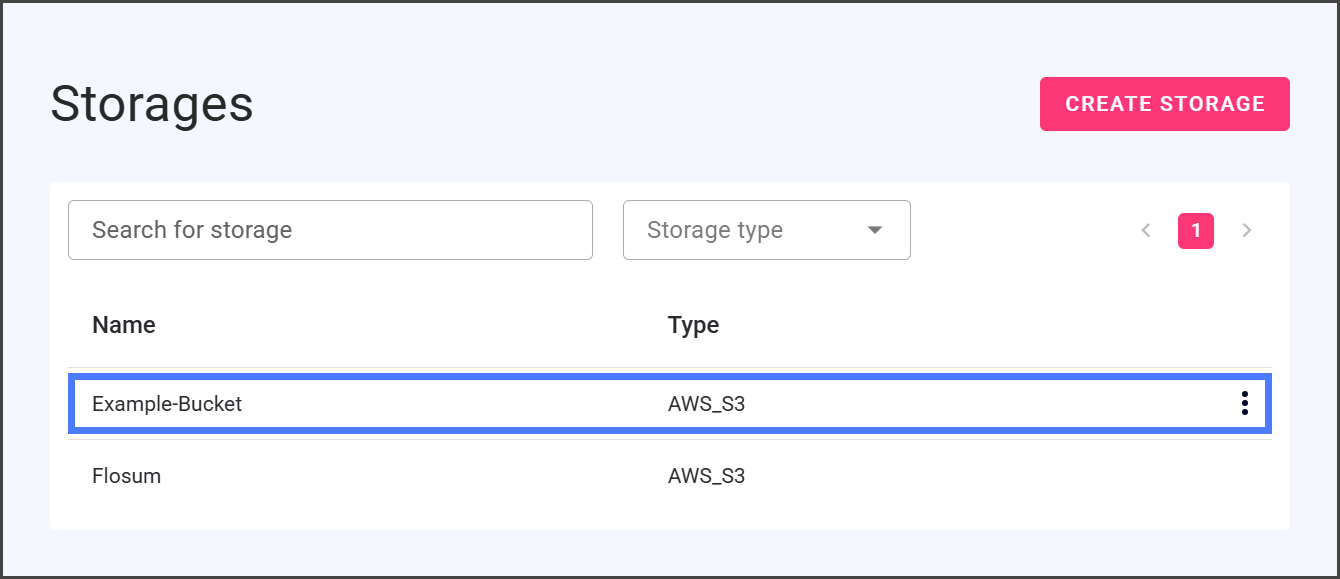
2. Nach erfolgreicher Hinzufügung wird der AWS S3-Bucket in der Liste der **Speicher**.
{% endstep %}
{% endstepper %}
***
## Erforderliche AWS S3-APIs und -Richtlinien
Die folgenden S3-APIs werden für Sicherungs- und Wiederherstellungsoperationen verwendet:
{% hint style="info" %}
#### Sicherheits-Best-Practices
* Gewähren Sie nur die kleinstmöglichen Rechte für die erforderlichen APIs
* Beschränken Sie den Zugriff auf einen bestimmten Bucket und KMS-Schlüssel
* Tun Sie **nicht** Berechtigungen zum Ändern oder Löschen des Buckets selbst gewähren
* Vermeiden Sie zu weit gefasste Wildcard-Zugriffe
* KMS-Aktionen sollten auf folgende beschränkt werden `GenerateDataKey` und `Decrypt`
{% endhint %}
| API-Kategorie | Aktionen |
| -------------------------------------------- | ----------------------------------------------------------------------------------------------------------------------------------------------------------------------------------------------------------------------------------------------------- |
| Kernobjekt-Operationen | s3:PutObject – Datensätze und Anhänge hochladen
s3:GetObject – Objekte herunterladen
s3:DeleteObject – Veraltete Backups entfernen
s3:ListBucket – Inhaltsverzeichnisse auflisten
|
| Bucket-Verwaltung | `s3:GetBucketLocation` – Region für Operationen identifizieren |
| KMS-Operationen (nur verschlüsselte Buckets) | kms:GenerateDataKey – Für verschlüsselte Uploads
kms:Decrypt – Um Objekte während der Wiederherstellung zu entschlüsseln
|
Diese Berechtigungen werden benötigt, um:
1. Salesforce-Datensatz-Backups als CSV zu speichern
2. Dateien/Anhänge als binäre Objekte zu speichern
3. Referentielle Integrität mit MySQL aufrechtzuerhalten
4. Backup-Datei-Bereinigung durchzuführen
5. Wiederherstellungsoperationen zu ermöglichen
6. KMS-basierte Verschlüsselung/Entschlüsselung zu handhaben
### Empfohlenes IAM-Richtliniendokument
{% hint style="warning" %}
Ersetzen Sie `${BucketName}` durch den Namen des S3-Buckets.
{% endhint %}
{% code title="Empfohlenes IAM-Richtlinie (JSON)" %}
```json
{
"Version": "2012-10-17",
"Statement": [
{
"Sid": "FlosumBackupRestoreOperations",
"Effect": "Allow",
"Action": [
"s3:PutObject",
"s3:GetObject",
"s3:DeleteObject",
"s3:ListBucket",
"s3:GetBucketLocation"
],
"Resource": [
"arn:aws:s3:::${BucketName}",
"arn:aws:s3:::${BucketName}/*"
]
},
{
"Sid": "FlosumKMSOperations",
"Effect": "Allow",
"Action": [
"kms:GenerateDataKey",
"kms:Decrypt"
],
"Resource": [
"arn:aws:kms:us-east-2:148761667479:key/bdcb7f8c-afe1-4973-8714-08ea2355ea03"
]
}
]
}
```
{% endcode %}
---
# Agent Instructions
This documentation is published with GitBook. GitBook is the documentation platform designed so that both humans and AI agents can read, navigate, and reason over technical content effectively. Learn more at gitbook.com.
## Querying This Documentation
If you need additional information that is not directly available in this page, you can query the documentation by asking a question.
Perform an HTTP GET request on the following URL with the `ask` and `goal` query parameters:
```
GET https://docs.flosum.com/global-settings/global-settings-docs-de/umgebung/speicher/einen-aws-s3-bucket-fur-die-speicherung-hinzufugen.md?ask=&goal=
```
`ask` is the immediate question: it should be specific, self-contained, and written in natural language.
`goal` is what the user is ultimately trying to achieve, the reason they need the answer. Sharing it helps GitBook give you a better, more relevant answer. A goal is most helpful when it describes the outcome the user wants rather than restating the question. For example, with `ask=how do I create an API token`, a goal like `automate deployments from our CI pipeline` lets GitBook tailor the answer to that use case.
The response will contain a direct answer to the question and relevant excerpts and sources from the documentation.
Use this mechanism when the answer is not explicitly present in the current page, you need clarification or additional context, or you want to retrieve related documentation sections.