> For the complete documentation index, see [llms.txt](https://docs.flosum.com/llms.txt). Markdown versions of documentation pages are available by appending `.md` to page URLs; this page is available as [Markdown](https://docs.flosum.com/global-settings/global-settings-docs-de/umgebung/organisationen/eine-app-einer-organisation-zuweisen.md).
# Eine App einer Organisation zuweisen
{% hint style="success" %}
#### Erforderliche Benutzeranmeldeinformationen
\[**Flosum-Benutzer**] - **Systemadministrator** Rolle
{% endhint %}
##  Überblick
Die Global Settings-App ermöglicht die zentrale Verwaltung, welche Flosum Cloud Apps Ihren Organisationen zugewiesen sind. Wenn eine Salesforce-Organisation verknüpft ist, können Sie die ihr zuzuweisenden Apps auswählen. In diesem Artikel erfahren Sie, wie Sie einer Organisation eine App zuweisen.
{% hint style="info" %}
#### Backup- und Archiv-App
Beim Zuweisen der Backup- und Archiv-App müssen Sie außerdem den zu verwendenden Speicher und Verschlüsselungsschlüssel angeben. Weitere Informationen dazu, wie Flosum Verschlüsselungsschlüssel zum Schutz Ihrer Daten verwendet, finden Sie im [#encryption-keys](#encryption-keys "mention") Abschnitt unten.
{% endhint %}
## Eine App zuweisen
{% stepper %}
{% step %}
### Global Settings aufrufen
1. Von jedem **Flosum Cloud App**, klicken Sie auf das **App-Wechsler** Symbol oben im linken Seitenleistenmenü.
2. Klicken Sie auf **Globale Einstellungen**.
3. Die **Globale Einstellungen** App wird in einem neuen Tab geöffnet.
{% hint style="info" %}
Auf die globalen Einstellungen kann auch zugegriffen werden, indem Sie sich direkt über die Flosum Cloud Apps Login-URL anmelden. Weitere Anweisungen zur Anmeldung finden Sie im folgenden Artikel.
* [Bei den globalen Einstellungen anmelden](/global-settings/global-settings-docs-de/erste-schritte/bei-den-globalen-einstellungen-anmelden.md)
{% endhint %}
{% endstep %}
{% step %}
### Apps zuweisen
{% hint style="warning" %}
Das Deaktivieren von Apps im **Apps zuweisen** Dialog entfernt sie nicht. Um eine zugewiesene App zu entfernen, verwenden Sie die **App entfernen** Option. Anweisungen finden Sie im folgenden Artikel.
* [Eine App aus einer Organisation entfernen](/global-settings/global-settings-docs-de/umgebung/organisationen/eine-app-aus-einer-organisation-entfernen.md)
{% endhint %}
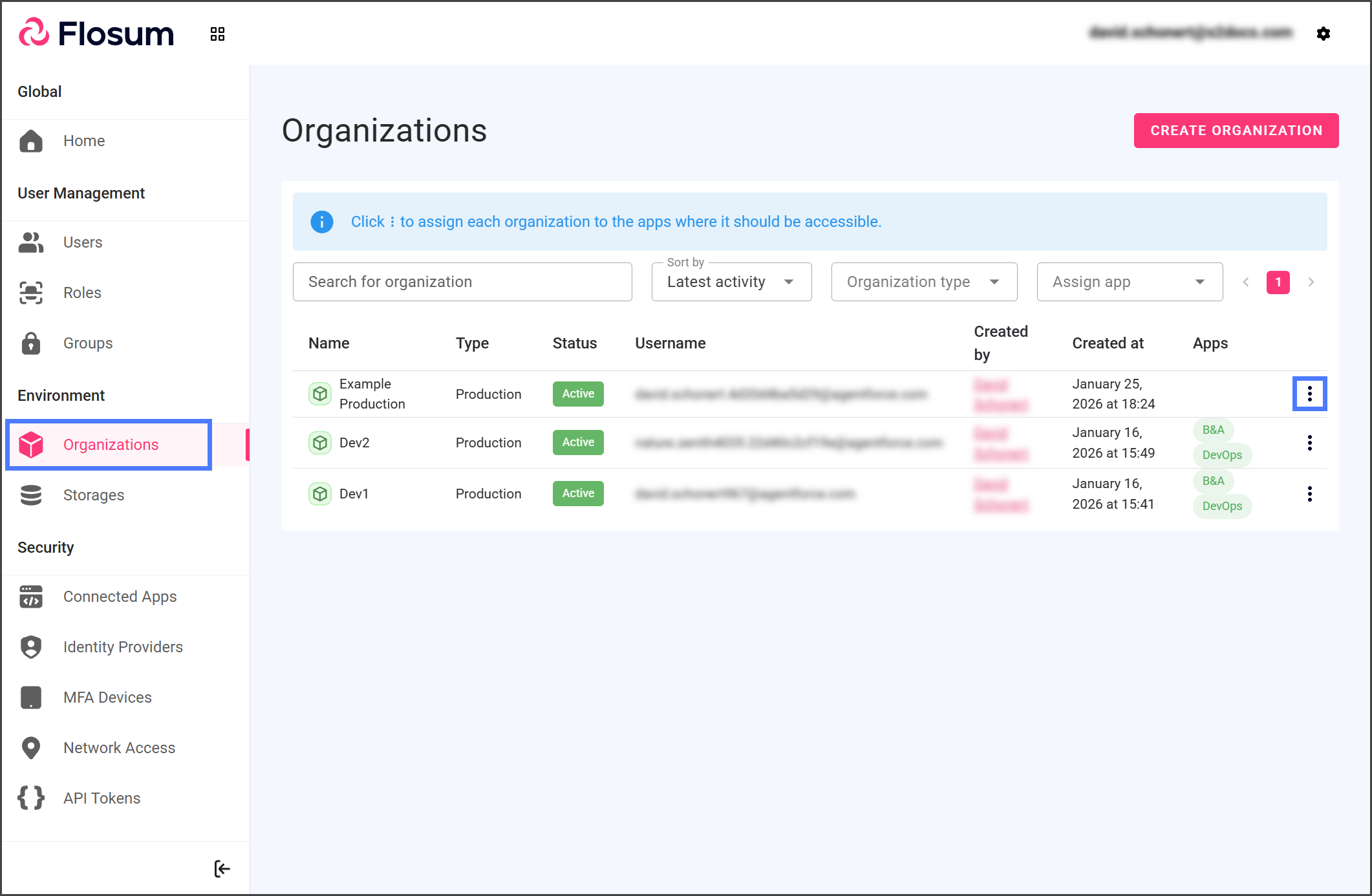
1. Klicken Sie auf **Organisationen** in der linken Seitenleiste.
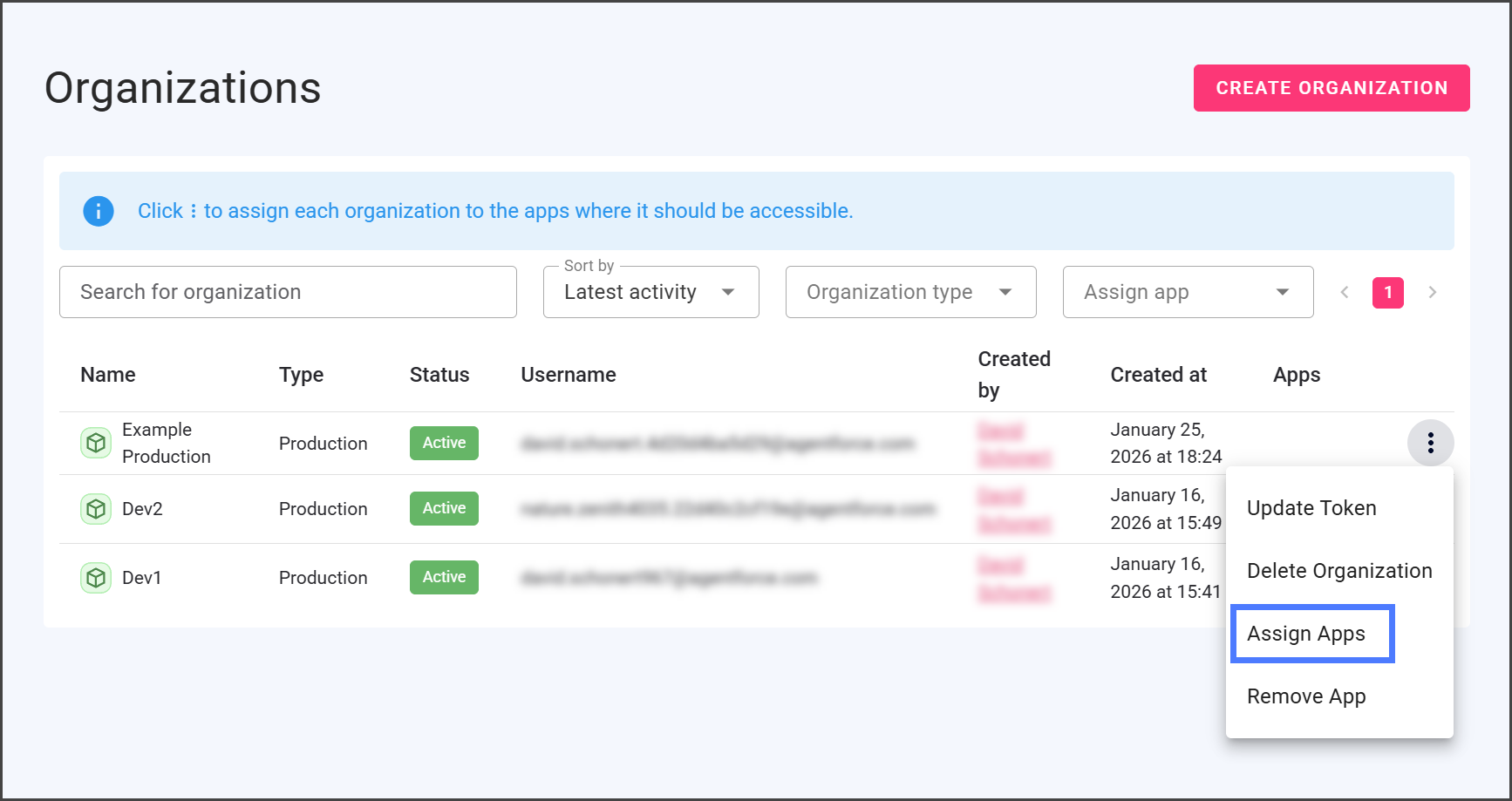
2. Klicken Sie auf das **Menü mit den drei vertikalen Punkten** am rechten Ende der Organisation, der Sie Apps zuweisen möchten.
3. Klicken Sie auf **Apps zuweisen**.
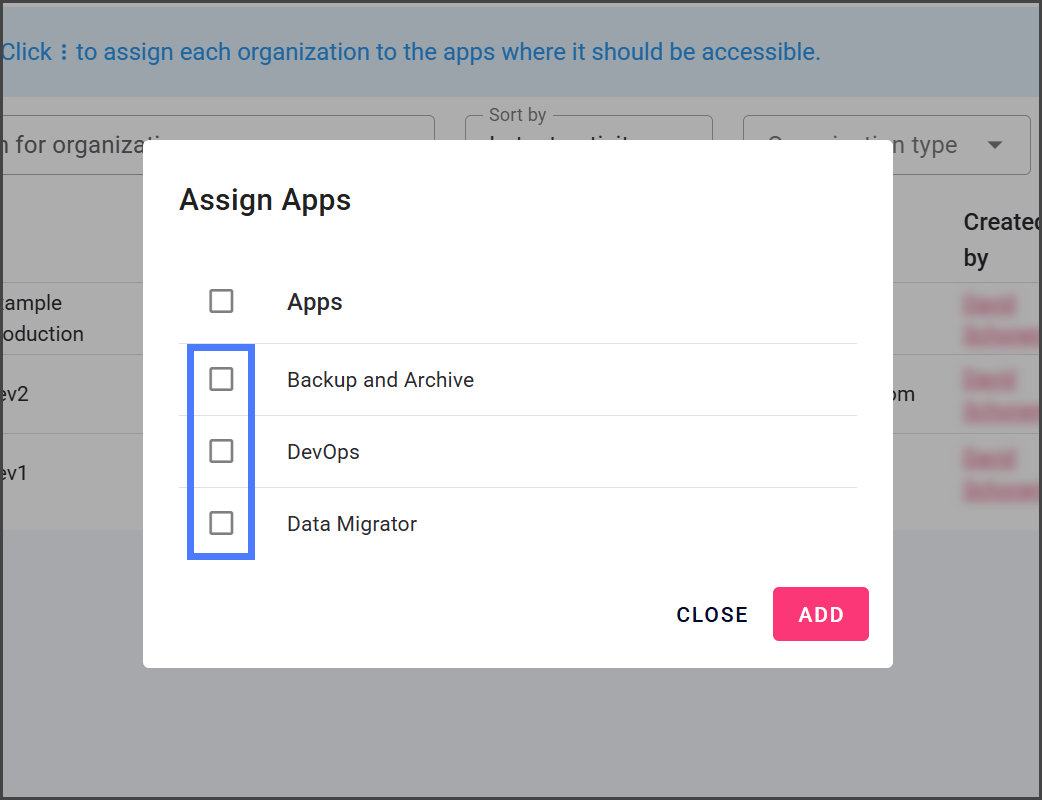
4. Aktivieren Sie das Kontrollkästchen neben den **Apps** , die Sie zuweisen möchten.
{% endstep %}
{% step %}
### Speicher und Verschlüsselung für Backup und Archiv
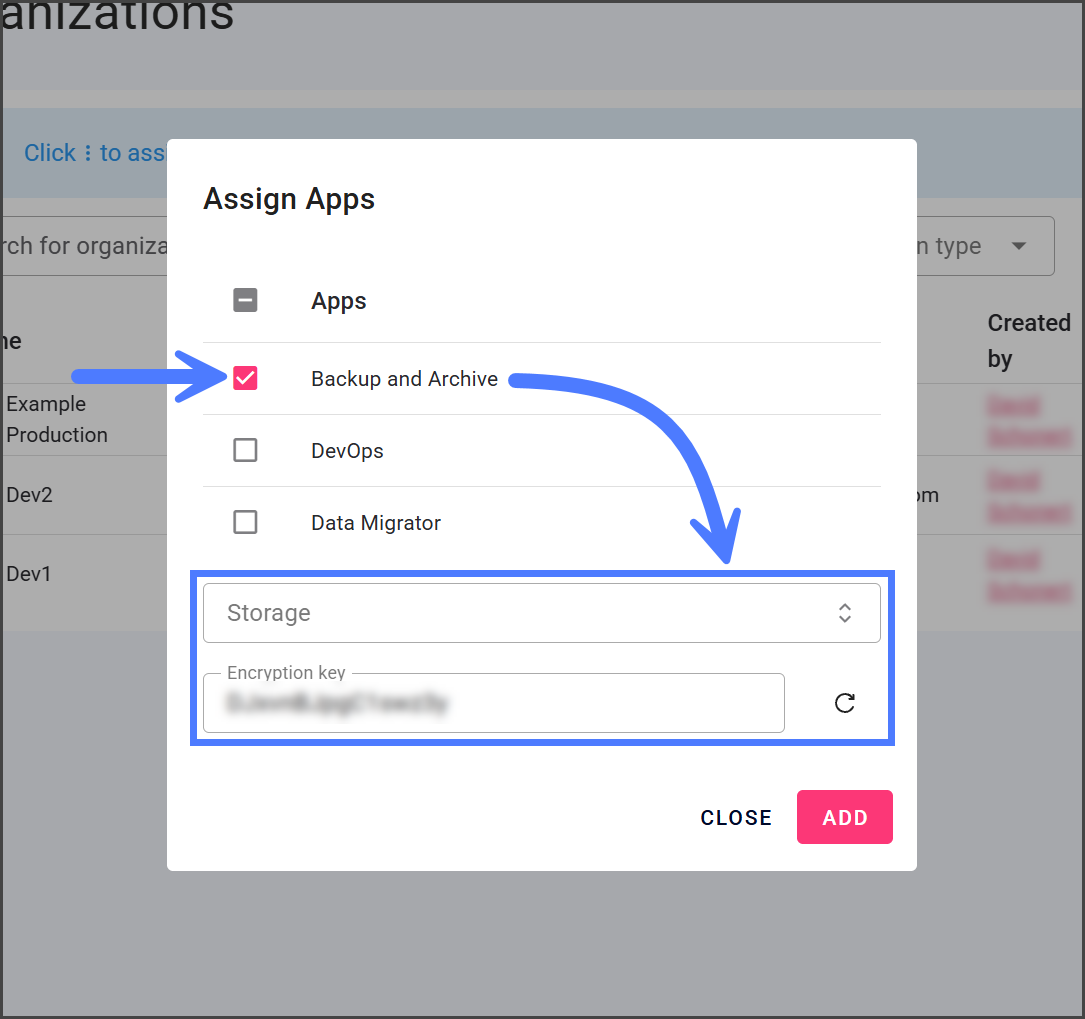
Die **Backup- und Archiv-App** erfordert, dass Sie ein Speichergerät für die Backup- und Archivdaten der Organisation angeben. Wenn Sie die **Backup- und Archiv-App** hinzuzufügende App, wird der **Apps zuweisen** Dialog eine **Speicher** -Auswahl und ein **Verschlüsselungsschlüssel** -Feld anzeigen.
{% hint style="info" %}
#### Speicher
Flosum stellt für jeden Mandanten einen sicheren, integrierten Speicher bereit. Für Kunden mit besonderen Anforderungen oder bestehender Cloud-Infrastruktur können Sie auch Ihren eigenen Speicher in AWS S3, Azure Blob oder Google Cloud Storage verbinden und so steuern, wo sich Ihre Daten befinden. Anweisungen zum Verbinden von Speicher finden Sie in den folgenden Artikeln.
* [Einen AWS S3-Bucket für die Speicherung hinzufügen](/global-settings/global-settings-docs-de/umgebung/speicher/einen-aws-s3-bucket-fur-die-speicherung-hinzufugen.md)
* [Einen Azure Blob für die Speicherung hinzufügen](/global-settings/global-settings-docs-de/umgebung/speicher/einen-azure-blob-fur-die-speicherung-hinzufugen.md)
* [Hinzufügen eines Google Cloud Storage Buckets für die Speicherung](/global-settings/global-settings-docs-de/umgebung/speicher/hinzufugen-eines-google-cloud-storage-buckets-fur-die-speicherung.md)
{% endhint %}
{% hint style="info" %}
#### Verschlüsselungsschlüssel
Siehe den [#encryption-keys](#encryption-keys "mention") Abschnitt unten.
{% endhint %}
{% hint style="warning" %}
#### Backup und Archiv erneut zuweisen
Beim erneuten Zuweisen der **Backup- und Archiv-App** App einer zuvor damit verknüpften Organisation können Sie keinen neuen **Speicher** oder **Verschlüsselungsschlüssel**angeben. Die App verwendet die vorhandenen Einstellungen. Um einen anderen Speicher oder Verschlüsselungsschlüssel zu verwenden, löschen Sie die Organisation und fügen Sie sie erneut hinzu.
{% endhint %}
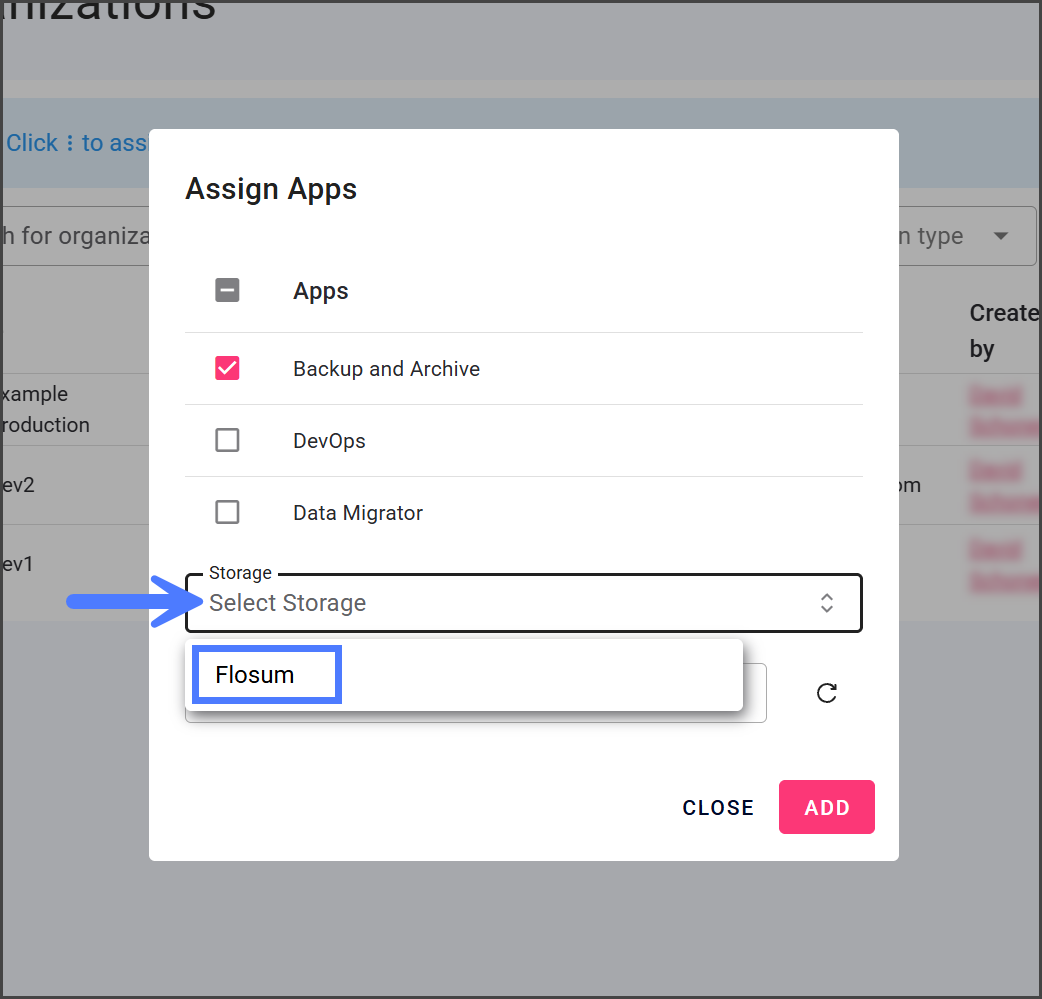
1. Klicken Sie auf das **Backup- und Archiv-App** Kontrollkästchen.
2. Die **Speicher** Dropdown-Menü und **Verschlüsselungsschlüssel** Textfeld angezeigt.
3. Klicken Sie auf das **Speicher** Dropdown-Menü**.**
4. Wählen Sie den Speicher aus, der für diese Organisation verwendet werden soll.
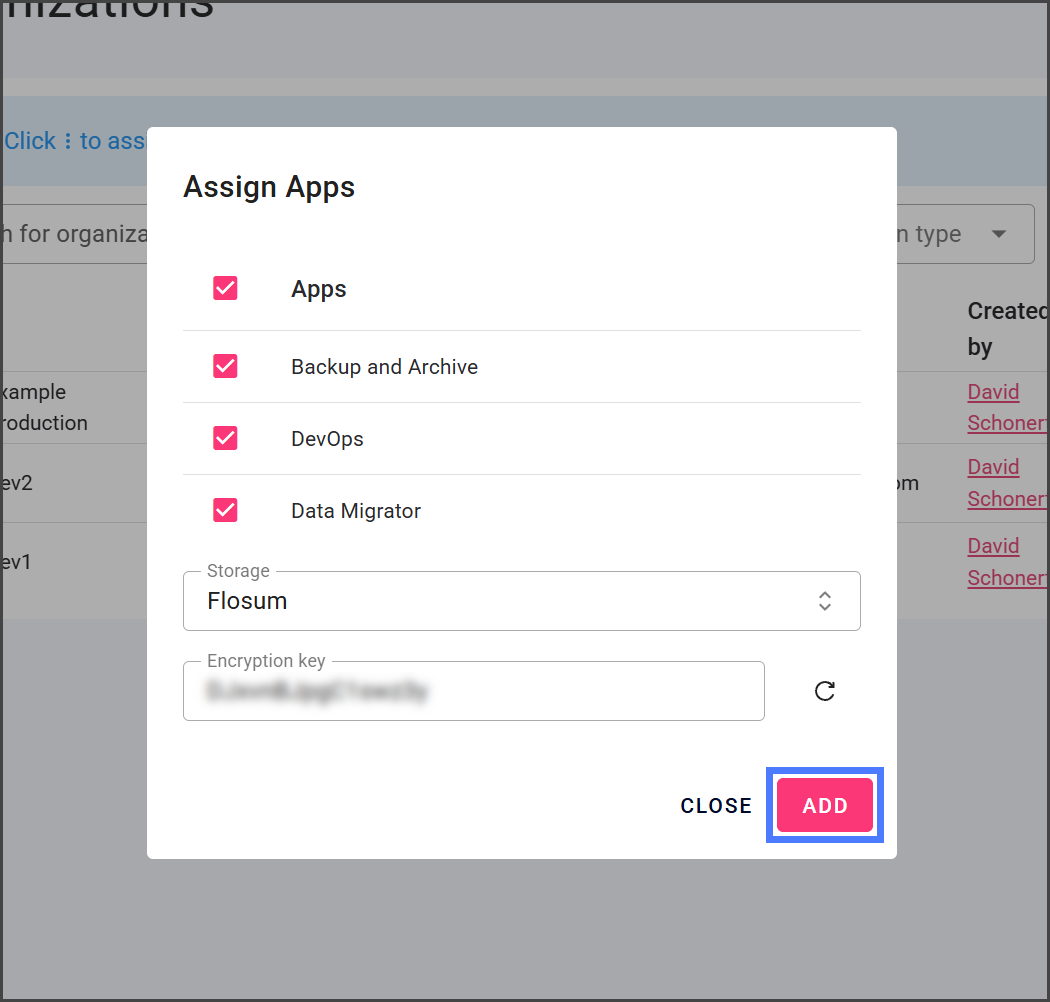
5. Die **Verschlüsselungsschlüssel** wird automatisch generiert.
6. (Optional) Klicken Sie auf das **Aktualisieren** Symbol neben dem Textfeld, um einen neuen Schlüssel zu generieren, oder geben Sie Ihren eigenen ein, indem Sie eine Kombination aus Groß- und Kleinbuchstaben, Zahlen und Sonderzeichen mit bis zu 16 Zeichen Länge verwenden.
{% endstep %}
{% step %}
### Apps hinzufügen
1. Klicken Sie auf **Hinzufügen**.
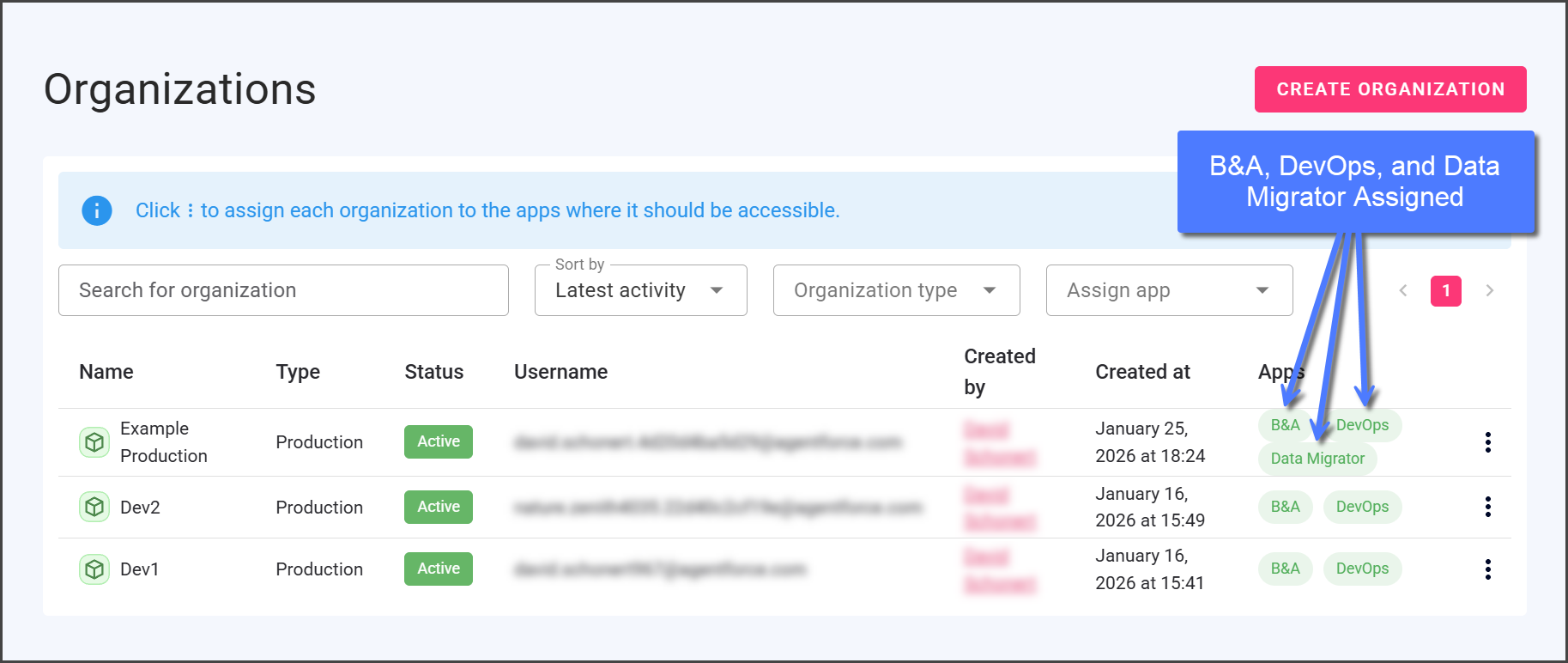
2. Nach der Zuweisung werden die Apps für die Organisation aufgelistet.
{% endstep %}
{% endstepper %}
## Verschlüsselungsschlüssel
Flosum stellt sicher, dass alle von der Backup-&-Archive-App für jede Salesforce-Organisation gespeicherten Daten sicher mit einem eindeutigen **Verschlüsselungsschlüssel**verschlüsselt werden. Dieser Schlüssel kann bis zu 16 Zeichen lang sein und wird automatisch generiert, wenn die Backup-&-Archive-App einer Organisation zum ersten Mal hinzugefügt wird. Durch Klicken auf das **Aktualisieren** Symbol wird ein neuer Schlüssel generiert, oder Benutzer können ihren eigenen eingeben. Für optimale Sicherheit verwenden Sie eine zufällige Mischung der folgenden Zeichen:
* Großbuchstaben (A-Z)
* Kleinbuchstaben (a-z)
* Ziffern (0-9)
* Sonderzeichen (!, @, #, $, %, ^, &, \*, + usw.)
{% hint style="warning" %}
Bewahren Sie den Verschlüsselungsschlüssel sicher auf, da er später nicht mehr abgerufen werden kann.
{% endhint %}
### Datenschutz
Alle Daten werden während der Übertragung mittels TLS-Verschlüsselung geschützt, wodurch eine sichere Kommunikation gewährleistet wird. Nach der Speicherung schützt AES-256-Verschlüsselung die Daten im Ruhezustand und bietet robuste Sicherheit. Sicherungsdateien und zugehörige Metadaten werden auf demselben Niveau verschlüsselt, wodurch ihre Vertraulichkeit und Integrität gewahrt bleiben. Dieser umfassende Ansatz gewährleistet durchgängige Datensicherheit entlang der gesamten Pipeline.
### Von Flosum gehostete Mandanten
Der Verschlüsselungsschlüssel in Ihrer Flosum Cloud App-Datenbank wird sicher gespeichert und durch den AWS Key Management Service (KMS) geschützt. Dieser Dienst verwendet einen 32-Byte-(256-Bit-)AES-256-Schlüssel und stellt sicher, dass der Verschlüsselungsschlüssel selbst geschützt ist, bevor irgendwelche Verschlüsselungsvorgänge stattfinden. Diese Methode bietet eine zusätzliche Schutzebene gegen die Offenlegung von Schlüsseln.
### Selbst gehostete Mandanten
Mit dem kürzlichen Summer-2025-Update für Flosum Cloud Apps werden Verschlüsselungsschlüssel jetzt sicher in Ihrer selbst gehosteten Datenbank unter Verwendung eines 32-Byte-(256-Bit)-AES-256-Schlüssels gespeichert.
Beim Upgrade auf die neue Flosum-App-Version müssen Sie einen Schlüssel erstellen, indem Sie diese Schritte befolgen.
1. 32-Byte-Base64-Schlüssel erzeugen: `openssl rand -base64 32`
2. Schlüssel zu Docker Compose hinzufügen: `LOCAL_ORGANIZATION_ENCRYPTION_KEY=`
3. Aktualisieren Sie die Flosum-App, um die Migration abzuschließen.
---
# Agent Instructions
This documentation is published with GitBook. GitBook is the documentation platform designed so that both humans and AI agents can read, navigate, and reason over technical content effectively. Learn more at gitbook.com.
## Querying This Documentation
If you need additional information that is not directly available in this page, you can query the documentation by asking a question.
Perform an HTTP GET request on the following URL with the `ask` and `goal` query parameters:
```
GET https://docs.flosum.com/global-settings/global-settings-docs-de/umgebung/organisationen/eine-app-einer-organisation-zuweisen.md?ask=&goal=
```
`ask` is the immediate question: it should be specific, self-contained, and written in natural language.
`goal` is what the user is ultimately trying to achieve, the reason they need the answer. Sharing it helps GitBook give you a better, more relevant answer. A goal is most helpful when it describes the outcome the user wants rather than restating the question. For example, with `ask=how do I create an API token`, a goal like `automate deployments from our CI pipeline` lets GitBook tailor the answer to that use case.
The response will contain a direct answer to the question and relevant excerpts and sources from the documentation.
Use this mechanism when the answer is not explicitly present in the current page, you need clarification or additional context, or you want to retrieve related documentation sections.