> For the complete documentation index, see [llms.txt](https://docs.flosum.com/llms.txt). Markdown versions of documentation pages are available by appending `.md` to page URLs; this page is available as [Markdown](https://docs.flosum.com/global-settings/global-settings-docs-de/umgebung/organisationen/so-installieren-sie-die-flosum-connected-app-fur-salesforce.md).
# So installieren Sie die Flosum Connected App für Salesforce
Installieren Sie die Flosum Connected App, um OAuth-Fehler zu vermeiden.
{% hint style="success" %}
#### Erforderliche Benutzeranmeldeinformationen
\[**Flosum-Benutzer**] - **Systemadministrator** Rolle
\[**Salesforce-Benutzer**] - **Administrator** Anmeldeinformationen
{% endhint %}
##  Überblick
Salesforce hat kürzlich [angekündigt](https://help.salesforce.com/s/articleView?id=005132365\&type=1\&utm_source=techcomms\&utm_medium=email\&utm_campaign=FY26_Core_4013001) neue Änderungen der Sicherheitsrichtlinien angekündigt, die Connected Apps betreffen. Um konform zu bleiben und eine nahtlose Integration sicherzustellen, sollten alle aktuellen Flosum-Kunden die Flosum Connected App in ihren Salesforce-Organisationen installieren.
Die Installation geht schnell und stellt sicher, dass Sie von den Sicherheitsänderungen von Salesforce nicht überrascht werden. Wenn Sie diesen Schritt abschließen, bleiben Ihre Integrationen mit den Flosum Cloud Apps reibungslos in Betrieb und Sie vermeiden unerwartete Fehler beim Verbinden von Orgs mit Flosum.
{% hint style="info" %}
### **Warum müssen Sie die Connected App installieren?**
Bestehende Verbindungen werden wahrscheinlich nicht sofort betroffen sein. Für alle neuen Verbindungen, einschließlich derer von neuen Benutzern, Sandboxes oder Salesforce-Organisationen, muss jedoch die Connected App installiert sein.
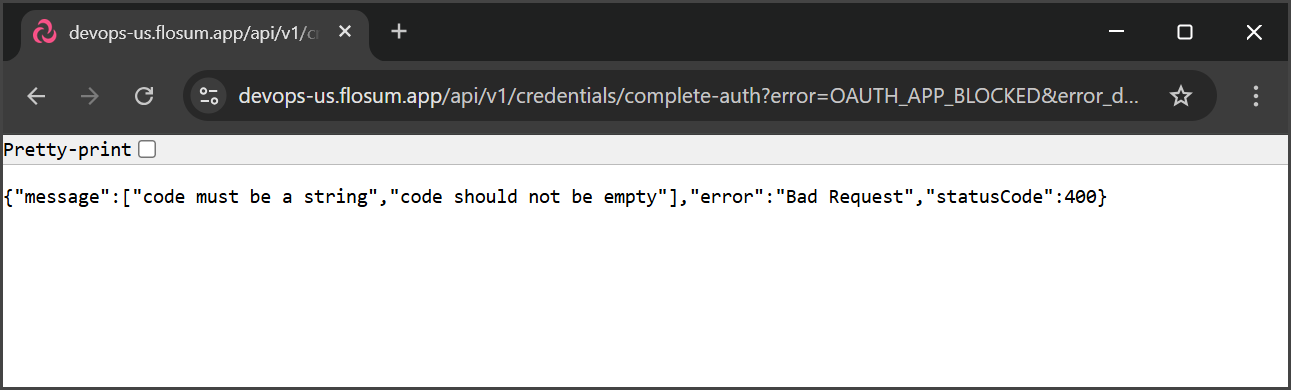
Da die Connected App nicht über die Metadata API installiert oder bereitgestellt werden kann, muss dieser Vorgang manuell durchgeführt werden. Das Überspringen dieses Schritts könnte zu OAuth-Fehlern wie folgenden führen:
“***Connected-App-OAuth-App blockiert.***”
 {% endhint %}
## **Flosum Connected App installieren**
Für jede Salesforce-Organisation, die Sie mit Flosum verwenden, muss ein **Systemadministrator** diese Schritte durchführen:
{% stepper %}
{% step %}
### Prüfen, ob Flosum-Apps installiert sind
1. Melden Sie sich bei Ihrer Salesforce-Organisation an.
2. Gehen Sie zu **Einrichtung**.
3. Geben Sie im Feld „Schnellsuche“ Folgendes ein und wählen Sie dann **Nutzung verbundener Apps für OAuth**.
4. Suchen Sie die **Flosum** Verbundene Anwendung in der Liste.
5. Wenn sich die **Deinstallieren** Schaltfläche in der **Aktionen** Spalte befindet, ist die App bereits installiert, und es ist keine Aktion erforderlich.
6. Wenn sich die **Installieren** Schaltfläche in der **Aktionen** Spalte befindet, wurde die App noch nicht installiert. Sie müssen die restlichen Schritte in diesem Artikel ausführen.
{% endstep %}
{% step %}
### Installieren Sie die App
1. Klicken Sie auf **Installieren**.
2. Klicken Sie auf **Installieren**.
{% endstep %}
{% step %}
### Verbundene App bearbeiten
1. Nach der Installation bearbeiten Sie die Einstellungen der verbundenen App.
2. Setzen Sie die **Zugelassene Benutzer** Richtlinie auf: „**Von Administratoren genehmigte Benutzer sind vorautorisiert.**”
3. Klicken Sie auf **Speichern Sie** unten im Formular.
4. Ändern Sie die **Profile** oder **Berechtigungssatz** um denjenigen mit der entsprechenden Berechtigung Zugriff zu gewähren.
{% endstep %}
{% step %}
### Aktualisierungstoken
{% hint style="info" %}
Weitere detaillierte Anweisungen zum Aktualisieren eines Tokens finden Sie im folgenden Artikel.
* [Ein Organisationstoken aktualisieren](/global-settings/global-settings-docs-de/umgebung/organisationen/ein-organisationstoken-aktualisieren.md)
{% endhint %}
1. Melden Sie sich bei **Flosum Global Settings**.
2. Klicken Sie auf **Organisationen** im linken Seitenleistenmenü an.
3. Klicken Sie auf das **Drei-Punkte** Menü der Salesforce-Organisation, für die Sie die verbundene App installieren.
4. Klicken Sie auf **Token aktualisieren**.
5. Melden Sie sich bei Salesforce an, um die Authentifizierung abzuschließen.
{% endstep %}
{% step %}
### Bestätigen, dass die App installiert ist
1. Nachdem Sie die App installiert haben, bestätigen Sie, dass sie an den folgenden Stellen in Salesforce aufgeführt ist:
1. **Verbundene Apps verwalten**
2. **Nutzung verbundener Apps für OAuth**
{% endstep %}
{% endstepper %}
{% hint style="info" %}
Um sich erneut zu authentifizieren, klicken Sie auf **Blockierung aufheben**, und aktualisieren Sie dann das Token der Org in **Globale Einstellungen → Organisationen.** **Hinweis:** Sobald die Blockierung aufgehoben ist, wird die verbundene App nicht mehr in der Liste der verwalteten verbundenen Apps angezeigt.
{% endhint %}
***
## **Fehlerbehebung**
Wenn Sie Probleme haben, sich bei Flosum anzumelden oder eine Verbindung zu einer Organisation herzustellen, überprüfen Sie die Richtlinieneinstellungen noch einmal:
1. Gehen Sie zu **Einrichtung → Nutzung verbundener Apps für OAuth.**
2. Wählen Sie **App-Richtlinien verwalten** für die Flosum Connected App(s) aus.
3. Prüfen Sie, welche **Zugelassene Benutzer** Einstellung Sie verwenden:
1. **Alle Benutzer dürfen sich selbst autorisieren**: Flosum funktioniert wie zuvor; jeder Benutzer kann sich verbinden.
2. **Von Administratoren genehmigte Benutzer sind vorautorisiert**: Nur Benutzer, denen ausdrücklich Zugriff gewährt wurde, können sich verbinden.
Wenn sich die **Von Administratoren genehmigte Benutzer sind vorautorisiert** Option ausgewählt ist, müssen Sie Benutzern den Zugriff ausdrücklich gewähren. Anweisungen dazu finden Sie im folgenden Abschnitt.
### **So gewähren Sie Benutzern Zugriff**
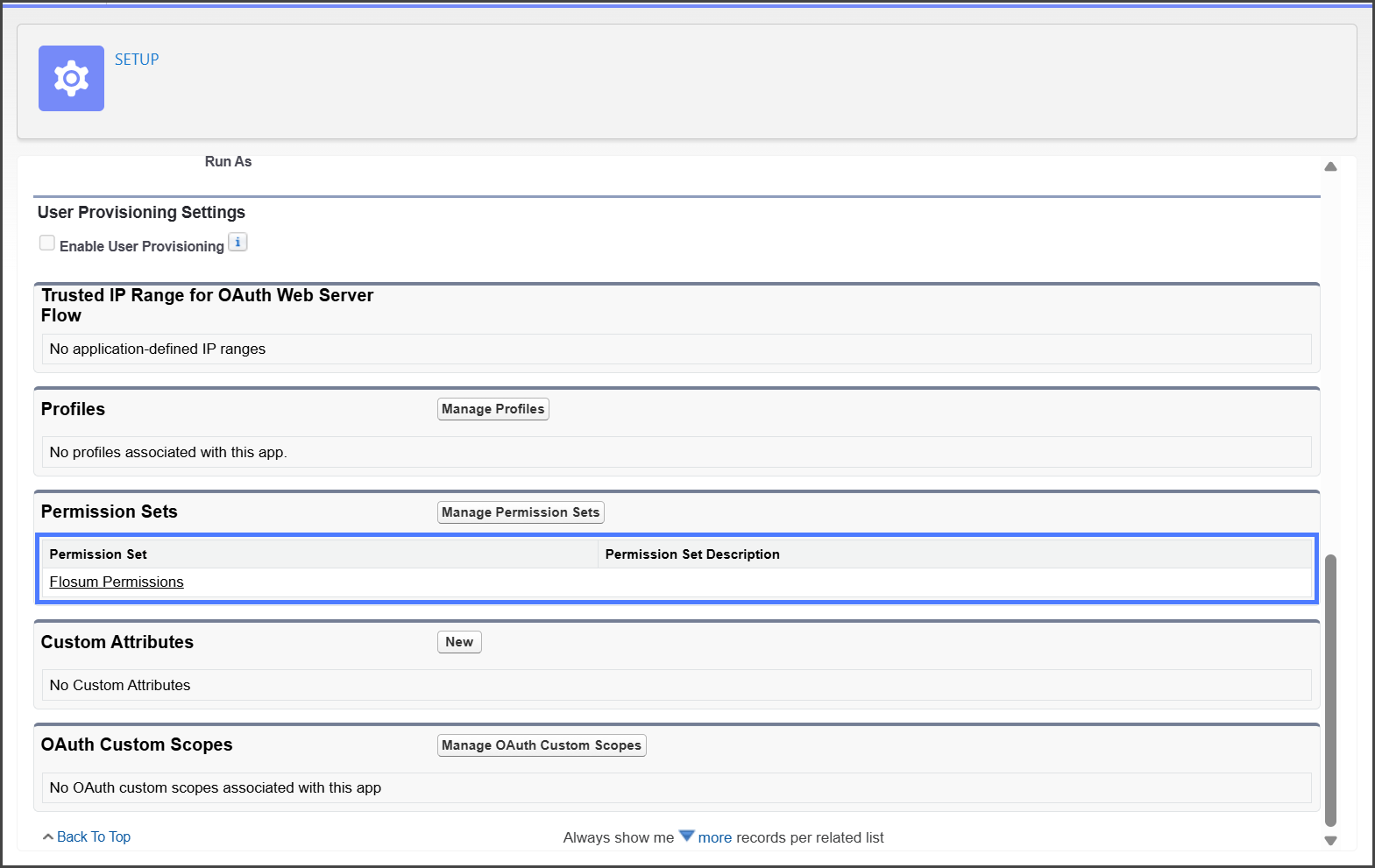
Wenn die **Zugelassene Benutzer** Option einer Connected App auf **Von Administratoren genehmigte Benutzer sind vorautorisiert**gesetzt ist, haben Benutzer nicht automatisch Zugriff auf die Connected App. Um Zugriff zu gewähren, fügen Sie die **Profile** und **Berechtigungssätze** hinzu, die die Benutzer enthalten, die Zugriff benötigen.
{% hint style="info" %}
Das Hinzufügen von Profilen und Berechtigungssätzen zu einer Connected App gewährt allen damit verknüpften Benutzern Zugriff. Wenn Sie mehr Kontrolle über den Zugriff benötigen, erstellen Sie einen benutzerdefinierten Berechtigungssatz für Benutzer, die Zugriff auf die App benötigen.
{% endhint %}
{% stepper %}
{% step %}
#### **Profile hinzufügen**
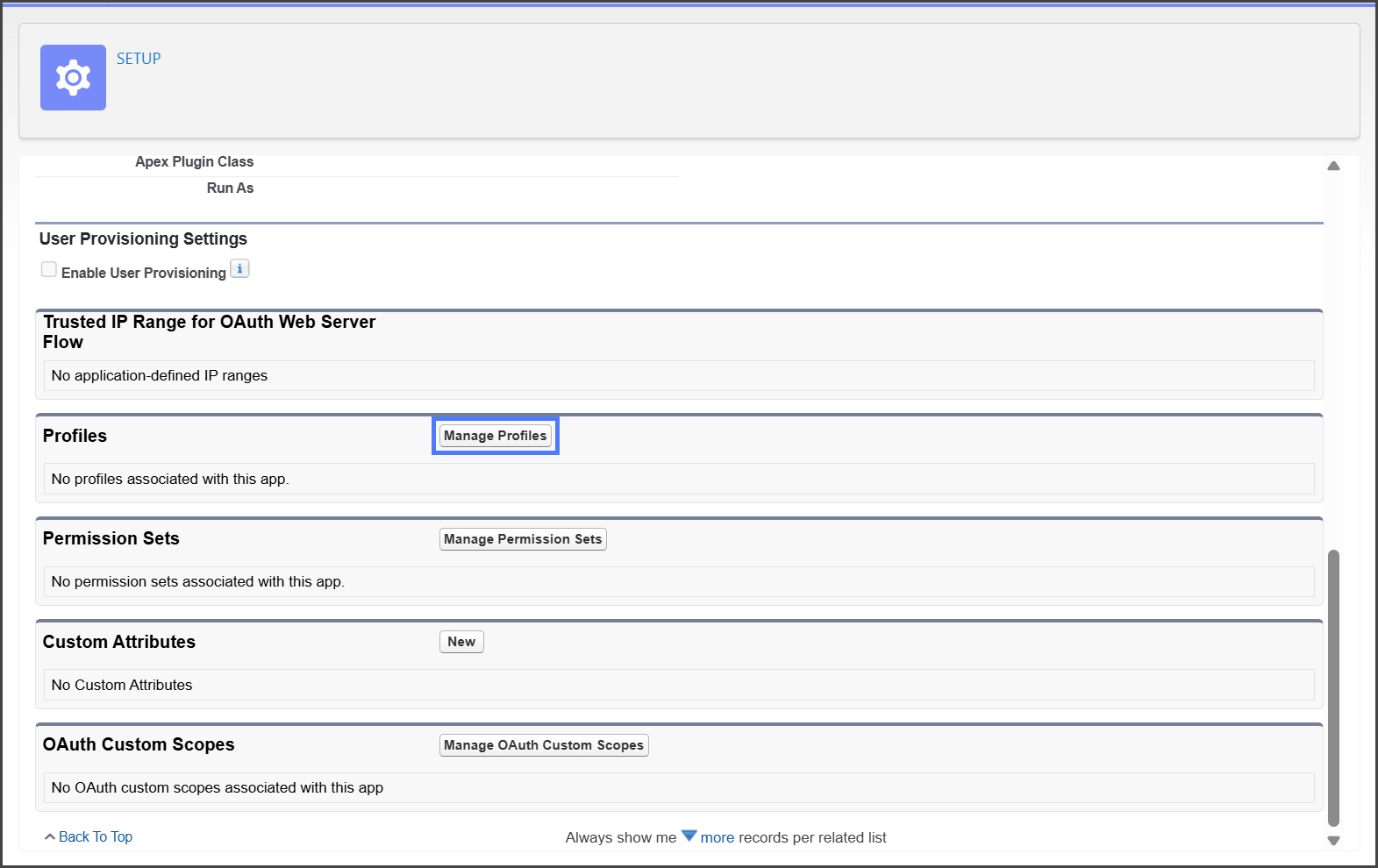
1. Rufen Sie die Connected App auf.
2. Suchen Sie die **Profile** Abschnitt.
3. Klicken Sie auf **Profile verwalten**.
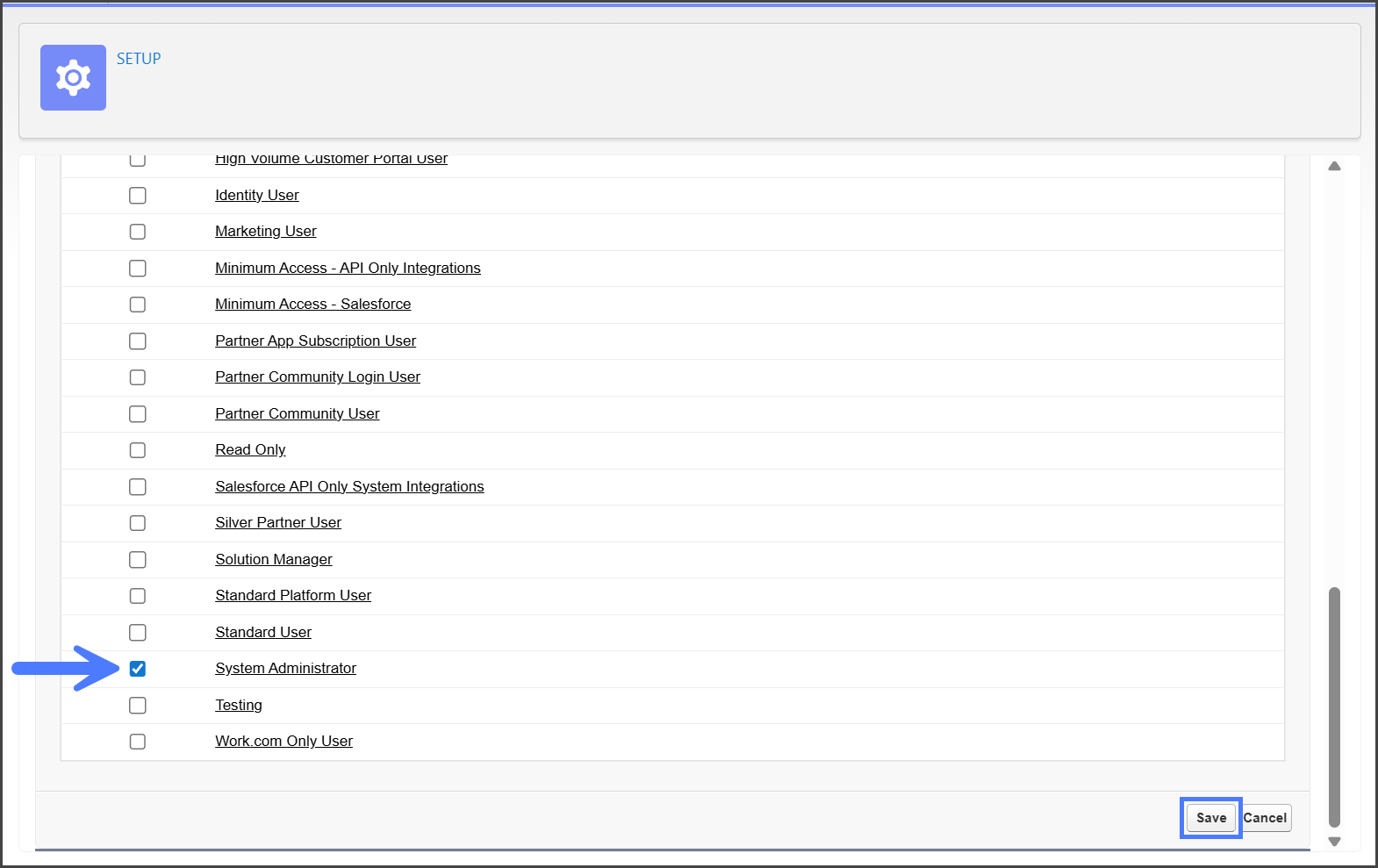
4. Aktivieren Sie alle Profile, denen Zugriff gewährt werden soll.
5. Klicken Sie auf **Speichern Sie**.
6. Alle hinzugefügten Profile werden aufgelistet.
{% endstep %}
{% step %}
### Berechtigungssätze hinzufügen
{% hint style="info" %}
#### Alternative Methode
Eine Connected App kann einem Berechtigungssatz zugewiesen werden, wenn der Berechtigungssatz erstellt oder bearbeitet wird.
{% endhint %}
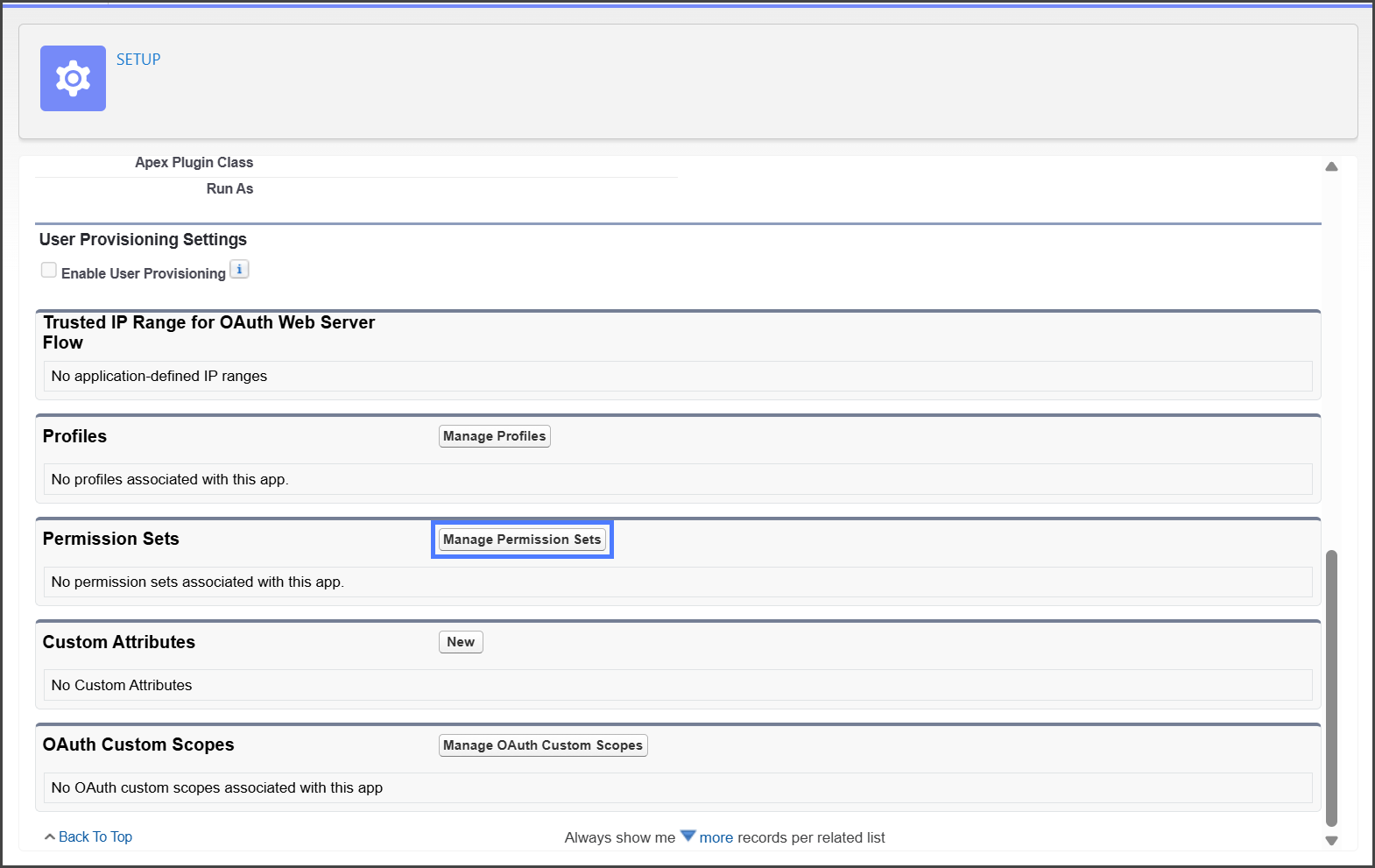
1. Rufen Sie die Connected App auf.
2. Suchen Sie die **Berechtigungssätze** Abschnitt.
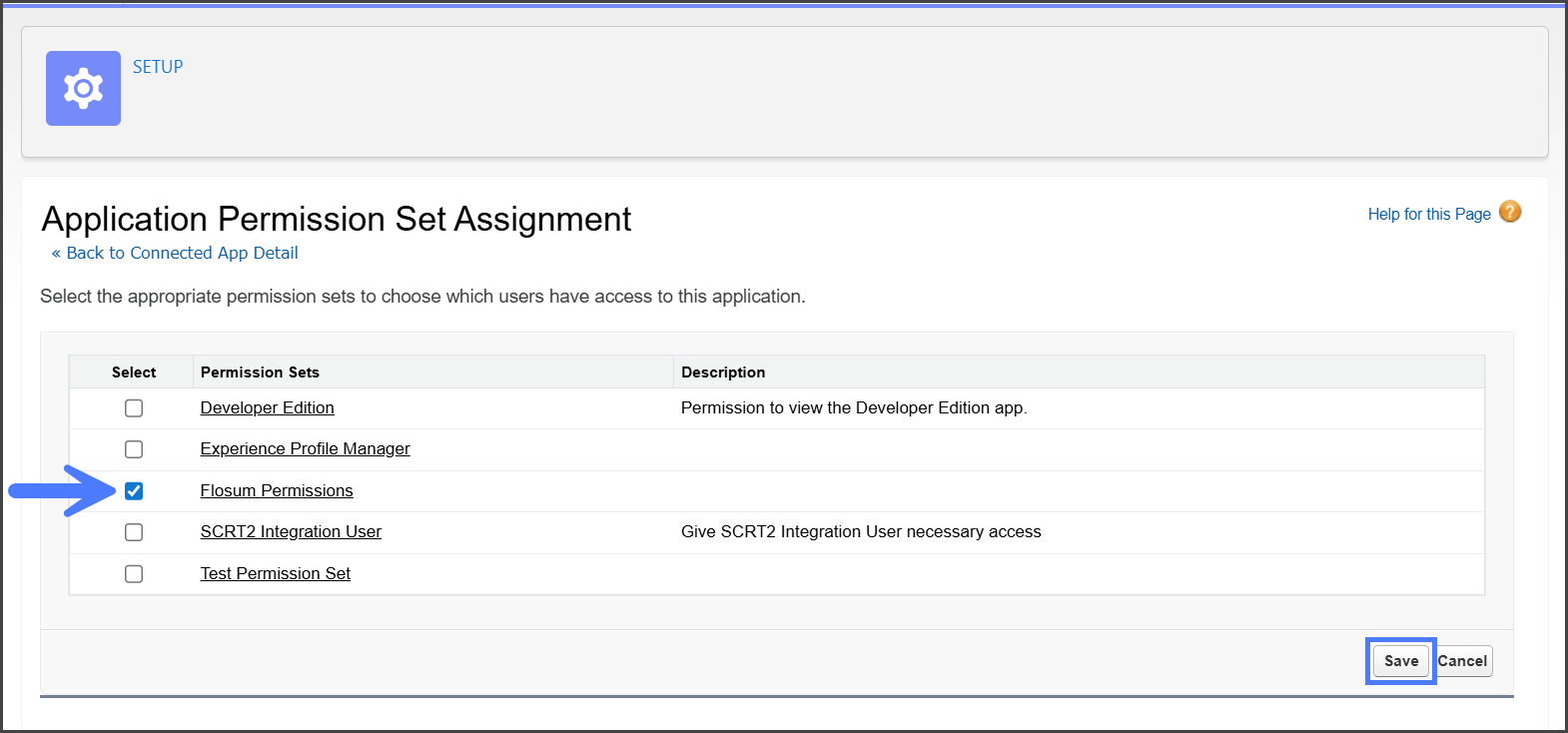
3. Klicken Sie auf **Berechtigungssätze verwalten**.
4. Aktivieren Sie alle Berechtigungssätze, denen Zugriff gewährt werden soll.
5. Klicken Sie auf **Speichern Sie**.
6. Alle hinzugefügten Berechtigungssätze werden aufgelistet.
{% endstep %}
{% endstepper %}
---
# Agent Instructions
This documentation is published with GitBook. GitBook is the documentation platform designed so that both humans and AI agents can read, navigate, and reason over technical content effectively. Learn more at gitbook.com.
## Querying This Documentation
If you need additional information that is not directly available in this page, you can query the documentation by asking a question.
Perform an HTTP GET request on the following URL with the `ask` and `goal` query parameters:
```
GET https://docs.flosum.com/global-settings/global-settings-docs-de/umgebung/organisationen/so-installieren-sie-die-flosum-connected-app-fur-salesforce.md?ask=&goal=
```
`ask` is the immediate question: it should be specific, self-contained, and written in natural language.
`goal` is what the user is ultimately trying to achieve, the reason they need the answer. Sharing it helps GitBook give you a better, more relevant answer. A goal is most helpful when it describes the outcome the user wants rather than restating the question. For example, with `ask=how do I create an API token`, a goal like `automate deployments from our CI pipeline` lets GitBook tailor the answer to that use case.
The response will contain a direct answer to the question and relevant excerpts and sources from the documentation.
Use this mechanism when the answer is not explicitly present in the current page, you need clarification or additional context, or you want to retrieve related documentation sections.
{% endhint %}
## **Flosum Connected App installieren**
Für jede Salesforce-Organisation, die Sie mit Flosum verwenden, muss ein **Systemadministrator** diese Schritte durchführen:
{% stepper %}
{% step %}
### Prüfen, ob Flosum-Apps installiert sind
1. Melden Sie sich bei Ihrer Salesforce-Organisation an.
2. Gehen Sie zu **Einrichtung**.
3. Geben Sie im Feld „Schnellsuche“ Folgendes ein und wählen Sie dann **Nutzung verbundener Apps für OAuth**.
4. Suchen Sie die **Flosum** Verbundene Anwendung in der Liste.
5. Wenn sich die **Deinstallieren** Schaltfläche in der **Aktionen** Spalte befindet, ist die App bereits installiert, und es ist keine Aktion erforderlich.
6. Wenn sich die **Installieren** Schaltfläche in der **Aktionen** Spalte befindet, wurde die App noch nicht installiert. Sie müssen die restlichen Schritte in diesem Artikel ausführen.
{% endstep %}
{% step %}
### Installieren Sie die App
1. Klicken Sie auf **Installieren**.
2. Klicken Sie auf **Installieren**.
{% endstep %}
{% step %}
### Verbundene App bearbeiten
1. Nach der Installation bearbeiten Sie die Einstellungen der verbundenen App.
2. Setzen Sie die **Zugelassene Benutzer** Richtlinie auf: „**Von Administratoren genehmigte Benutzer sind vorautorisiert.**”
3. Klicken Sie auf **Speichern Sie** unten im Formular.
4. Ändern Sie die **Profile** oder **Berechtigungssatz** um denjenigen mit der entsprechenden Berechtigung Zugriff zu gewähren.
{% endstep %}
{% step %}
### Aktualisierungstoken
{% hint style="info" %}
Weitere detaillierte Anweisungen zum Aktualisieren eines Tokens finden Sie im folgenden Artikel.
* [Ein Organisationstoken aktualisieren](/global-settings/global-settings-docs-de/umgebung/organisationen/ein-organisationstoken-aktualisieren.md)
{% endhint %}
1. Melden Sie sich bei **Flosum Global Settings**.
2. Klicken Sie auf **Organisationen** im linken Seitenleistenmenü an.
3. Klicken Sie auf das **Drei-Punkte** Menü der Salesforce-Organisation, für die Sie die verbundene App installieren.
4. Klicken Sie auf **Token aktualisieren**.
5. Melden Sie sich bei Salesforce an, um die Authentifizierung abzuschließen.
{% endstep %}
{% step %}
### Bestätigen, dass die App installiert ist
1. Nachdem Sie die App installiert haben, bestätigen Sie, dass sie an den folgenden Stellen in Salesforce aufgeführt ist:
1. **Verbundene Apps verwalten**
2. **Nutzung verbundener Apps für OAuth**
{% endstep %}
{% endstepper %}
{% hint style="info" %}
Um sich erneut zu authentifizieren, klicken Sie auf **Blockierung aufheben**, und aktualisieren Sie dann das Token der Org in **Globale Einstellungen → Organisationen.** **Hinweis:** Sobald die Blockierung aufgehoben ist, wird die verbundene App nicht mehr in der Liste der verwalteten verbundenen Apps angezeigt.
{% endhint %}
***
## **Fehlerbehebung**
Wenn Sie Probleme haben, sich bei Flosum anzumelden oder eine Verbindung zu einer Organisation herzustellen, überprüfen Sie die Richtlinieneinstellungen noch einmal:
1. Gehen Sie zu **Einrichtung → Nutzung verbundener Apps für OAuth.**
2. Wählen Sie **App-Richtlinien verwalten** für die Flosum Connected App(s) aus.
3. Prüfen Sie, welche **Zugelassene Benutzer** Einstellung Sie verwenden:
1. **Alle Benutzer dürfen sich selbst autorisieren**: Flosum funktioniert wie zuvor; jeder Benutzer kann sich verbinden.
2. **Von Administratoren genehmigte Benutzer sind vorautorisiert**: Nur Benutzer, denen ausdrücklich Zugriff gewährt wurde, können sich verbinden.
Wenn sich die **Von Administratoren genehmigte Benutzer sind vorautorisiert** Option ausgewählt ist, müssen Sie Benutzern den Zugriff ausdrücklich gewähren. Anweisungen dazu finden Sie im folgenden Abschnitt.
### **So gewähren Sie Benutzern Zugriff**
Wenn die **Zugelassene Benutzer** Option einer Connected App auf **Von Administratoren genehmigte Benutzer sind vorautorisiert**gesetzt ist, haben Benutzer nicht automatisch Zugriff auf die Connected App. Um Zugriff zu gewähren, fügen Sie die **Profile** und **Berechtigungssätze** hinzu, die die Benutzer enthalten, die Zugriff benötigen.
{% hint style="info" %}
Das Hinzufügen von Profilen und Berechtigungssätzen zu einer Connected App gewährt allen damit verknüpften Benutzern Zugriff. Wenn Sie mehr Kontrolle über den Zugriff benötigen, erstellen Sie einen benutzerdefinierten Berechtigungssatz für Benutzer, die Zugriff auf die App benötigen.
{% endhint %}
{% stepper %}
{% step %}
#### **Profile hinzufügen**
1. Rufen Sie die Connected App auf.
2. Suchen Sie die **Profile** Abschnitt.
3. Klicken Sie auf **Profile verwalten**.
4. Aktivieren Sie alle Profile, denen Zugriff gewährt werden soll.
5. Klicken Sie auf **Speichern Sie**.
6. Alle hinzugefügten Profile werden aufgelistet.
{% endstep %}
{% step %}
### Berechtigungssätze hinzufügen
{% hint style="info" %}
#### Alternative Methode
Eine Connected App kann einem Berechtigungssatz zugewiesen werden, wenn der Berechtigungssatz erstellt oder bearbeitet wird.
{% endhint %}
1. Rufen Sie die Connected App auf.
2. Suchen Sie die **Berechtigungssätze** Abschnitt.
3. Klicken Sie auf **Berechtigungssätze verwalten**.
4. Aktivieren Sie alle Berechtigungssätze, denen Zugriff gewährt werden soll.
5. Klicken Sie auf **Speichern Sie**.
6. Alle hinzugefügten Berechtigungssätze werden aufgelistet.
{% endstep %}
{% endstepper %}
---
# Agent Instructions
This documentation is published with GitBook. GitBook is the documentation platform designed so that both humans and AI agents can read, navigate, and reason over technical content effectively. Learn more at gitbook.com.
## Querying This Documentation
If you need additional information that is not directly available in this page, you can query the documentation by asking a question.
Perform an HTTP GET request on the following URL with the `ask` and `goal` query parameters:
```
GET https://docs.flosum.com/global-settings/global-settings-docs-de/umgebung/organisationen/so-installieren-sie-die-flosum-connected-app-fur-salesforce.md?ask=&goal=
```
`ask` is the immediate question: it should be specific, self-contained, and written in natural language.
`goal` is what the user is ultimately trying to achieve, the reason they need the answer. Sharing it helps GitBook give you a better, more relevant answer. A goal is most helpful when it describes the outcome the user wants rather than restating the question. For example, with `ask=how do I create an API token`, a goal like `automate deployments from our CI pipeline` lets GitBook tailor the answer to that use case.
The response will contain a direct answer to the question and relevant excerpts and sources from the documentation.
Use this mechanism when the answer is not explicitly present in the current page, you need clarification or additional context, or you want to retrieve related documentation sections.