> For the complete documentation index, see [llms.txt](https://docs.flosum.com/llms.txt). Markdown versions of documentation pages are available by appending `.md` to page URLs; this page is available as [Markdown](https://docs.flosum.com/global-settings/global-settings-docs-es/entorno/almacenamientos/agregar-un-bucket-de-google-cloud-storage-para-almacenamiento.md).
# Agregar un bucket de Google Cloud Storage para almacenamiento
{% hint style="success" %}
#### Credenciales de usuario requeridas
\[**Usuario de Flosum**] - **Administrador del sistema** Rol
{% endhint %}
##  Resumen
De forma predeterminada, Flosum Backup & Archive almacena los datos en un bucket de AWS S3 administrado por Flosum. Sin embargo, los clientes pueden usar opcionalmente su propio bucket de Google Cloud Storage para el almacenamiento de datos. Este artículo explica cómo configurar su tenant de Flosum para usar en su lugar un bucket de Google Cloud Storage administrado por el cliente.
Flosum se conecta a su bucket con dos conjuntos de credenciales de una cuenta de servicio de Google Cloud: una clave JSON, que Flosum usa para operaciones con archivos, y una clave HMAC, que Flosum usa para los datos de respaldo.
{% hint style="info" %}
Agregar un bucket de Google Cloud Storage no crea el bucket ni mueve a él los datos de respaldo existentes.
{% endhint %}
## Antes de empezar
Configure lo siguiente en Google Cloud antes de agregar el almacenamiento en Global Settings:
1. Un bucket de Cloud Storage para que Flosum Cloud Apps almacene datos.
2. Una cuenta de servicio con un rol que le permita leer, escribir, listar y eliminar objetos en el bucket. Flosum se ha probado con el **Usuario de objetos de Storage** y **Lector heredado de buckets de Storage** roles. También podrían funcionar otros roles que otorguen estos permisos.
3. Una clave JSON para la cuenta de servicio. Vaya a **IAM y administración > Cuentas de servicio**, haga clic en la cuenta de servicio y luego en **Claves > Agregar clave > Crear nueva clave** y seleccione **JSON**.
4. Una clave HMAC para la misma cuenta de servicio. Vaya a **Almacenamiento en la nube > Configuración > Interoperabilidad** y cree una clave para la cuenta de servicio.
{% hint style="info" %}
Usar una sola cuenta de servicio dedicada para la clave JSON y la clave HMAC es la configuración más sencilla.
{% endhint %}
{% hint style="warning" %}
#### Guardar el secreto HMAC
Google Cloud muestra el secreto HMAC solo una vez, cuando crea la clave HMAC, así que guárdelo entonces. Si pierde el secreto, cree una nueva clave HMAC.
Una nueva clave HMAC puede tardar hasta 60 segundos en activarse.
{% endhint %}
{% hint style="info" %}
#### La creación de claves de cuenta de servicio está deshabilitada
Si Google Cloud muestra `La creación de claves de cuenta de servicio está deshabilitada` al crear la clave JSON, una política de organización en su organización de Google Cloud la está bloqueando. Un usuario con el rol **Administrador de políticas de organización** Administrador de políticas de organización en la organización de Google Cloud debe permitir la creación de claves para el proyecto.
{% endhint %}
Para obtener más información, consulte los siguientes artículos de Google Cloud:
* [Crear y eliminar claves de cuentas de servicio](https://docs.cloud.google.com/iam/docs/keys-create-delete)
* [Administrar claves HMAC para cuentas de servicio](https://docs.cloud.google.com/storage/docs/authentication/managing-hmackeys)
## Agregar Google Cloud Storage
{% stepper %}
{% step %}
### Acceder a Global Settings
1. Desde cualquier **Flosum Cloud App**, haga clic en el **App Switcher** icono en la parte superior del menú lateral izquierdo.
2. Haga clic en **Configuración global**.
3. La **Configuración global** aplicación se abrirá en una nueva pestaña.
{% hint style="info" %}
También se puede acceder a Configuración global iniciando sesión directamente a través de la URL de inicio de sesión de Flosum Cloud Apps. Consulte el siguiente artículo para obtener instrucciones de inicio de sesión.
* [Iniciar sesión en Configuración global](https://docs.flosum.com/global-settings/global-settings-docs-es/primeros-pasos/iniciar-sesion-en-configuracion-global.md)
{% endhint %}
{% endstep %}
{% step %}
### Crear almacenamiento
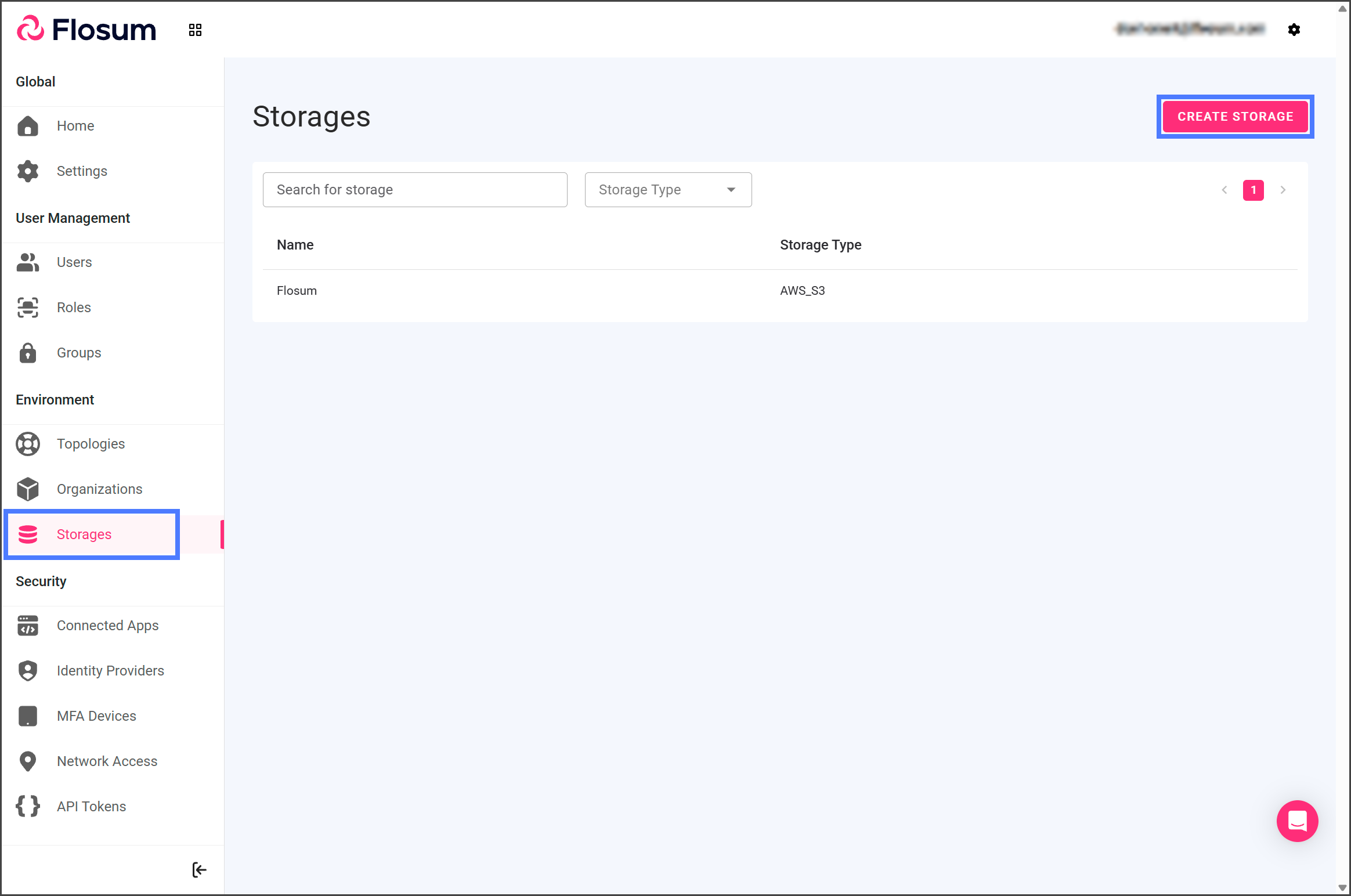
1. Haga clic en **Almacenamientos** en el menú lateral.
2. Haga clic en **CREAR ALMACENAMIENTO**.
{% endstep %}
{% step %}
### Seleccionar tipo de almacenamiento
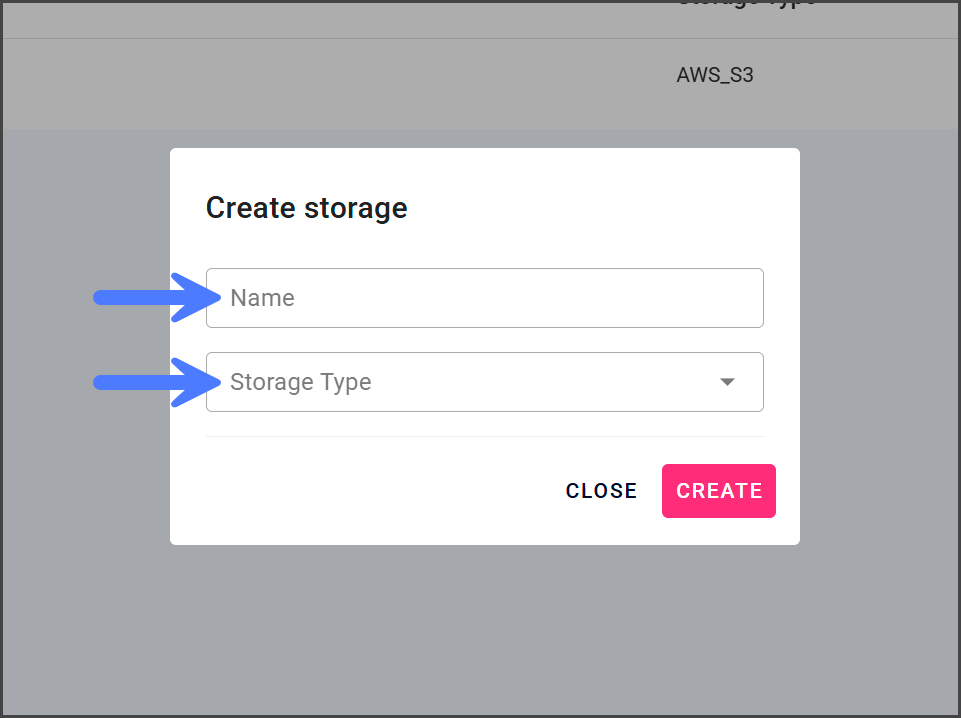
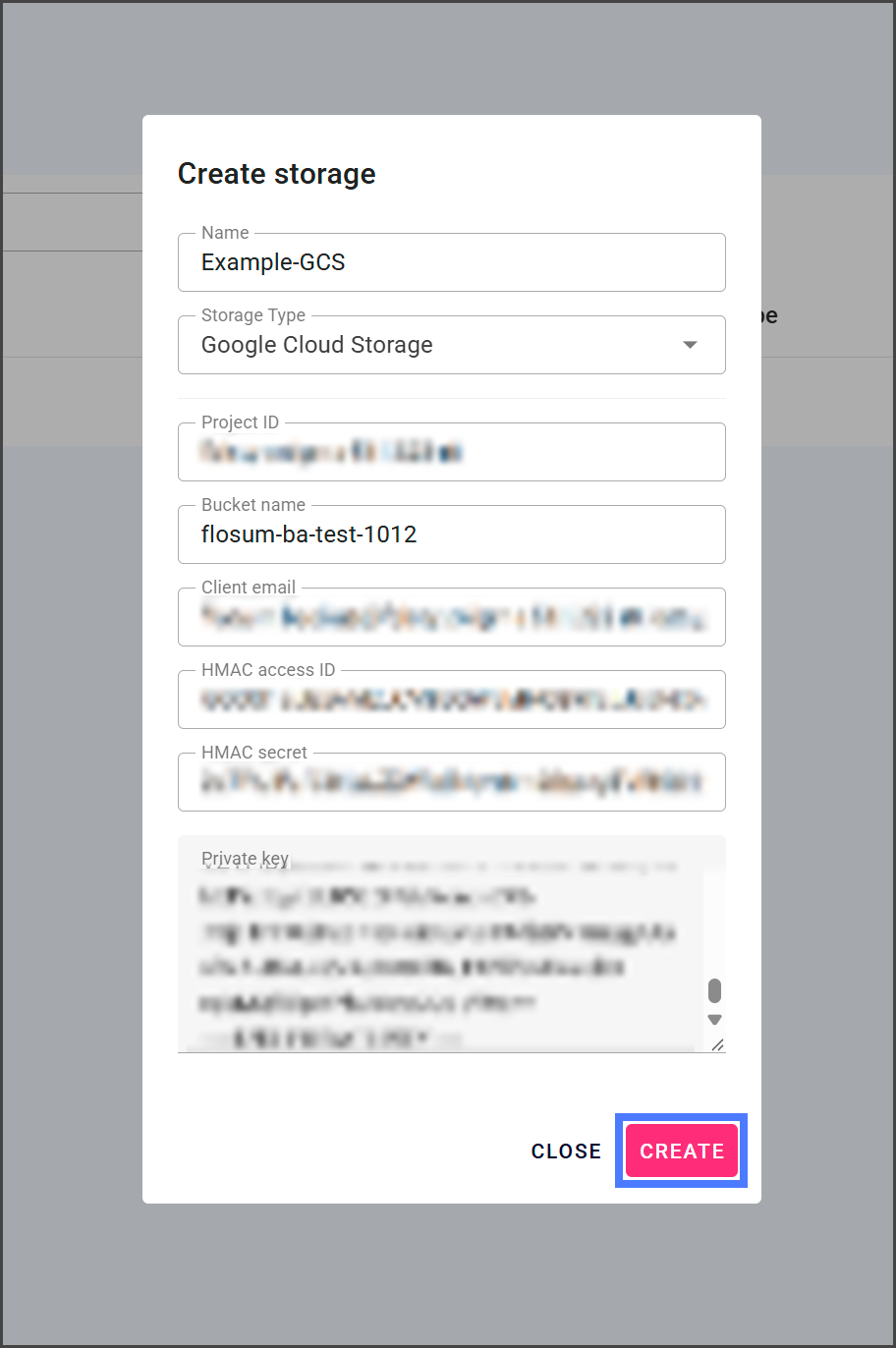
1. Ingrese un nombre descriptivo para el almacenamiento en el **Nombre** cuadro de texto.
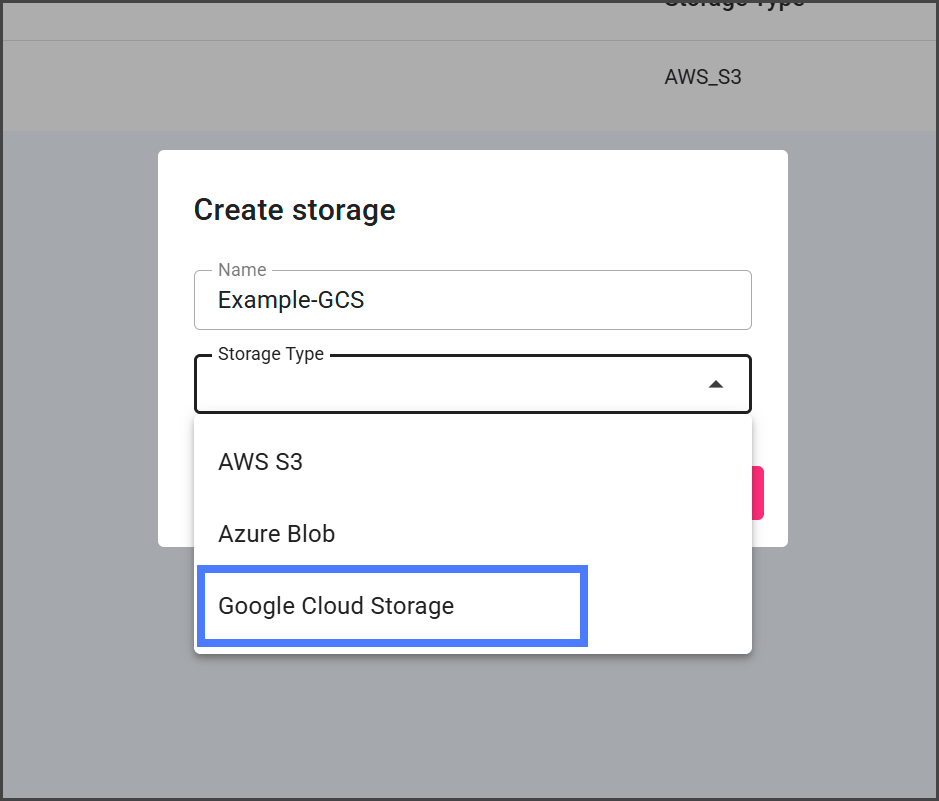
2. Haga clic en el **Tipo de almacenamiento** menú desplegable.
3. Seleccione **Almacenamiento de Google Cloud**.
{% endstep %}
{% step %}
### Proporcionar credenciales de Google Cloud
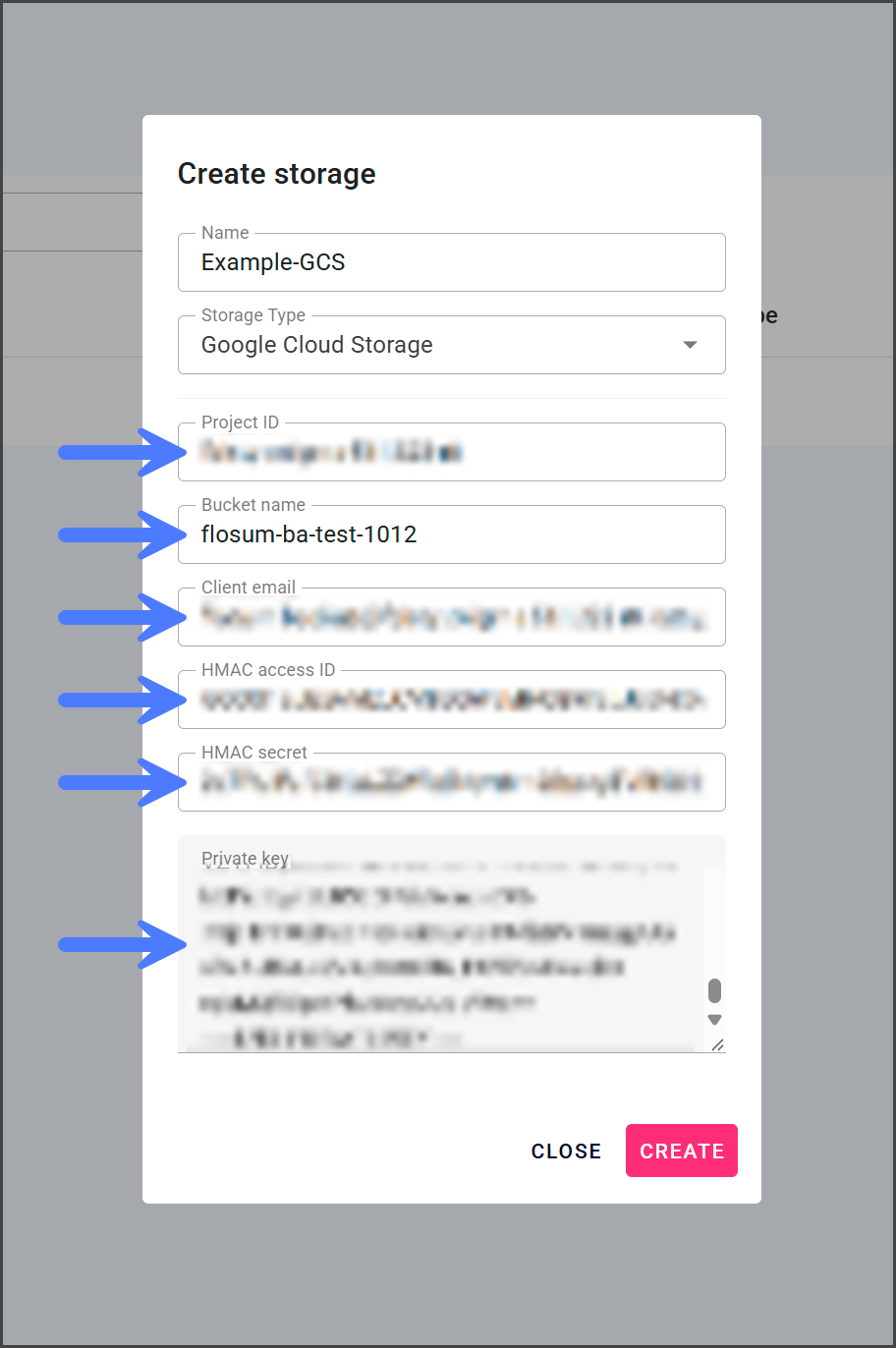
Ingrese los siguientes valores para conectarse a su bucket de Google Cloud Storage:
{% hint style="info" %}
La ubicación de los campos en Google Cloud puede variar de la que se muestra en la tabla. Use la tabla como referencia para ayudar a localizar los campos correspondientes.
{% endhint %}
| Campo | Campo de Google Cloud |
| ---------------------------------- | ---------------------------------------------------------------------------------------------------------------------------------------------------------------------- |
| **ID del proyecto** | Archivo de clave JSON > `project_id` |
| **Nombre del bucket** | Almacenamiento en la nube > Buckets > **Nombre** (Ingrese solo el nombre del bucket, sin `gs://` ni una ruta de carpeta.) |
| **Correo electrónico del cliente** | Archivo de clave JSON > `client_email` (Esta es la dirección de correo electrónico de la cuenta de servicio.) |
| **ID de acceso HMAC** | El ID de acceso de la clave HMAC, en Almacenamiento en la nube > Configuración > Interoperabilidad |
| **Secreto HMAC** | El secreto que se mostró cuando creó la clave HMAC |
| **Clave privada** | Archivo de clave JSON > `private_key` (Copie el valor completo, desde `-----BEGIN PRIVATE KEY-----` hasta `-----END PRIVATE KEY-----`. No pegue todo el archivo JSON.) |
{% endstep %}
{% step %}
### Crear Google Cloud Storage
1. Haga clic en **CREAR** para agregar el bucket de Google Cloud Storage.
{% hint style="info" %}
#### Si recibe un error
Si recibe un error al agregar el almacenamiento, verifique lo siguiente:
* El bucket existe, y el **Nombre del bucket** es correcto.
* El **Correo electrónico del cliente** y **Clave privada** pertenecen a la misma cuenta de servicio.
* El **Clave privada** está completo.
* El **ID de acceso HMAC** y **Secreto HMAC** provienen de la misma clave HMAC, y la clave está activa.
* La cuenta de servicio puede leer, escribir, listar y eliminar objetos en el bucket.
{% endhint %}
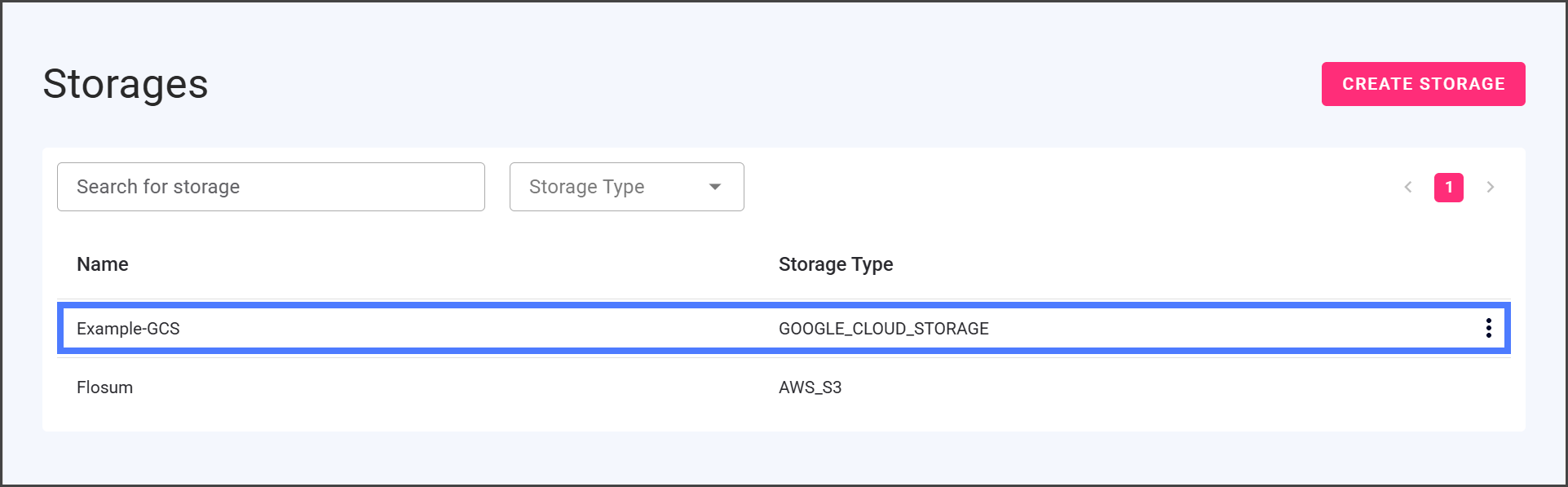
2. Una vez agregado correctamente, el almacenamiento aparece en la lista de la **Almacenamientos** página con el tipo de almacenamiento `GOOGLE_CLOUD_STORAGE`.
{% endstep %}
{% endstepper %}
---
# Agent Instructions
This documentation is published with GitBook. GitBook is the documentation platform designed so that both humans and AI agents can read, navigate, and reason over technical content effectively. Learn more at gitbook.com.
## Querying This Documentation
If you need additional information that is not directly available in this page, you can query the documentation by asking a question.
Perform an HTTP GET request on the following URL with the `ask` and `goal` query parameters:
```
GET https://docs.flosum.com/global-settings/global-settings-docs-es/entorno/almacenamientos/agregar-un-bucket-de-google-cloud-storage-para-almacenamiento.md?ask=&goal=
```
`ask` is the immediate question: it should be specific, self-contained, and written in natural language.
`goal` is what the user is ultimately trying to achieve, the reason they need the answer. Sharing it helps GitBook give you a better, more relevant answer. A goal is most helpful when it describes the outcome the user wants rather than restating the question. For example, with `ask=how do I create an API token`, a goal like `automate deployments from our CI pipeline` lets GitBook tailor the answer to that use case.
The response will contain a direct answer to the question and relevant excerpts and sources from the documentation.
Use this mechanism when the answer is not explicitly present in the current page, you need clarification or additional context, or you want to retrieve related documentation sections.