For the complete documentation index, see llms.txt. This page is also available as Markdown.

Añadir un blob de Azure para almacenamiento

Credenciales de usuario requeridas

Resumen

De forma predeterminada, Flosum Backup & Archive almacena los datos en un bucket de AWS S3 administrado por Flosum. Sin embargo, los clientes pueden optar por usar su propio Azure Blob para el almacenamiento de datos. Esta guía explica cómo configurar su inquilino de Flosum para usar en su lugar un bucket de Azure Blob administrado por el cliente.

A diferencia de un bucket de AWS S3, un Azure Blob no requiere que configure ninguna API ni políticas para conectarlo con las aplicaciones en la nube de Flosum.

Agregar Azure Blob

1

Acceder a la configuración global

  1. Desde cualquier Flosum Cloud App, haga clic en el App Switcher icono en la parte superior del menú lateral izquierdo.

  2. Haga clic en Configuración global.

  3. La Configuración global aplicación se abrirá en una nueva pestaña.

También se puede acceder a Configuración global iniciando sesión directamente a través de la URL de inicio de sesión de Flosum Cloud Apps. Consulte el siguiente artículo para obtener instrucciones de inicio de sesión.

2

Crear almacenamiento

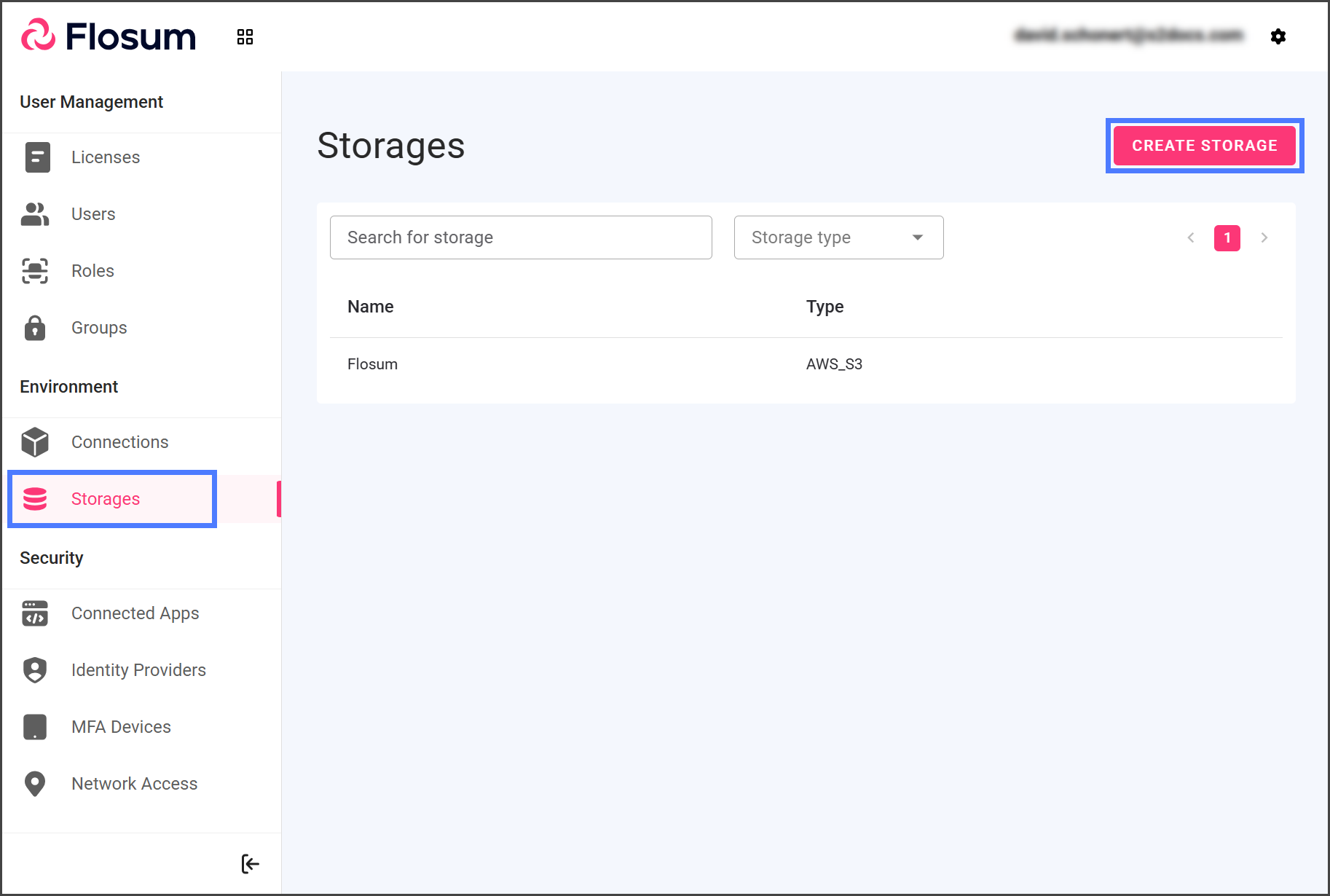
  1. Haga clic en Almacenamientos en el menú lateral.

  2. Haga clic en Crear almacenamiento.

3

Seleccionar tipo de almacenamiento

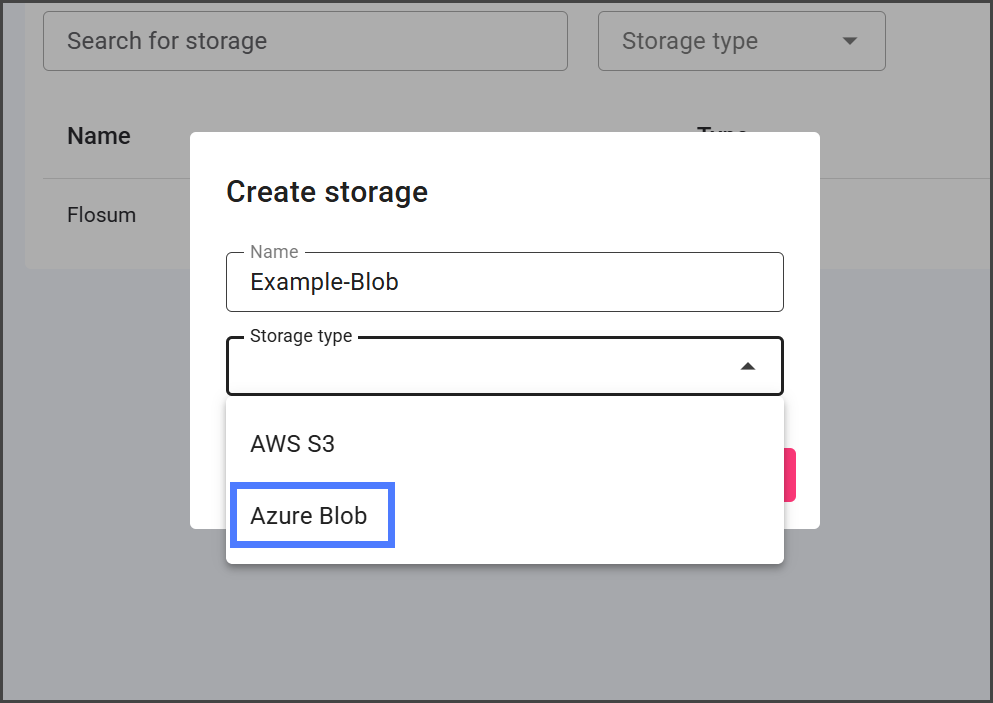
  1. Introduzca un nombre significativo para el almacenamiento en el Nombre cuadro de texto.

  2. Haga clic en el Tipo de almacenamiento menú desplegable.

  3. Seleccionar Azure Blob.

4

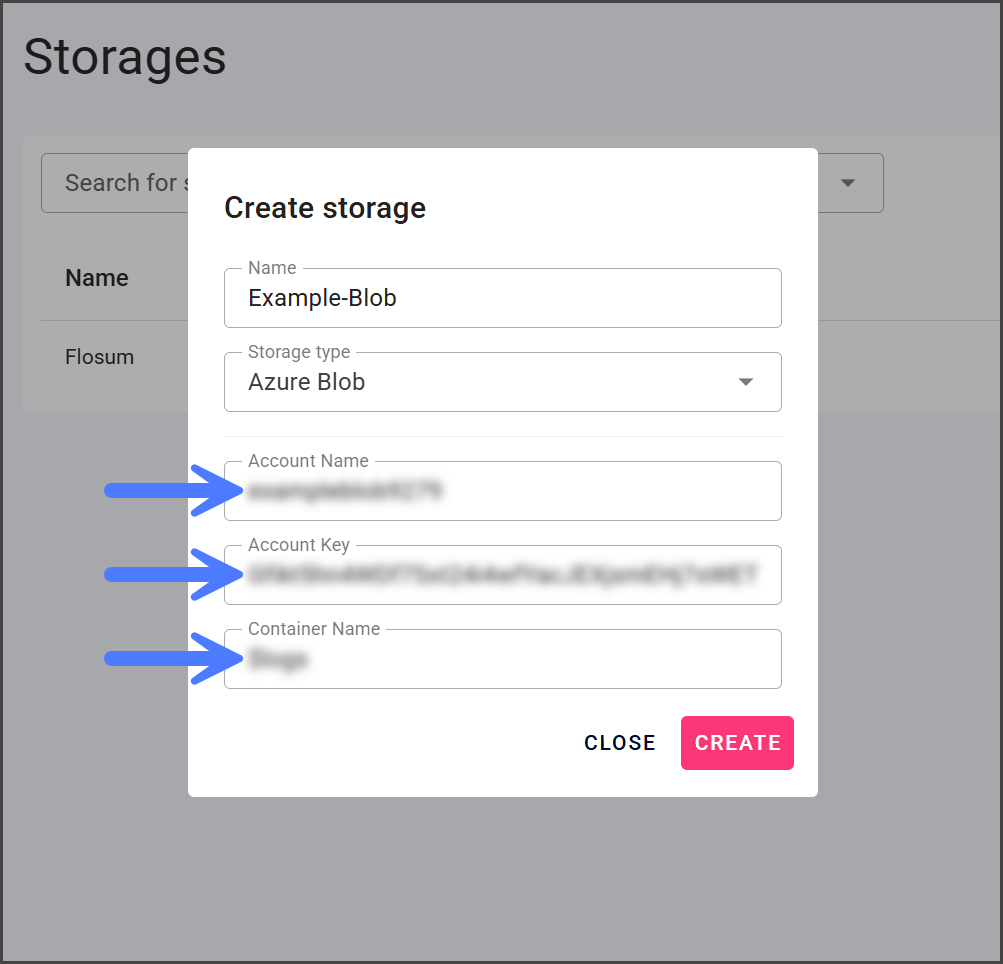
Proporcione las credenciales de Azure

Introduzca los siguientes campos para conectarse a su Azure Blob:

Las ubicaciones de los campos en Azure pueden variar de las que aparecen en la tabla. Use la tabla como referencia para ayudar a localizar los campos adecuados.

Campo
Campo de Azure

Nombre de la cuenta

Azure > Cuentas de almacenamiento > Su Blob > Seguridad + redes > Claves de acceso > Nombre de la cuenta de almacenamiento

Clave de la cuenta

Azure > Cuentas de almacenamiento > Su Blob > Seguridad + redes > Claves de acceso > Clave

Nombre del contenedor

Azure > Cuentas de almacenamiento > Su Blob > Almacenamiento de datos > Contenedores > Nombre (Este es el contenedor que las aplicaciones en la nube de Flosum utilizarán para almacenar datos.)

5

Crear Azure Blob

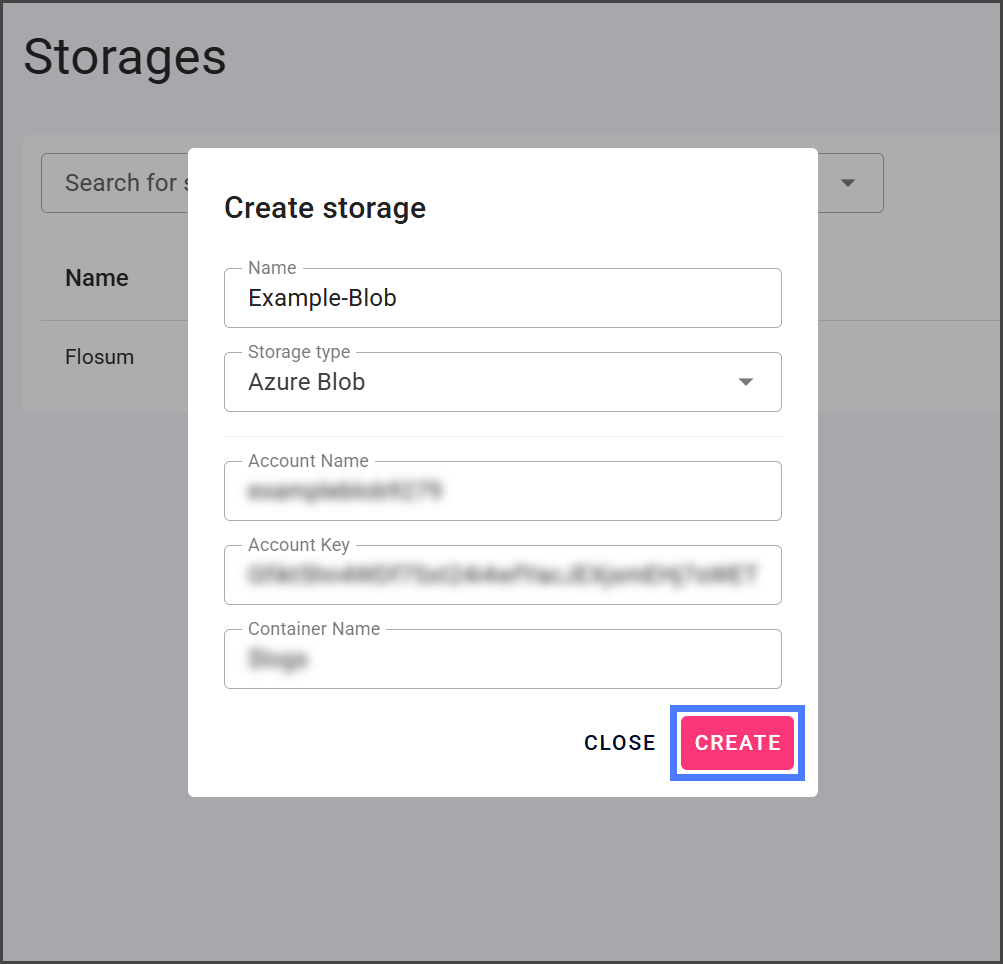
  1. Haga clic en el Crear botón para agregar el Azure Blob.

Si recibe un error al agregar el almacenamiento, verifique que tenga el correcto Nombre de la cuenta y Clave de la cuenta.

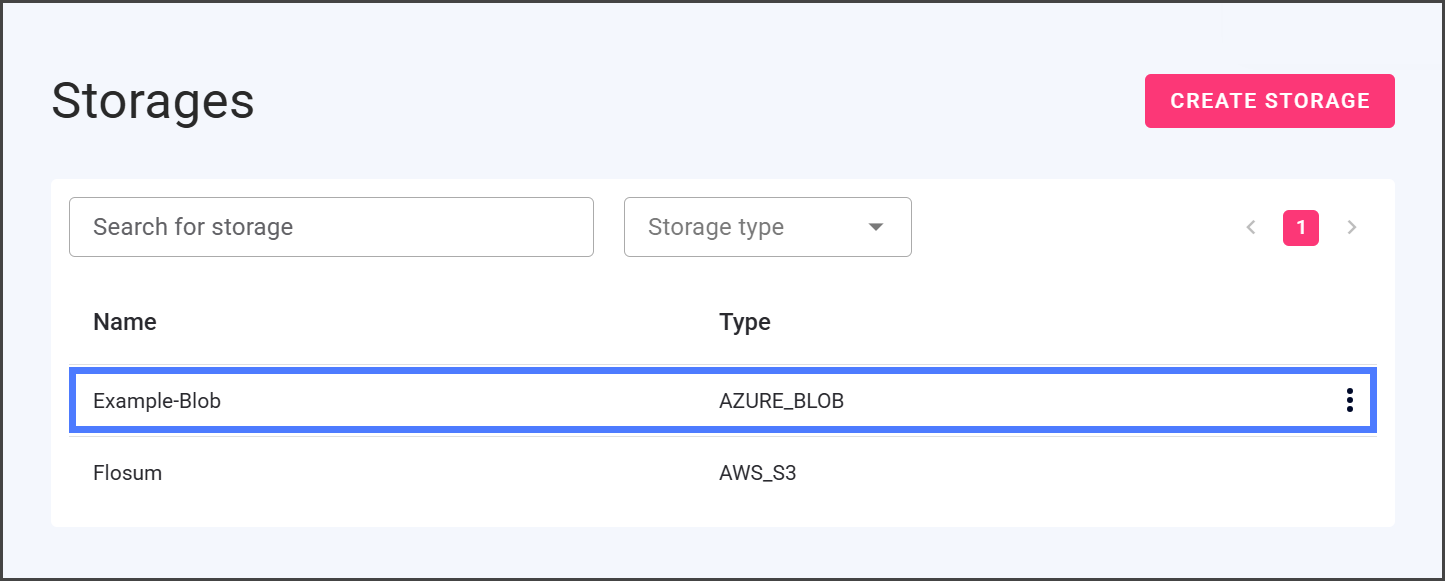
  1. Una vez agregado correctamente, el Azure Blob aparecerá en la lista en la Almacenamientos página.

Última actualización

¿Te fue útil?