> For the complete documentation index, see [llms.txt](https://docs.flosum.com/llms.txt). Markdown versions of documentation pages are available by appending `.md` to page URLs; this page is available as [Markdown](https://docs.flosum.com/global-settings/global-settings-docs-es/entorno/organizaciones/asignar-una-aplicacion-a-una-organizacion.md).
# Asignar una aplicación a una organización
{% hint style="success" %}
#### Credenciales de usuario requeridas
\[**Usuario de Flosum**] - **Administrador del sistema** Rol
{% endhint %}
##  Descripción general
La aplicación de Configuración global permite la administración centralizada de qué Flosum Cloud Apps se asignan a sus organizaciones. Cuando se vincula una organización de Salesforce, puede seleccionar las aplicaciones para asignarle. Este artículo le muestra cómo asignar una aplicación a una organización.
{% hint style="info" %}
#### Aplicación de copia de seguridad y archivo
Al asignar la aplicación de copia de seguridad y archivo, también debe especificar el almacenamiento y la clave de cifrado que se usarán con ella. Consulte la [#encryption-keys](#encryption-keys "mention") sección siguiente para obtener más información sobre cómo Flosum utiliza claves de cifrado para proteger sus datos.
{% endhint %}
## Asignar una aplicación
{% stepper %}
{% step %}
### Acceder a Configuración global
1. Desde cualquier **Flosum Cloud App**, haga clic en el **App Switcher** icono en la parte superior del menú lateral izquierdo.
2. Haga clic en **Configuración global**.
3. La **Configuración global** aplicación se abrirá en una nueva pestaña.
{% hint style="info" %}
También se puede acceder a Configuración global iniciando sesión directamente a través de la URL de inicio de sesión de Flosum Cloud Apps. Consulte el siguiente artículo para obtener instrucciones de inicio de sesión.
* [Iniciar sesión en Configuración global](/global-settings/global-settings-docs-es/primeros-pasos/iniciar-sesion-en-configuracion-global.md)
{% endhint %}
{% endstep %}
{% step %}
### Asignar aplicaciones
{% hint style="warning" %}
Desmarcar aplicaciones en el **Asignar aplicaciones** diálogo no las eliminará. Para eliminar una aplicación asignada, use la opción **Eliminar aplicación** Consulte el siguiente artículo para obtener instrucciones.
* [Eliminar una aplicación de una organización](/global-settings/global-settings-docs-es/entorno/organizaciones/eliminar-una-aplicacion-de-una-organizacion.md)
{% endhint %}
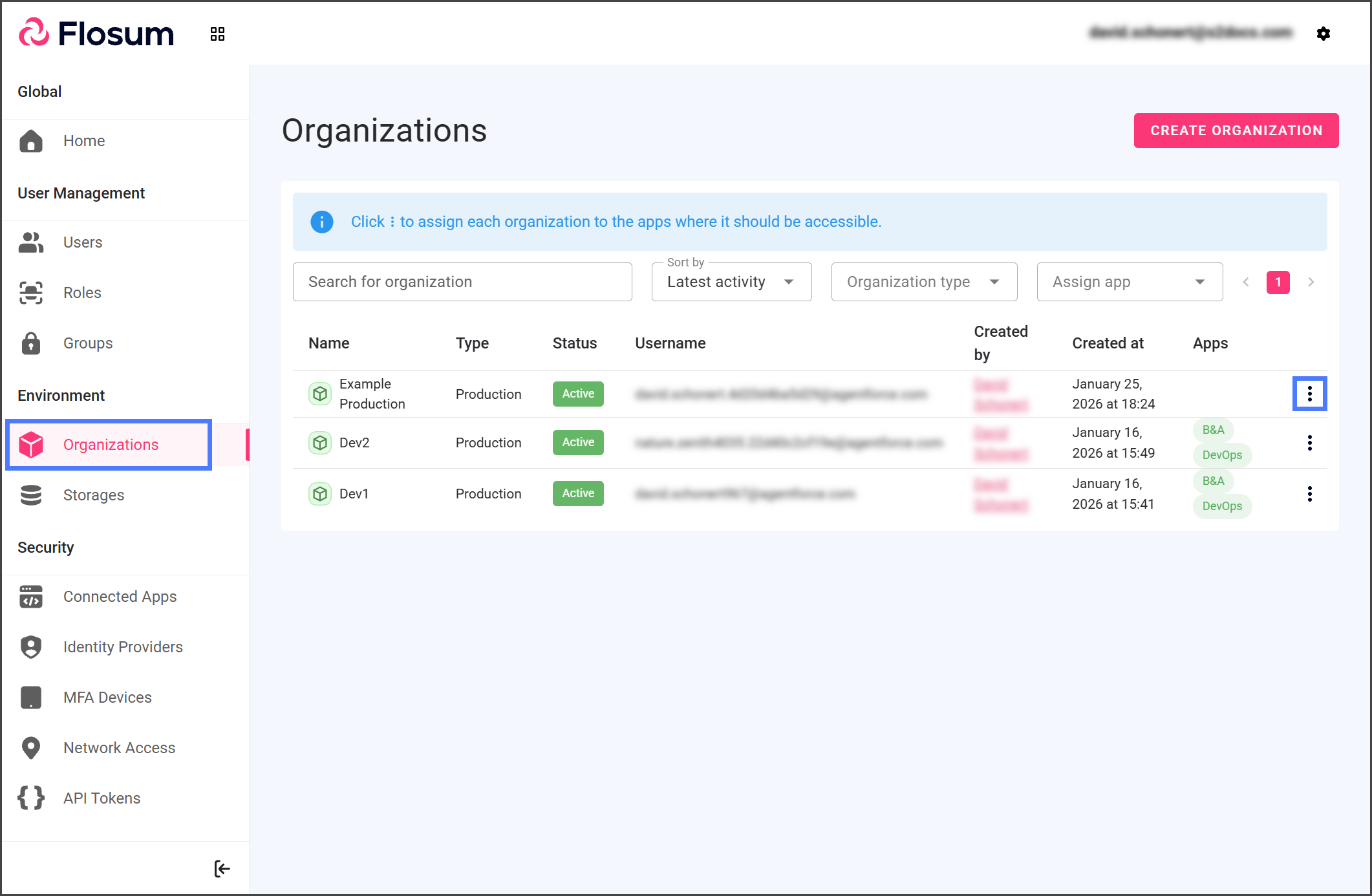
1. Haga clic en **Organizaciones** en la barra lateral izquierda.
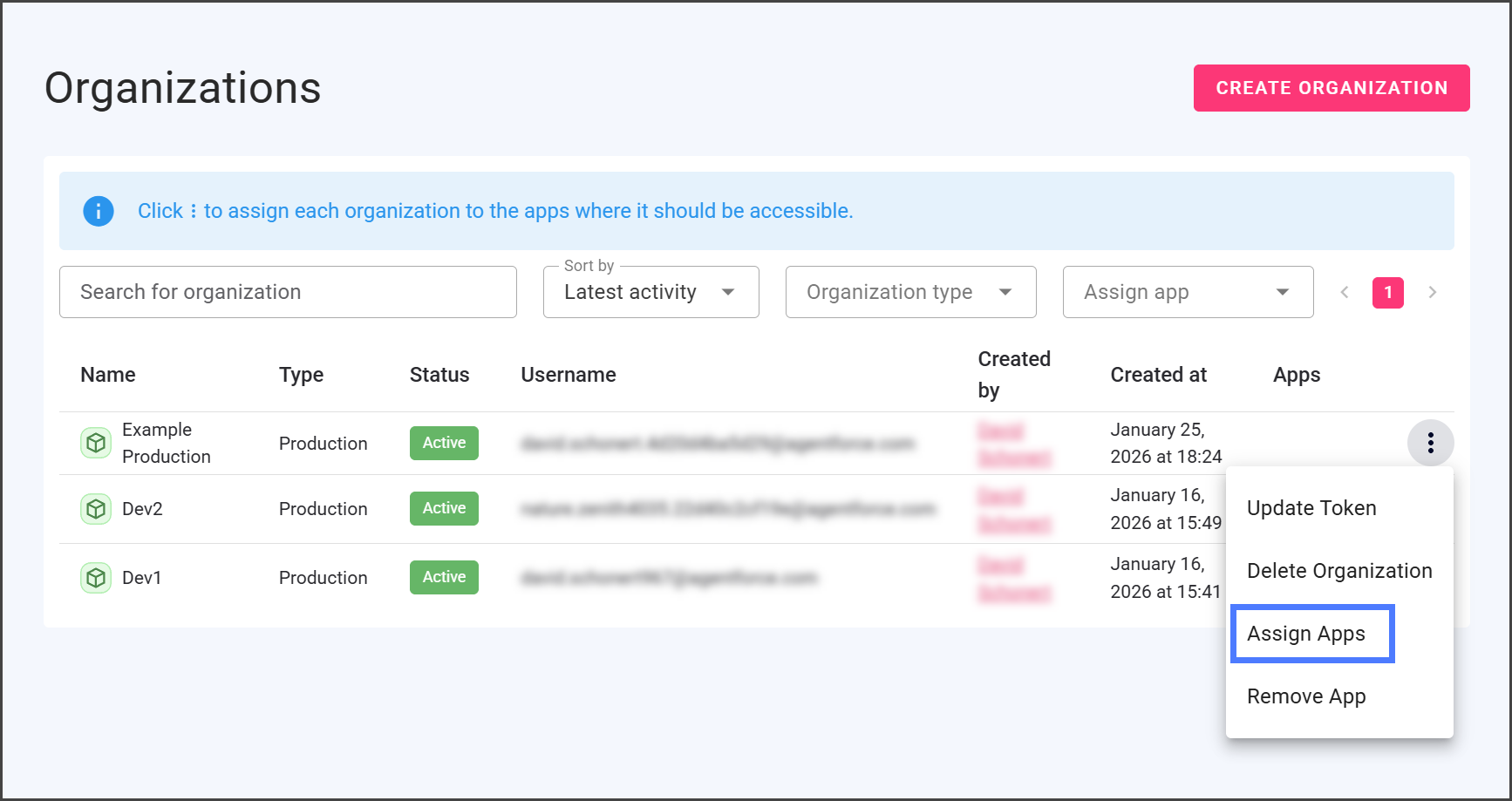
2. Haga clic en el **Tres puntos verticales** menú en el extremo derecho de la organización a la que desea asignar aplicaciones.
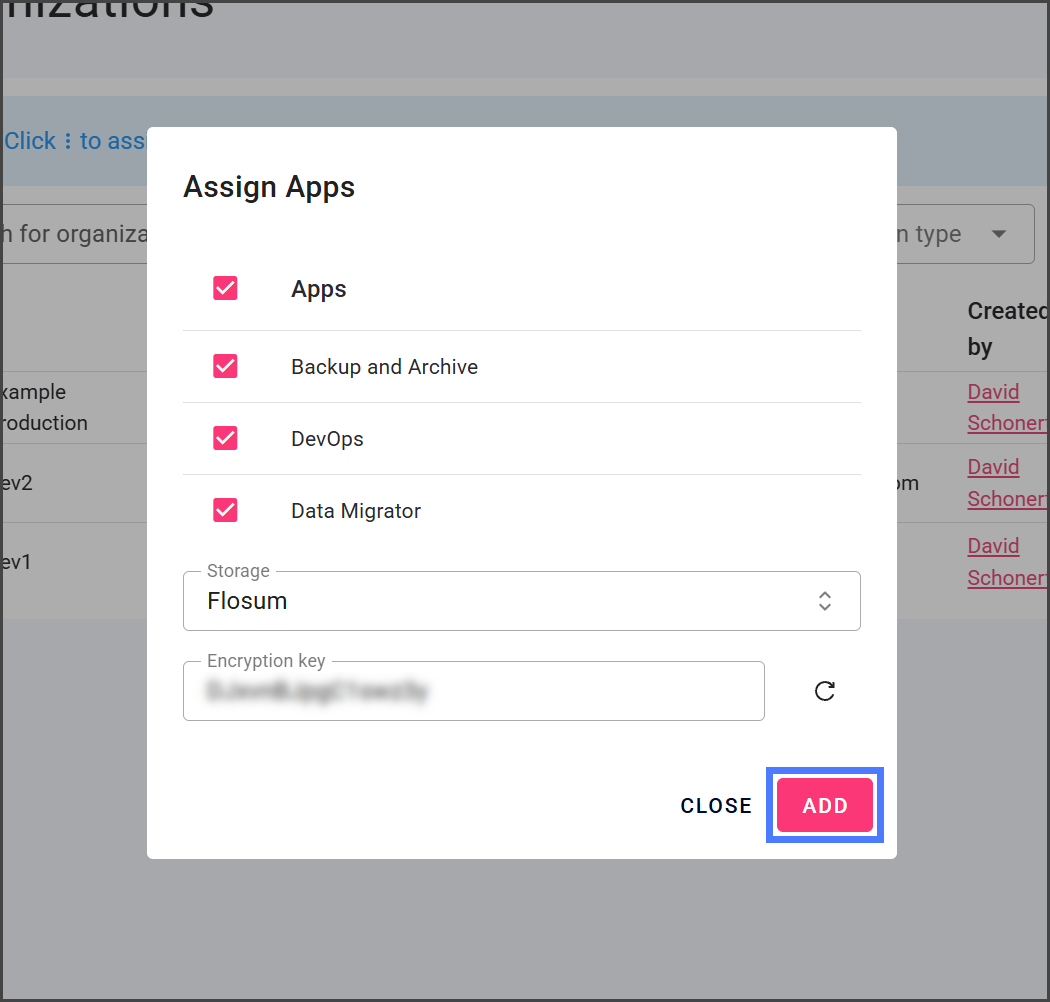
3. Haga clic en **Asignar aplicaciones**.
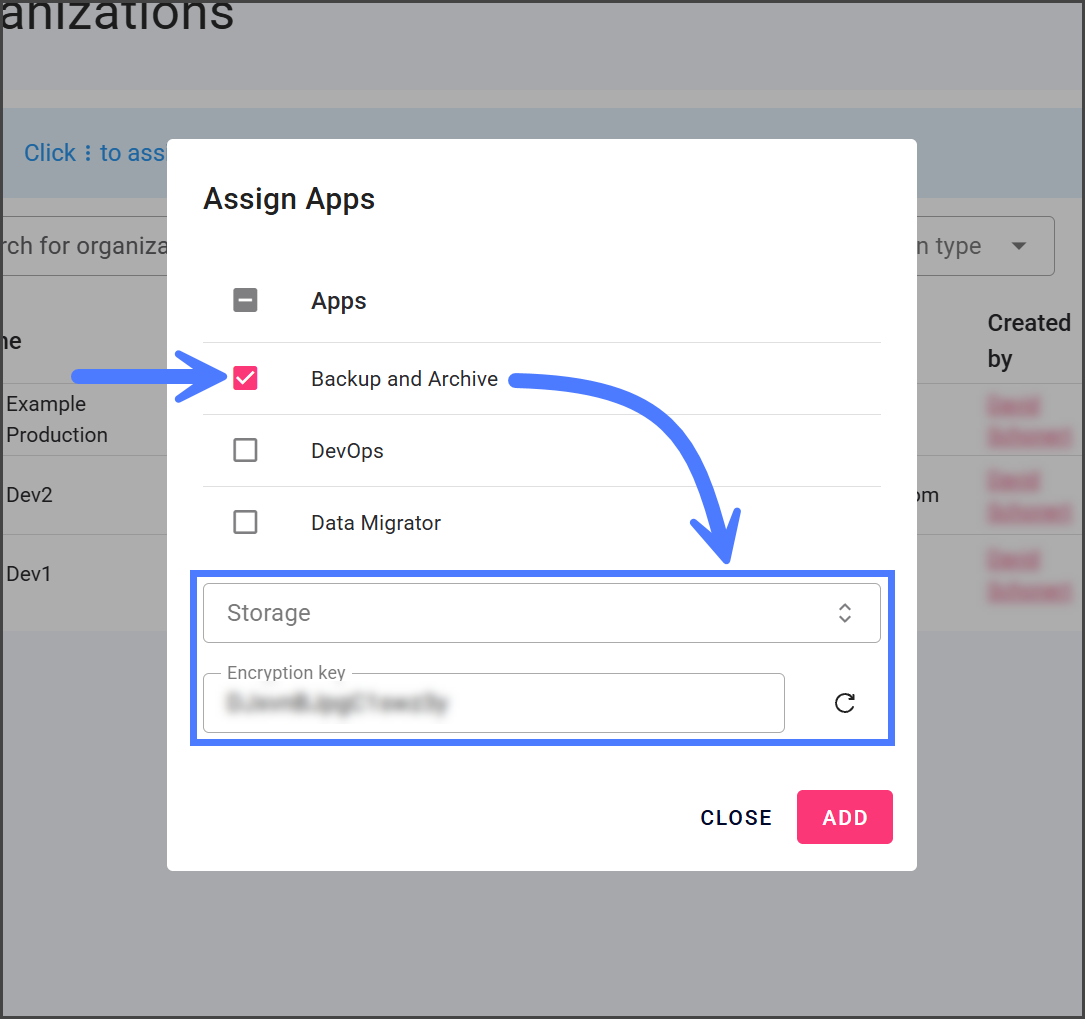
4. Marque la casilla junto a las **Aplicaciones** que desea asignar.
{% endstep %}
{% step %}
### Almacenamiento y cifrado de Backup y Archive
La **aplicación Backup y Archive** requiere que especifique un dispositivo de almacenamiento para los datos de copia de seguridad y archivo de la organización. Si marca la casilla de la **aplicación Backup y Archive** aplicación que se agregará, el **Asignar aplicaciones** diálogo mostrará una **Almacenamiento** selección y un **Clave de cifrado** campo.
{% hint style="info" %}
#### Almacenamiento
Flosum proporciona almacenamiento seguro integrado para cada inquilino. Para clientes con requisitos específicos o infraestructura en la nube existente, también puede conectar su propio almacenamiento en AWS S3, Azure Blob o Google Cloud Storage, lo que le brinda control sobre dónde residen sus datos. Consulte los siguientes artículos para obtener instrucciones sobre cómo conectar el almacenamiento.
* [Añadir un bucket de AWS S3 para almacenamiento](/global-settings/global-settings-docs-es/entorno/almacenamientos/anadir-un-bucket-de-aws-s3-para-almacenamiento.md)
* [Añadir un blob de Azure para almacenamiento](/global-settings/global-settings-docs-es/entorno/almacenamientos/anadir-un-blob-de-azure-para-almacenamiento.md)
* [Agregar un bucket de Google Cloud Storage para almacenamiento](/global-settings/global-settings-docs-es/entorno/almacenamientos/agregar-un-bucket-de-google-cloud-storage-para-almacenamiento.md)
{% endhint %}
{% hint style="info" %}
#### Clave de cifrado
Consulte la [#encryption-keys](#encryption-keys "mention") sección siguiente para obtener más información sobre cómo Flosum utiliza claves de cifrado para proteger sus datos.
{% endhint %}
{% hint style="warning" %}
#### Reasignación de Backup y Archive
Al reasignar la **aplicación Backup y Archive** aplicación a una organización previamente asociada con ella, no puede especificar una nueva **Almacenamiento** o **Clave de cifrado**. La aplicación utilizará la configuración existente. Para usar un almacenamiento o una clave de cifrado diferentes, elimine la organización y agréguela nuevamente.
{% endhint %}
1. Haga clic en el **aplicación Backup y Archive** casilla de verificación.
2. La **Almacenamiento** lista desplegable y **Clave de cifrado** se mostrará un cuadro de texto.
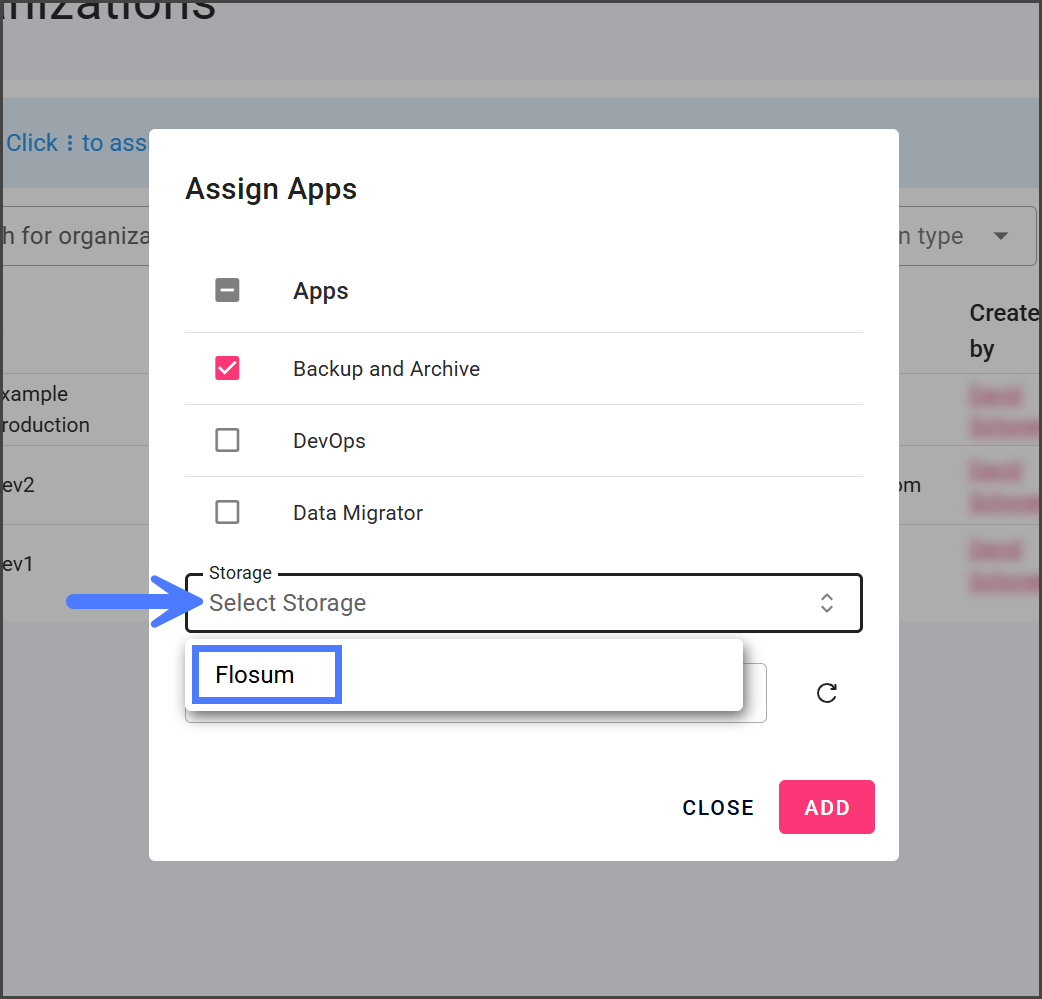
3. Haga clic en el **Almacenamiento** lista desplegable**.**
4. Seleccione el almacenamiento que se usará para esta organización.
5. La **Clave de cifrado** se genera automáticamente.
6. (Opcional) Haga clic en el **Actualizar** icono junto al cuadro de texto para generar una nueva clave, o introduzca la suya propia, usando una combinación de letras mayúsculas y minúsculas, números y caracteres especiales de hasta 16 caracteres.
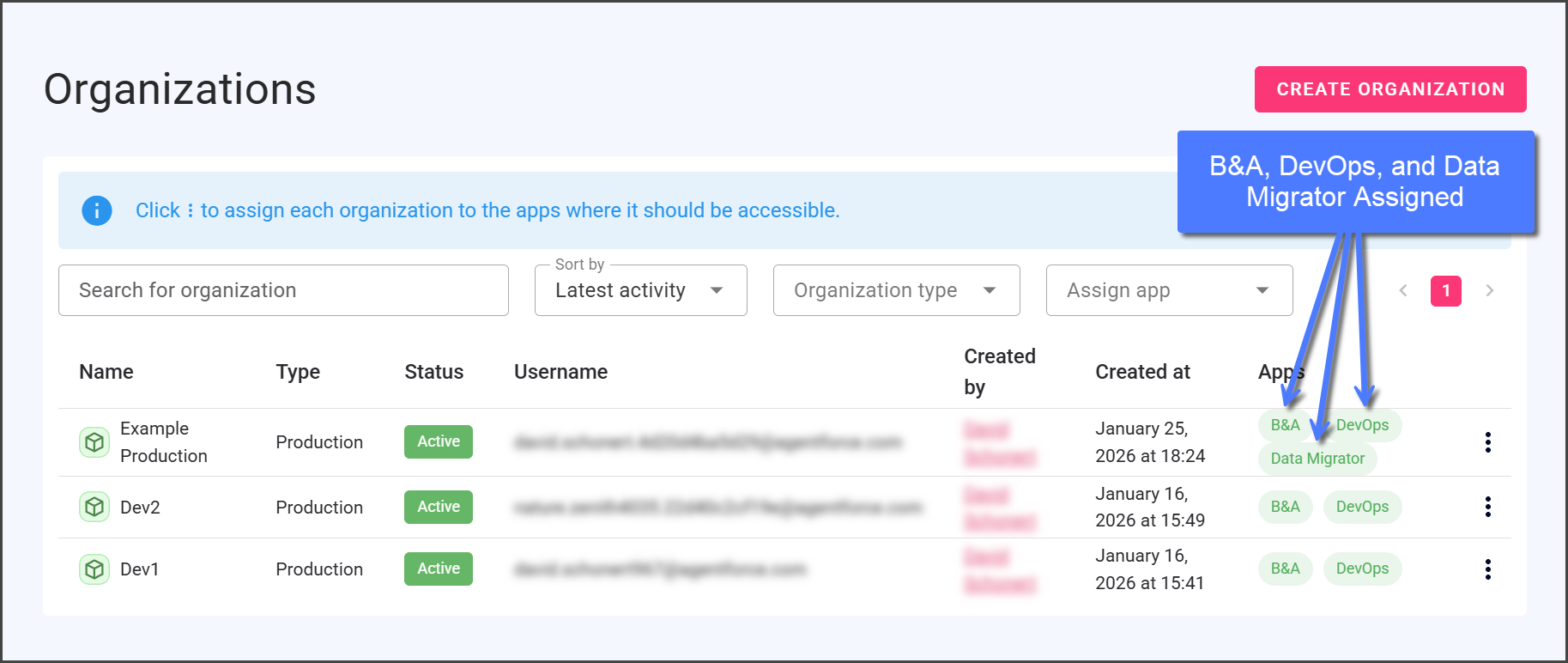
2. Una vez asignadas, las aplicaciones aparecerán en la lista de la organización.
{% endstep %}
{% endstepper %}
## Claves de cifrado
Flosum garantiza que todos los datos almacenados por la aplicación Backup y Archive para cada organización de Salesforce estén cifrados de forma segura con una clave única **Clave de cifrado**. Esta clave puede tener hasta 16 caracteres y se genera automáticamente cuando la aplicación Backup y Archive se agrega por primera vez a una organización. Al hacer clic en el **Actualizar** icono se genera una nueva clave, o los usuarios pueden introducir la suya propia. Para una seguridad óptima, use una combinación aleatoria de los siguientes caracteres:
* Letras mayúsculas (A-Z)
* Letras minúsculas (a-z)
* Dígitos (0-9)
* Símbolos especiales (!, @, #, $, %, ^, &, \*, +, etc.)
{% hint style="warning" %}
Guarde la clave de cifrado de forma segura, ya que no se podrá recuperar más tarde.
{% endhint %}
### Protección de datos
Todos los datos se protegen en tránsito mediante cifrado TLS, lo que garantiza una comunicación segura. Una vez almacenados, el cifrado AES-256 protege los datos en reposo, proporcionando una seguridad sólida. Los archivos de respaldo y los metadatos asociados se cifran al mismo nivel, manteniendo su confidencialidad e integridad. Este enfoque integral garantiza la seguridad de los datos de extremo a extremo en toda la canalización.
### Inquilinos alojados por Flosum
La clave de cifrado en la base de datos de su aplicación Flosum Cloud se almacena de forma segura y está protegida por AWS Key Management Service (KMS). Este servicio utiliza una clave AES-256 de 32 bytes (256 bits), lo que garantiza que la propia clave de cifrado esté protegida antes de que se lleve a cabo cualquier operación de cifrado. Este método proporciona una capa adicional de defensa contra la exposición de la clave.
### Inquilinos autohospedados
Con la reciente actualización de verano 2025 de Flosum Cloud Apps, las claves de cifrado ahora se almacenan de forma segura en su base de datos autohospedada usando una clave AES-256 de 32 bytes (256 bits).
Al migrar a la nueva versión de la aplicación Flosum, deberá crear una clave siguiendo estos pasos.
1. Generar clave base64 de 32 bytes: `openssl rand -base64 32`
2. Agregar clave a Docker Compose: `LOCAL_ORGANIZATION_ENCRYPTION_KEY=`
3. Actualice la aplicación Flosum para completar la migración.
---
# Agent Instructions
This documentation is published with GitBook. GitBook is the documentation platform designed so that both humans and AI agents can read, navigate, and reason over technical content effectively. Learn more at gitbook.com.
## Querying This Documentation
If you need additional information that is not directly available in this page, you can query the documentation by asking a question.
Perform an HTTP GET request on the following URL with the `ask` and `goal` query parameters:
```
GET https://docs.flosum.com/global-settings/global-settings-docs-es/entorno/organizaciones/asignar-una-aplicacion-a-una-organizacion.md?ask=&goal=
```
`ask` is the immediate question: it should be specific, self-contained, and written in natural language.
`goal` is what the user is ultimately trying to achieve, the reason they need the answer. Sharing it helps GitBook give you a better, more relevant answer. A goal is most helpful when it describes the outcome the user wants rather than restating the question. For example, with `ask=how do I create an API token`, a goal like `automate deployments from our CI pipeline` lets GitBook tailor the answer to that use case.
The response will contain a direct answer to the question and relevant excerpts and sources from the documentation.
Use this mechanism when the answer is not explicitly present in the current page, you need clarification or additional context, or you want to retrieve related documentation sections.