> For the complete documentation index, see [llms.txt](https://docs.flosum.com/llms.txt). Markdown versions of documentation pages are available by appending `.md` to page URLs; this page is available as [Markdown](https://docs.flosum.com/global-settings/global-settings-docs-es/entorno/organizaciones/como-instalar-la-aplicacion-conectada-de-flosum-para-salesforce.md).
# Cómo instalar la aplicación conectada de Flosum para Salesforce
Instala la aplicación conectada de Flosum para evitar errores de OAuth.
{% hint style="success" %}
#### Credenciales de usuario requeridas
\[**Usuario de Flosum**] - **Administrador del sistema** Rol
\[**Usuario de Salesforce**] - **Administrador** Credenciales
{% endhint %}
##  Descripción general
Salesforce recientemente [anunció](https://help.salesforce.com/s/articleView?id=005132365\&type=1\&utm_source=techcomms\&utm_medium=email\&utm_campaign=FY26_Core_4013001) nuevos cambios en la política de seguridad que afectan a las Connected Apps. Para cumplir con las normas y garantizar una integración sin interrupciones, todos los clientes actuales de Flosum deben instalar la Flosum Connected App en sus organizaciones de Salesforce.
La instalación es rápida y garantiza que no te tomarán por sorpresa los cambios de seguridad de Salesforce. Al completar este paso, mantendrás tus integraciones de Flosum Cloud Apps funcionando sin problemas y evitarás errores inesperados al conectar organizaciones con Flosum.
{% hint style="info" %}
### **¿Por qué necesitas instalar la aplicación conectada?**
Es poco probable que las conexiones existentes se vean afectadas de inmediato. Sin embargo, cualquier nueva conexión, incluidas las de nuevos usuarios, sandboxes u organizaciones de Salesforce, requerirá que la aplicación conectada esté instalada.
Como la aplicación conectada no se puede instalar ni desplegar mediante la API de metadatos, este proceso debe hacerse manualmente. Omitir este paso podría provocar errores de OAuth como:
“***Aplicación OAuth de la aplicación conectada bloqueada.***”
 {% endhint %}
## **Instalación de Flosum Connected App**
Para cualquier organización de Salesforce que uses con Flosum, un **Administrador del sistema** debe completar estos pasos:
{% stepper %}
{% step %}
### Verifica si las aplicaciones de Flosum están instaladas
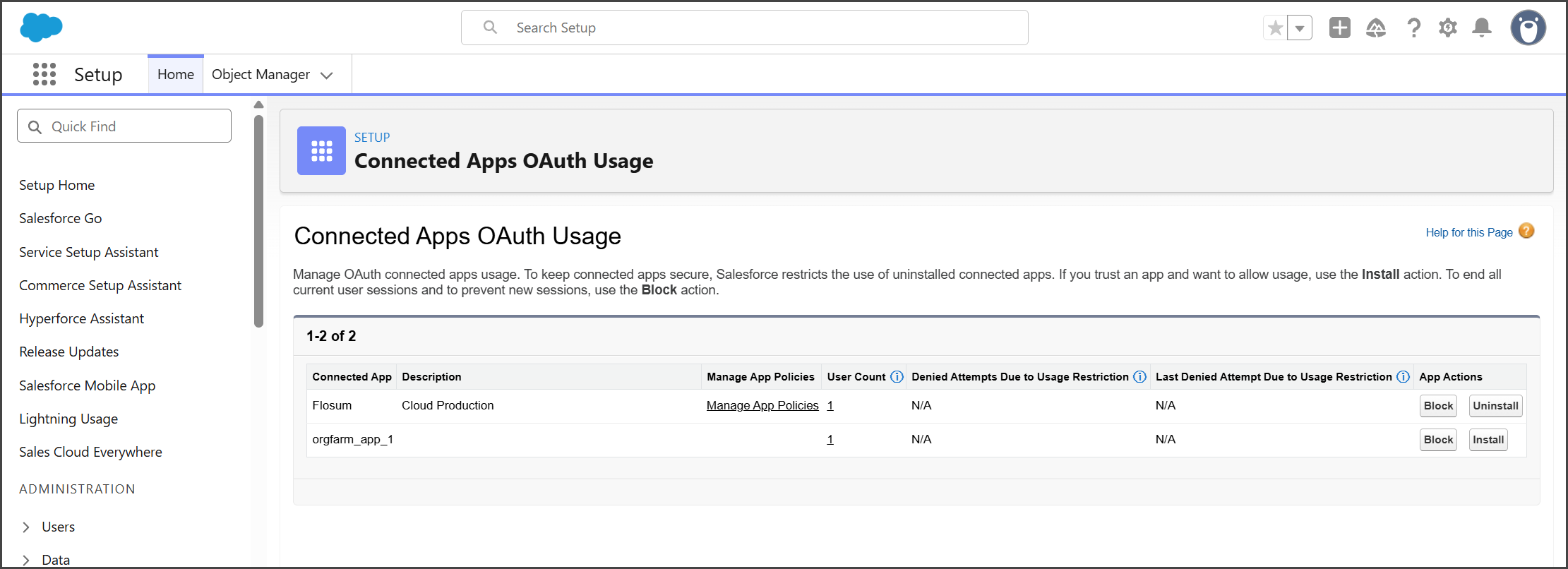
1. Inicia sesión en tu organización de Salesforce.
2. Ve a **Configuración**.
3. En el cuadro de búsqueda rápida, escribe y luego selecciona **Uso de OAuth de aplicaciones conectadas**.
4. Busca la **Flosum** aplicación conectada en la lista.
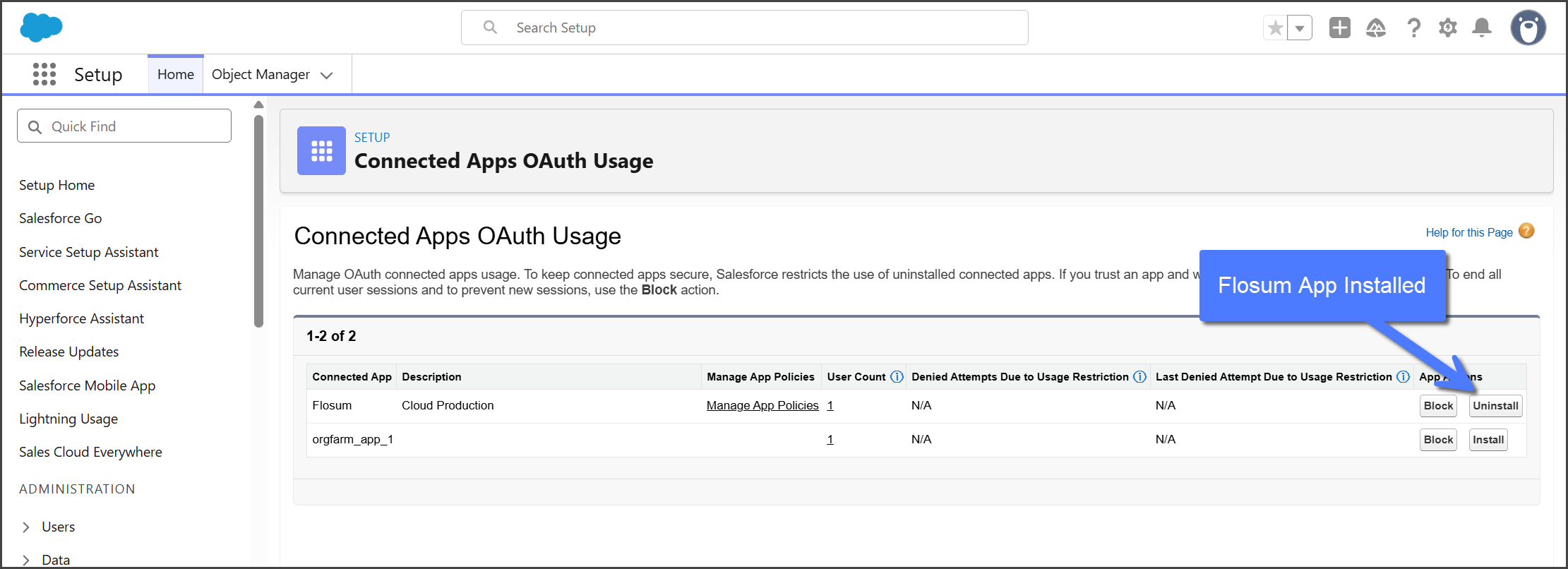
5. Si el **Desinstalar** botón está en la **Acciones** columna, la aplicación ya está instalada y no es necesaria ninguna acción.
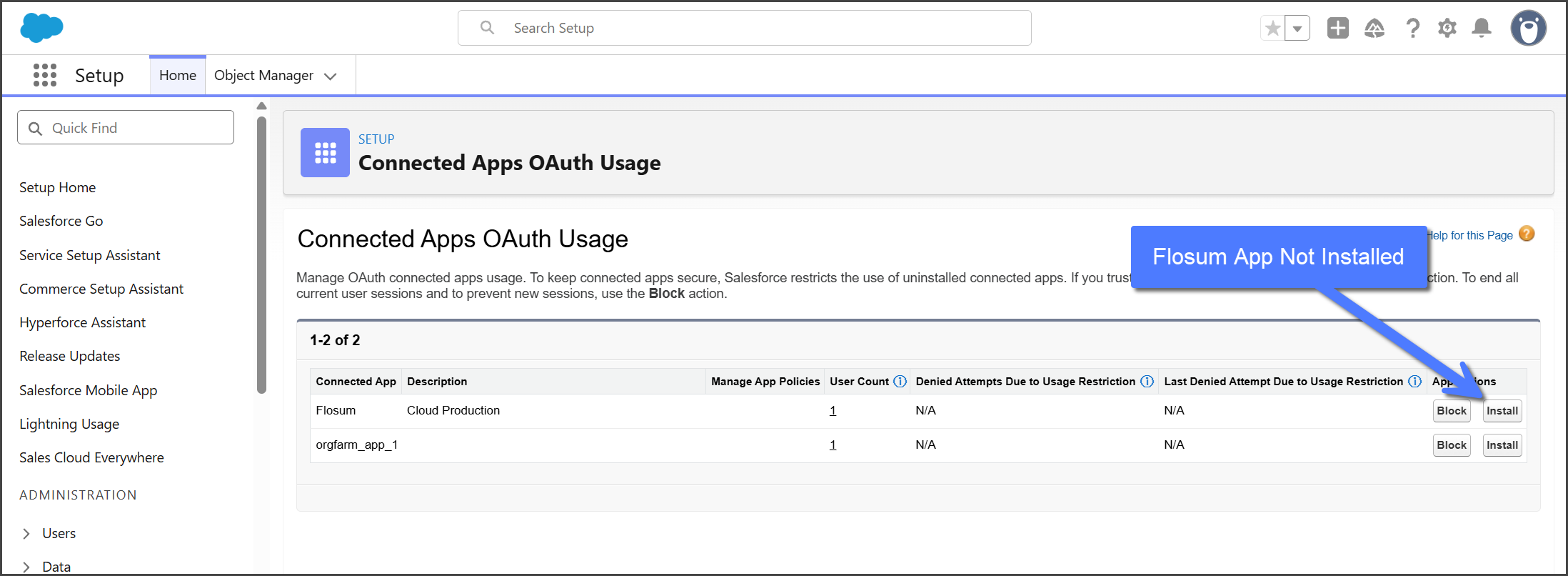
6. Si el **Instalar** botón está en la **Acciones** columna, la aplicación no se ha instalado. Debes completar el resto de los pasos de este artículo.
{% endstep %}
{% step %}
### Instala la aplicación
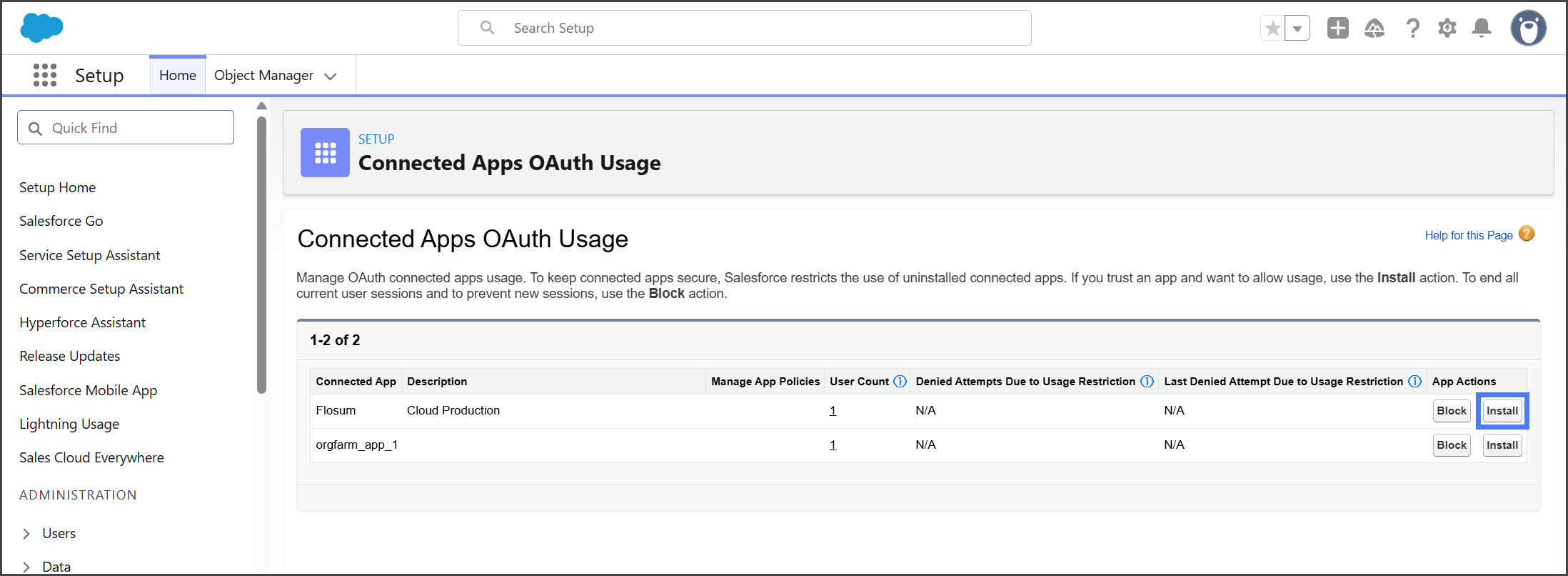
1. Haz clic en **Instalar**.
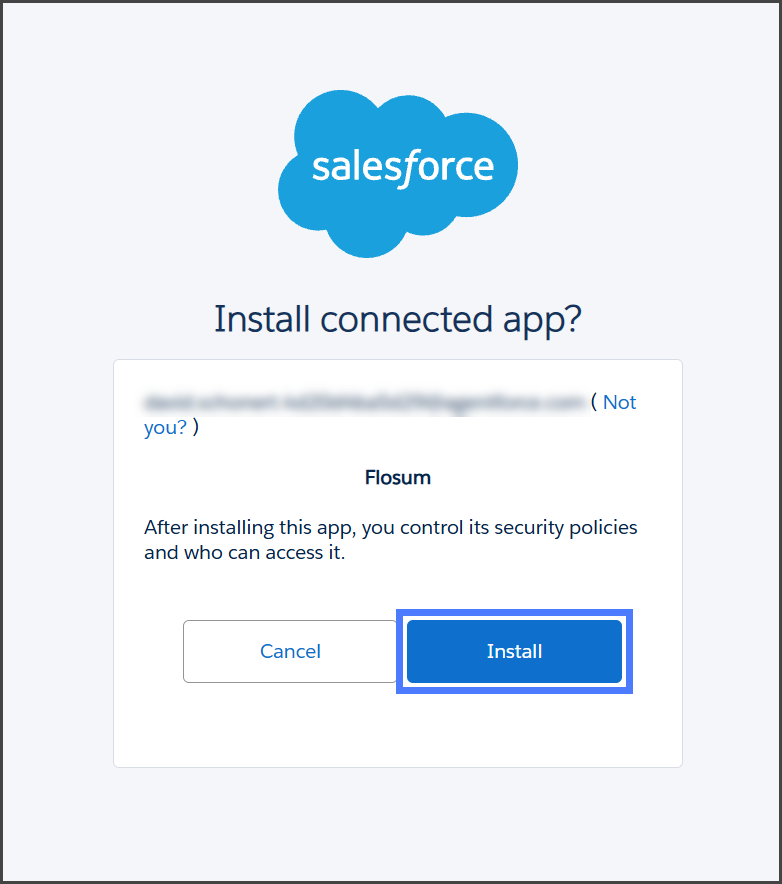
2. Haz clic en **Instalar**.
{% endstep %}
{% step %}
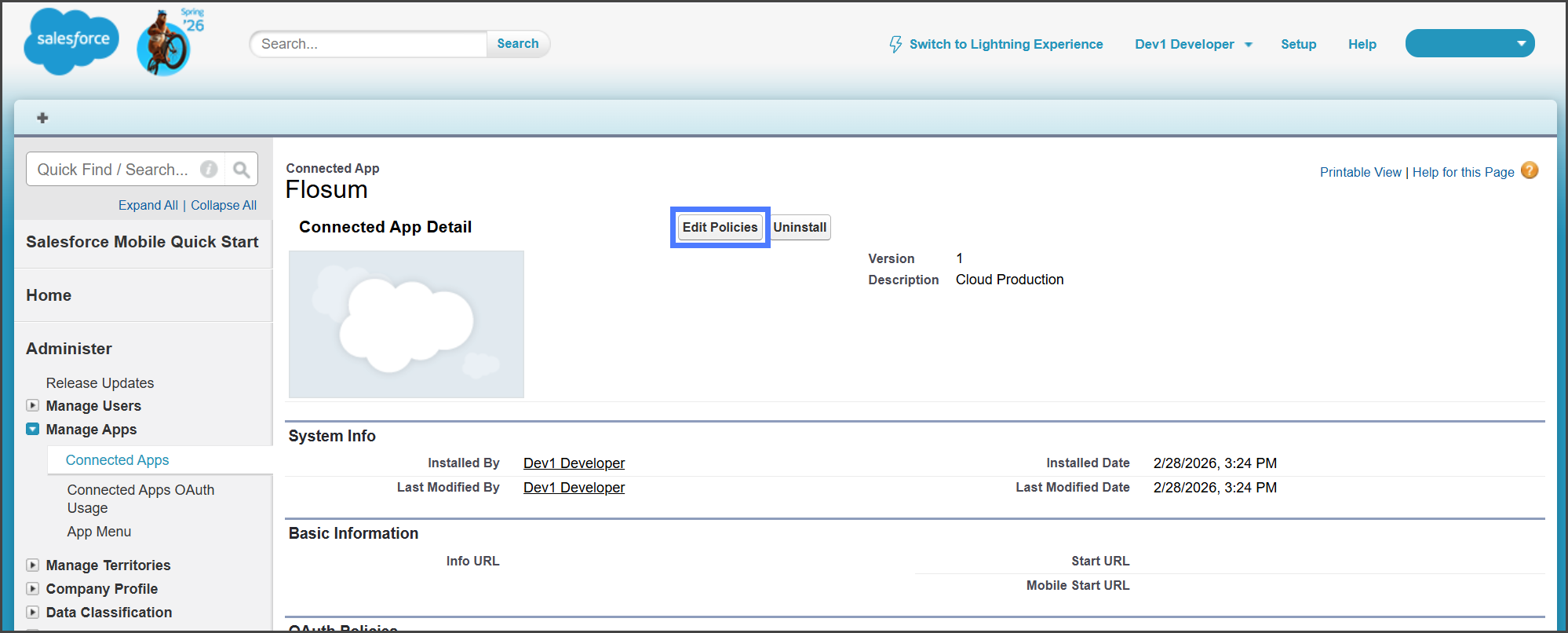
### Editar aplicación conectada
1. Una vez instalada, edita la configuración de la aplicación conectada.
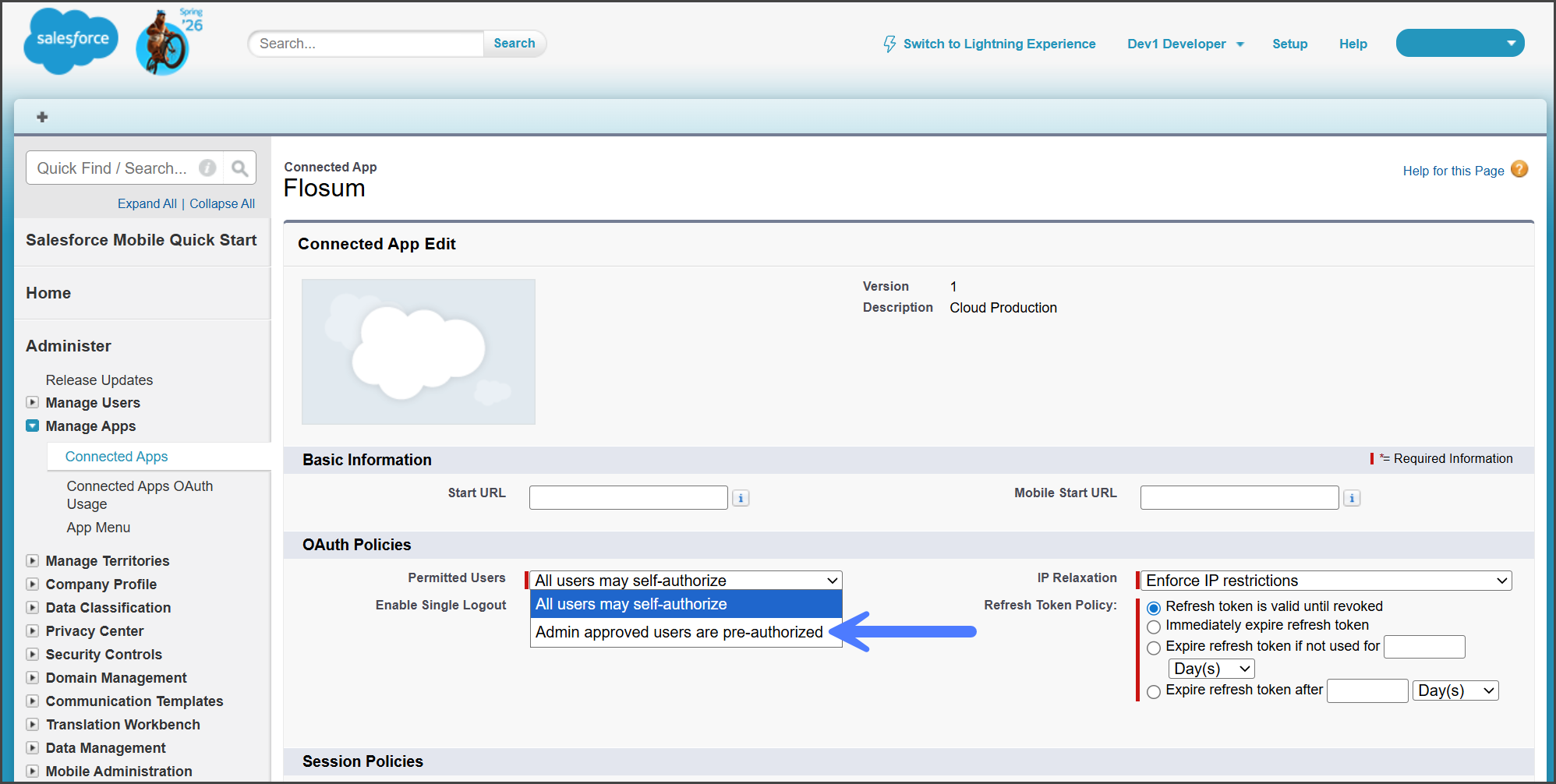
2. Establece la **Usuarios permitidos** política en: “**Los usuarios aprobados por el administrador están preautorizados.**”
3. Haz clic en **Guardar** en la parte inferior del formulario.
4. Modifica el **Perfil** o **Conjunto de permisos** para conceder acceso a quienes tengan el nivel adecuado.
{% endstep %}
{% step %}
### Token de actualización
{% hint style="info" %}
Para obtener instrucciones más detalladas sobre cómo actualizar un token, consulta el siguiente artículo.
* [Actualizar un token de organización](/global-settings/global-settings-docs-es/entorno/organizaciones/actualizar-un-token-de-organizacion.md)
{% endhint %}
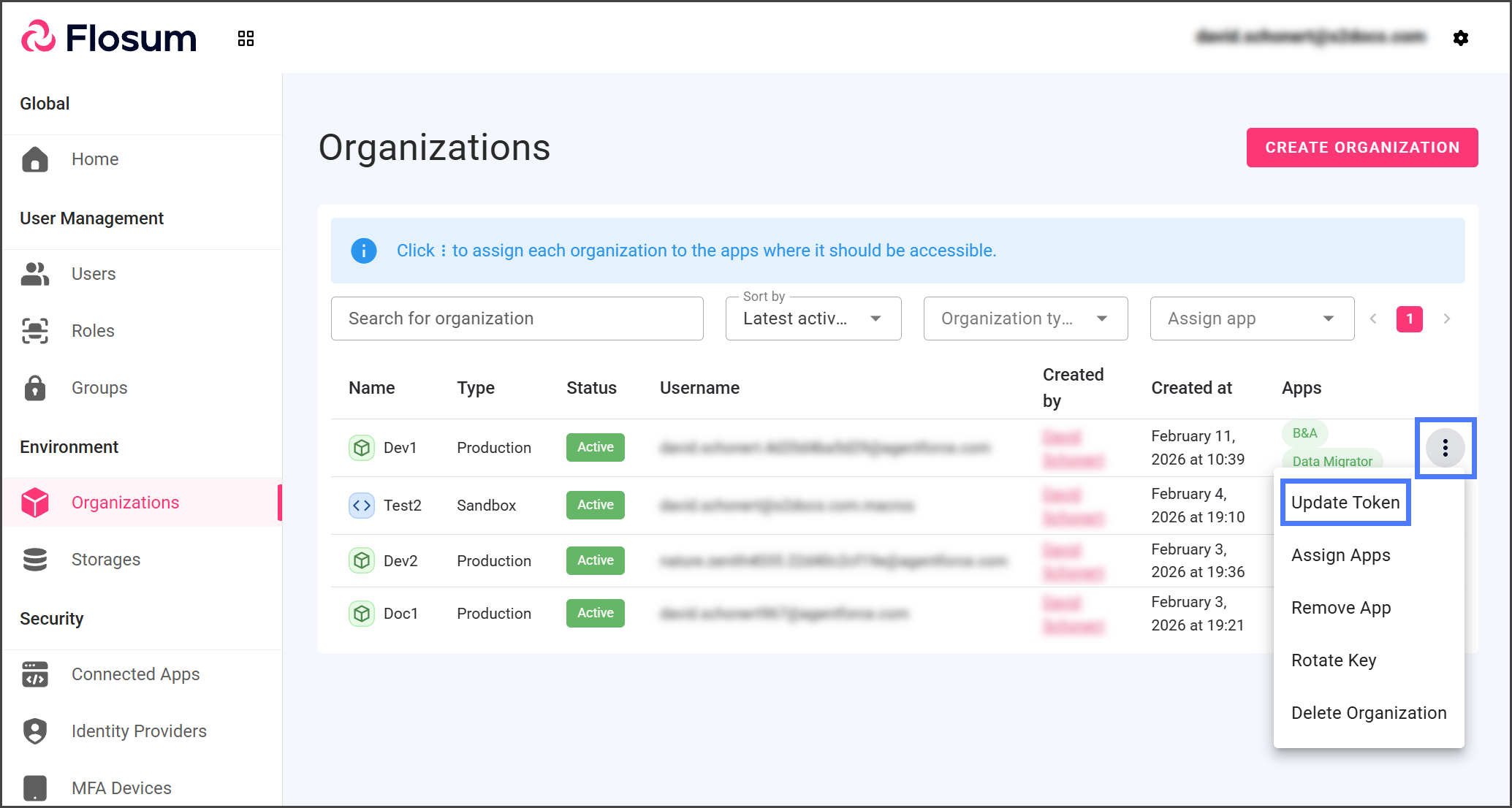
1. Inicia sesión en **Configuración global de Flosum**.
2. Haz clic en **Organizaciones** en el menú de la barra lateral izquierda.
3. Haz clic en el **icono de tres puntos** del menú de la organización de Salesforce para la que estás instalando la aplicación conectada.
4. Haz clic en **Actualizar token**.
5. Inicia sesión en Salesforce para completar la autenticación.
{% endstep %}
{% step %}
### Confirma que la aplicación está instalada
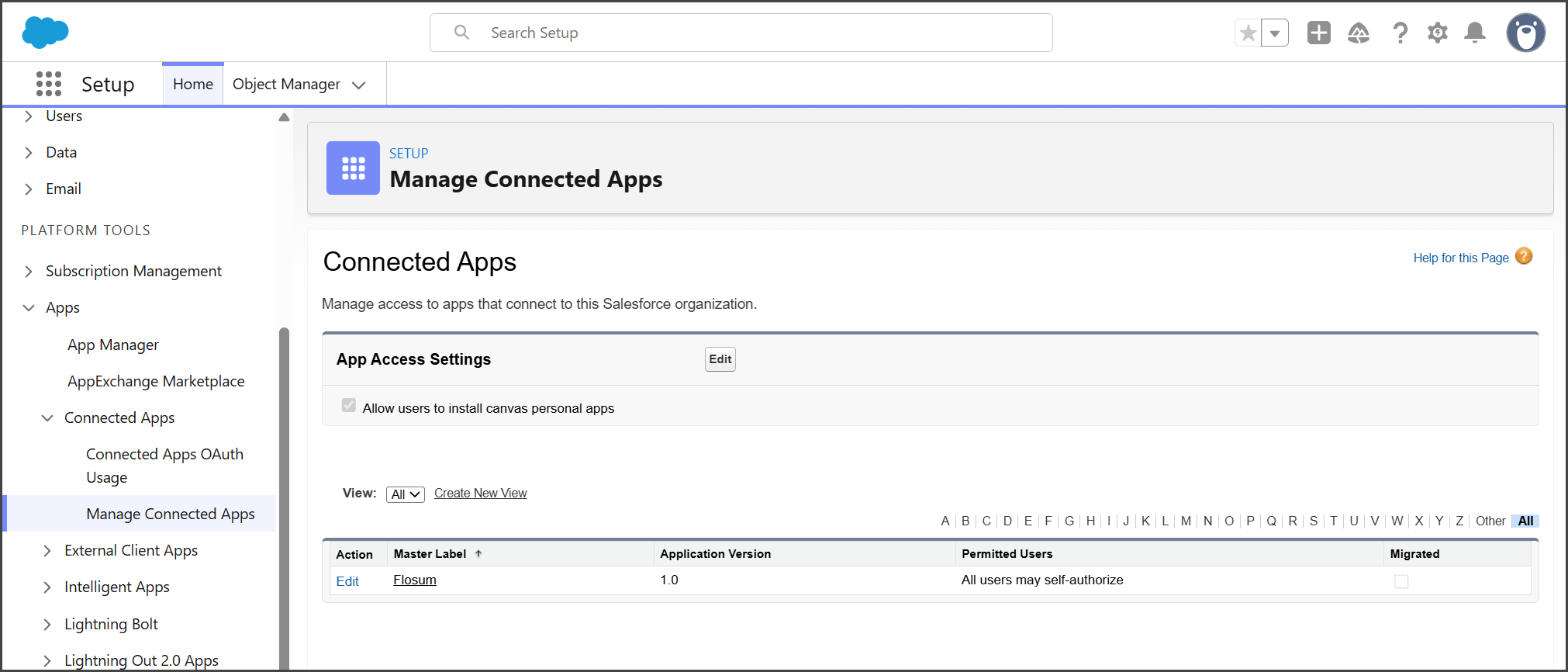
1. Después de instalar la aplicación, confirma que aparece en los siguientes lugares de Salesforce:
1. **Administrar aplicaciones conectadas**
2. **Uso de OAuth de aplicaciones conectadas**
{% endstep %}
{% endstepper %}
{% hint style="info" %}
Para volver a autenticarte, haz clic en **Desbloquear**, luego actualiza el token de la organización en **Configuración global → Organizaciones.** **Nota:** Una vez desbloqueada, la aplicación conectada ya no será visible en la lista de aplicaciones conectadas administradas.
{% endhint %}
***
## **Solución de problemas**
Si tienes problemas para iniciar sesión en Flosum o conectarte a una organización, vuelve a comprobar la configuración de la política:
1. Ve a **Configuración → Uso de OAuth de aplicaciones conectadas.**
2. Selecciona **Administrar políticas de la aplicación** para la(s) Flosum Connected App(s).
3. Comprueba qué **Usuarios permitidos** configuración estás usando:
1. **Todos los usuarios pueden autorizarse a sí mismos**: Flosum funciona como antes; cualquier usuario puede conectarse.
2. **Usuarios aprobados por el administrador están preautorizados**: Solo los usuarios a quienes se les conceda acceso explícitamente pueden conectarse.
Si el **Usuarios aprobados por el administrador están preautorizados** se elige esta opción, deberás conceder acceso explícitamente a los usuarios. Consulta la sección siguiente para obtener instrucciones sobre cómo hacerlo.
### **Cómo conceder acceso a los usuarios**
Si la **Usuarios permitidos** opción de una aplicación conectada está configurada en **Usuarios aprobados por el administrador están preautorizados**, los usuarios no tendrán acceso automáticamente a la aplicación conectada. Para conceder acceso, añade los **Perfiles** y **Conjuntos de permisos** que incluyan a los usuarios que necesitan acceso.
{% hint style="info" %}
Añadir perfiles y conjuntos de permisos a una aplicación conectada proporciona acceso a todos los usuarios asociados a ellos. Si necesitas más control sobre el acceso, crea un conjunto de permisos personalizado para los usuarios que necesiten acceso a la aplicación.
{% endhint %}
{% stepper %}
{% step %}
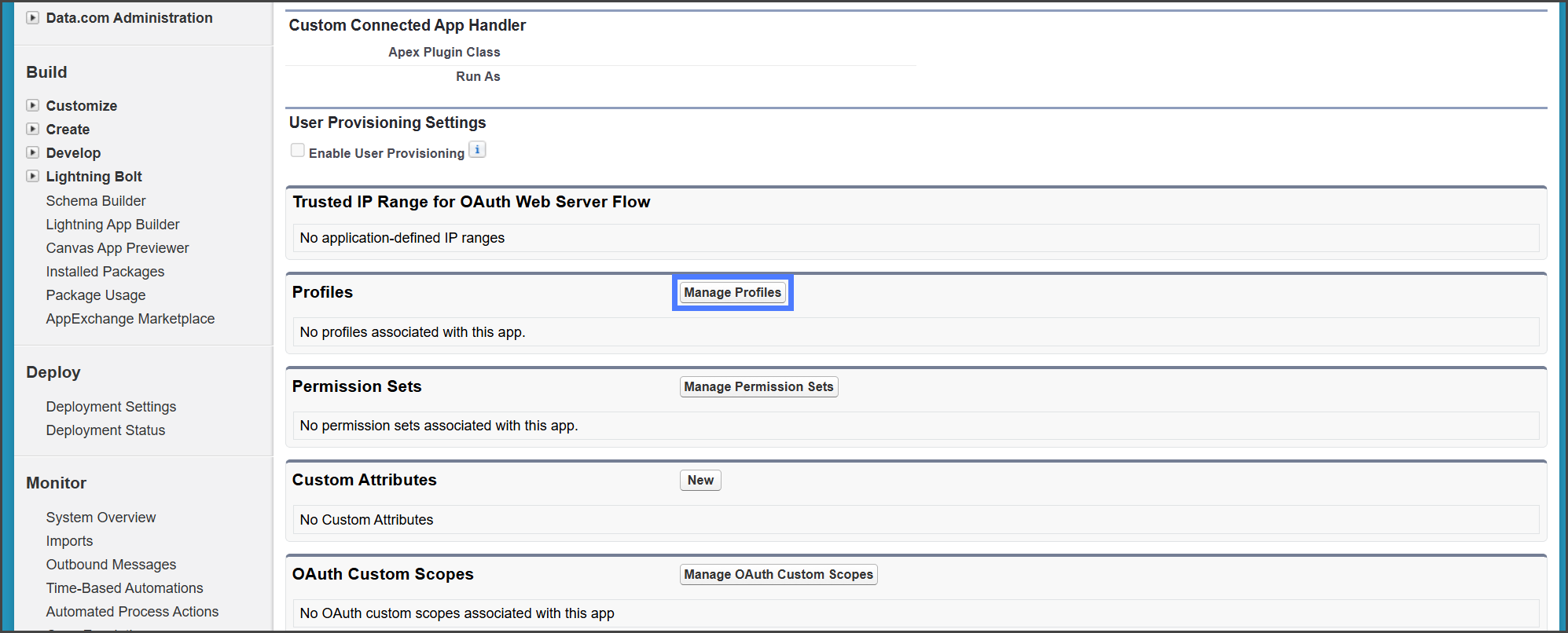
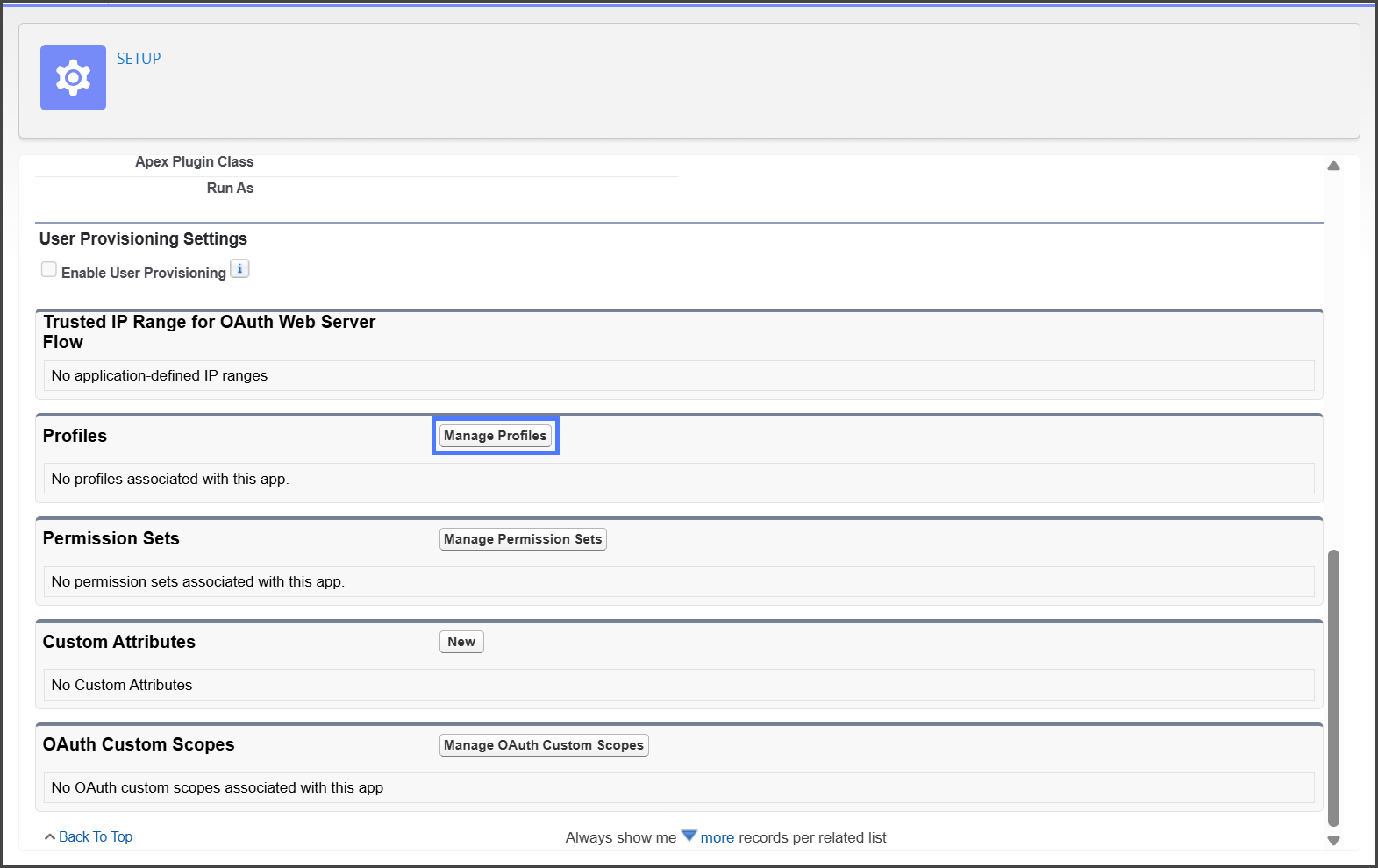
#### **Añadir perfiles**
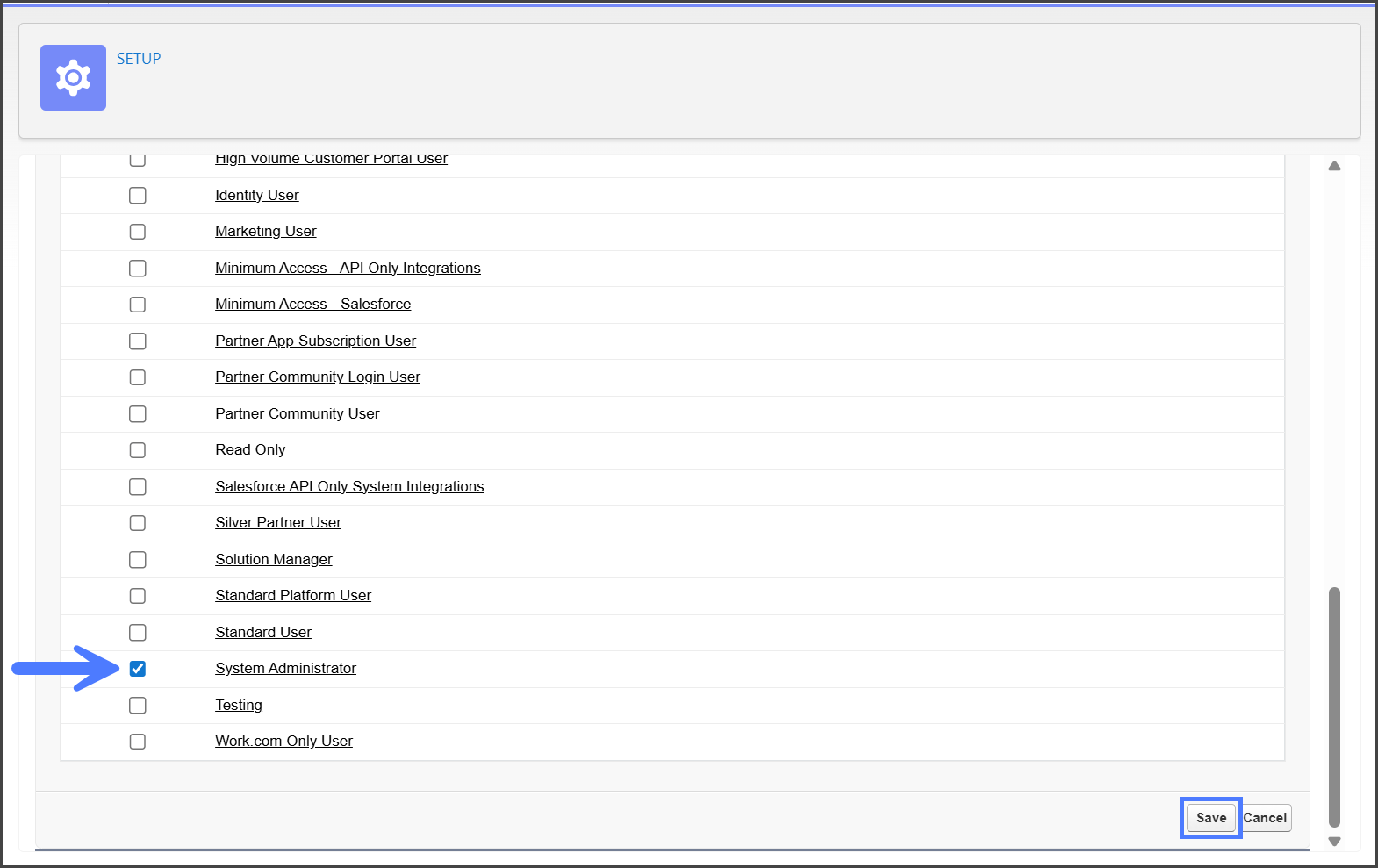
1. Accede a la aplicación conectada.
2. Busca la **Perfiles** sección.
3. Haz clic en **Administrar perfiles**.
4. Marca todos los perfiles a los que quieras conceder acceso.
5. Haz clic en **Guardar**.
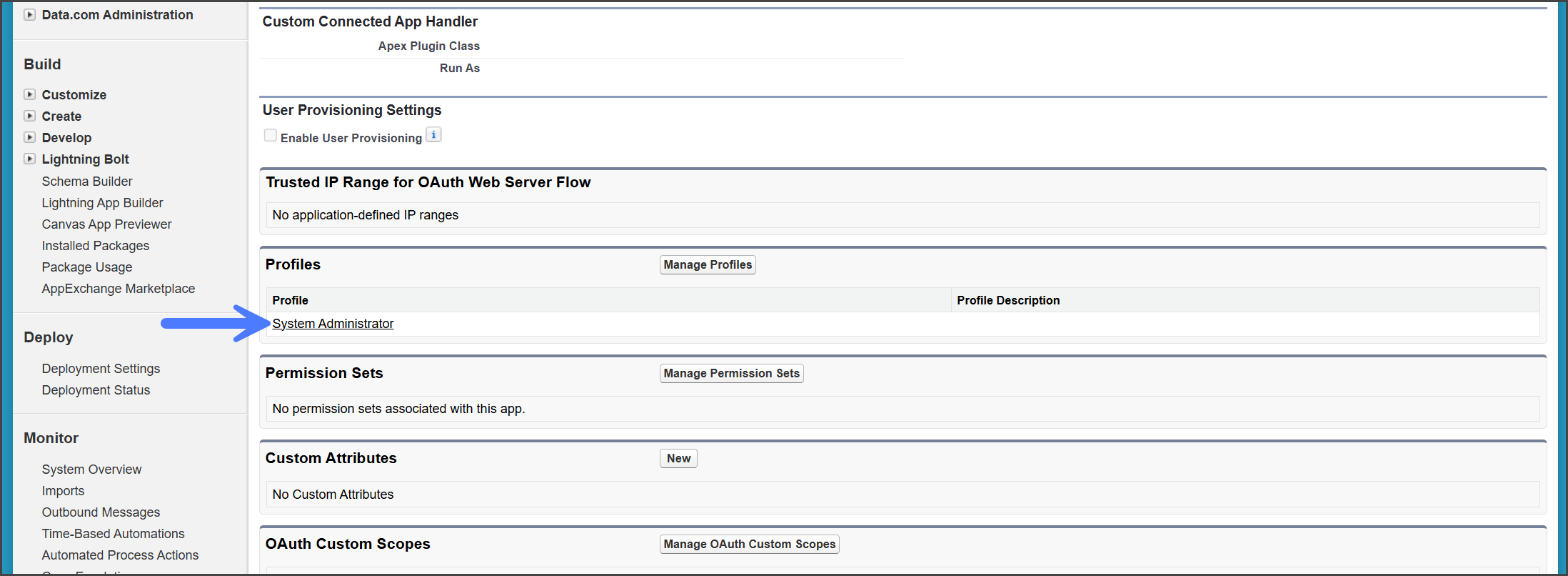
6. Se enumerarán todos los perfiles añadidos.
{% endstep %}
{% step %}
### Añadir conjuntos de permisos
{% hint style="info" %}
#### Método alternativo
Una aplicación conectada puede asignarse a un conjunto de permisos cuando se crea o edita el conjunto de permisos.
{% endhint %}
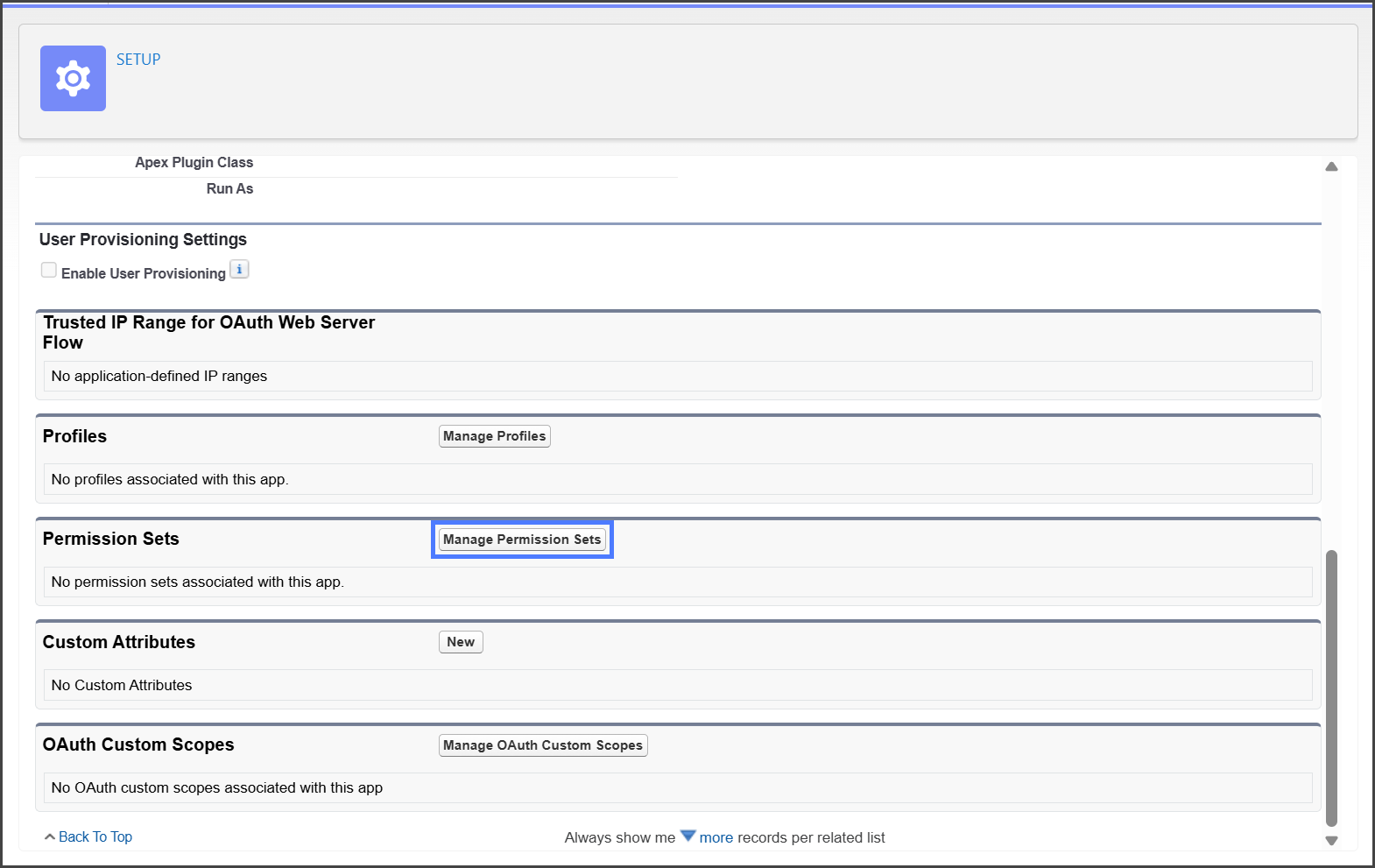
1. Accede a la aplicación conectada.
2. Busca la **Conjuntos de permisos** sección.
3. Haz clic en **Administrar conjuntos de permisos**.
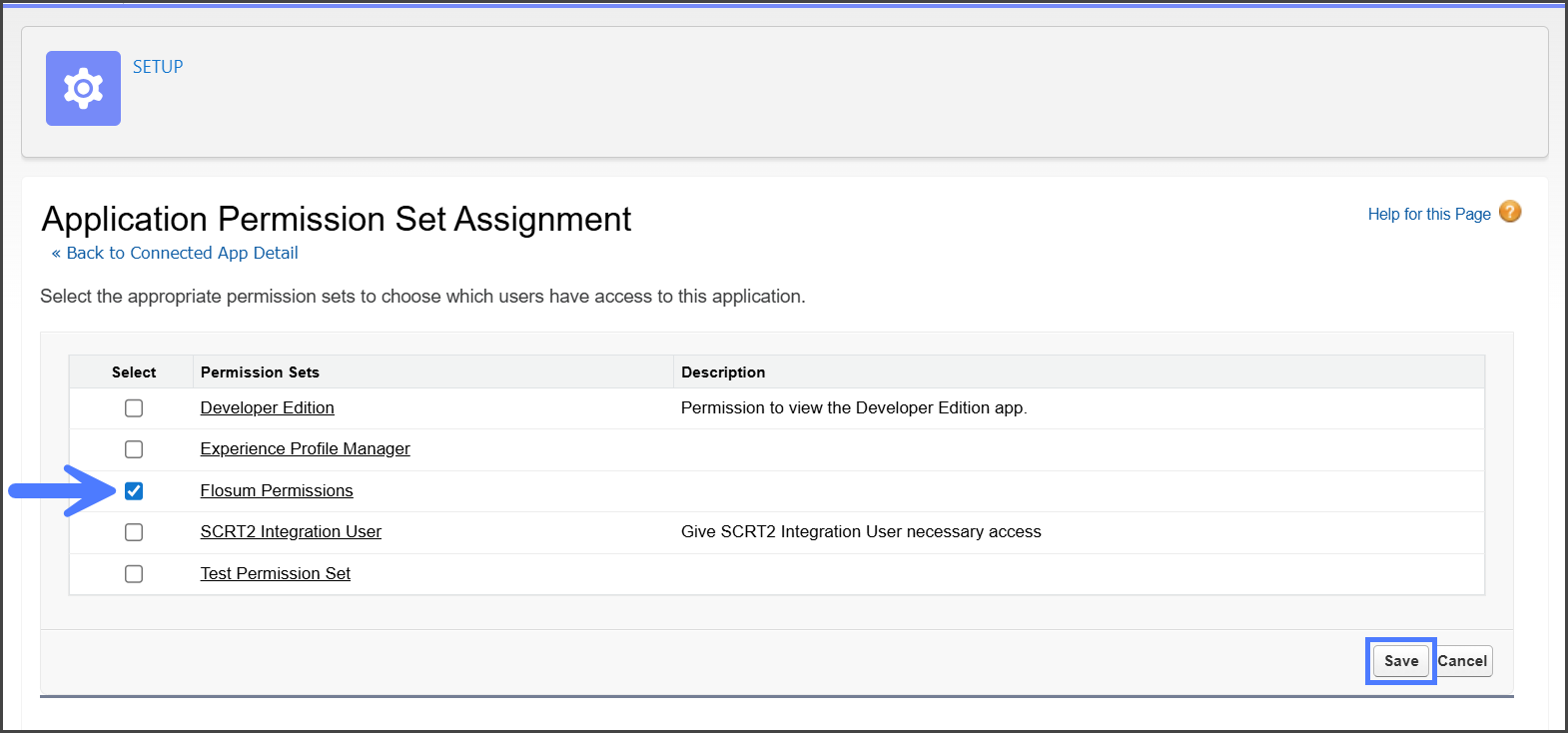
4. Marca todos los conjuntos de permisos a los que quieras conceder acceso.
5. Haz clic en **Guardar**.
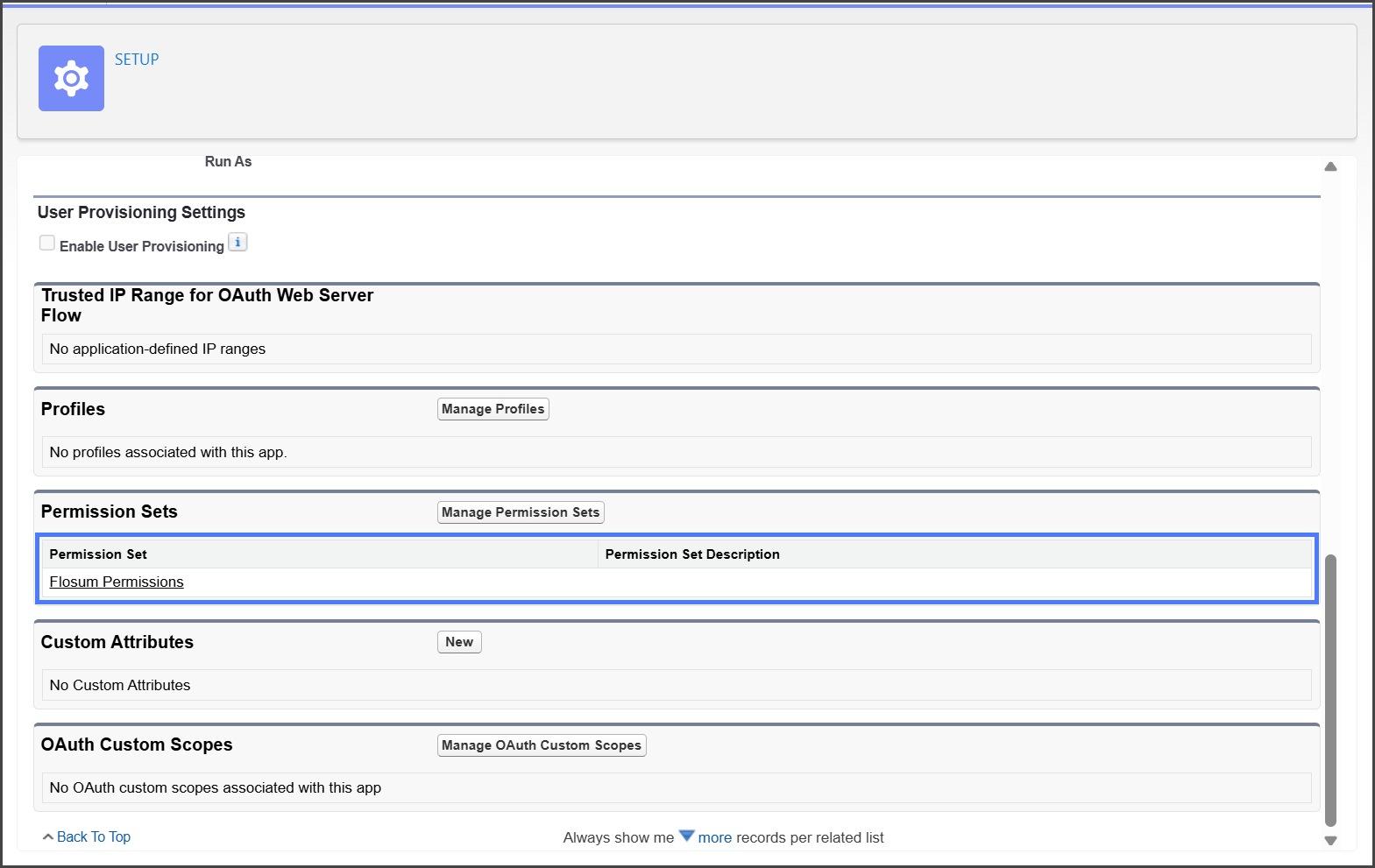
6. Se enumerarán todos los conjuntos de permisos añadidos.
{% endstep %}
{% endstepper %}
---
# Agent Instructions
This documentation is published with GitBook. GitBook is the documentation platform designed so that both humans and AI agents can read, navigate, and reason over technical content effectively. Learn more at gitbook.com.
## Querying This Documentation
If you need additional information that is not directly available in this page, you can query the documentation by asking a question.
Perform an HTTP GET request on the following URL with the `ask` and `goal` query parameters:
```
GET https://docs.flosum.com/global-settings/global-settings-docs-es/entorno/organizaciones/como-instalar-la-aplicacion-conectada-de-flosum-para-salesforce.md?ask=&goal=
```
`ask` is the immediate question: it should be specific, self-contained, and written in natural language.
`goal` is what the user is ultimately trying to achieve, the reason they need the answer. Sharing it helps GitBook give you a better, more relevant answer. A goal is most helpful when it describes the outcome the user wants rather than restating the question. For example, with `ask=how do I create an API token`, a goal like `automate deployments from our CI pipeline` lets GitBook tailor the answer to that use case.
The response will contain a direct answer to the question and relevant excerpts and sources from the documentation.
Use this mechanism when the answer is not explicitly present in the current page, you need clarification or additional context, or you want to retrieve related documentation sections.
{% endhint %}
## **Instalación de Flosum Connected App**
Para cualquier organización de Salesforce que uses con Flosum, un **Administrador del sistema** debe completar estos pasos:
{% stepper %}
{% step %}
### Verifica si las aplicaciones de Flosum están instaladas
1. Inicia sesión en tu organización de Salesforce.
2. Ve a **Configuración**.
3. En el cuadro de búsqueda rápida, escribe y luego selecciona **Uso de OAuth de aplicaciones conectadas**.
4. Busca la **Flosum** aplicación conectada en la lista.
5. Si el **Desinstalar** botón está en la **Acciones** columna, la aplicación ya está instalada y no es necesaria ninguna acción.
6. Si el **Instalar** botón está en la **Acciones** columna, la aplicación no se ha instalado. Debes completar el resto de los pasos de este artículo.
{% endstep %}
{% step %}
### Instala la aplicación
1. Haz clic en **Instalar**.
2. Haz clic en **Instalar**.
{% endstep %}
{% step %}
### Editar aplicación conectada
1. Una vez instalada, edita la configuración de la aplicación conectada.
2. Establece la **Usuarios permitidos** política en: “**Los usuarios aprobados por el administrador están preautorizados.**”
3. Haz clic en **Guardar** en la parte inferior del formulario.
4. Modifica el **Perfil** o **Conjunto de permisos** para conceder acceso a quienes tengan el nivel adecuado.
{% endstep %}
{% step %}
### Token de actualización
{% hint style="info" %}
Para obtener instrucciones más detalladas sobre cómo actualizar un token, consulta el siguiente artículo.
* [Actualizar un token de organización](/global-settings/global-settings-docs-es/entorno/organizaciones/actualizar-un-token-de-organizacion.md)
{% endhint %}
1. Inicia sesión en **Configuración global de Flosum**.
2. Haz clic en **Organizaciones** en el menú de la barra lateral izquierda.
3. Haz clic en el **icono de tres puntos** del menú de la organización de Salesforce para la que estás instalando la aplicación conectada.
4. Haz clic en **Actualizar token**.
5. Inicia sesión en Salesforce para completar la autenticación.
{% endstep %}
{% step %}
### Confirma que la aplicación está instalada
1. Después de instalar la aplicación, confirma que aparece en los siguientes lugares de Salesforce:
1. **Administrar aplicaciones conectadas**
2. **Uso de OAuth de aplicaciones conectadas**
{% endstep %}
{% endstepper %}
{% hint style="info" %}
Para volver a autenticarte, haz clic en **Desbloquear**, luego actualiza el token de la organización en **Configuración global → Organizaciones.** **Nota:** Una vez desbloqueada, la aplicación conectada ya no será visible en la lista de aplicaciones conectadas administradas.
{% endhint %}
***
## **Solución de problemas**
Si tienes problemas para iniciar sesión en Flosum o conectarte a una organización, vuelve a comprobar la configuración de la política:
1. Ve a **Configuración → Uso de OAuth de aplicaciones conectadas.**
2. Selecciona **Administrar políticas de la aplicación** para la(s) Flosum Connected App(s).
3. Comprueba qué **Usuarios permitidos** configuración estás usando:
1. **Todos los usuarios pueden autorizarse a sí mismos**: Flosum funciona como antes; cualquier usuario puede conectarse.
2. **Usuarios aprobados por el administrador están preautorizados**: Solo los usuarios a quienes se les conceda acceso explícitamente pueden conectarse.
Si el **Usuarios aprobados por el administrador están preautorizados** se elige esta opción, deberás conceder acceso explícitamente a los usuarios. Consulta la sección siguiente para obtener instrucciones sobre cómo hacerlo.
### **Cómo conceder acceso a los usuarios**
Si la **Usuarios permitidos** opción de una aplicación conectada está configurada en **Usuarios aprobados por el administrador están preautorizados**, los usuarios no tendrán acceso automáticamente a la aplicación conectada. Para conceder acceso, añade los **Perfiles** y **Conjuntos de permisos** que incluyan a los usuarios que necesitan acceso.
{% hint style="info" %}
Añadir perfiles y conjuntos de permisos a una aplicación conectada proporciona acceso a todos los usuarios asociados a ellos. Si necesitas más control sobre el acceso, crea un conjunto de permisos personalizado para los usuarios que necesiten acceso a la aplicación.
{% endhint %}
{% stepper %}
{% step %}
#### **Añadir perfiles**
1. Accede a la aplicación conectada.
2. Busca la **Perfiles** sección.
3. Haz clic en **Administrar perfiles**.
4. Marca todos los perfiles a los que quieras conceder acceso.
5. Haz clic en **Guardar**.
6. Se enumerarán todos los perfiles añadidos.
{% endstep %}
{% step %}
### Añadir conjuntos de permisos
{% hint style="info" %}
#### Método alternativo
Una aplicación conectada puede asignarse a un conjunto de permisos cuando se crea o edita el conjunto de permisos.
{% endhint %}
1. Accede a la aplicación conectada.
2. Busca la **Conjuntos de permisos** sección.
3. Haz clic en **Administrar conjuntos de permisos**.
4. Marca todos los conjuntos de permisos a los que quieras conceder acceso.
5. Haz clic en **Guardar**.
6. Se enumerarán todos los conjuntos de permisos añadidos.
{% endstep %}
{% endstepper %}
---
# Agent Instructions
This documentation is published with GitBook. GitBook is the documentation platform designed so that both humans and AI agents can read, navigate, and reason over technical content effectively. Learn more at gitbook.com.
## Querying This Documentation
If you need additional information that is not directly available in this page, you can query the documentation by asking a question.
Perform an HTTP GET request on the following URL with the `ask` and `goal` query parameters:
```
GET https://docs.flosum.com/global-settings/global-settings-docs-es/entorno/organizaciones/como-instalar-la-aplicacion-conectada-de-flosum-para-salesforce.md?ask=&goal=
```
`ask` is the immediate question: it should be specific, self-contained, and written in natural language.
`goal` is what the user is ultimately trying to achieve, the reason they need the answer. Sharing it helps GitBook give you a better, more relevant answer. A goal is most helpful when it describes the outcome the user wants rather than restating the question. For example, with `ask=how do I create an API token`, a goal like `automate deployments from our CI pipeline` lets GitBook tailor the answer to that use case.
The response will contain a direct answer to the question and relevant excerpts and sources from the documentation.
Use this mechanism when the answer is not explicitly present in the current page, you need clarification or additional context, or you want to retrieve related documentation sections.