> For the complete documentation index, see [llms.txt](https://docs.flosum.com/llms.txt). Markdown versions of documentation pages are available by appending `.md` to page URLs; this page is available as [Markdown](https://docs.flosum.com/global-settings/global-settings-docs-es/gestion-de-usuarios/grupos/cambiar-el-rol-de-un-grupo.md).
# Cambiar el rol de un grupo
{% hint style="success" %}
#### Credenciales de usuario requeridas
\[**Usuario de Flosum**] - **Administrador del sistema** Rol
{% endhint %}
##  Descripción general
En Flosum Cloud Apps, los Grupos determinan el Rol asignado a sus usuarios. Alterar el Rol de un Grupo modifica los permisos otorgados a todos los usuarios de ese Grupo. Esta guía proporciona un proceso paso a paso para cambiar el Rol de un Grupo.
{% hint style="warning" %}
Al cambiar el rol de un grupo, todos los usuarios serán eliminados del grupo. Para conservar a los usuarios, anote manualmente los miembros antes de cambiar el rol y luego vuelva a agregarlos. \[Actualizaciones futuras modificarán este comportamiento para conservar a los usuarios al cambiar roles.]
{% endhint %}
{% hint style="info" %}
Los usuarios conectados afectados por cambios en el grupo deben actualizar su navegador para aplicar los permisos actualizados. Si los problemas persisten, cierre sesión y vuelva a iniciar sesión en Flosum Cloud Apps.
{% endhint %}
Consulte el siguiente artículo para obtener una visión general de cómo funcionan los Roles, los Grupos y los Usuarios en Flosum Cloud Apps.
* [Resumen de roles, grupos y usuarios](/global-settings/global-settings-docs-es/gestion-de-usuarios/resumen-de-roles-grupos-y-usuarios.md)
## Cambiar Rol
{% stepper %}
{% step %}
### Acceder a Global Settings
1. Desde cualquier **Flosum Cloud App**, haga clic en el **App Switcher** icono en la parte superior del menú lateral izquierdo.
2. Haga clic en **Configuración global**.
3. La **Configuración global** aplicación se abrirá en una nueva pestaña.
{% hint style="info" %}
También se puede acceder a Configuración global iniciando sesión directamente a través de la URL de inicio de sesión de Flosum Cloud Apps. Consulte el siguiente artículo para obtener instrucciones de inicio de sesión.
* [Iniciar sesión en Configuración global](/global-settings/global-settings-docs-es/primeros-pasos/iniciar-sesion-en-configuracion-global.md)
{% endhint %}
{% endstep %}
{% step %}
### Seleccionar Grupo
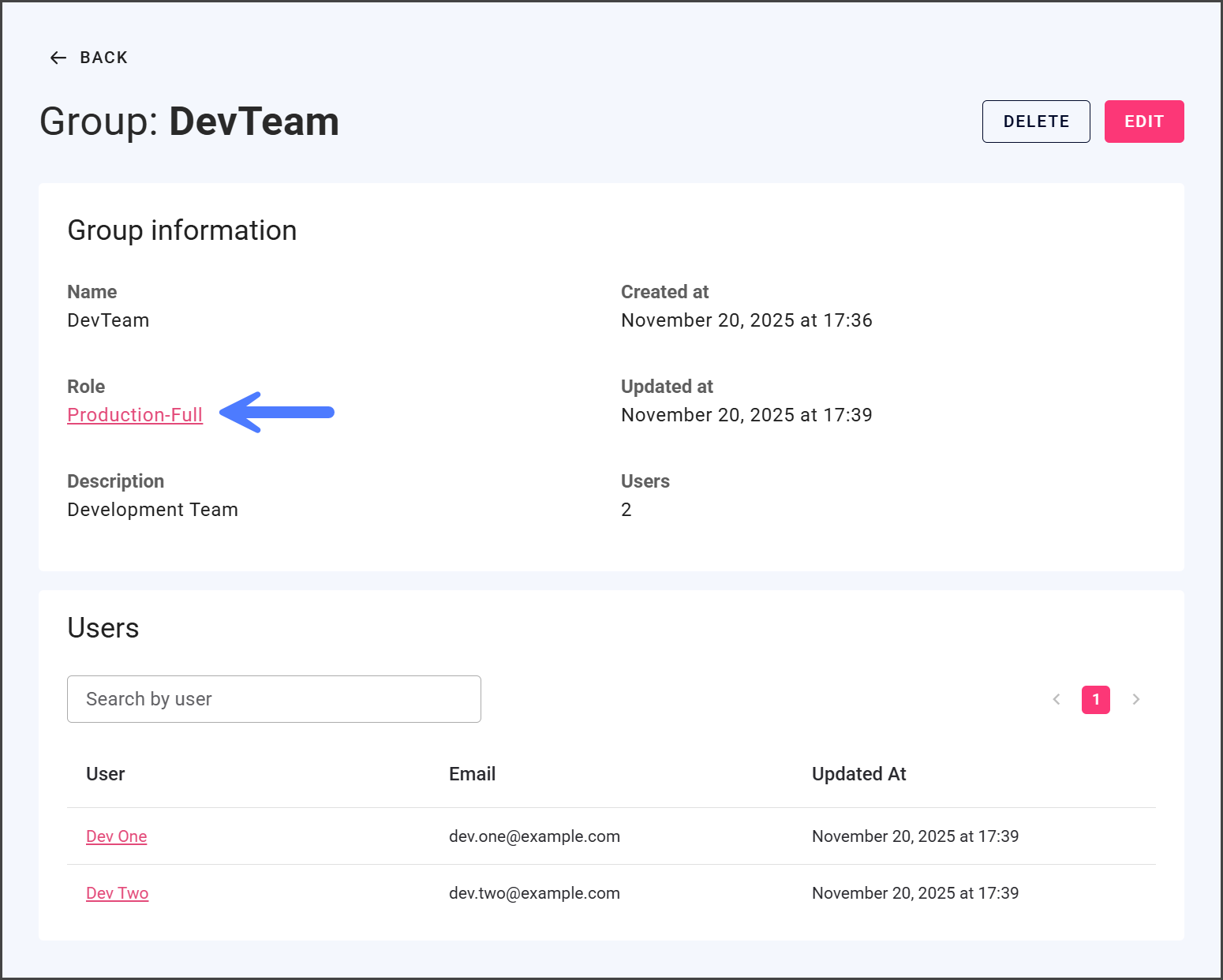
1. Haga clic en **Grupos** desde el menú lateral.
2. Haga clic en el **Nombre** del Grupo para cambiar un Rol.
3. Haga clic en **Editar**.
{% endstep %}
{% step %}
### Cambiar Rol
{% hint style="warning" %}
Al cambiar el rol, todos los usuarios serán eliminados. Para volver a agregarlos al grupo, guarde sus datos o haga una captura de pantalla. Asegúrese de revisar cada página si los usuarios están repartidos en varias páginas.
{% endhint %}
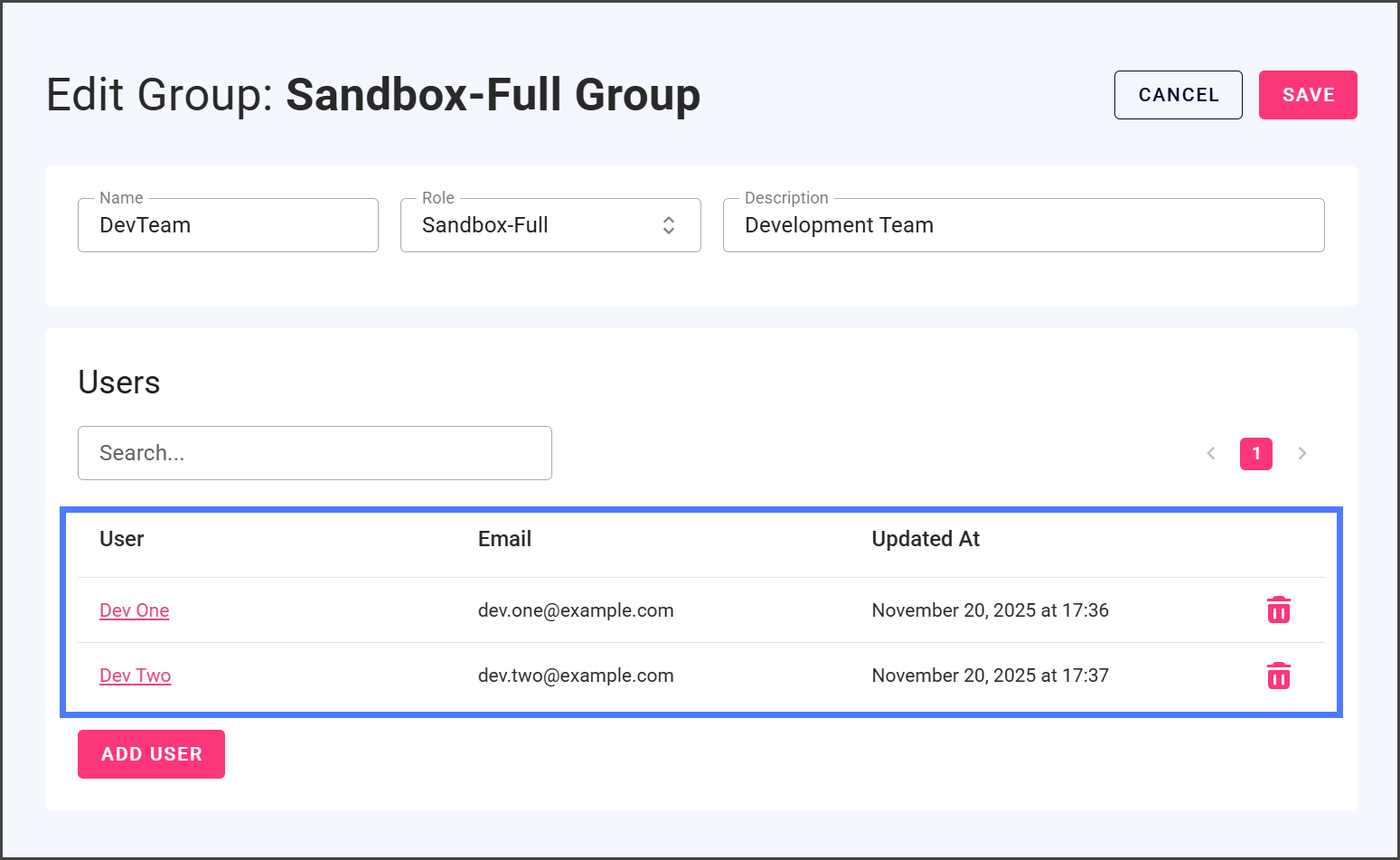
1. (Opcional) Tome nota de todos los Usuarios en este Grupo.
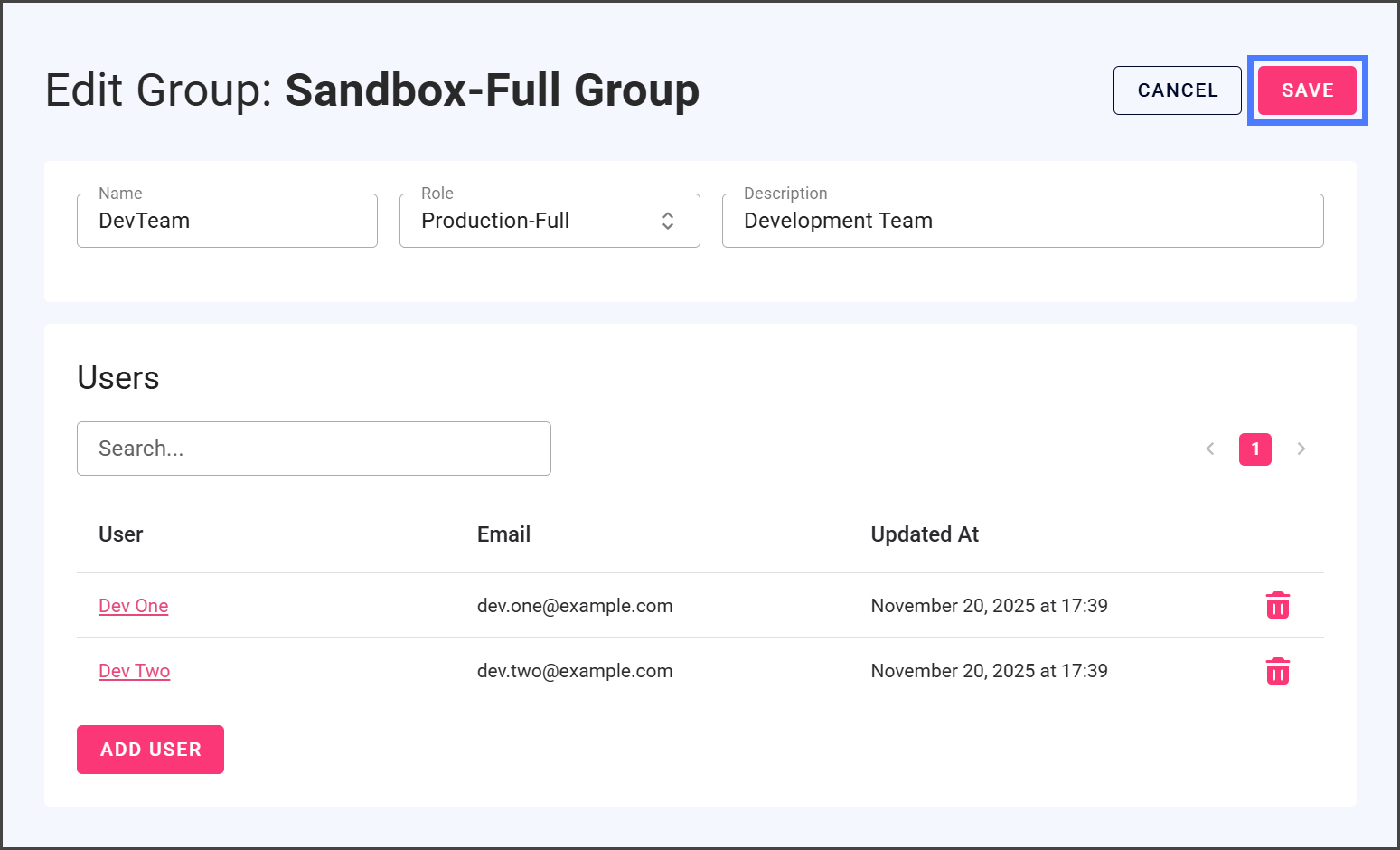
2. Haga clic en el **Rol** menú desplegable.
3. Seleccione el Rol al que desea cambiar el Grupo.
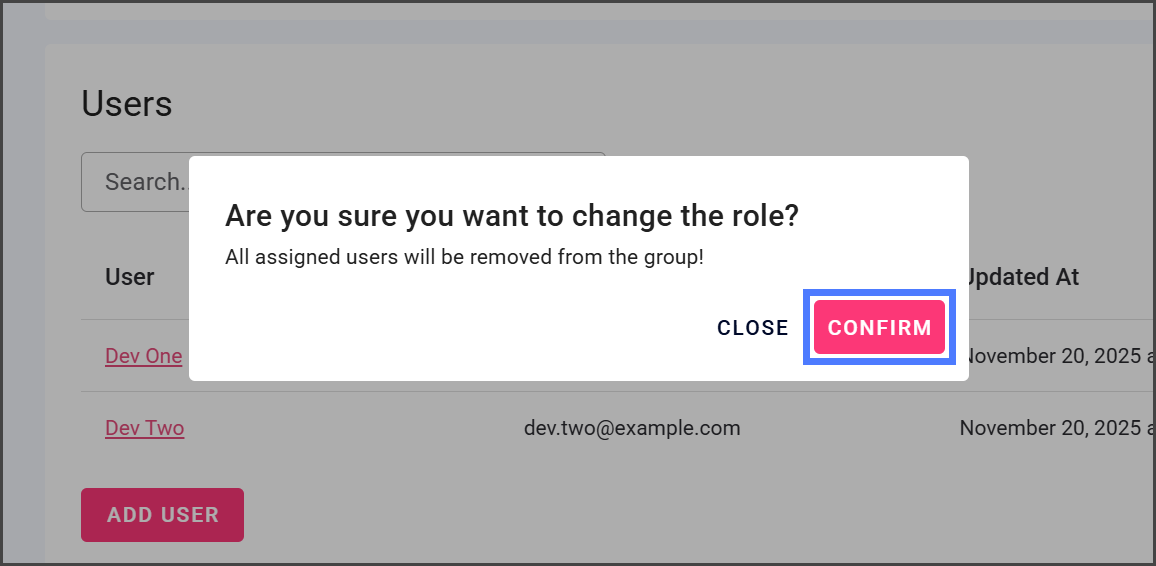
4. Haga clic en **Confirmar** en el cuadro de Confirmación de Cambio de Rol.
{% endstep %}
{% step %}
### (Opcional) Agregar Usuarios
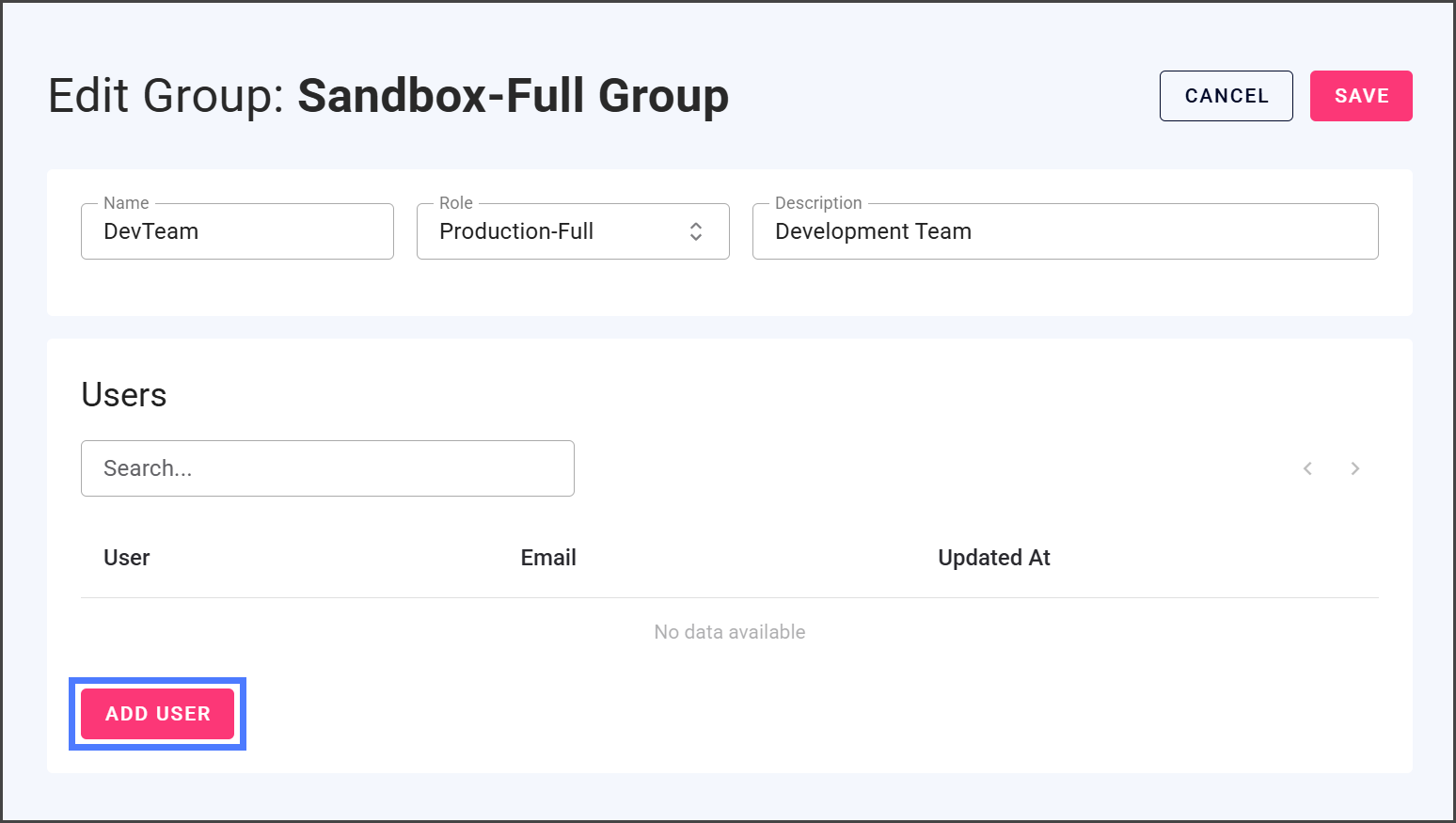
1. Haga clic en **Agregar Usuario**.
2. Marque la casilla junto a todos los Usuarios que desee agregar al Grupo.
3. Haga clic en **Guardar**.
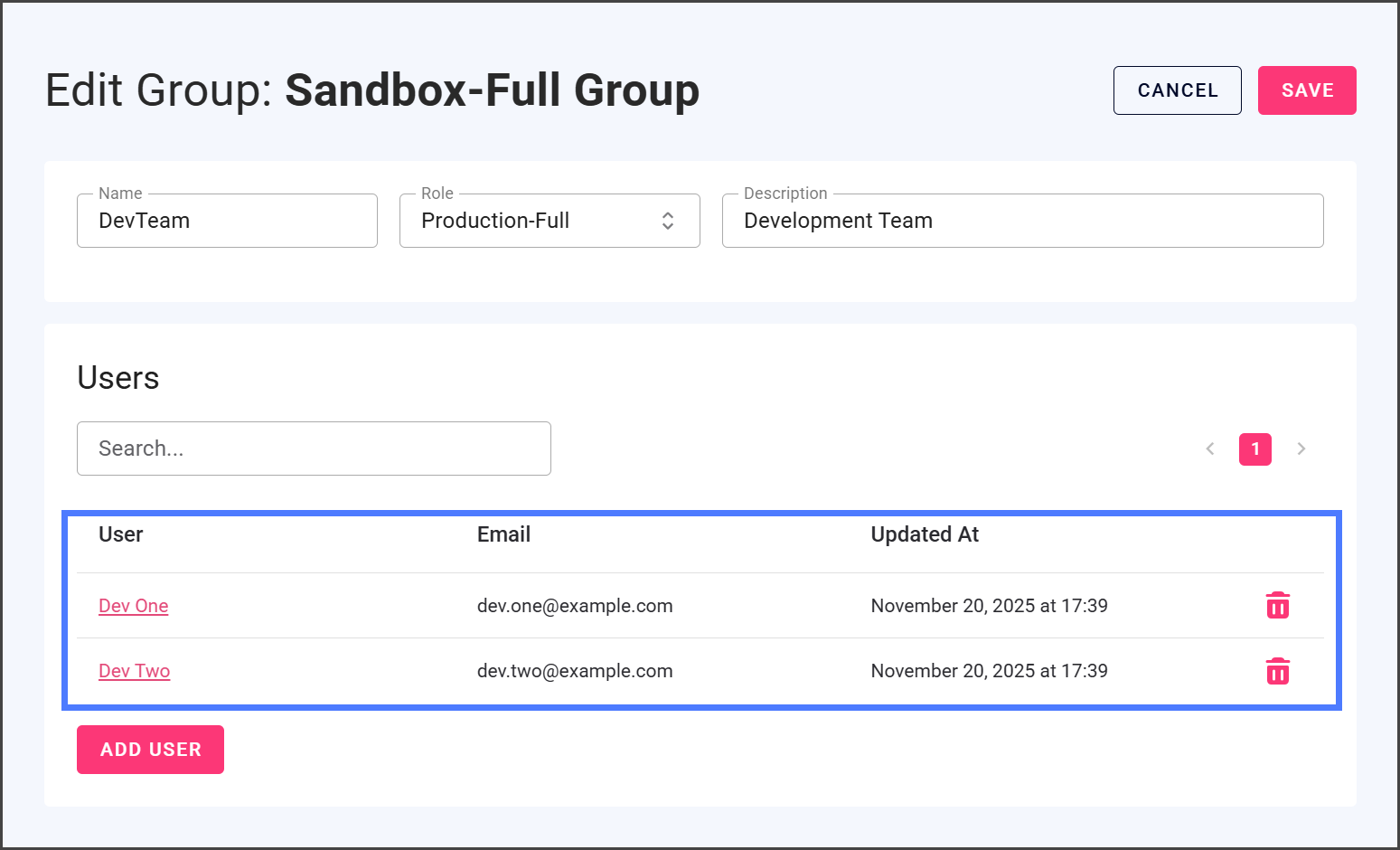
4. Verifique que todos los Usuarios anteriores hayan sido readmitidos en el Grupo revisando la **Usuarios** lista.
{% endstep %}
{% step %}
### Guardar Cambios
1. Haga clic en **Guardar**.
2. Una vez guardados, los cambios en el Grupo se aplican de inmediato.
{% hint style="info" %}
Los usuarios conectados afectados por cambios en el grupo deben actualizar su navegador para aplicar los permisos actualizados. Si los problemas persisten, cierre sesión y vuelva a iniciar sesión en Flosum Cloud Apps.
{% endhint %}
{% endstep %}
{% endstepper %}
---
# Agent Instructions
This documentation is published with GitBook. GitBook is the documentation platform designed so that both humans and AI agents can read, navigate, and reason over technical content effectively. Learn more at gitbook.com.
## Querying This Documentation
If you need additional information that is not directly available in this page, you can query the documentation by asking a question.
Perform an HTTP GET request on the following URL with the `ask` and `goal` query parameters:
```
GET https://docs.flosum.com/global-settings/global-settings-docs-es/gestion-de-usuarios/grupos/cambiar-el-rol-de-un-grupo.md?ask=&goal=
```
`ask` is the immediate question: it should be specific, self-contained, and written in natural language.
`goal` is what the user is ultimately trying to achieve, the reason they need the answer. Sharing it helps GitBook give you a better, more relevant answer. A goal is most helpful when it describes the outcome the user wants rather than restating the question. For example, with `ask=how do I create an API token`, a goal like `automate deployments from our CI pipeline` lets GitBook tailor the answer to that use case.
The response will contain a direct answer to the question and relevant excerpts and sources from the documentation.
Use this mechanism when the answer is not explicitly present in the current page, you need clarification or additional context, or you want to retrieve related documentation sections.
Descripción general
En Flosum Cloud Apps, los Grupos determinan el Rol asignado a sus usuarios. Alterar el Rol de un Grupo modifica los permisos otorgados a todos los usuarios de ese Grupo. Esta guía proporciona un proceso paso a paso para cambiar el Rol de un Grupo.
{% hint style="warning" %}
Al cambiar el rol de un grupo, todos los usuarios serán eliminados del grupo. Para conservar a los usuarios, anote manualmente los miembros antes de cambiar el rol y luego vuelva a agregarlos. \[Actualizaciones futuras modificarán este comportamiento para conservar a los usuarios al cambiar roles.]
{% endhint %}
{% hint style="info" %}
Los usuarios conectados afectados por cambios en el grupo deben actualizar su navegador para aplicar los permisos actualizados. Si los problemas persisten, cierre sesión y vuelva a iniciar sesión en Flosum Cloud Apps.
{% endhint %}
Consulte el siguiente artículo para obtener una visión general de cómo funcionan los Roles, los Grupos y los Usuarios en Flosum Cloud Apps.
* [Resumen de roles, grupos y usuarios](/global-settings/global-settings-docs-es/gestion-de-usuarios/resumen-de-roles-grupos-y-usuarios.md)
## Cambiar Rol
{% stepper %}
{% step %}
### Acceder a Global Settings
1. Desde cualquier **Flosum Cloud App**, haga clic en el **App Switcher** icono en la parte superior del menú lateral izquierdo.
2. Haga clic en **Configuración global**.
3. La **Configuración global** aplicación se abrirá en una nueva pestaña.
{% hint style="info" %}
También se puede acceder a Configuración global iniciando sesión directamente a través de la URL de inicio de sesión de Flosum Cloud Apps. Consulte el siguiente artículo para obtener instrucciones de inicio de sesión.
* [Iniciar sesión en Configuración global](/global-settings/global-settings-docs-es/primeros-pasos/iniciar-sesion-en-configuracion-global.md)
{% endhint %}
{% endstep %}
{% step %}
### Seleccionar Grupo
1. Haga clic en **Grupos** desde el menú lateral.
2. Haga clic en el **Nombre** del Grupo para cambiar un Rol.
3. Haga clic en **Editar**.
{% endstep %}
{% step %}
### Cambiar Rol
{% hint style="warning" %}
Al cambiar el rol, todos los usuarios serán eliminados. Para volver a agregarlos al grupo, guarde sus datos o haga una captura de pantalla. Asegúrese de revisar cada página si los usuarios están repartidos en varias páginas.
{% endhint %}
1. (Opcional) Tome nota de todos los Usuarios en este Grupo.
2. Haga clic en el **Rol** menú desplegable.
3. Seleccione el Rol al que desea cambiar el Grupo.
4. Haga clic en **Confirmar** en el cuadro de Confirmación de Cambio de Rol.
{% endstep %}
{% step %}
### (Opcional) Agregar Usuarios
1. Haga clic en **Agregar Usuario**.
2. Marque la casilla junto a todos los Usuarios que desee agregar al Grupo.
3. Haga clic en **Guardar**.
4. Verifique que todos los Usuarios anteriores hayan sido readmitidos en el Grupo revisando la **Usuarios** lista.
{% endstep %}
{% step %}
### Guardar Cambios
1. Haga clic en **Guardar**.
2. Una vez guardados, los cambios en el Grupo se aplican de inmediato.
{% hint style="info" %}
Los usuarios conectados afectados por cambios en el grupo deben actualizar su navegador para aplicar los permisos actualizados. Si los problemas persisten, cierre sesión y vuelva a iniciar sesión en Flosum Cloud Apps.
{% endhint %}
{% endstep %}
{% endstepper %}
---
# Agent Instructions
This documentation is published with GitBook. GitBook is the documentation platform designed so that both humans and AI agents can read, navigate, and reason over technical content effectively. Learn more at gitbook.com.
## Querying This Documentation
If you need additional information that is not directly available in this page, you can query the documentation by asking a question.
Perform an HTTP GET request on the following URL with the `ask` and `goal` query parameters:
```
GET https://docs.flosum.com/global-settings/global-settings-docs-es/gestion-de-usuarios/grupos/cambiar-el-rol-de-un-grupo.md?ask=&goal=
```
`ask` is the immediate question: it should be specific, self-contained, and written in natural language.
`goal` is what the user is ultimately trying to achieve, the reason they need the answer. Sharing it helps GitBook give you a better, more relevant answer. A goal is most helpful when it describes the outcome the user wants rather than restating the question. For example, with `ask=how do I create an API token`, a goal like `automate deployments from our CI pipeline` lets GitBook tailor the answer to that use case.
The response will contain a direct answer to the question and relevant excerpts and sources from the documentation.
Use this mechanism when the answer is not explicitly present in the current page, you need clarification or additional context, or you want to retrieve related documentation sections.