> For the complete documentation index, see [llms.txt](https://docs.flosum.com/llms.txt). Markdown versions of documentation pages are available by appending `.md` to page URLs; this page is available as [Markdown](https://docs.flosum.com/global-settings/global-settings-docs-es/gestion-de-usuarios/roles/crear-un-rol.md).
# Crear un rol
{% hint style="success" %}
#### Credenciales de usuario requeridas
\[**Usuario de Flosum**] - **Administrador del sistema** Rol
{% endhint %}
## Descripción general
En Flosum Global Settings, un rol especifica qué permisos se conceden. Los roles son granulares, lo que le permite establecer permisos individualmente para cada organización de Salesforce. Este artículo explica cómo crear un rol y agregar permisos. Para obtener detalles sobre cada permiso, consulte el siguiente artículo.
* [Permisos de Flosum Cloud App](/global-settings/global-settings-docs-es/gestion-de-usuarios/permisos-de-flosum-cloud-app.md)
Para obtener más información sobre cómo funcionan los roles, los grupos y los usuarios de Flosum, consulte el siguiente artículo.
* [Resumen de roles, grupos y usuarios](/global-settings/global-settings-docs-es/gestion-de-usuarios/resumen-de-roles-grupos-y-usuarios.md)
{% hint style="info" %}
#### Rol SystemAdministrator
El **SystemAdministrator** es un rol definido por el sistema con privilegios de superadministrador. Este rol otorga a los usuarios acceso completo a la **Global Settings** aplicación y a cualquier otra aplicación de Flosum con licencia, como **Backup & Archive**, DevOps y Data Migrator. Este es el único rol que puede agregar y quitar organizaciones, así como actualizar los tokens de la organización.
{% endhint %}
## Creación de un rol
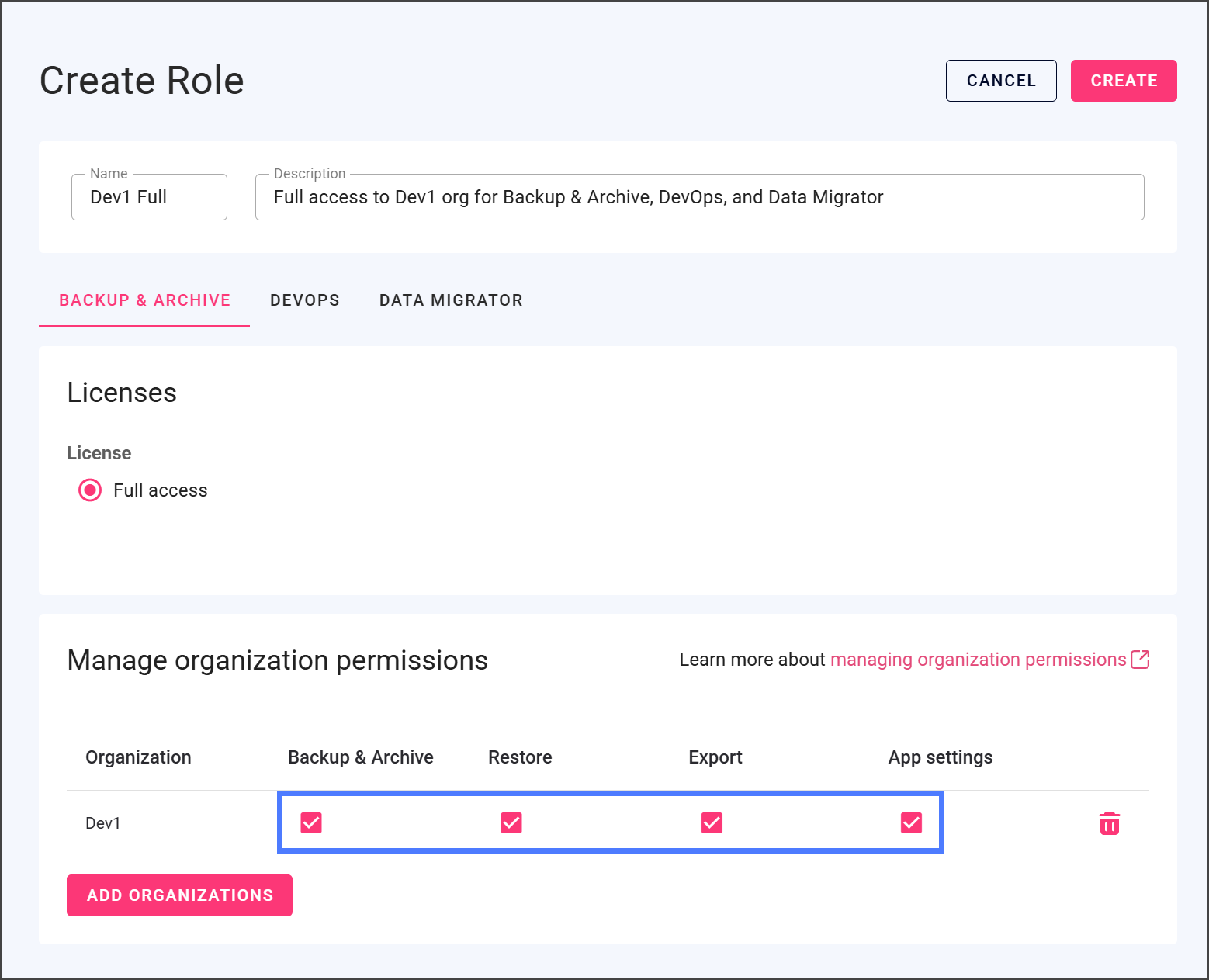
Esta guía demuestra cómo configurar un rol con acceso completo a Backup & Archive, DevOps y Data Migrator para la organización Dev1, proporcionando un ejemplo completo de todos los permisos disponibles. Sin embargo, un rol se puede crear con cualquier combinación de aplicaciones, organizaciones y permisos.
{% stepper %}
{% step %}
### Acceda a Global Settings
1. Desde cualquier **Flosum Cloud App**, haga clic en el **App Switcher** icono en la parte superior del menú lateral izquierdo.
2. Haga clic en **Configuración global**.
3. La **Configuración global** aplicación se abrirá en una nueva pestaña.
{% hint style="info" %}
También se puede acceder a Configuración global iniciando sesión directamente a través de la URL de inicio de sesión de Flosum Cloud Apps. Consulte el siguiente artículo para obtener instrucciones de inicio de sesión.
* [Iniciar sesión en Configuración global](/global-settings/global-settings-docs-es/primeros-pasos/iniciar-sesion-en-configuracion-global.md)
{% endhint %}
{% endstep %}
{% step %}
### Crear un rol
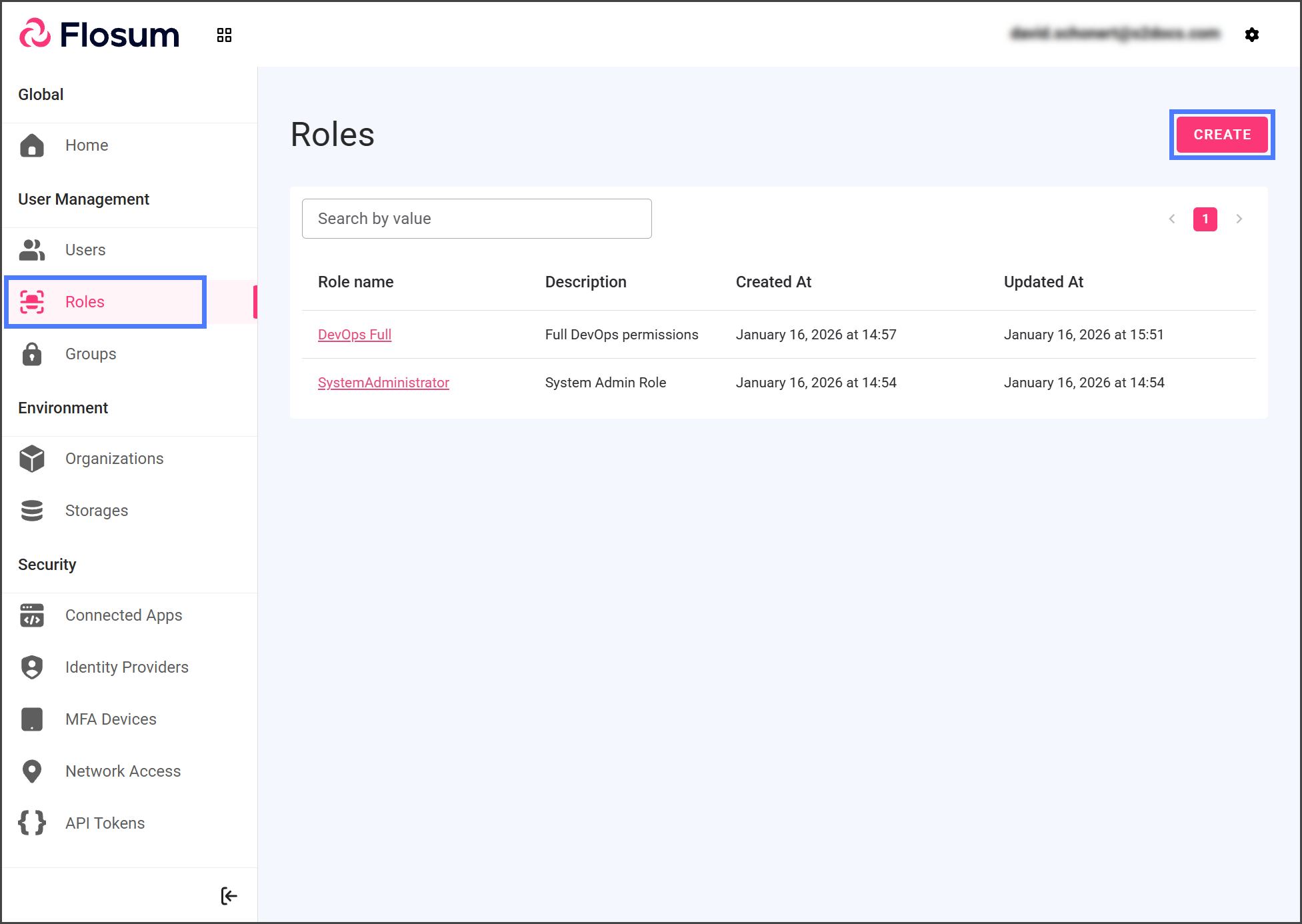
1. Haga clic en **Roles** del menú lateral.
2. Haga clic en **Crear**.
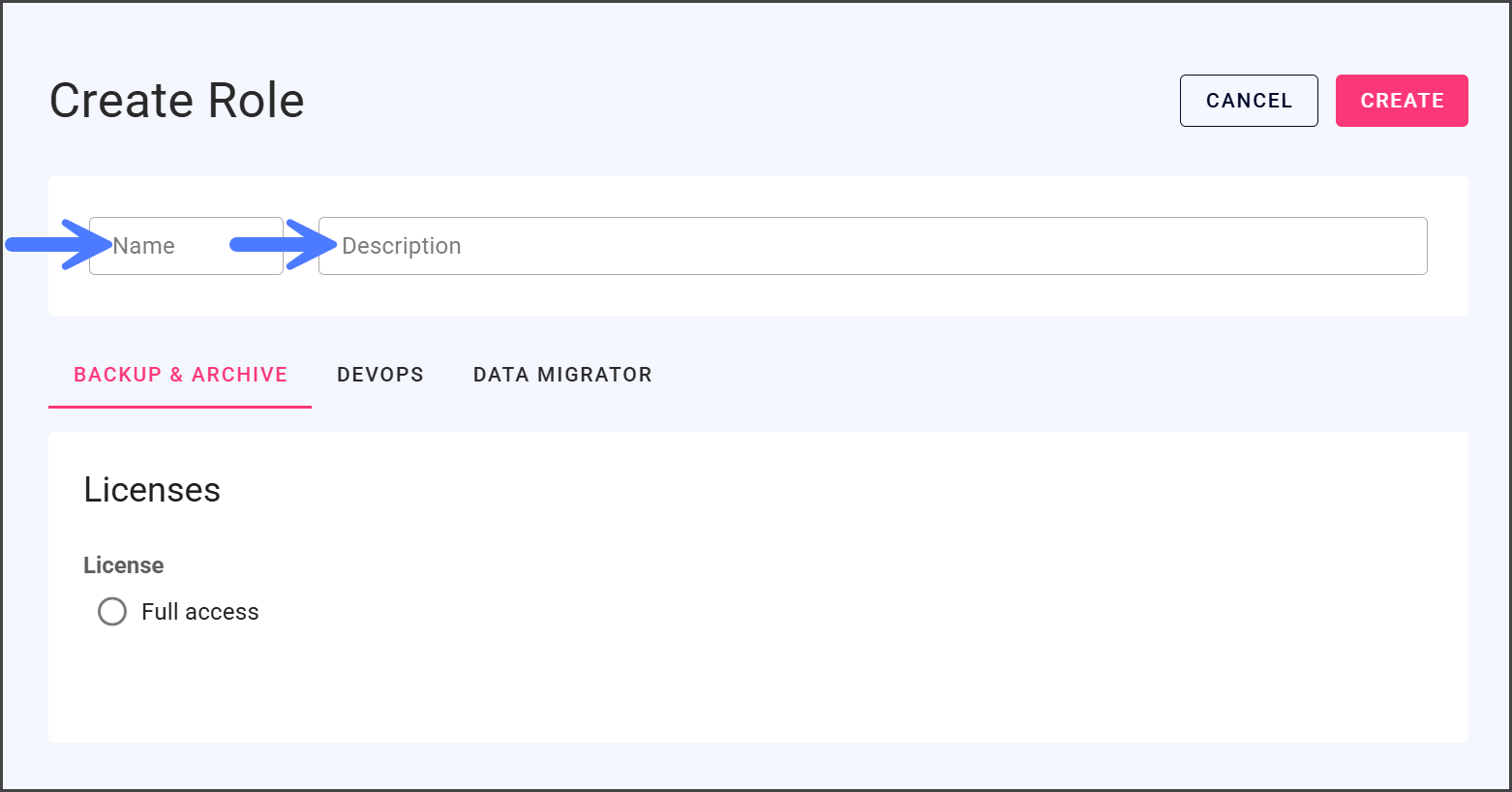
3. Ingrese un **Nombre** y **Descripción** para el rol.
{% endstep %}
{% step %}
### Configurar el rol de Backup & Archive
Para agregar cualquier permiso para la aplicación Backup & Archive, siga las instrucciones a continuación.
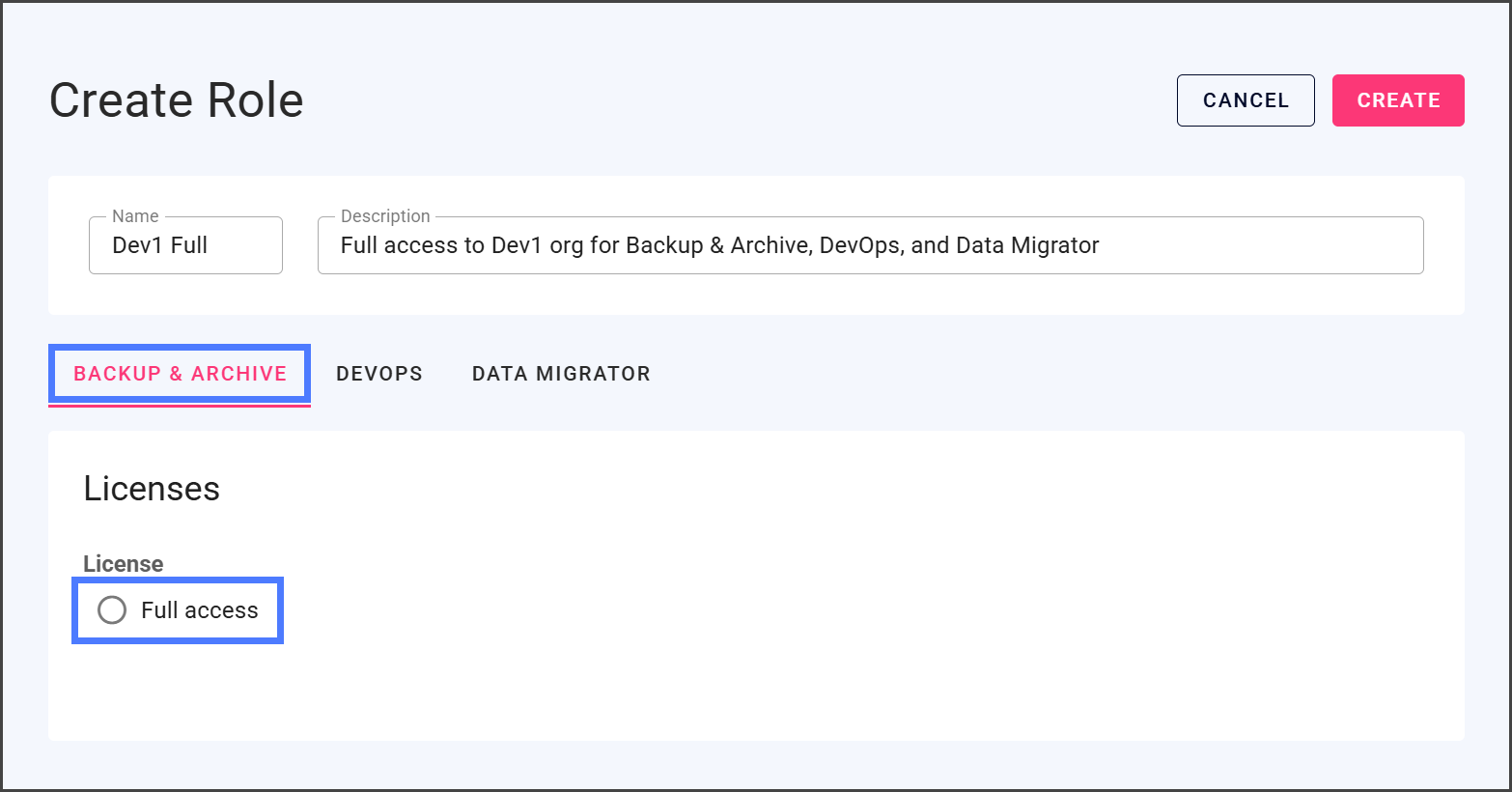
1. Haga clic en el **Backup & Archive** pestaña.
2. Seleccione la **Licencia** que se usará para este rol.
3. En el **Administrar permisos de la organización** sección, haga clic en **Agregar organizaciones**.
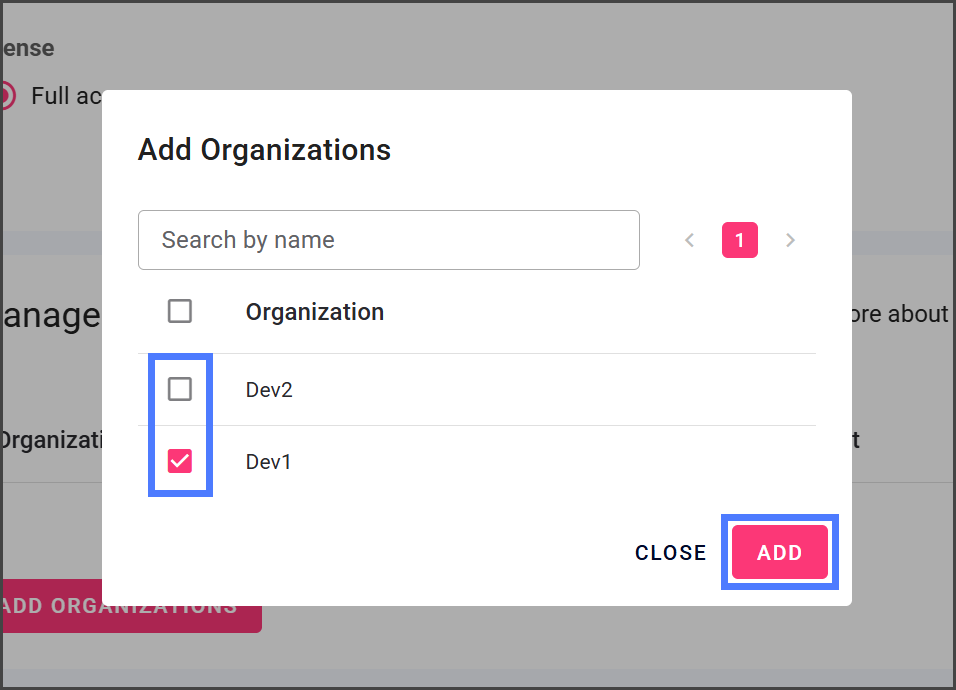
4. Seleccione la casilla junto a la **Organización** a la que desea asignar permisos para este rol.
5. Haga clic en **Agregar**.
6. Seleccione cualquiera de las casillas de permisos que desea agregar a cada organización. Consulte el artículo [Permisos de copia de seguridad y archivo](/global-settings/global-settings-docs-es/gestion-de-usuarios/permisos-de-flosum-cloud-app/permisos-de-copia-de-seguridad-y-archivo.md) para obtener información detallada sobre los permisos que permite cada uno.
{% endstep %}
{% step %}
### Configurar el rol de DevOps
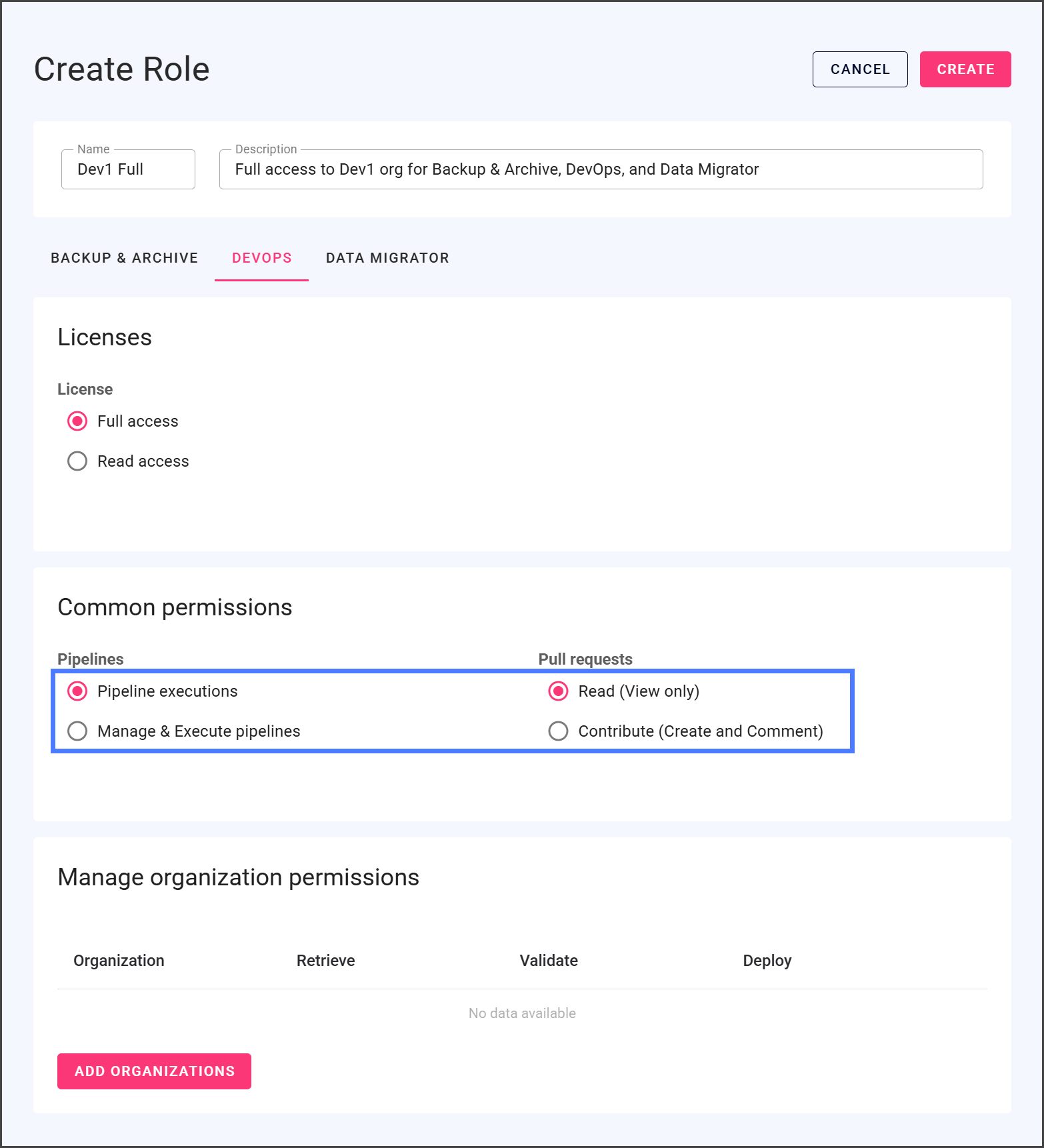
Para agregar cualquier permiso para la aplicación DevOps, siga las instrucciones a continuación.
1. Haga clic en el **DevOps** pestaña.
2. Seleccione la **Licencia** que se usará para este rol.
3. Seleccione la **Permisos comunes** para **Pipelines** y **Solicitudes de extracción**. Consulte el [Permisos de DevOps](/global-settings/global-settings-docs-es/gestion-de-usuarios/permisos-de-flosum-cloud-app/permisos-de-devops.md) artículo para obtener información detallada sobre los permisos que permite cada opción.
4. En el **Administrar permisos de la organización** sección, haga clic en **Agregar organizaciones**.
5. Seleccione la casilla junto a la **Organización** a la que desea asignar permisos para este rol.
6. Haga clic en **Agregar**.
7. Seleccione cualquiera de las casillas de permisos que desea agregar a cada organización. Consulte el artículo [Permisos de DevOps](/global-settings/global-settings-docs-es/gestion-de-usuarios/permisos-de-flosum-cloud-app/permisos-de-devops.md) para obtener información detallada sobre los permisos que permite cada uno.
{% hint style="warning" %}
Si el **Acceso de lectura** Si se selecciona la licencia, no podrá seleccionar ningún permiso para una organización.
{% endhint %}
{% endstep %}
{% step %}
### Configurar el rol de Data Migrator
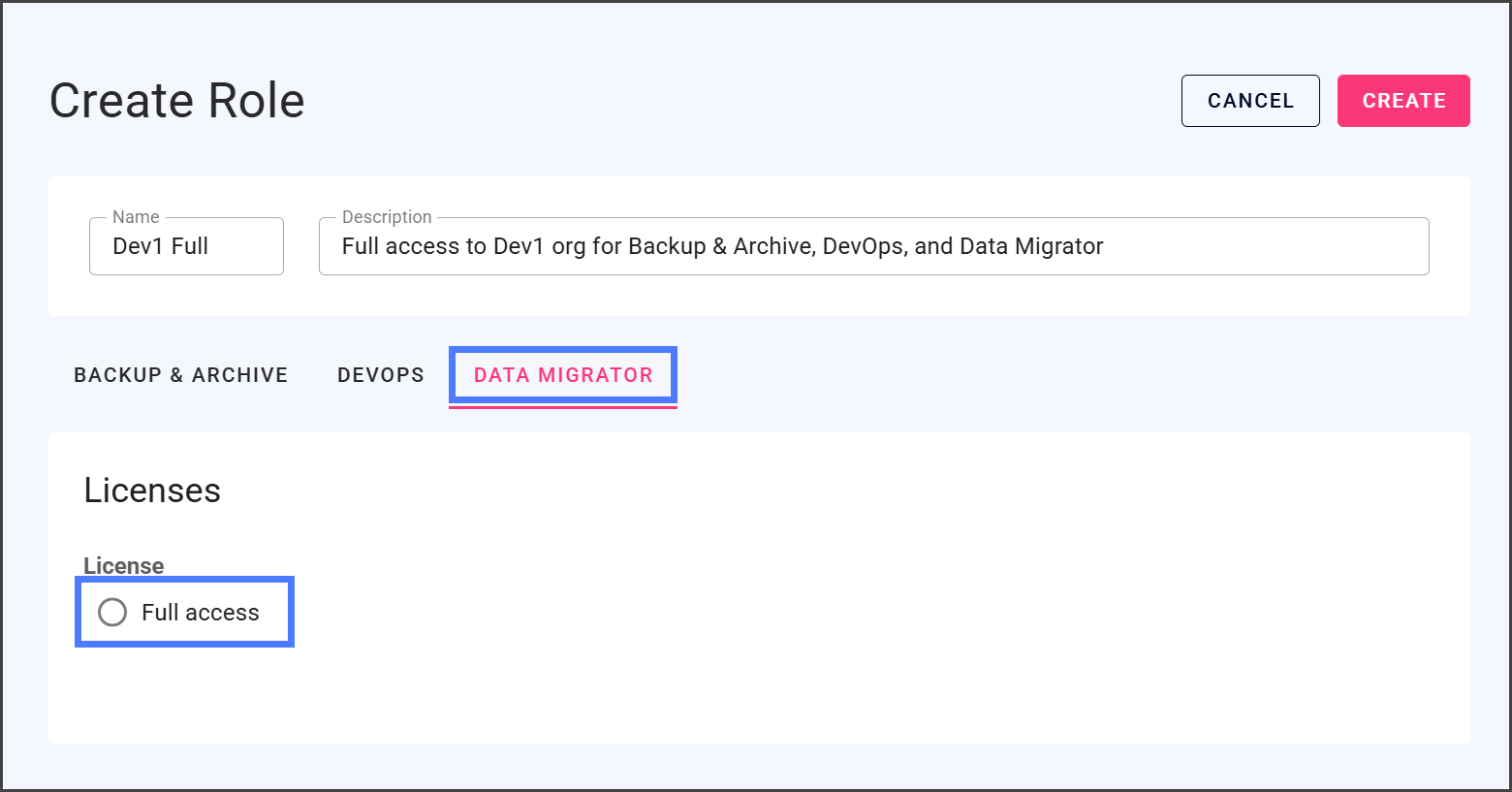
Para agregar cualquier permiso para la aplicación Data Migrator, siga las instrucciones a continuación.
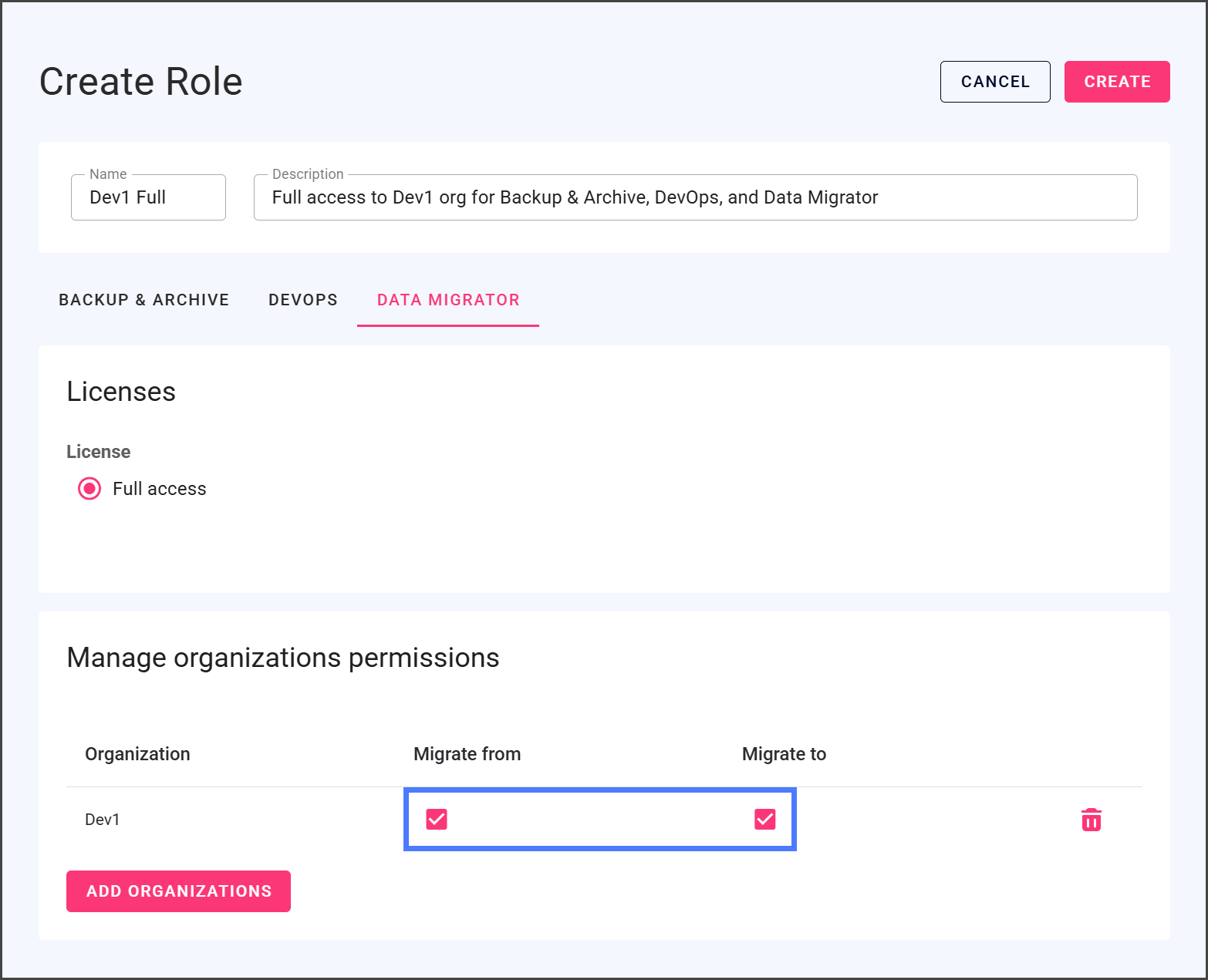
1. Haga clic en el **Data Migrator** pestaña.
2. Seleccione la **Licencia** que se usará para este rol.
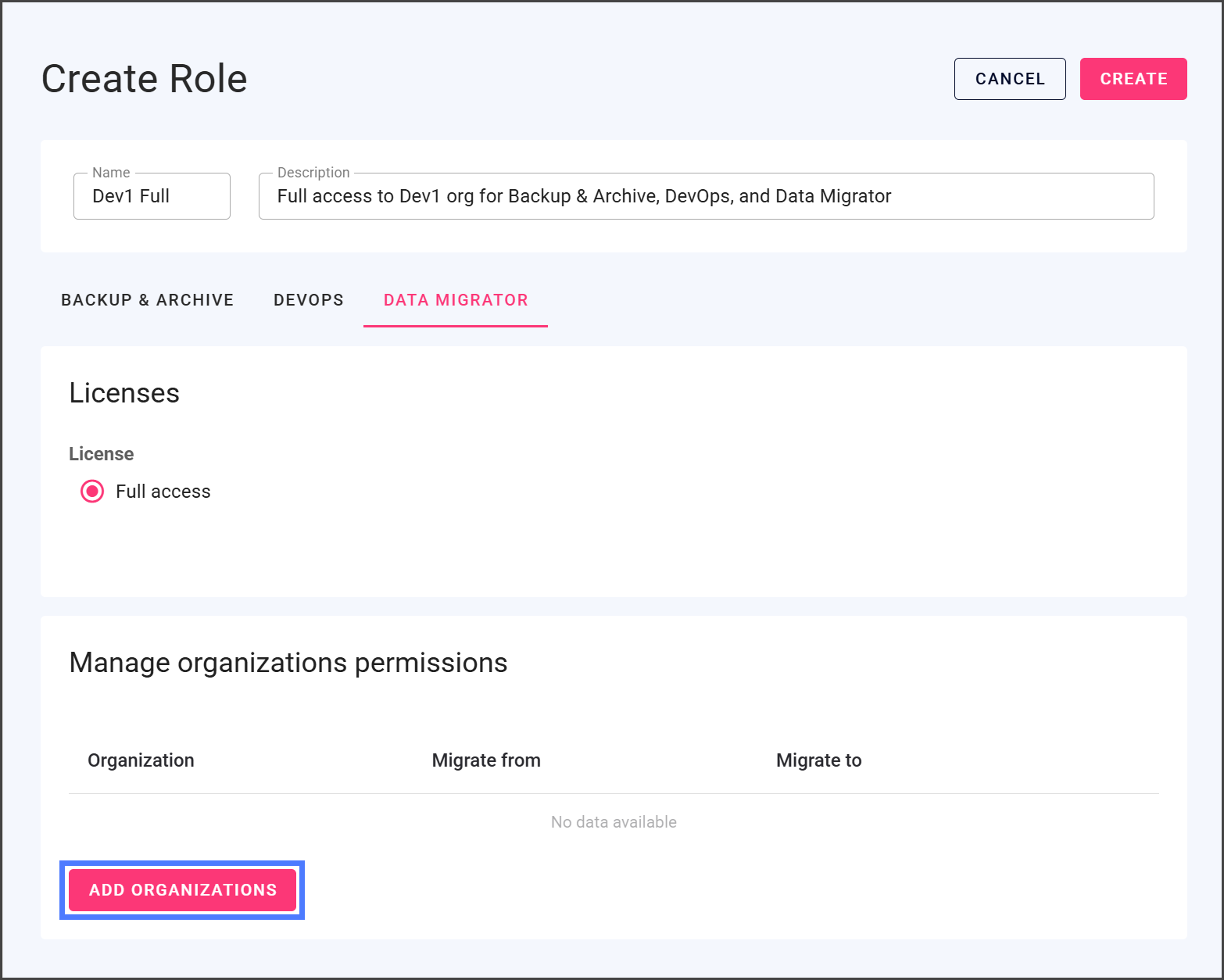
3. En el **Administrar permisos de la organización** sección, haga clic en **Agregar organizaciones**.
4. Seleccione la casilla junto a la **Organización** a la que desea asignar permisos para este rol.
5. Haga clic en **Agregar**.
6. Seleccione cualquiera de las casillas de permisos que desea agregar a cada organización. Consulte el artículo [Permisos de Data Migrator](/global-settings/global-settings-docs-es/gestion-de-usuarios/permisos-de-flosum-cloud-app/permisos-de-data-migrator.md) para obtener información detallada sobre los permisos que permite cada uno.
{% endstep %}
{% step %}
### Crear rol
Después de configurar los permisos del rol, continúe para crearlo y revisarlo.
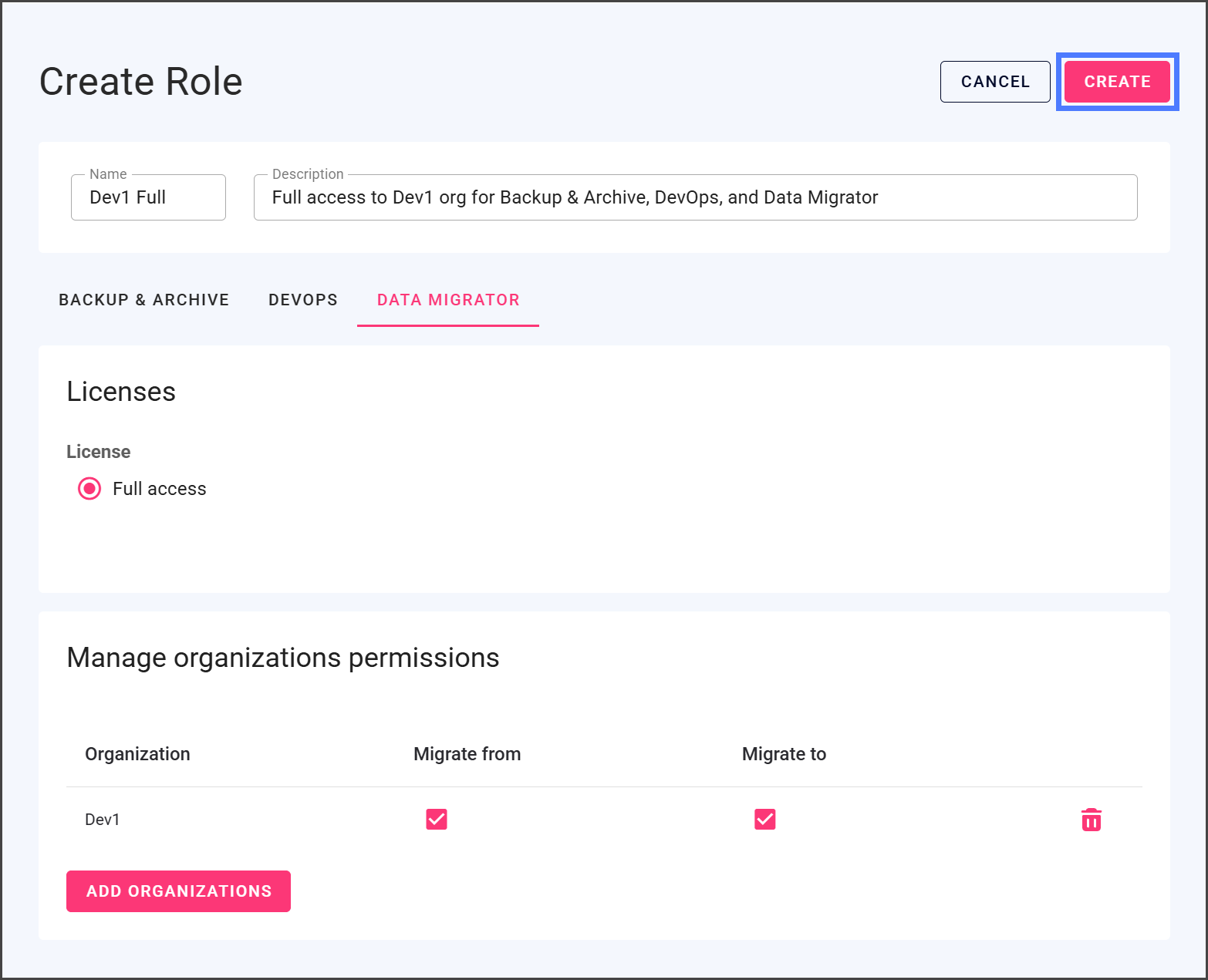
1. Haga clic en **Crear**.
2. Una vez creado, revise los permisos de cada aplicación.
3. Haga clic en el **Backup & Archive** pestaña.
4. Haga clic en el **DevOps** pestaña.
5. Haga clic en el **Data Migrator** pestaña.
{% endstep %}
{% endstepper %}
---
# Agent Instructions
This documentation is published with GitBook. GitBook is the documentation platform designed so that both humans and AI agents can read, navigate, and reason over technical content effectively. Learn more at gitbook.com.
## Querying This Documentation
If you need additional information that is not directly available in this page, you can query the documentation by asking a question.
Perform an HTTP GET request on the following URL with the `ask` and `goal` query parameters:
```
GET https://docs.flosum.com/global-settings/global-settings-docs-es/gestion-de-usuarios/roles/crear-un-rol.md?ask=&goal=
```
`ask` is the immediate question: it should be specific, self-contained, and written in natural language.
`goal` is what the user is ultimately trying to achieve, the reason they need the answer. Sharing it helps GitBook give you a better, more relevant answer. A goal is most helpful when it describes the outcome the user wants rather than restating the question. For example, with `ask=how do I create an API token`, a goal like `automate deployments from our CI pipeline` lets GitBook tailor the answer to that use case.
The response will contain a direct answer to the question and relevant excerpts and sources from the documentation.
Use this mechanism when the answer is not explicitly present in the current page, you need clarification or additional context, or you want to retrieve related documentation sections.