> For the complete documentation index, see [llms.txt](https://docs.flosum.com/llms.txt). Markdown versions of documentation pages are available by appending `.md` to page URLs; this page is available as [Markdown](https://docs.flosum.com/global-settings/global-settings-docs-es/seguridad/aplicaciones-conectadas/creacion-de-una-aplicacion-conectada-para-el-acceso-a-mcp.md).
# Creación de una aplicación conectada para el acceso a MCP
{% hint style="success" %}
#### Credenciales de usuario requeridas
\[**Usuario de Flosum**] - **Administrador del sistema** Rol
{% endhint %}
{% hint style="warning" %}
#### Beta
Los servidores MCP de DevOps y Backup & Archive están en fase beta. La configuración de la aplicación conectada descrita en este artículo puede cambiar, y es posible que esta documentación no refleje los cambios más recientes en los servidores.
{% endhint %}
##  Descripción general
En este artículo se explica cómo crear una aplicación conectada y obtener los valores de **ID de cliente** y **Secreto de cliente** para los servidores MCP (Model Context Protocol) de DevOps y Backup & Archive. Los asistentes de IA, como ChatGPT y Claude, usan estos valores para conectarse a un servidor MCP y trabajar con tus datos de DevOps o Backup & Archive.
{% hint style="info" %}
#### Una aplicación conectada para todos los usuarios
Tu organización solo necesita una aplicación conectada para acceder a MCP. Esta sirve tanto para los servidores MCP de DevOps como para los de Backup & Archive, y todos los usuarios se conectan a través de ella. Cuando conectan un asistente de IA, los usuarios inician sesión con su propia cuenta de Flosum. De este modo, el asistente se conecta al servidor MCP como el usuario que inició sesión, no como el usuario que creó la aplicación conectada.
{% endhint %}
## Crear una aplicación conectada
{% stepper %}
{% step %}
### Acceder a la configuración global
1. Desde cualquier **Flosum Cloud App**, haga clic en el **App Switcher** icono en la parte superior del menú lateral izquierdo.
2. Haga clic en **Configuración global**.
3. La **Configuración global** aplicación se abrirá en una nueva pestaña.
{% hint style="info" %}
También se puede acceder a Configuración global iniciando sesión directamente a través de la URL de inicio de sesión de Flosum Cloud Apps. Consulte el siguiente artículo para obtener instrucciones de inicio de sesión.
* [Iniciar sesión en Configuración global](https://docs.flosum.com/global-settings/global-settings-docs-es/primeros-pasos/iniciar-sesion-en-configuracion-global.md)
{% endhint %}
{% endstep %}
{% step %}
### Crear una nueva aplicación conectada
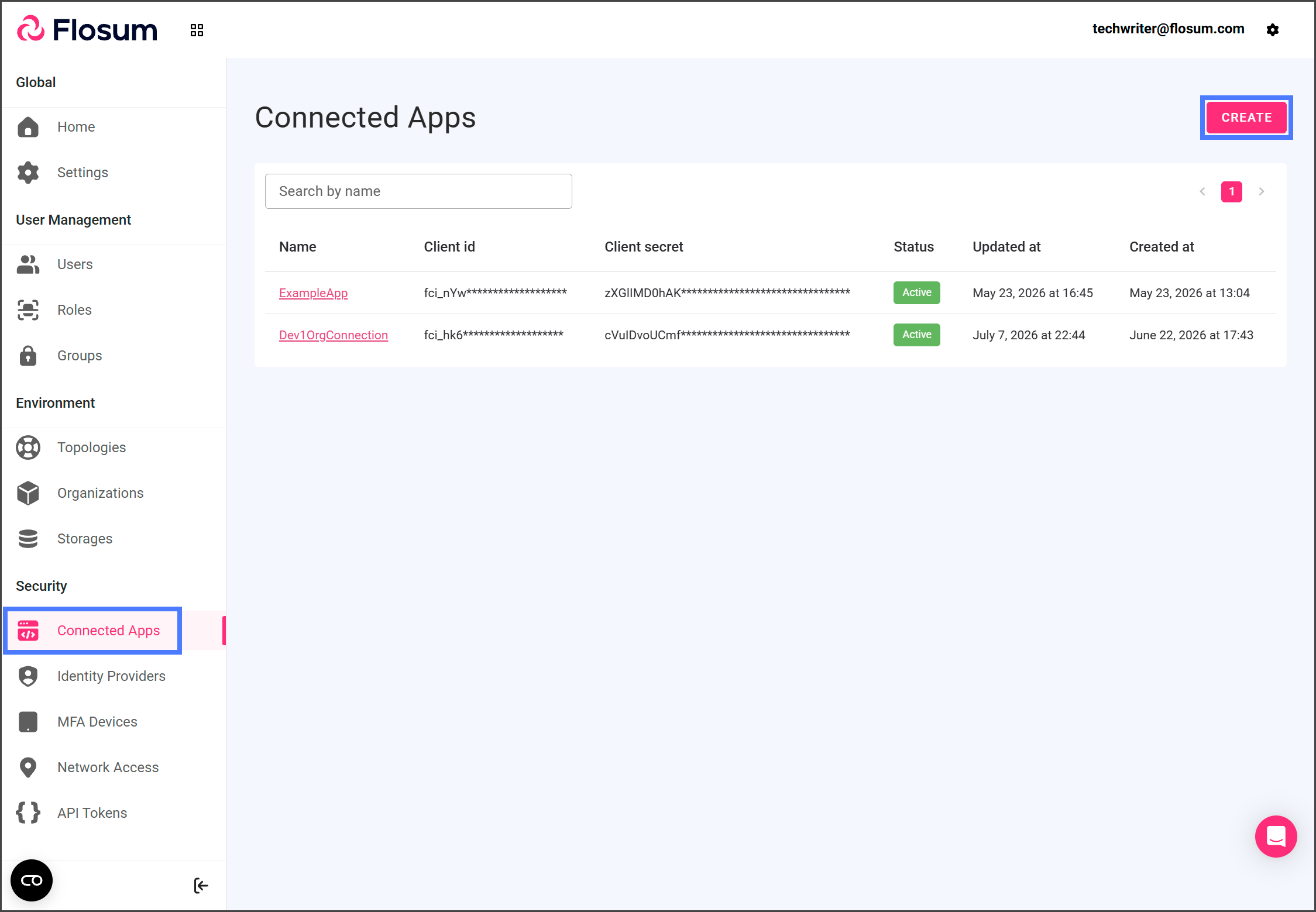
1. Haz clic en **Aplicaciones conectadas** en el menú de la barra lateral izquierda.
2. Haz clic en **Crear**.
3. Introduce un **nombre** para tu aplicación conectada.
4. Haz clic en **Crear**.
{% endstep %}
{% step %}
### Configurar la aplicación conectada
1. Haz clic en la aplicación conectada que acabas de crear.
2. Haz clic en **Editar**.
3. Haz clic en el menú desplegable **Flujos de autenticación** .
4. Marca la casilla **Código de autorización** .
5. Marca la casilla **Token de actualización** .
6. En los campos **Duración del token de actualización** , introduce la duración que quieres usar para el token. Consulta la nota siguiente para obtener más información.
{% hint style="info" %}
#### Duración del token de actualización
La **duración del token de actualización** determina cuánto tiempo permanecen conectados los usuarios. El plazo se cuenta desde el momento en que el usuario inicia sesión, no desde la última vez que usó su asistente de IA. Por ejemplo, si la duración es de 30 días, los usuarios deberán volver a iniciar sesión cada 30 días, aunque usen su asistente de IA todos los días.
Flosum recomienda 30 días. Si tu política de seguridad lo exige, puedes establecer una duración menor. El valor debe estar entre 5 minutos y 365 días.
Deja la **Duración del token de acceso** en 5 minutos. Cuando el token de acceso caduca, la conexión usa el token de actualización para obtener uno nuevo sin pedir al usuario que vuelva a iniciar sesión.
{% endhint %}
{% hint style="info" %}
#### URL de devolución de llamada
Deja **URL de devolución de llamada permitidas** vacío por ahora. Cada proveedor de IA proporciona su propia URL de devolución de llamada, y un SystemAdministrator la añade con **AÑADIR URL** cuando ese proveedor esté conectado. Una aplicación conectada puede contener las URL de devolución de llamada de varios proveedores de IA y servidores MCP. Los siguientes artículos incluyen este paso.
**DevOps**
* [Conectando ChatGPT al Servidor MCP de DevOps](https://docs.flosum.com/devops/devops-es/servidor-mcp/conectando-chatgpt-al-servidor-mcp-de-devops.md)
* [Conectando Claude al Servidor MCP de DevOps](https://docs.flosum.com/devops/devops-es/servidor-mcp/conectando-claude-al-servidor-mcp-de-devops.md)
**Copias de seguridad y archivado**
* [Conexión de ChatGPT al servidor MCP de copia de seguridad y archivado](https://docs.flosum.com/backup-and-archive/backup-and-archive-docs-es/servidor-mcp/conexion-de-chatgpt-al-servidor-mcp-de-copia-de-seguridad-y-archivado.md)
* [Conexión de Claude al servidor MCP de copia de seguridad y archivado](https://docs.flosum.com/backup-and-archive/backup-and-archive-docs-es/servidor-mcp/conexion-de-claude-al-servidor-mcp-de-copia-de-seguridad-y-archivado.md)
{% endhint %}
7. Haz clic en **Guardar**.
{% endstep %}
{% step %}
### Copiar el ID de cliente y el secreto de cliente
Debes introducir el **ID de cliente** y el **secreto de cliente** al conectar un asistente de IA a cada servidor MCP. Puedes copiar estos valores desde tu aplicación conectada.
1. Haz clic en el campo **ID de cliente** para copiar este valor.
2. Guarda el valor copiado.
3. Haz clic en el campo **secreto de cliente** para copiar este valor.
4. Guarda el valor copiado.
{% hint style="warning" %}
#### Cómo compartir el secreto de cliente
Cualquier usuario puede iniciar sesión en Configuración global y copiar el **ID de cliente** y el **secreto de cliente** de esta aplicación conectada. En lugar de enviar el **secreto de cliente** a los usuarios, diles el nombre de la aplicación conectada para que puedan copiar los valores ellos mismos. No compartas el **secreto de cliente** en mensajes de chat ni en capturas de pantalla.
{% endhint %}
{% endstep %}
{% endstepper %}
---
# Agent Instructions
This documentation is published with GitBook. GitBook is the documentation platform designed so that both humans and AI agents can read, navigate, and reason over technical content effectively. Learn more at gitbook.com.
## Querying This Documentation
If you need additional information that is not directly available in this page, you can query the documentation by asking a question.
Perform an HTTP GET request on the following URL with the `ask` and `goal` query parameters:
```
GET https://docs.flosum.com/global-settings/global-settings-docs-es/seguridad/aplicaciones-conectadas/creacion-de-una-aplicacion-conectada-para-el-acceso-a-mcp.md?ask=&goal=
```
`ask` is the immediate question: it should be specific, self-contained, and written in natural language.
`goal` is what the user is ultimately trying to achieve, the reason they need the answer. Sharing it helps GitBook give you a better, more relevant answer. A goal is most helpful when it describes the outcome the user wants rather than restating the question. For example, with `ask=how do I create an API token`, a goal like `automate deployments from our CI pipeline` lets GitBook tailor the answer to that use case.
The response will contain a direct answer to the question and relevant excerpts and sources from the documentation.
Use this mechanism when the answer is not explicitly present in the current page, you need clarification or additional context, or you want to retrieve related documentation sections.