> For the complete documentation index, see [llms.txt](https://docs.flosum.com/llms.txt). Markdown versions of documentation pages are available by appending `.md` to page URLs; this page is available as [Markdown](https://docs.flosum.com/global-settings/global-settings-docs-es/seguridad/aplicaciones-conectadas/editar-una-aplicacion-conectada.md).

# Editar una aplicación conectada

{% hint style="success" %}

#### Credenciales de usuario requeridas

\[**Usuario de Flosum**] - **Administrador del sistema** Rol
{% endhint %}

## ![](https://2629070795-files.gitbook.io/~/files/v0/b/gitbook-x-prod.appspot.com/o/spaces%2FsEk2hU5IMh3HEY5dJZjR%2Fuploads%2FSxcnKlaJKPzDqONWoDNv%2FSummary2-Small-Icon.svg?alt=media\&token=5e3253d0-a069-4ba5-9c06-83c70bd0b21d)Resumen

Una Connected App le permite vincular sus aplicaciones a Flosum Cloud Apps mediante tokens OAuth 2.0. Una vez conectadas, sus aplicaciones tendrán acceso a sus usuarios, datos, atributos y otros recursos. Puede administrar la conexión y la configuración de autenticación editando una Connected App. Este artículo describe cada configuración disponible para una Connected App.

{% hint style="info" %}
Para obtener instrucciones específicas sobre el uso de una Connected App para conectar las Apps de Flosum en Salesforce, consulte el siguiente artículo.

* [Habilitar el acceso a los datos de copia de seguridad y archivo de Flosum](/global-settings/global-settings-docs-es/seguridad/aplicaciones-conectadas/habilitar-el-acceso-a-los-datos-de-copia-de-seguridad-y-archivo-de-flosum.md)
  {% endhint %}

## Editar una Connected App

{% stepper %}
{% step %}

### Acceder a la configuración global

1. Desde cualquier **Flosum Cloud App**, haga clic en el **App Switcher** icono en la parte superior del menú lateral izquierdo.

   <div align="left"><figure><img src="https://2629070795-files.gitbook.io/~/files/v0/b/gitbook-x-prod.appspot.com/o/spaces%2FsEk2hU5IMh3HEY5dJZjR%2Fuploads%2Fgh5FcQCnErKAjJ7isiuB%2FGS-Access-01.png?alt=media&amp;token=ddf01506-f133-4e49-825a-76a2a237e3a8" alt="" width="563"><figcaption></figcaption></figure></div>
2. Haga clic en **Configuración global**.&#x20;

   <div align="left"><figure><img src="https://2629070795-files.gitbook.io/~/files/v0/b/gitbook-x-prod.appspot.com/o/spaces%2FsEk2hU5IMh3HEY5dJZjR%2Fuploads%2Fx5vntzgpLuT50fMTzwT9%2FGS-Access-02.png?alt=media&amp;token=f67a125f-5087-47c2-9bc6-9393c3d2b7a5" alt="" width="563"><figcaption></figcaption></figure></div>
3. La **Configuración global** aplicación se abrirá en una nueva pestaña.

{% hint style="info" %}
También se puede acceder a Configuración global iniciando sesión directamente a través de la URL de inicio de sesión de Flosum Cloud Apps. Consulte el siguiente artículo para obtener instrucciones de inicio de sesión.

* [Iniciar sesión en Configuración global](/global-settings/global-settings-docs-es/primeros-pasos/iniciar-sesion-en-configuracion-global.md)
  {% endhint %}
  {% endstep %}

{% step %}

### Seleccione una Connected App

1. Haga clic en **Connected Apps** del menú lateral.
2. Haga clic en el **Nombre** de la Connected App que desea editar.&#x20;

   <div align="left"><figure><img src="https://2629070795-files.gitbook.io/~/files/v0/b/gitbook-x-prod.appspot.com/o/spaces%2FsEk2hU5IMh3HEY5dJZjR%2Fuploads%2FrAPIJo1yiQRcj0CzktEd%2FGSEditingAConnectedApp-Edit-01.png?alt=media&amp;token=c019dc92-4466-43a6-9153-ff23259d7810" alt="" width="563"><figcaption></figcaption></figure></div>
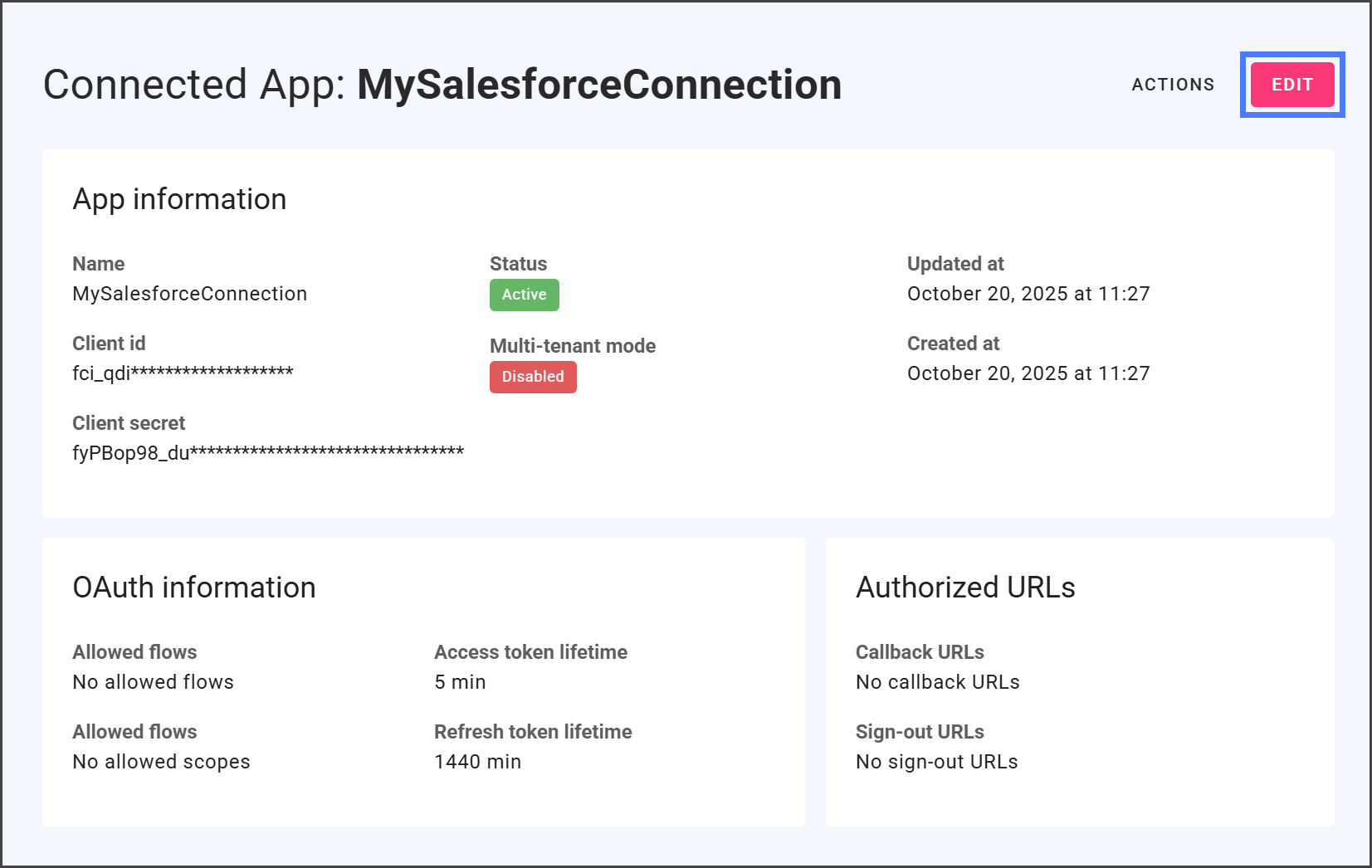
3. Haga clic en **Editar**.&#x20;

   <div align="left"><figure><img src="https://2629070795-files.gitbook.io/~/files/v0/b/gitbook-x-prod.appspot.com/o/spaces%2FsEk2hU5IMh3HEY5dJZjR%2Fuploads%2Ftazq73EAlnrsMKdPVmuc%2FGSEditingAConnectedApp-Edit-02.png?alt=media&amp;token=98c1cecd-3083-463b-b759-42f4933b3116" alt="" width="563"><figcaption></figcaption></figure></div>

{% endstep %}

{% step %}

### Información básica

<div align="left"><figure><img src="https://2629070795-files.gitbook.io/~/files/v0/b/gitbook-x-prod.appspot.com/o/spaces%2FsEk2hU5IMh3HEY5dJZjR%2Fuploads%2F0yEbXhFnSPS4Wf47QjR3%2FGSEditingAConnectedApp-Basic-01.png?alt=media&amp;token=de0691f2-888f-4c6a-9c8a-effd42d29d2a" alt="" width="563"><figcaption></figcaption></figure></div>

<table><thead><tr><th width="160.33331298828125">Configuración</th><th>Descripción</th></tr></thead><tbody><tr><td><strong>Nombre</strong></td><td>El <strong>Nombre</strong> campo le permite modificar el nombre de la Connected App. Este nombre es específico para su tenant de Configuración global, y cambiarlo no afectará las conexiones de su aplicación.</td></tr><tr><td><strong>Modo multitenant</strong></td><td>Active la <strong>casilla de verificación de modo multitenant</strong> para otorgar acceso a todos los usuarios, incluidos los de otros tenants. Active esto solo si planea compartir su servicio entre varios tenants.</td></tr><tr><td><strong>Flujos de autenticación</strong></td><td><p>El <strong>Flujos de autenticación</strong> desplegable le permite elegir qué flujos admitirá su aplicación. Puede seleccionar uno o más flujos, y cada uno se detalla a continuación.</p><p></p><p><strong><code>Código de autorización</code></strong>  - En este flujo, la aplicación cliente obtiene un código de autorización tras la autenticación del usuario en el servidor de autorización. Luego, la aplicación cliente intercambia este código por un token de acceso, lo que permite el acceso a recursos protegidos.</p><p></p><p><strong><code>Token de actualización</code></strong> - En este flujo, tras la autenticación y autorización correctas del usuario, se emite un <strong>Token de actualización</strong> junto con el token de acceso. El <strong>Token de actualización</strong> permite a la aplicación cliente obtener un nuevo token de acceso cuando el actual expira, sin necesidad de que el usuario vuelva a autenticarse. Esto simplifica el proceso de renovación del token al eliminar la necesidad de intervención del usuario.</p></td></tr><tr><td><strong>Ámbitos de autorización</strong></td><td><p>El <strong>Ámbitos de autorización</strong> desplegable le permite elegir qué ámbitos admitirá su aplicación. Puede seleccionar uno o más ámbitos, y cada uno se detalla a continuación.</p><p></p><p><strong><code>Acceso sin conexión</code></strong> - Este es un permiso especial de OAuth 2.0 que permite a una aplicación cliente recibir tokens de acceso actualizados sin requerir interacción directa del usuario.</p></td></tr></tbody></table>
{% endstep %}

{% step %}

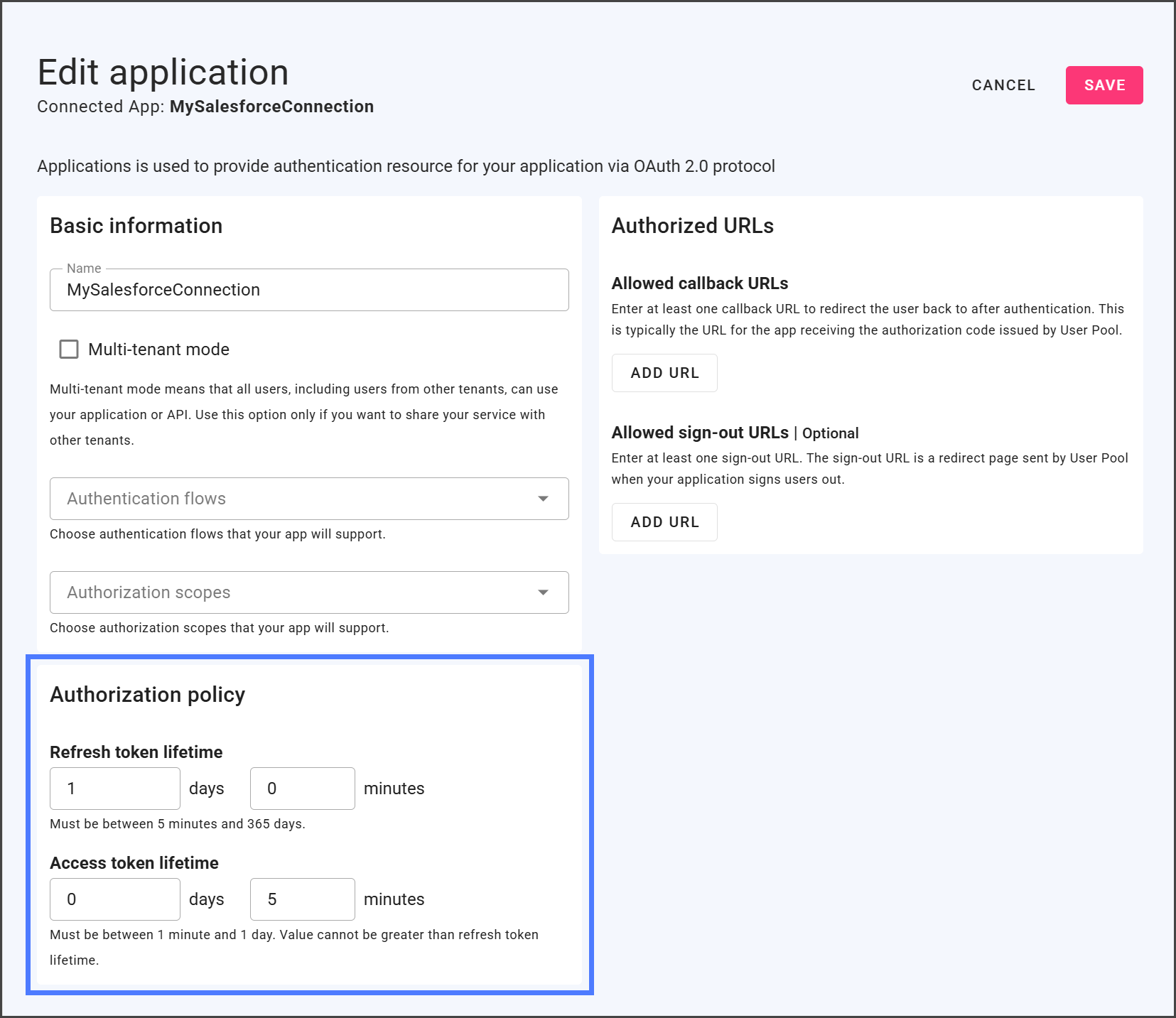
### Política de autorización

<div align="left"><figure><img src="https://2629070795-files.gitbook.io/~/files/v0/b/gitbook-x-prod.appspot.com/o/spaces%2FsEk2hU5IMh3HEY5dJZjR%2Fuploads%2Fmu6lVx07TR1nhwsXI7ed%2FGSEditingAConnectedApp-Policy-01.png?alt=media&amp;token=cea9e2db-50de-4233-bf31-eff9b78254bf" alt="" width="563"><figcaption></figcaption></figure></div>

<table><thead><tr><th width="160">Configuración</th><th>Descripción</th></tr></thead><tbody><tr><td><strong>Duración del token de actualización</strong></td><td>Un <strong>Duración del token de actualización</strong> determina cuánto tiempo sigue siendo válido un token de actualización, lo que permite a los clientes obtener nuevos tokens de acceso sin necesidad de que el usuario vuelva a autenticarse.</td></tr><tr><td><strong>Duración del token de acceso</strong></td><td>Un <strong>Duración del token de acceso</strong> determina cuánto tiempo sigue siendo válido un token de acceso, otorgando a los clientes acceso a recursos protegidos durante ese período antes de requerir que el usuario vuelva a autenticarse.</td></tr></tbody></table>
{% endstep %}

{% step %}

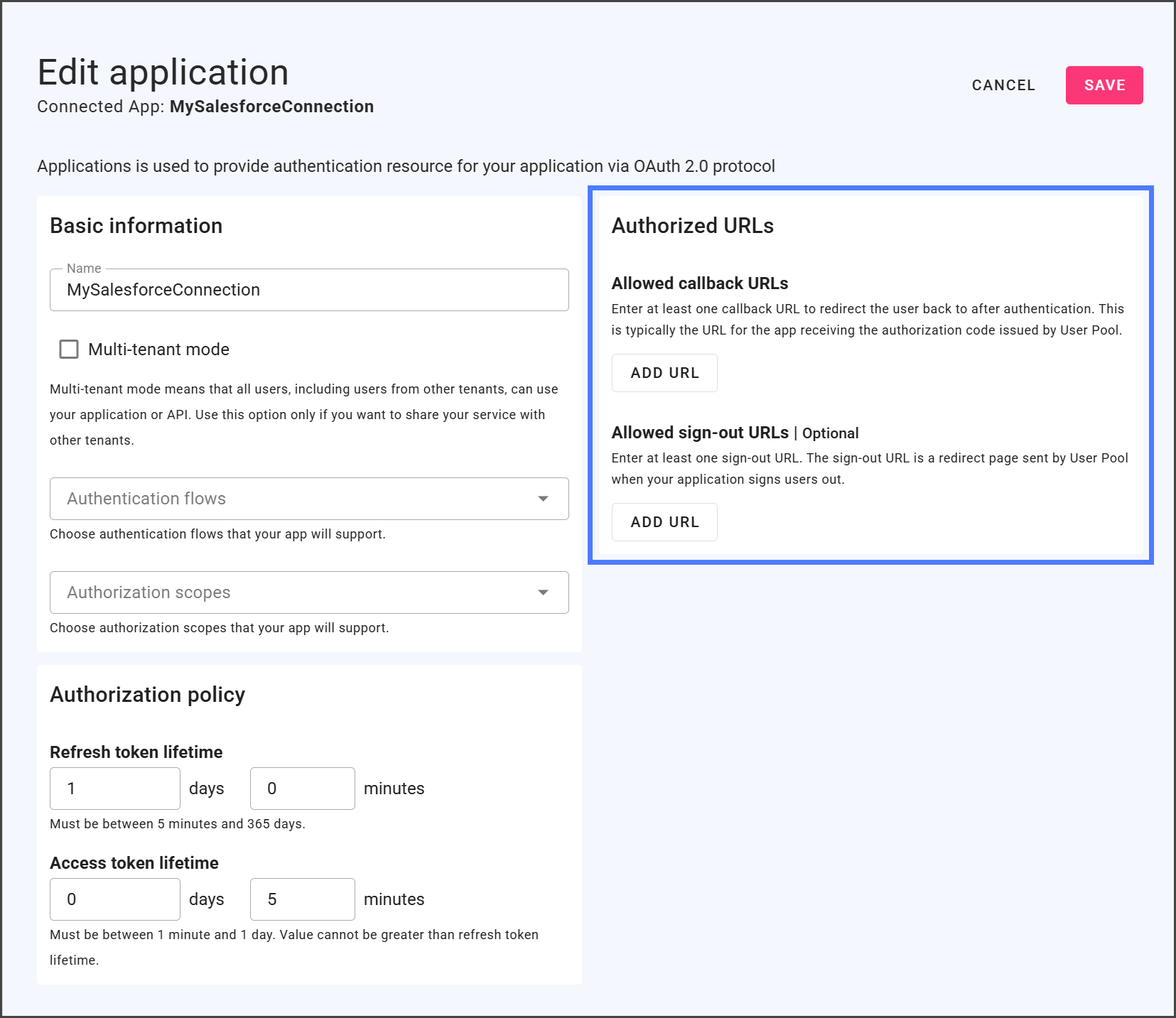
### URLs autorizadas

<div align="left"><figure><img src="https://2629070795-files.gitbook.io/~/files/v0/b/gitbook-x-prod.appspot.com/o/spaces%2FsEk2hU5IMh3HEY5dJZjR%2Fuploads%2FQHSp1ACNPolsOxuPdtj2%2FGSEditingAConnectedApp-Urls-01.png?alt=media&amp;token=5be6806c-b460-4d41-a920-17f055adc705" alt="" width="563"><figcaption></figcaption></figure></div>

<table><thead><tr><th width="159.6666259765625">Configuración</th><th>Descripción</th></tr></thead><tbody><tr><td><strong>URLs de devolución de llamada permitidas</strong></td><td><p>Puede agregar URLs a la lista de <strong>URLs de devolución de llamada permitidas</strong> a las que el servidor de autorización redirige al usuario después de una autenticación y autorización correctas. </p><p>Ejemplo: <code>https://backup.com/api/v1/oauth/callback</code></p></td></tr><tr><td><strong>URLs de cierre de sesión permitidas</strong></td><td><p>Puede agregar URLs a la lista de <strong>URLs de cierre de sesión permitidas</strong> a las que se puede redirigir al usuario después de cerrar sesión correctamente en una aplicación o proveedor de identidad.</p><p>Ejemplo: <code>https://backup.com/api/v1/oauth/login</code></p></td></tr></tbody></table>
{% endstep %}

{% step %}

### Guardar cambios

1. Haga clic en **Guardar.**&#x20;

   <div align="left"><figure><img src="https://2629070795-files.gitbook.io/~/files/v0/b/gitbook-x-prod.appspot.com/o/spaces%2FsEk2hU5IMh3HEY5dJZjR%2Fuploads%2FUohUiQEr5IqypGQqrQYr%2FGSEditingAConnectedApp-Save-01.png?alt=media&amp;token=00b7bd64-190a-4e82-90cc-f4638946ac60" alt="" width="563"><figcaption></figcaption></figure></div>
2. Los cambios en la Connected App se aplican inmediatamente.
   {% endstep %}
   {% endstepper %}


---

# Agent Instructions
This documentation is published with GitBook. GitBook is the documentation platform designed so that both humans and AI agents can read, navigate, and reason over technical content effectively. Learn more at gitbook.com.

## Querying This Documentation
If you need additional information that is not directly available in this page, you can query the documentation by asking a question.

Perform an HTTP GET request on the following URL with the `ask` and `goal` query parameters:

```
GET https://docs.flosum.com/global-settings/global-settings-docs-es/seguridad/aplicaciones-conectadas/editar-una-aplicacion-conectada.md?ask=<question>&goal=<user_goal>
```

`ask` is the immediate question: it should be specific, self-contained, and written in natural language.
`goal` is what the user is ultimately trying to achieve, the reason they need the answer. Sharing it helps GitBook give you a better, more relevant answer. A goal is most helpful when it describes the outcome the user wants rather than restating the question. For example, with `ask=how do I create an API token`, a goal like `automate deployments from our CI pipeline` lets GitBook tailor the answer to that use case.

The response will contain a direct answer to the question and relevant excerpts and sources from the documentation.

Use this mechanism when the answer is not explicitly present in the current page, you need clarification or additional context, or you want to retrieve related documentation sections.