> For the complete documentation index, see [llms.txt](https://docs.flosum.com/llms.txt). Markdown versions of documentation pages are available by appending `.md` to page URLs; this page is available as [Markdown](https://docs.flosum.com/global-settings/global-settings-docs-es/seguridad/dispositivos-mfa/administrar-dispositivos-mfa.md).
# Administrar dispositivos MFA
{% hint style="success" %}
#### Credenciales de usuario requeridas
\[**Usuario de Flosum**] - Cualquier rol
{% endhint %}
## Resumen
Habilitar la Autenticación Multifactor (MFA) proporciona una capa adicional de seguridad para tu inicio de sesión en Flosum Cloud Apps. Después de agregar un dispositivo MFA a tu cuenta, puedes administrarlo mediante las siguientes acciones:
* [#edit-name](#edit-name "mention")
* [#disable](#disable "mention")
* [#enable](#enable "mention")
* [#delete](#delete "mention")
{% hint style="info" %}
Para instrucciones sobre cómo agregar un dispositivo MFA, consulta el siguiente artículo.
* [Añadir un dispositivo MFA](/global-settings/global-settings-docs-es/seguridad/dispositivos-mfa/anadir-un-dispositivo-mfa.md)
{% endhint %}
## Administrar un dispositivo MFA
{% stepper %}
{% step %}
### Acceder a Configuración global
1. Desde cualquier **Flosum Cloud App**, haga clic en el **App Switcher** icono en la parte superior del menú lateral izquierdo.
2. Haga clic en **Configuración global**.
3. La **Configuración global** aplicación se abrirá en una nueva pestaña.
{% hint style="info" %}
También se puede acceder a Configuración global iniciando sesión directamente a través de la URL de inicio de sesión de Flosum Cloud Apps. Consulte el siguiente artículo para obtener instrucciones de inicio de sesión.
* [Iniciar sesión en Configuración global](/global-settings/global-settings-docs-es/primeros-pasos/iniciar-sesion-en-configuracion-global.md)
{% endhint %}
{% endstep %}
{% step %}
### Seleccionar un dispositivo MFA
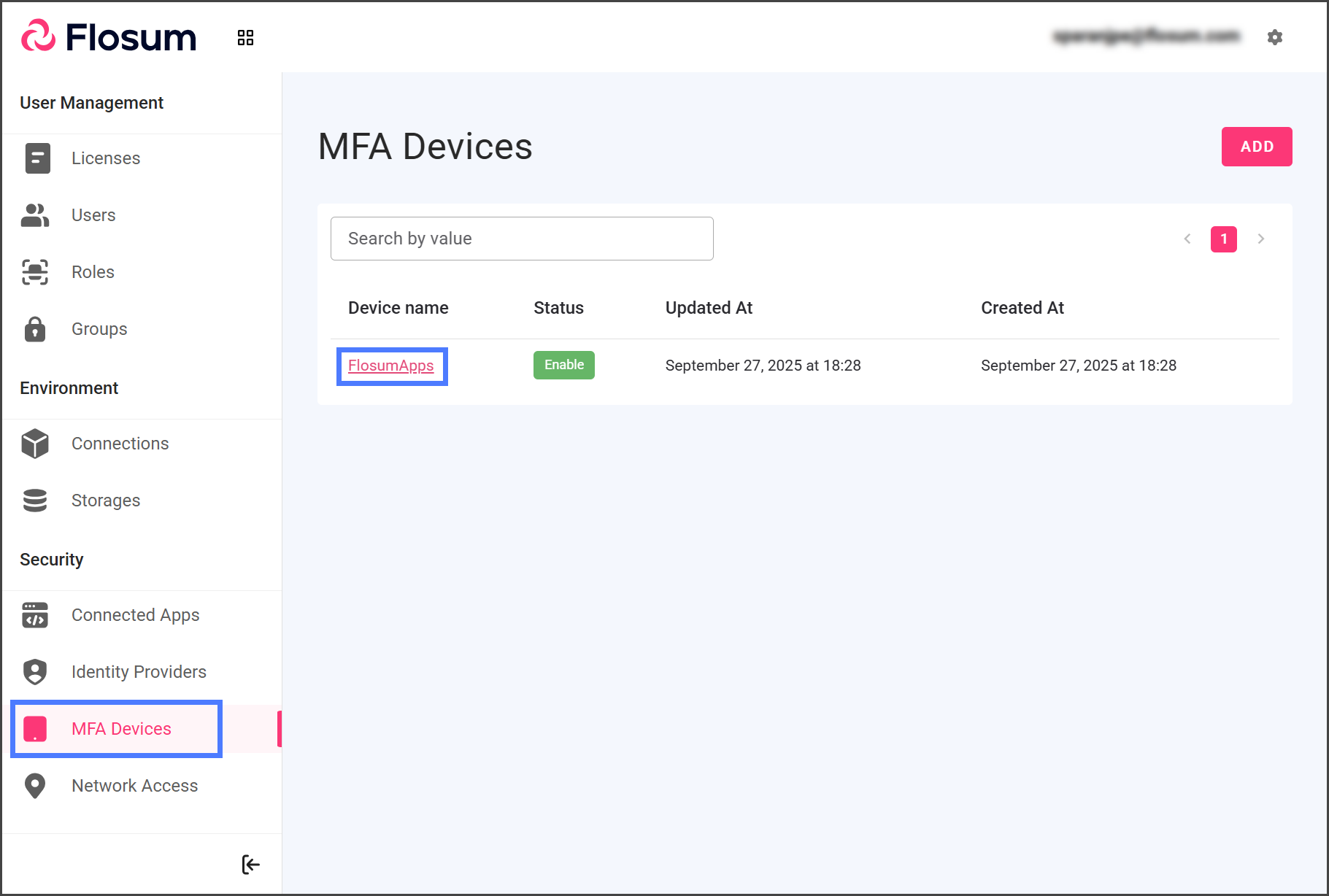
1. Hacer clic **Dispositivos MFA** desde el menú lateral.
2. Hacer clic en el **Nombre del dispositivo** del dispositivo MFA que deseas administrar.
{% endstep %}
{% step %}
### Editar nombre
Puedes modificar el nombre del dispositivo MFA, pero el cambio solo aparecerá en Configuración global, no en tu aplicación autenticadora.
1. Hacer clic **Editar**.
2. Editar el **Nombre** cuadro de texto para cambiar el nombre del dispositivo MFA.
3. Hacer clic **Guardar**.
4. El dispositivo MFA se actualizará con el nuevo nombre.
{% endstep %}
{% step %}
### Desactivar
Desactivar el dispositivo MFA significa que MFA ya no protegerá el inicio de sesión de tu cuenta.
1. Hacer clic en el **Acciones** menú desplegable.
2. Hacer clic **Desactivar**.
3. Hacer clic **Confirmar** en el cuadro de diálogo Desactivar dispositivo MFA.
4. El dispositivo MFA **Estado** se actualiza a **Desactivar**.
{% endstep %}
{% step %}
### Activar
Si un dispositivo MFA está desactivado, puedes volver a activarlo para agregar la protección MFA a tu cuenta. Una vez activado, debes utilizar la misma aplicación autenticadora que se usó para configurar este dispositivo MFA.
1. Hacer clic en el **Acciones** menú desplegable.
2. Hacer clic **Activar**.
3. Hacer clic **Confirmar** en el cuadro de diálogo Activar dispositivo MFA.
4. El dispositivo MFA **Estado** se actualiza a **Activar**.
{% endstep %}
{% step %}
### Eliminar
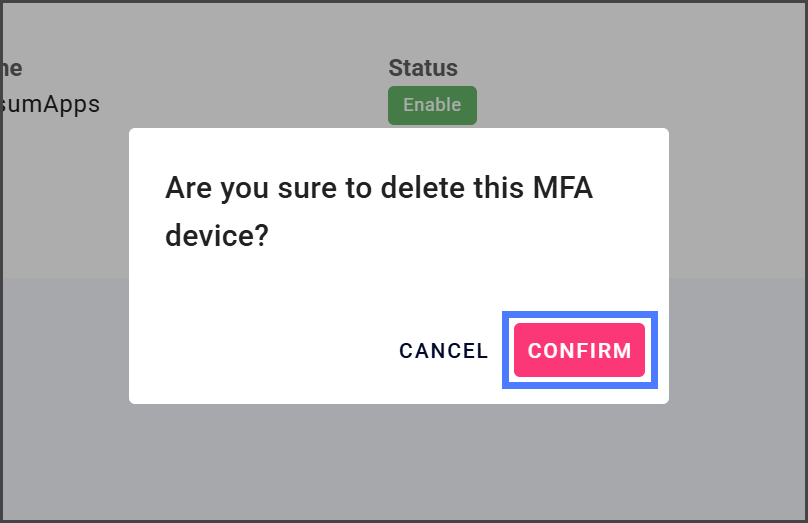
Puedes eliminar un dispositivo MFA, pero después de la eliminación, tendrás que agregar uno nuevo para volver a habilitar la protección MFA para tu inicio de sesión.
1. Hacer clic en el **Acciones** menú desplegable.
2. Hacer clic **Eliminar**.
3. Hacer clic **Confirmar** en el cuadro de diálogo Eliminar dispositivo MFA.
4. El dispositivo MFA se eliminará de la lista.
{% endstep %}
{% endstepper %}
---
# Agent Instructions
This documentation is published with GitBook. GitBook is the documentation platform designed so that both humans and AI agents can read, navigate, and reason over technical content effectively. Learn more at gitbook.com.
## Querying This Documentation
If you need additional information that is not directly available in this page, you can query the documentation by asking a question.
Perform an HTTP GET request on the following URL with the `ask` and `goal` query parameters:
```
GET https://docs.flosum.com/global-settings/global-settings-docs-es/seguridad/dispositivos-mfa/administrar-dispositivos-mfa.md?ask=&goal=
```
`ask` is the immediate question: it should be specific, self-contained, and written in natural language.
`goal` is what the user is ultimately trying to achieve, the reason they need the answer. Sharing it helps GitBook give you a better, more relevant answer. A goal is most helpful when it describes the outcome the user wants rather than restating the question. For example, with `ask=how do I create an API token`, a goal like `automate deployments from our CI pipeline` lets GitBook tailor the answer to that use case.
The response will contain a direct answer to the question and relevant excerpts and sources from the documentation.
Use this mechanism when the answer is not explicitly present in the current page, you need clarification or additional context, or you want to retrieve related documentation sections.