> For the complete documentation index, see [llms.txt](https://docs.flosum.com/llms.txt). Markdown versions of documentation pages are available by appending `.md` to page URLs; this page is available as [Markdown](https://docs.flosum.com/global-settings/global-settings-docs-es/seguridad/dispositivos-mfa/anadir-un-dispositivo-mfa.md).
# Añadir un dispositivo MFA
{% hint style="success" %}
#### Credenciales de usuario requeridas
\[**Usuario de Flosum**] - Cualquier rol
{% endhint %}
## Descripción general
Habilitar la Autenticación Multifactor (MFA) añade una capa adicional de protección a tus credenciales de inicio de sesión para las aplicaciones en la nube de Flosum. MFA funciona requiriendo dos formas separadas de verificación: tu contraseña y un código de un solo uso basado en el tiempo (TOTP), reduciendo así significativamente el riesgo de acceso no autorizado y fortaleciendo la postura de seguridad general de tu organización. Flosum es compatible con MFA basado en TOTP y funciona con aplicaciones autenticadoras móviles como Google Authenticator y Microsoft Authenticator.
Este artículo proporciona instrucciones paso a paso para añadir MFA a tu cuenta de usuario individual al iniciar sesión en las aplicaciones en la nube de Flosum. Es importante tener en cuenta que la configuración de MFA es específica por usuario: cada miembro del equipo debe configurarla para su propia cuenta.
{% hint style="info" %}
La **Configuración global > Dispositivos MFA** la página muestra y gestiona la configuración de MFA solo para el usuario que ha iniciado sesión actualmente. Cada usuario puede ver y modificar únicamente sus propios dispositivos MFA; no pueden acceder ni configurar los MFA de otros usuarios.
Los administradores pueden ver si MFA está habilitado para cada cuenta de usuario, pero no pueden ver ni editar dispositivos MFA individuales.
{% endhint %}
## Agregar un dispositivo MFA
{% stepper %}
{% step %}
### Acceder a Configuración global
1. Desde cualquier **Flosum Cloud App**, haga clic en el **App Switcher** icono en la parte superior del menú lateral izquierdo.
2. Haga clic en **Configuración global**.
3. La **Configuración global** aplicación se abrirá en una nueva pestaña.
{% hint style="info" %}
También se puede acceder a Configuración global iniciando sesión directamente a través de la URL de inicio de sesión de Flosum Cloud Apps. Consulte el siguiente artículo para obtener instrucciones de inicio de sesión.
* [Iniciar sesión en Configuración global](/global-settings/global-settings-docs-es/primeros-pasos/iniciar-sesion-en-configuracion-global.md)
{% endhint %}
{% endstep %}
{% step %}
### Agregar dispositivo
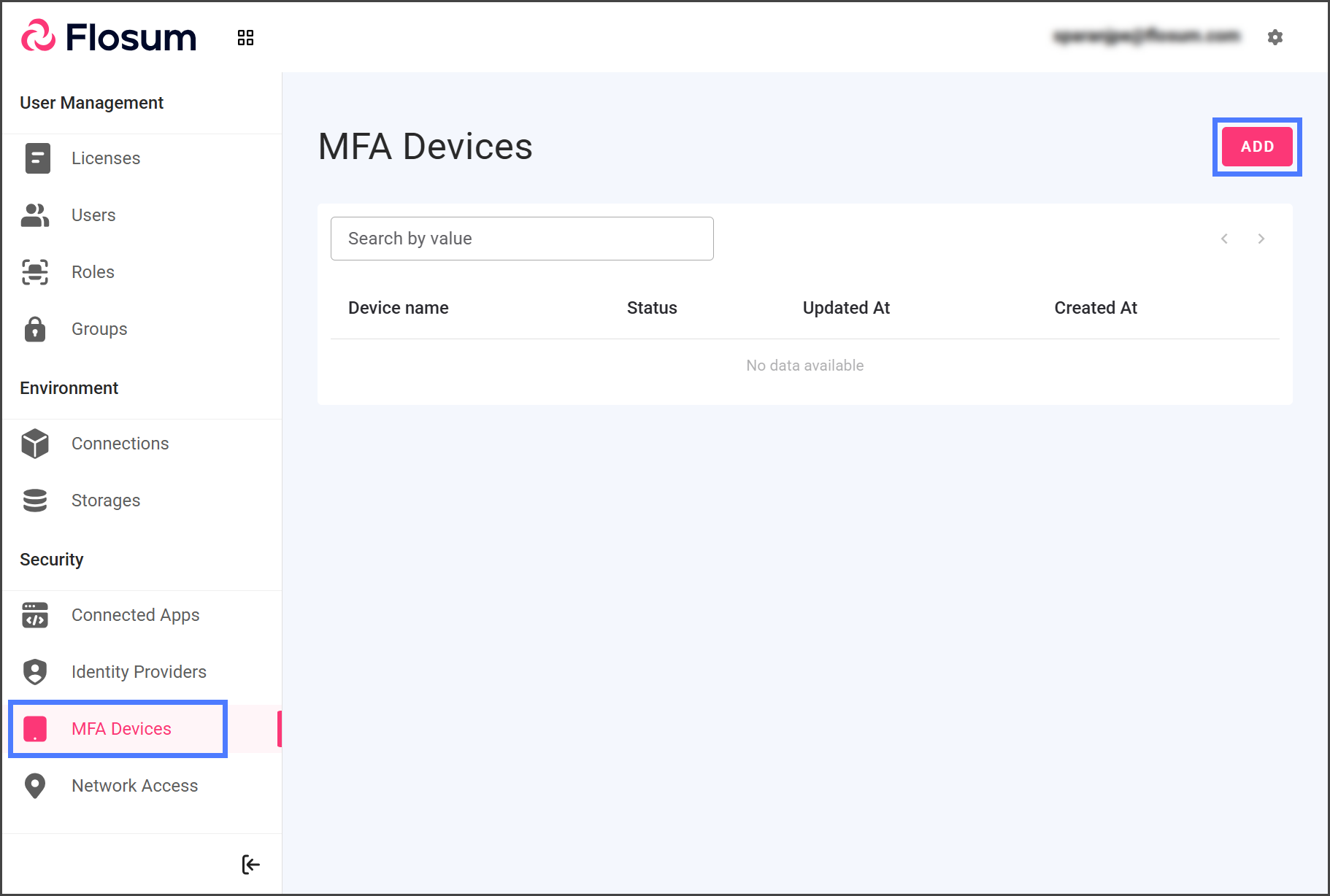
1. Haga clic **Dispositivos MFA** desde el menú lateral.
2. Haga clic **Agregar**.
3. Introduce un nombre para el dispositivo MFA en el **Nombre** cuadro de texto.
{% hint style="info" %}
Elige un nombre descriptivo, ya que este será la etiqueta que se mostrará en tu aplicación autenticadora.
{% endhint %}
4. Haga clic **Continuar**.
{% endstep %}
{% step %}
### Confirmar aplicación autenticadora
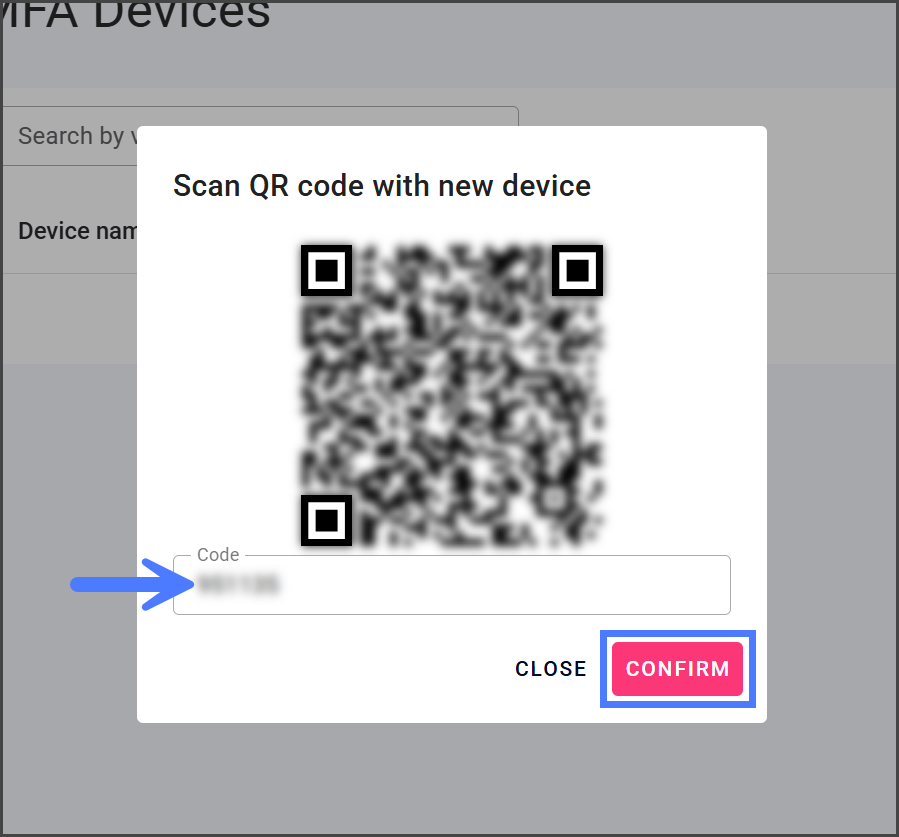
1. Escanea el código QR con tu aplicación autenticadora.
2. Introduce el código de tu aplicación autenticadora en el **Código** cuadro de texto.
3. Haga clic **Confirmar**.
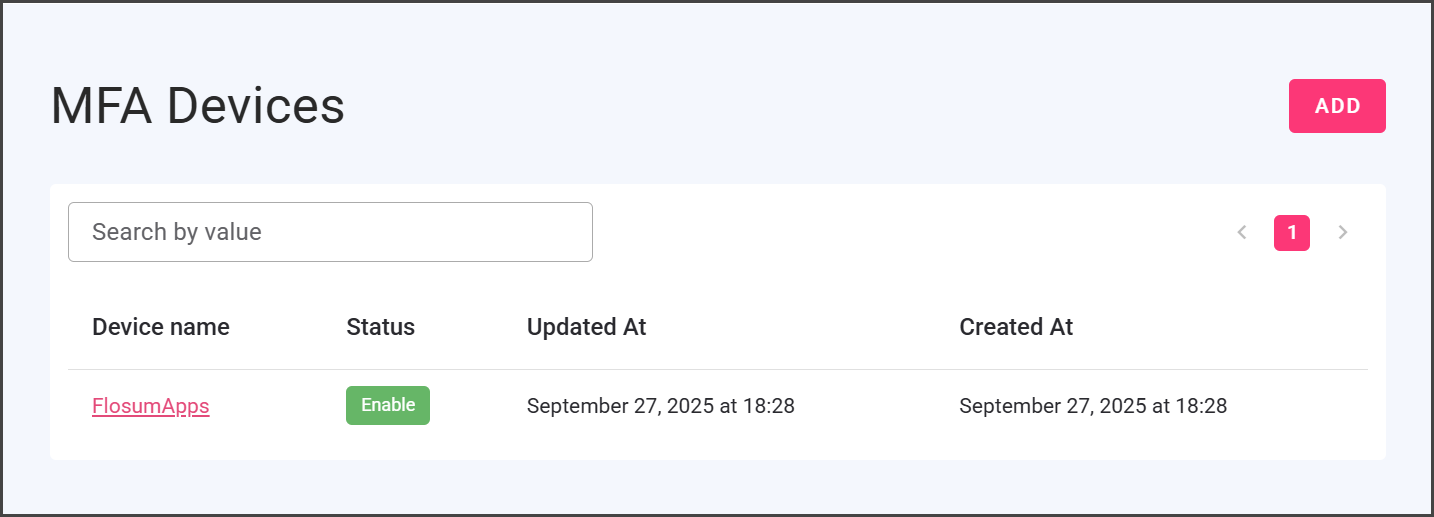
4. Una vez creado, el nuevo dispositivo MFA aparecerá en la página **Dispositivos MFA** página.
{% hint style="info" %}
La próxima vez que inicies sesión, se te pedirá que ingreses el código de tu aplicación autenticadora.
{% endhint %}
{% endstep %}
{% endstepper %}
---
# Agent Instructions
This documentation is published with GitBook. GitBook is the documentation platform designed so that both humans and AI agents can read, navigate, and reason over technical content effectively. Learn more at gitbook.com.
## Querying This Documentation
If you need additional information that is not directly available in this page, you can query the documentation by asking a question.
Perform an HTTP GET request on the following URL with the `ask` and `goal` query parameters:
```
GET https://docs.flosum.com/global-settings/global-settings-docs-es/seguridad/dispositivos-mfa/anadir-un-dispositivo-mfa.md?ask=&goal=
```
`ask` is the immediate question: it should be specific, self-contained, and written in natural language.
`goal` is what the user is ultimately trying to achieve, the reason they need the answer. Sharing it helps GitBook give you a better, more relevant answer. A goal is most helpful when it describes the outcome the user wants rather than restating the question. For example, with `ask=how do I create an API token`, a goal like `automate deployments from our CI pipeline` lets GitBook tailor the answer to that use case.
The response will contain a direct answer to the question and relevant excerpts and sources from the documentation.
Use this mechanism when the answer is not explicitly present in the current page, you need clarification or additional context, or you want to retrieve related documentation sections.