> For the complete documentation index, see [llms.txt](https://docs.flosum.com/llms.txt). Markdown versions of documentation pages are available by appending `.md` to page URLs; this page is available as [Markdown](https://docs.flosum.com/global-settings/global-settings-docs-es/seguridad/proveedores-de-identidad-sso/anadir-un-proveedor-de-identidad-sso.md).

# Añadir un proveedor de identidad (SSO)

{% hint style="success" %}

#### Credenciales de usuario requeridas

\[**Usuario de Flosum**] - **Administrador del sistema** Rol
{% endhint %}

## ![](https://2629070795-files.gitbook.io/~/files/v0/b/gitbook-x-prod.appspot.com/o/spaces%2FsEk2hU5IMh3HEY5dJZjR%2Fuploads%2FSxcnKlaJKPzDqONWoDNv%2FSummary2-Small-Icon.svg?alt=media\&token=5e3253d0-a069-4ba5-9c06-83c70bd0b21d)Descripción general

Este artículo explica cómo agregar un Proveedor de Identidad a su tenant de Flosum para habilitar el Inicio de sesión único (SSO) para sus aplicaciones. Una vez que agregue un proveedor de identidad, aparecerá un botón SSO personalizado en la pantalla de inicio de sesión. Este botón redirige a los usuarios a la página de inicio de sesión del proveedor de identidad. Después de autenticarse, regresan a la aplicación de Flosum. Para obtener instrucciones de inicio de sesión SSO, consulte el siguiente artículo.

* [Iniciar sesión con SSO](/global-settings/global-settings-docs-es/seguridad/proveedores-de-identidad-sso/iniciar-sesion-con-sso.md)

<div align="left"><figure><img src="https://2629070795-files.gitbook.io/~/files/v0/b/gitbook-x-prod.appspot.com/o/spaces%2FsEk2hU5IMh3HEY5dJZjR%2Fuploads%2FFtPs1AdA8osfUhRFE5No%2FAddingAnIdentityProvider-SsoButton_02.png?alt=media&amp;token=b71ed818-1172-446d-8b8a-b06d1a7aa7f4" alt="" width="375"><figcaption></figcaption></figure></div>

### Configuración del proveedor de identidad

{% hint style="info" %}
Las aplicaciones en la nube de Flosum admiten SSO de un proveedor de identidad mediante cualquiera de los siguientes protocolos:

* OIDC (OpenID Connect)
* SAML (Security Assertion Markup Language)
  {% endhint %}

Este artículo proporciona instrucciones generales para configurar su proveedor de identidad. Revíselas antes de continuar con los artículos específicos del proveedor que se enumeran a continuación, los cuales ofrecen instrucciones y detalles para los proveedores de identidad más comunes.

**OIDC**

* [Auth0 - OIDC - Configuración](/global-settings/global-settings-docs-es/seguridad/proveedores-de-identidad-sso/proveedores-de-identidad-oidc/auth0-oidc-configuracion.md)
* [AWS Cognito - OIDC - Configuración](/global-settings/global-settings-docs-es/seguridad/proveedores-de-identidad-sso/proveedores-de-identidad-oidc/aws-cognito-oidc-configuracion.md)
* [Microsoft Entra ID - OIDC - Configuración](/global-settings/global-settings-docs-es/seguridad/proveedores-de-identidad-sso/proveedores-de-identidad-oidc/microsoft-entra-id-oidc-configuracion.md)
* [Google IDP - OIDC - Configuración](/global-settings/global-settings-docs-es/seguridad/proveedores-de-identidad-sso/proveedores-de-identidad-oidc/google-idp-oidc-configuracion.md)

**SAML**

* [Microsoft Entra ID - SAML - Configuración](/global-settings/global-settings-docs-es/seguridad/proveedores-de-identidad-sso/proveedores-de-identidad-saml/microsoft-entra-id-saml-configuracion.md)
* [Okta - SAML - Configuración](/global-settings/global-settings-docs-es/seguridad/proveedores-de-identidad-sso/proveedores-de-identidad-saml/okta-saml-configuracion.md)

### URL regionales

Para configurar un proveedor de identidad para SSO con las aplicaciones en la nube de Flosum, necesitará los específicos de la región **Redirección**, **De devolución de llamada**y **Cierre de sesión** URL. Agregue las URL correspondientes para cada aplicación que requiera SSO.

**URL de redirección**

{% tabs %}
{% tab title="URLs de Estados Unidos" %}

<table><thead><tr><th width="180">Aplicación en la nube de Flosum</th><th>URL de devolución de llamada</th></tr></thead><tbody><tr><td>Configuración global</td><td>https://global-us.flosum.app/api/v1/auth/login/open-id</td></tr><tr><td>Copia de seguridad y archivo</td><td>https://backup-us.flosum.app/api/v1/auth/login/open-id</td></tr><tr><td>DevOps</td><td>https://devops-us.flosum.app/api/v1/auth/login/open-id</td></tr></tbody></table>
{% endtab %}

{% tab title="URLs de Alemania" %}

<table><thead><tr><th width="180">Aplicación en la nube de Flosum</th><th>URL de devolución de llamada</th></tr></thead><tbody><tr><td>Configuración global</td><td>https://global-de.flosum.app/api/v1/auth/login/open-id</td></tr><tr><td>Copia de seguridad y archivo</td><td>https://backup-de.flosum.app/api/v1/auth/login/open-id</td></tr><tr><td>DevOps</td><td>https://devops-de.flosum.app/api/v1/auth/login/open-id</td></tr></tbody></table>
{% endtab %}

{% tab title="URLs de Japón" %}

<table><thead><tr><th width="180">Aplicación en la nube de Flosum</th><th>URL de devolución de llamada</th></tr></thead><tbody><tr><td>Configuración global</td><td>https://global-jp.flosum.app/api/v1/auth/login/open-id</td></tr><tr><td>Copia de seguridad y archivo</td><td>https://backup-jp.flosum.app/api/v1/auth/login/open-id</td></tr><tr><td>DevOps</td><td>https://devops-jp.flosum.app/api/v1/auth/login/open-id</td></tr></tbody></table>
{% endtab %}

{% tab title="URLs de Australia" %}

<table><thead><tr><th width="180">Aplicación en la nube de Flosum</th><th>URL de devolución de llamada</th></tr></thead><tbody><tr><td>Configuración global</td><td>https://global-au.flosum.app/api/v1/auth/login/open-id</td></tr><tr><td>Copia de seguridad y archivo</td><td>https://backup-au.flosum.app/api/v1/auth/login/open-id</td></tr><tr><td>DevOps</td><td>https://devops-au.flosum.app/api/v1/auth/login/open-id</td></tr></tbody></table>
{% endtab %}
{% endtabs %}

**URL de devolución de llamada**

{% tabs %}
{% tab title="URLs de Estados Unidos" %}

<table><thead><tr><th width="180">Aplicación en la nube de Flosum</th><th>URL de devolución de llamada</th></tr></thead><tbody><tr><td>Configuración global</td><td>https://global-us.flosum.app/api/v1/oauth/callback</td></tr><tr><td>Copia de seguridad y archivo</td><td>https://backup-us.flosum.app/api/v1/oauth/callback</td></tr><tr><td>DevOps</td><td>https://devops-us.flosum.app/api/v1/oauth/callback</td></tr></tbody></table>
{% endtab %}

{% tab title="URLs de Alemania" %}

<table><thead><tr><th width="180">Aplicación en la nube de Flosum</th><th>URL de devolución de llamada</th></tr></thead><tbody><tr><td>Configuración global</td><td>https://global-de.flosum.app/api/v1/oauth/callback</td></tr><tr><td>Copia de seguridad y archivo</td><td>https://backup-de.flosum.app/api/v1/oauth/callback</td></tr><tr><td>DevOps</td><td>https://devops-de.flosum.app/api/v1/oauth/callback</td></tr></tbody></table>
{% endtab %}

{% tab title="URLs de Japón" %}

<table><thead><tr><th width="180">Aplicación en la nube de Flosum</th><th>URL de devolución de llamada</th></tr></thead><tbody><tr><td>Configuración global</td><td>https://global-jp.flosum.app/api/v1/oauth/callback</td></tr><tr><td>Copia de seguridad y archivo</td><td>https://backup-jp.flosum.app/api/v1/oauth/callback</td></tr><tr><td>DevOps</td><td>https://devops-jp.flosum.app/api/v1/oauth/callback</td></tr></tbody></table>
{% endtab %}

{% tab title="URLs de Australia" %}

<table><thead><tr><th width="180">Aplicación en la nube de Flosum</th><th>URL de devolución de llamada</th></tr></thead><tbody><tr><td>Configuración global</td><td>https://global-au.flosum.app/api/v1/oauth/callback</td></tr><tr><td>Copia de seguridad y archivo</td><td>https://backup-au.flosum.app/api/v1/oauth/callback</td></tr><tr><td>DevOps</td><td>https://devops-au.flosum.app/api/v1/oauth/callback</td></tr></tbody></table>
{% endtab %}
{% endtabs %}

**URL de cierre de sesión**

{% tabs %}
{% tab title="URLs de Estados Unidos" %}

<table><thead><tr><th width="180">Flosum Cloud App</th><th>URL de cierre de sesión</th></tr></thead><tbody><tr><td>Configuración global</td><td>https://global-us.flosum.app/api/v1/oauth/login</td></tr><tr><td>Copia de seguridad y archivo</td><td>https://backup-us.flosum.app/api/v1/oauth/login</td></tr><tr><td>DevOps</td><td>https://devops-us.flosum.app/api/v1/oauth/login</td></tr></tbody></table>
{% endtab %}

{% tab title="URLs de Alemania" %}

<table><thead><tr><th width="180">Flosum Cloud App</th><th>URL de cierre de sesión</th></tr></thead><tbody><tr><td>Configuración global</td><td>https://global-de.flosum.app/api/v1/oauth/login</td></tr><tr><td>Copia de seguridad y archivo</td><td>https://backup-de.flosum.app/api/v1/oauth/login</td></tr><tr><td>DevOps</td><td>https://devops-de.flosum.app/api/v1/oauth/login</td></tr></tbody></table>
{% endtab %}

{% tab title="URLs de Japón" %}

<table><thead><tr><th width="180">Flosum Cloud App</th><th>URL de cierre de sesión</th></tr></thead><tbody><tr><td>Configuración global</td><td>https://global-jp.flosum.app/api/v1/oauth/login</td></tr><tr><td>Copia de seguridad y archivo</td><td>https://backup-jp.flosum.app/api/v1/oauth/login</td></tr><tr><td>DevOps</td><td>https://devops-jp.flosum.app/api/v1/oauth/login</td></tr></tbody></table>
{% endtab %}

{% tab title="URLs de Australia" %}

<table><thead><tr><th width="180">Flosum Cloud App</th><th>URL de cierre de sesión</th></tr></thead><tbody><tr><td>Configuración global</td><td>https://global-au.flosum.app/api/v1/oauth/login</td></tr><tr><td>Copia de seguridad y archivo</td><td>https://backup-au.flosum.app/api/v1/oauth/login</td></tr><tr><td>DevOps</td><td>https://devops-au.flosum.app/api/v1/oauth/login</td></tr></tbody></table>
{% endtab %}
{% endtabs %}

## Agregar un proveedor de identidad

{% hint style="info" %}
Configuración global le permite agregar varios proveedores a su tenant para configuraciones flexibles. Por ejemplo, si su organización usa proveedores de identidad separados para pruebas y producción, puede agregar ambos.
{% endhint %}

{% stepper %}
{% step %}

### Acceda a Global Settings

1. Desde cualquier **Flosum Cloud App**, haga clic en el **App Switcher** icono en la parte superior del menú lateral izquierdo.

   <div align="left"><figure><img src="https://2629070795-files.gitbook.io/~/files/v0/b/gitbook-x-prod.appspot.com/o/spaces%2FsEk2hU5IMh3HEY5dJZjR%2Fuploads%2Fgh5FcQCnErKAjJ7isiuB%2FGS-Access-01.png?alt=media&amp;token=ddf01506-f133-4e49-825a-76a2a237e3a8" alt="" width="563"><figcaption></figcaption></figure></div>
2. Haga clic en **Configuración global**.&#x20;

   <div align="left"><figure><img src="https://2629070795-files.gitbook.io/~/files/v0/b/gitbook-x-prod.appspot.com/o/spaces%2FsEk2hU5IMh3HEY5dJZjR%2Fuploads%2Fx5vntzgpLuT50fMTzwT9%2FGS-Access-02.png?alt=media&amp;token=f67a125f-5087-47c2-9bc6-9393c3d2b7a5" alt="" width="563"><figcaption></figcaption></figure></div>
3. La **Configuración global** aplicación se abrirá en una nueva pestaña.

{% hint style="info" %}
También se puede acceder a Configuración global iniciando sesión directamente a través de la URL de inicio de sesión de Flosum Cloud Apps. Consulte el siguiente artículo para obtener instrucciones de inicio de sesión.

* [Iniciar sesión en Configuración global](/global-settings/global-settings-docs-es/primeros-pasos/iniciar-sesion-en-configuracion-global.md)
  {% endhint %}
  {% endstep %}

{% step %}

### Crear proveedor de identidades

1. Haga clic **Proveedores de identidad** desde el menú lateral.
2. Haga clic **Crear**.&#x20;

   <div align="left"><figure><img src="https://2629070795-files.gitbook.io/~/files/v0/b/gitbook-x-prod.appspot.com/o/spaces%2FsEk2hU5IMh3HEY5dJZjR%2Fuploads%2FZPW5R6oi3ugjlgXaYcQh%2FAddingAnIdentityProvider-S02-01.png?alt=media&amp;token=abb1841b-307f-489f-96b0-2a9f9d531c91" alt="" width="563"><figcaption></figcaption></figure></div>
3. Ingrese un **Nombre** para el proveedor de identidad.
4. Marcar/Desmarcar **Provisionamiento Justo a Tiempo** para habilitar o deshabilitar la creación automática de usuarios en el inicio de sesión SSO.&#x20;

   <div align="left"><figure><img src="https://2629070795-files.gitbook.io/~/files/v0/b/gitbook-x-prod.appspot.com/o/spaces%2FsEk2hU5IMh3HEY5dJZjR%2Fuploads%2FvvjIE6YrUe0K69FS8MHw%2FAddingAnIdentityProvider-S02-02.png?alt=media&amp;token=c02bcaa2-dd50-449c-baac-708769649c6f" alt="" width="563"><figcaption></figcaption></figure></div>

{% hint style="info" %}
La **Provisionamiento Justo a Tiempo** función genera automáticamente cuentas de usuario de Configuración global en el primer inicio de sesión SSO exitoso. Consulte el siguiente artículo para más detalles.

* [Configurar el aprovisionamiento Just-In-Time (JIT)](/global-settings/global-settings-docs-es/seguridad/proveedores-de-identidad-sso/configurar-el-aprovisionamiento-just-in-time-jit.md)
  {% endhint %}

5. Haga clic en el **Tipo** menú desplegable.&#x20;
6. Seleccione **OPEN\_ID** o **SAML** según el tipo de proveedor de identidad al que se conecte.&#x20;

   <div align="left"><figure><img src="https://2629070795-files.gitbook.io/~/files/v0/b/gitbook-x-prod.appspot.com/o/spaces%2FsEk2hU5IMh3HEY5dJZjR%2Fuploads%2FbBghhYPuKU1QqHiXZsTc%2FAddingAnIdentityProvider-S02-03.png?alt=media&amp;token=8976b62a-9d2a-40a6-a988-5238e39ec7c7" alt="" width="563"><figcaption></figcaption></figure></div>
7. Vaya al paso correspondiente para completar los campos obligatorios.
   1. OPEN\_ID: [#enter-openid-information](#enter-openid-information "mention")
   2. SAML: [#enter-saml-information](#enter-saml-information "mention")
      {% endstep %}

{% step %}

### Introduzca la información de OpenID Connect (OIDC)

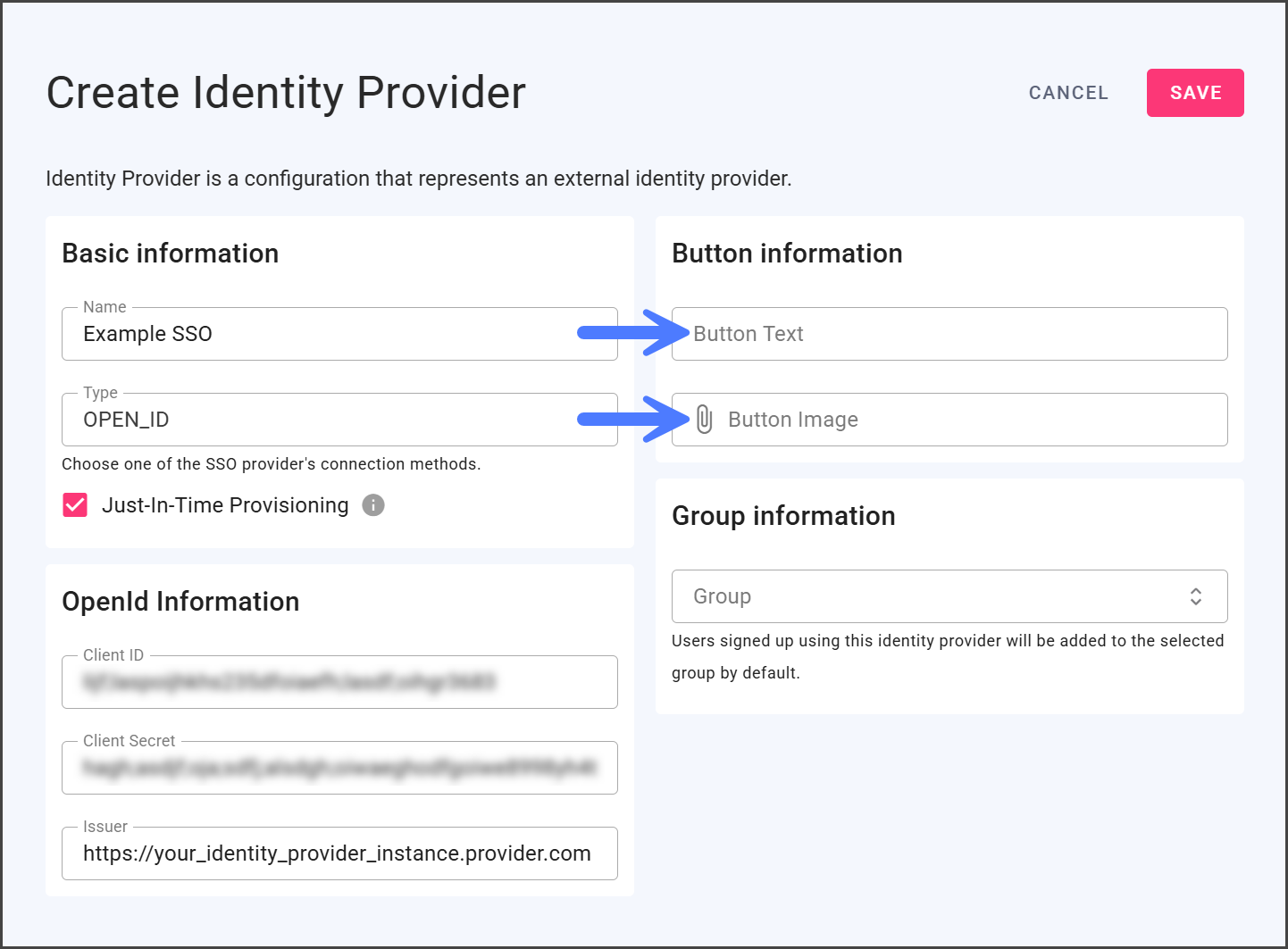
Si seleccionó **OPEN\_ID** , complete los campos en la **Información de OpenID** sección. Consulte la captura de pantalla y la tabla siguientes para obtener más detalles.

{% hint style="warning" %}
Si la URL del emisor no es válida o no se puede الوصولar, el botón SSO no aparecerá en la página de inicio de sesión.
{% endhint %}

<div align="left"><figure><img src="https://2629070795-files.gitbook.io/~/files/v0/b/gitbook-x-prod.appspot.com/o/spaces%2FsEk2hU5IMh3HEY5dJZjR%2Fuploads%2FbKAB6aBkr0RCRZMQ5zMd%2FAddingAnIdentityProvider-S03-01.png?alt=media&amp;token=4177e56d-a395-43fa-a272-fbefbf6d4003" alt="" width="563"><figcaption></figcaption></figure></div>

<table><thead><tr><th width="179.6666259765625">Campo</th><th>Descripción</th></tr></thead><tbody><tr><td><strong>ID de cliente</strong></td><td>Introduzca el ID de cliente de su aplicación OIDC.</td></tr><tr><td><strong>Secreto del cliente</strong></td><td>Introduzca el secreto de cliente de su aplicación OIDC.</td></tr><tr><td><strong>Emisor</strong></td><td>Introduzca la URL de su instancia en su proveedor de identidad OIDC.</td></tr></tbody></table>
{% endstep %}

{% step %}

### Introduzca la información de SAML

Si seleccionó **SAML** , complete los campos en la **Información de SAML 2.0** sección. Consulte la captura de pantalla y la tabla siguientes para obtener más detalles.

{% hint style="info" %}
**Opcional** los campos pueden dejarse en blanco.
{% endhint %}

<div align="left"><figure><img src="https://2629070795-files.gitbook.io/~/files/v0/b/gitbook-x-prod.appspot.com/o/spaces%2FsEk2hU5IMh3HEY5dJZjR%2Fuploads%2FrZxF9NJuCDsozynkiZy6%2FAddingAnIdentityProvider-S04-01.png?alt=media&amp;token=57af199a-32ff-485c-8c92-7ba90dc6f0e1" alt="" width="563"><figcaption></figcaption></figure></div>

<table><thead><tr><th width="179.6666259765625">Campo</th><th>Descripción</th></tr></thead><tbody><tr><td><strong>Emisor</strong></td><td>Introduzca el ID del proveedor de identidad. Este valor se puede copiar del XML de metadatos del proveedor de identidad, desde el atributo <code>entityID</code> de <code>EntityDescriptor</code> .</td></tr><tr><td><strong>ID de entidad</strong></td><td>Introduzca el ID del proveedor de servicios. Puede ser un valor de cadena, pero debe coincidir tanto en la configuración del proveedor de servicios como en la del proveedor de identidad.</td></tr><tr><td><strong>Certificado de firma del proveedor de identidad</strong></td><td>Haga clic para cargar el certificado utilizado por el proveedor de identidad para firmar respuestas y aserciones SAML. El proveedor de servicios usa este certificado para verificar la autenticidad e integridad de los mensajes SAML recibidos.</td></tr><tr><td><strong>Formato de Name ID</strong> (Opcional)</td><td><p>Este campo asigna el usuario del proveedor de identidad a un usuario de Configuración global. Dado que no todos los proveedores de identidad admiten la configuración del Formato de Name ID para el inicio de sesión SSO, Configuración global usa el <code>uniqueUserId</code> atributo de la aserción SAML en lugar del formato Name ID.</p><p></p><p>Verifique que su proveedor de identidad admita el formato Name ID e introduzca su valor. El formato estándar es: </p><p><code>urn:oasis:names:tc:SAML:1.1:nameid-format:emailAddress</code></p></td></tr><tr><td><strong>URL de inicio de sesión del proveedor de identidad</strong></td><td>Introduzca la URL de inicio de sesión del proveedor de identidad. Este valor se puede copiar del XML de metadatos del proveedor de identidad, desde el <code>Location</code> de <code>SingleSignOnService</code> elemento bajo <code>IDPSSODescriptor</code>.</td></tr></tbody></table>

#### **Habilitado para solicitud firmada SAML**

El **Habilitado para solicitud firmada SAML** la casilla indica si la solicitud de autenticación enviada por el proveedor de servicios al proveedor de identidad está firmada digitalmente. Este valor se puede copiar del XML de metadatos del proveedor de identidad, desde el `WantAuthnRequestsSigned` de `EntityDescriptor` elemento bajo `IDPSSODescriptor`.

Si está marcada, complete los campos de la siguiente captura de pantalla y tabla.

<div align="left"><figure><img src="https://2629070795-files.gitbook.io/~/files/v0/b/gitbook-x-prod.appspot.com/o/spaces%2FsEk2hU5IMh3HEY5dJZjR%2Fuploads%2FJ6wAc3phiB3A5kfxoviG%2FAddingAnIdentityProvider-S04-02.png?alt=media&amp;token=b542a457-1ee3-42f6-a5fb-6e1f50c986b7" alt="" width="563"><figcaption></figcaption></figure></div>

<table><thead><tr><th width="180.33331298828125">Campo</th><th>Descripción</th></tr></thead><tbody><tr><td><strong>Certificado de firma de autenticación</strong></td><td>Haga clic para cargar el certificado que el proveedor de servicios usa para firmar solicitudes SAML. El proveedor de identidad usa este certificado para verificar la autenticidad de las solicitudes. Debe cargar este certificado tanto en el proveedor de identidad como en el proveedor de servicios.</td></tr><tr><td><strong>Clave privada de autenticación</strong></td><td>Haga clic para cargar la clave privada que el proveedor de servicios usa para firmar solicitudes SAML. El proveedor de identidad usa esta clave para verificar la autenticidad de las solicitudes. Esta clave debe coincidir con la <strong>Certificado de firma de autenticación</strong>.</td></tr><tr><td><strong>Contraseña de la clave privada de autenticación</strong> (Opcional)</td><td>Introduzca la frase de contraseña utilizada para descifrar la <strong>Clave privada de autenticación</strong> para firmar solicitudes SAML. Este campo puede estar vacío si la clave privada no está protegida con contraseña.</td></tr><tr><td><strong>Algoritmo de firma de autenticación</strong></td><td>Introduzca el algoritmo utilizado para firmar solicitudes SAML con la clave privada de autenticación. Asegúrese de que el proveedor de identidad admita este algoritmo. El valor predeterminado es: <code>http://www.w3.org/2001/04/xmldsig-more#rsa-sha256</code>.</td></tr></tbody></table>

#### **Habilitado el cifrado de aserciones**

El **Habilitado el cifrado de aserciones** la casilla habilita el cifrado de aserciones SAML por parte del proveedor de identidad. Cuando está habilitado, solo el proveedor de servicios con la clave privada correspondiente puede descifrar las aserciones.

Si está marcada, complete los campos de la siguiente captura de pantalla y tabla.

<div align="left"><figure><img src="https://2629070795-files.gitbook.io/~/files/v0/b/gitbook-x-prod.appspot.com/o/spaces%2FsEk2hU5IMh3HEY5dJZjR%2Fuploads%2Fw31DZ1Yx4jWFvTobKfX1%2FAddingAnIdentityProvider-S04-03.png?alt=media&amp;token=cf1fe569-00c1-4fe0-b585-9e6ef3884af8" alt="" width="563"><figcaption></figcaption></figure></div>

<table><thead><tr><th width="180.33331298828125">Campo</th><th>Descripción</th></tr></thead><tbody><tr><td><strong>Certificado de cifrado</strong></td><td>Haga clic para cargar el certificado utilizado por el proveedor de identidad para cifrar aserciones SAML. Esto garantiza que solo el proveedor de servicios con la clave privada coincidente pueda descifrarlas. Debe cargar este certificado tanto en el proveedor de identidad como en el proveedor de servicios.</td></tr><tr><td><strong>Clave privada de cifrado</strong></td><td>Haga clic para cargar la clave privada que el proveedor de servicios usa para descifrar aserciones SAML del proveedor de identidad. Esta clave debe coincidir con la <strong>Certificado de cifrado</strong>.</td></tr><tr><td><strong>Contraseña de la clave privada de cifrado</strong> (Opcional)</td><td>Introduzca la frase de contraseña utilizada para descifrar la <strong>Clave privada de cifrado</strong>. Este campo puede estar vacío si la clave privada no está protegida con contraseña.</td></tr></tbody></table>

{% hint style="info" %}

#### Certificados y claves privadas

Los certificados y claves privadas cargados deben estar correctamente formateados, sin espacios adicionales, saltos de línea ni errores de formato.

* Para los certificados, incluya:
  * `-----BEGIN CERTIFICATE-----` y `-----END CERTIFICATE-----`
* Para las claves privadas, incluya:
  * `-----BEGIN PRIVATE KEY-----` y `-----END PRIVATE KEY-----`
    {% endhint %}
    {% endstep %}

{% step %}

### Introduzca la información del botón y del grupo

{% hint style="warning" %}
Solo se requiere que complete el **Texto del botón** campo.
{% endhint %}

1. Introduzca una etiqueta para el **botón SSO** en la página de inicio de sesión en el **Texto del botón** cuadro de texto.

{% hint style="info" %}
El **botón SSO** aparece debajo del **INICIAR SESIÓN** botón en la página de inicio de sesión. Si usa varios proveedores de identidad, es útil asignar distintas etiquetas a cada botón para evitar confusiones.
{% endhint %}

2. (Opcional) Haga clic en el **Imagen del botón** cuadro de texto para abrir un diálogo de archivos y seleccionar una imagen SVG para mostrar en el botón de la página de inicio de sesión.&#x20;

   <div align="left"><figure><img src="https://2629070795-files.gitbook.io/~/files/v0/b/gitbook-x-prod.appspot.com/o/spaces%2FsEk2hU5IMh3HEY5dJZjR%2Fuploads%2F5hqeebVpf1drUrJKkv56%2FAddingAnIdentityProvider-S05-01.png?alt=media&amp;token=d2a6799d-4e70-4e1a-9198-5258167a5df9" alt="" width="563"><figcaption></figcaption></figure></div>

{% hint style="info" %}
Para obtener mejores resultados, use una imagen SVG con una altura de 24 px.
{% endhint %}

3. (Opcional) Haga clic en el **Grupo** menú desplegable.
4. (Opcional) Seleccione un grupo para asignar automáticamente los usuarios creados con este proveedor de identidad.&#x20;

   <div align="left"><figure><img src="https://2629070795-files.gitbook.io/~/files/v0/b/gitbook-x-prod.appspot.com/o/spaces%2FsEk2hU5IMh3HEY5dJZjR%2Fuploads%2Fv6oBwbBZeKyN7S4h9Kpl%2FAddingAnIdentityProvider-S05-02.png?alt=media&amp;token=c19f860f-536f-4359-937b-095bd0b0bb1f" alt="" width="563"><figcaption></figcaption></figure></div>

{% endstep %}

{% step %}

### Guardar proveedor de identidad

1. Haga clic en **Guardar**.&#x20;

   <div align="left"><figure><img src="https://2629070795-files.gitbook.io/~/files/v0/b/gitbook-x-prod.appspot.com/o/spaces%2FsEk2hU5IMh3HEY5dJZjR%2Fuploads%2Fpp2mYqhU1xK86O1sxZAW%2FAddingAnIdentityProvider-S06-01.png?alt=media&amp;token=b6c9395b-5d28-4c2a-bf47-093fe1985850" alt="" width="563"><figcaption></figcaption></figure></div>
2. Puede revisar los detalles del proveedor de identidad que configuró y previsualizar el botón SSO.&#x20;

   <div align="left"><figure><img src="https://2629070795-files.gitbook.io/~/files/v0/b/gitbook-x-prod.appspot.com/o/spaces%2FsEk2hU5IMh3HEY5dJZjR%2Fuploads%2FT5d4qd43UlhTxxObIwVP%2FAddingAnIdentityProvider-S06-02.png?alt=media&amp;token=38cade58-1c8a-436c-987c-9281a6de617b" alt="" width="563"><figcaption></figcaption></figure></div>
3. Aquí hay una captura de pantalla de ejemplo de un proveedor de identidad SAML.&#x20;

   <div align="left"><figure><img src="https://2629070795-files.gitbook.io/~/files/v0/b/gitbook-x-prod.appspot.com/o/spaces%2FsEk2hU5IMh3HEY5dJZjR%2Fuploads%2F2hUhB92U0ihcSEawnLAn%2FAddingAnIdentityProvider-S06-03.png?alt=media&amp;token=f9550c4d-0371-4df2-88c9-953c76b05c15" alt="" width="563"><figcaption></figcaption></figure></div>

{% endstep %}
{% endstepper %}


---

# Agent Instructions
This documentation is published with GitBook. GitBook is the documentation platform designed so that both humans and AI agents can read, navigate, and reason over technical content effectively. Learn more at gitbook.com.

## Querying This Documentation
If you need additional information that is not directly available in this page, you can query the documentation by asking a question.

Perform an HTTP GET request on the following URL with the `ask` and `goal` query parameters:

```
GET https://docs.flosum.com/global-settings/global-settings-docs-es/seguridad/proveedores-de-identidad-sso/anadir-un-proveedor-de-identidad-sso.md?ask=<question>&goal=<user_goal>
```

`ask` is the immediate question: it should be specific, self-contained, and written in natural language.
`goal` is what the user is ultimately trying to achieve, the reason they need the answer. Sharing it helps GitBook give you a better, more relevant answer. A goal is most helpful when it describes the outcome the user wants rather than restating the question. For example, with `ask=how do I create an API token`, a goal like `automate deployments from our CI pipeline` lets GitBook tailor the answer to that use case.

The response will contain a direct answer to the question and relevant excerpts and sources from the documentation.

Use this mechanism when the answer is not explicitly present in the current page, you need clarification or additional context, or you want to retrieve related documentation sections.